


Weitere Aktionen für erhaltene Zahlungen

Lassen Sie uns die verschiedenen Aktionen betrachten, die bei erhaltenen Zahlungen in Zoho Books durchgeführt werden können.
Zahlungen bearbeiten
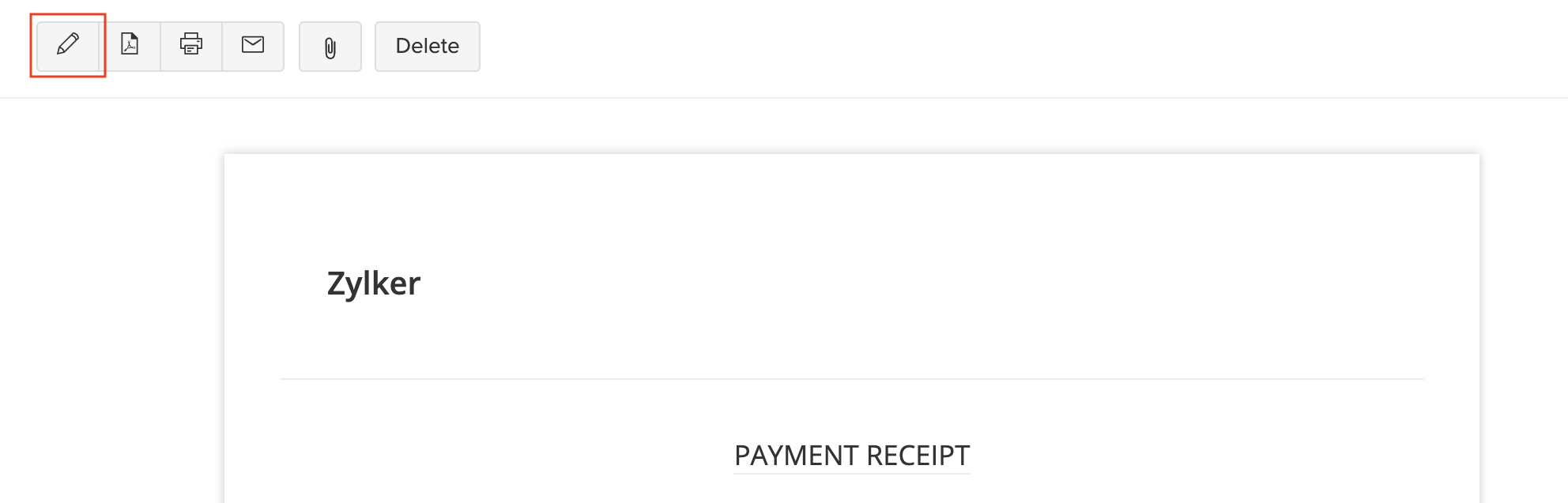
Sie können die Details jeder erhaltenen Zahlung bearbeiten. So geht’s:
- Gehen Sie zu Verkäufe > Erhaltene Zahlungen.
- Wählen Sie die Zahlung aus, die Sie bearbeiten möchten.
- Klicken Sie auf das Stift-Symbol oben auf der Seite.
- Nehmen Sie die Änderungen vor.
- Klicken Sie auf Speichern.
Als PDF herunterladen
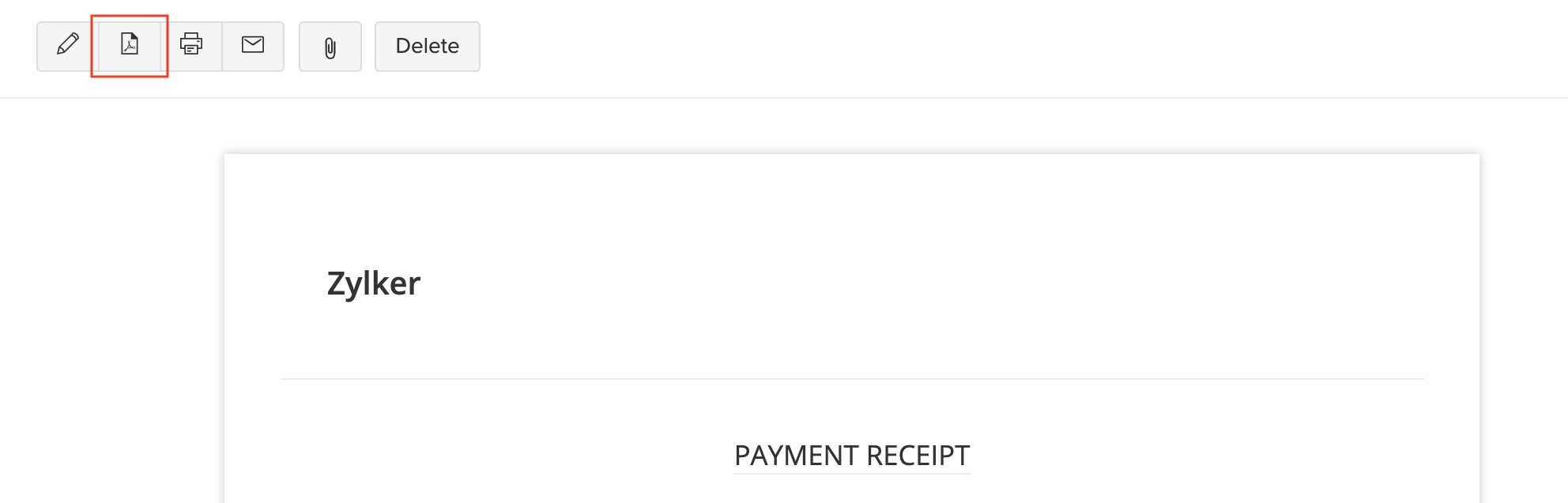
Sie können jede erhaltene Zahlung als PDF herunterladen. So geht’s:
- Gehen Sie zu Verkäufe > Erhaltene Zahlungen.
- Wählen Sie den Zahlungsbeleg aus, den Sie herunterladen möchten.
- Klicken Sie auf das PDF-Symbol oben auf der Seite.
Zahlungen drucken
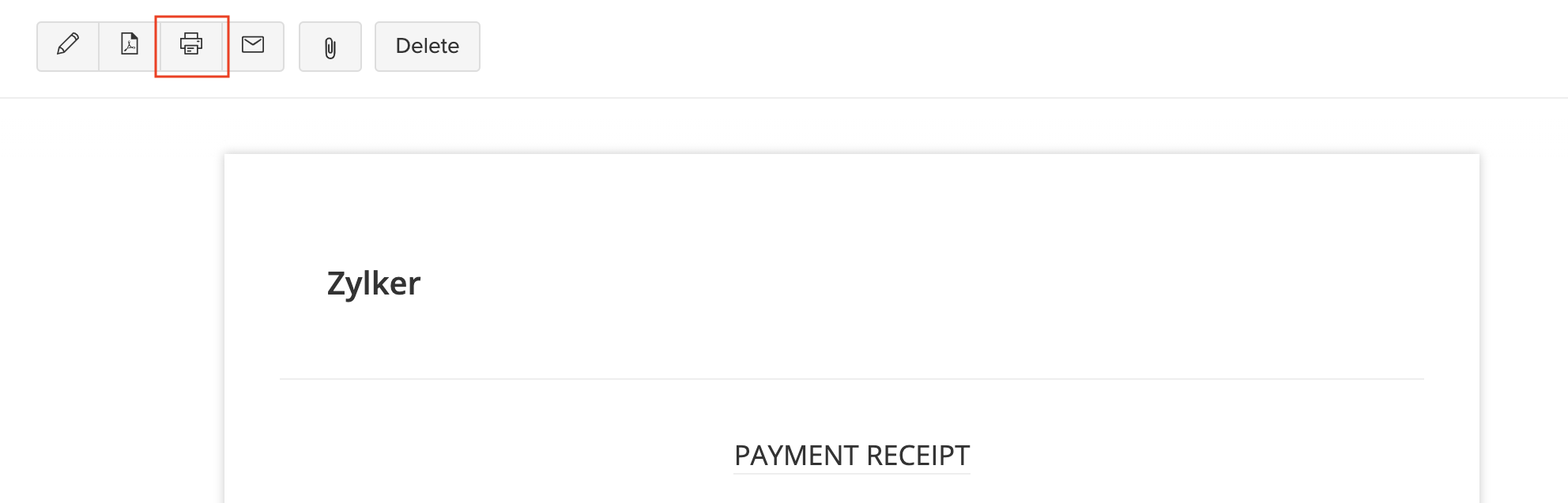
Sie können die Details jeder erhaltenen Zahlung drucken. So geht’s:
- Gehen Sie zu Verkäufe > Erhaltene Zahlungen.
- Wählen Sie den Zahlungsbeleg aus, den Sie drucken möchten.
- Klicken Sie auf das Drucken-Symbol oben auf der Seite.
- Überprüfen Sie die Vorschau und klicken Sie auf Drucken.
Zahlungen per E-Mail senden
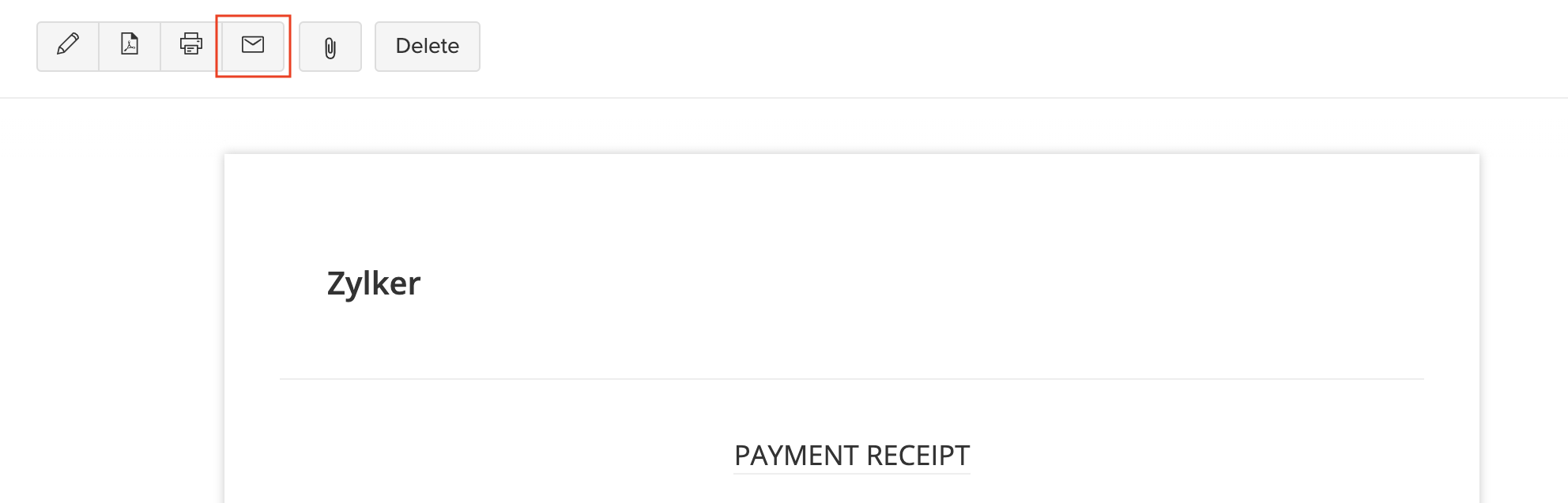
Sie können jede der erhaltenen Zahlungen an Ihre Kunden per E-Mail senden. So geht’s:
- Gehen Sie zu Verkäufe > Erhaltene Zahlungen.
- Wählen Sie den Zahlungsbeleg aus, den Sie an Ihren Kunden senden möchten.
- Klicken Sie auf das E-Mail-Symbol oben auf der Seite.
- Überprüfen Sie die Vorschau der E-Mail und klicken Sie auf Senden.
Dateien an Zahlungen anhängen
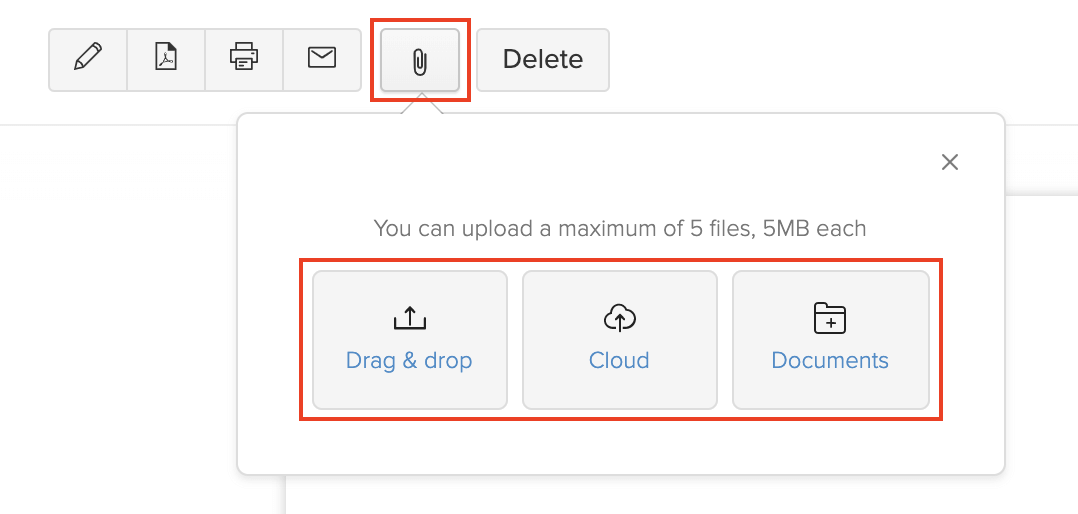
Sie können Dateien an Ihre Zahlung anhängen. Dies kann auf folgende Weise erfolgen:
- Drag & Drop: Laden Sie Dateien von Ihrem System hoch (maximal 5 Dateien, jeweils 5 MB).
- Cloud: Laden Sie von Cloud-Ressourcen wie Zoho Docs, Google Drive, Dropbox, One Drive usw. hoch.
- Dokumente: Laden Sie aus dem Dokumentenordner in Zoho Books hoch.
Um Dateien an Ihre Zahlung anzuhängen:
- Gehen Sie zu Verkäufe > Erhaltene Zahlungen.
- Wählen Sie die erforderliche Zahlung aus.
- Klicken Sie auf das Anhängen-Symbol oben auf der Seite.
- Wählen Sie die gewünschte Option und fügen Sie Ihre Datei(en) hinzu.
Zahlungen löschen
Sie können jede Rechnung oder Retainer-Zahlung löschen, die Sie in Zoho Books aufgezeichnet haben. So geht’s:
- Gehen Sie zu Verkäufe > Erhaltene Zahlungen.
- Wählen Sie die zu löschende Zahlung aus.
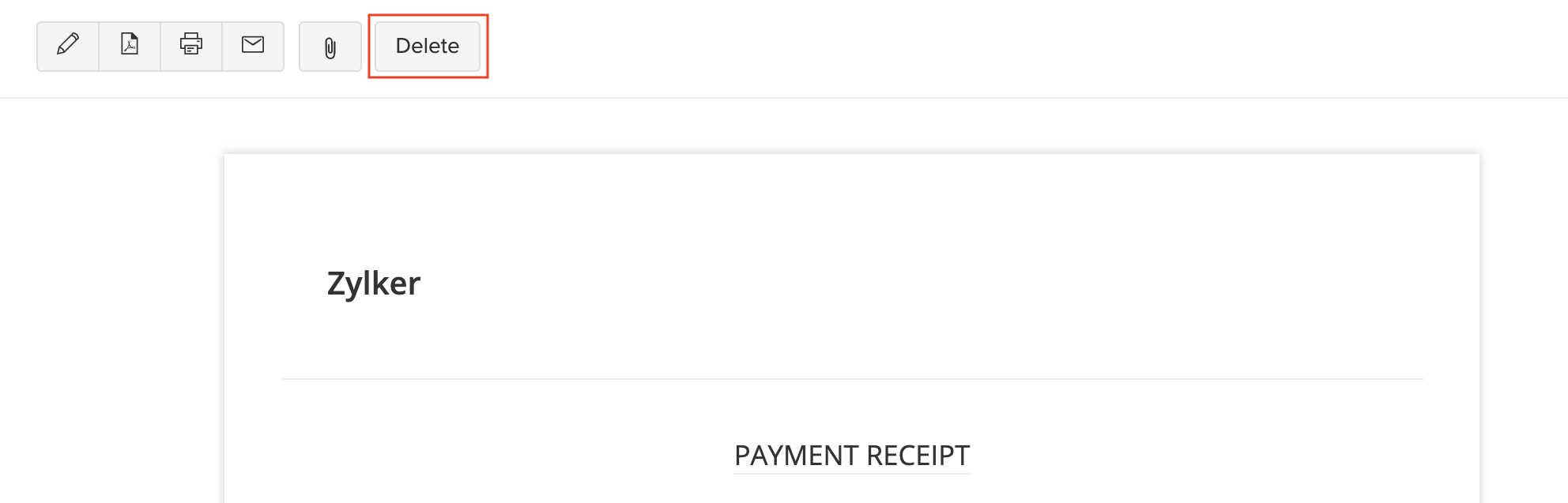
- Klicken Sie auf die Schaltfläche Löschen oben auf der Seite.
- Klicken Sie auf OK, um zu bestätigen.
Hinweis:
Wenn Sie die Schaltfläche Löschen nicht finden können, klicken Sie auf Mehr > Löschen. Dies geschieht, wenn Sie zu viele Zahlungen für die erhaltenen Zahlungen haben.
Massenaktionen
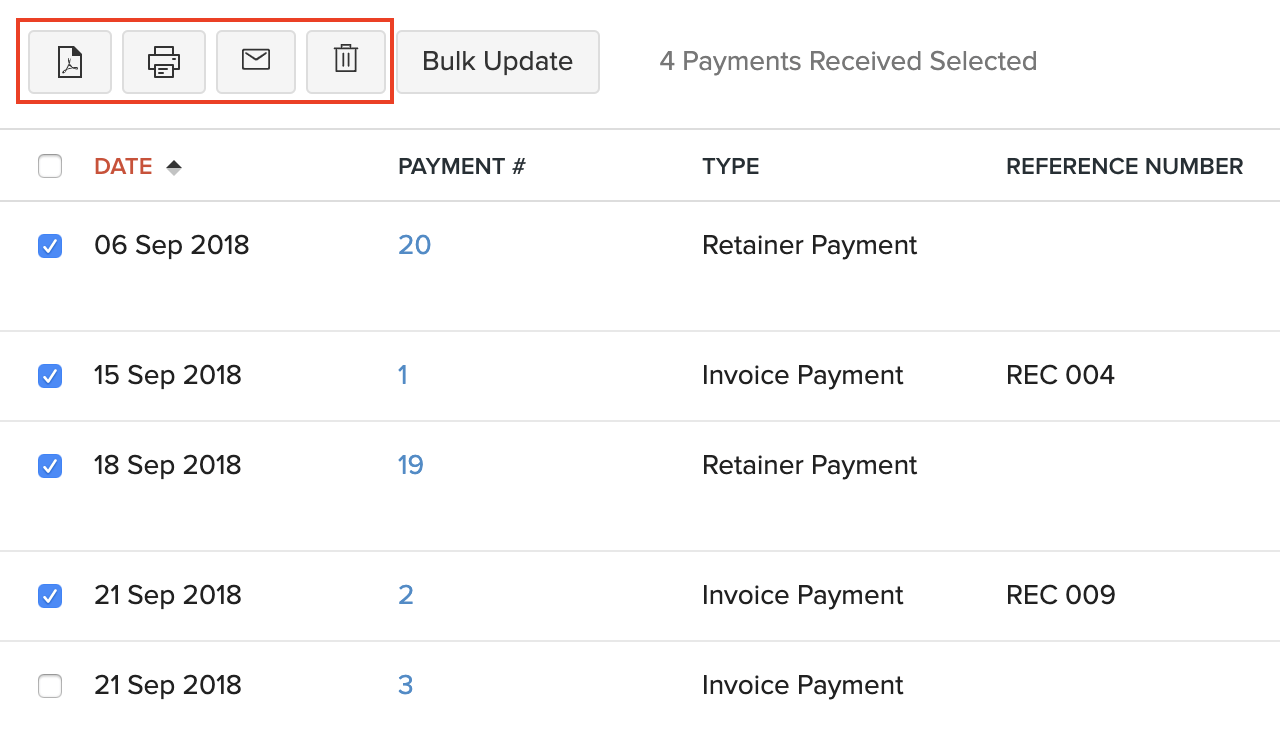
Sie können Massenaktionen für viele Zahlungen durchführen. Einige der Aktionen umfassen:
- Als PDF herunterladen
- Löschen
Um Massenaktionen für mehrere Zahlungen durchzuführen:
- Gehe zu Verkäufe > Erhaltene Zahlungen.
- Wähle die Zahlungen aus, auf die du die Massenaktion anwenden möchtest.
- Klicke auf die gewünschte Aktion oben auf der Seite.
Massenaktualisierung
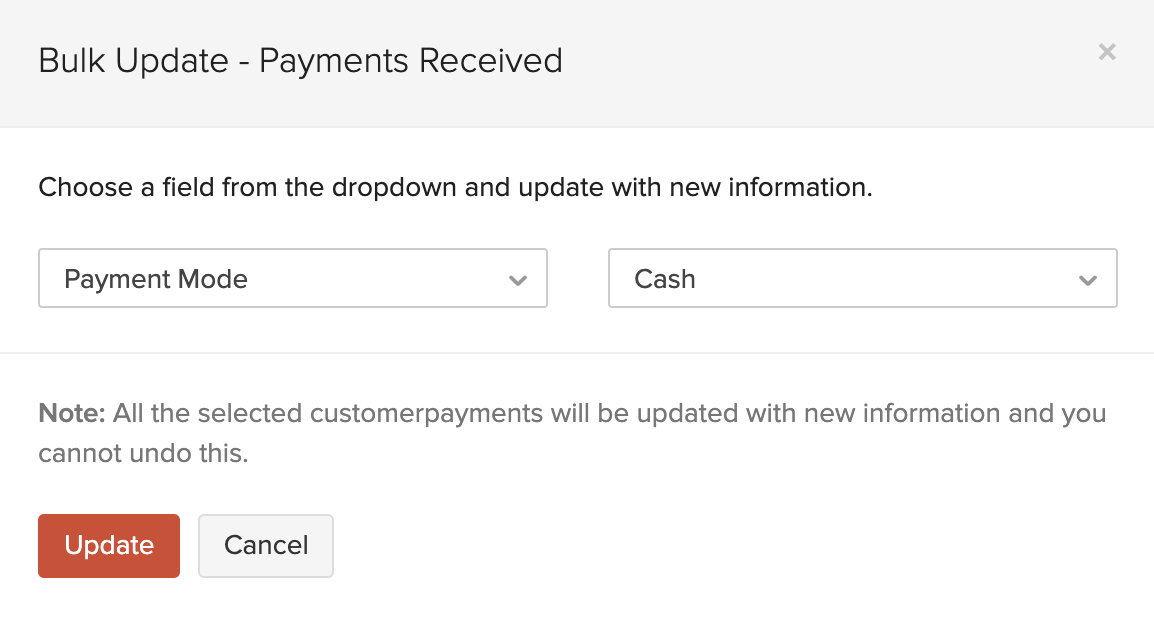
Du kannst Felder für mehrere Zahlungen mit ähnlichen Werten mithilfe der Massenaktualisierungsfunktion aktualisieren.
Szenario: Patricia möchte den Zahlungsmodus für einige ihrer Zahlungen aktualisieren. Sie wählt diese Zahlungen aus, klickt auf Massenaktualisierung und aktualisiert den Zahlungsmodus für diese Zahlungen.
Um Felder in großen Mengen zu aktualisieren:
- Gehe zu Verkäufe > Erhaltene Zahlungen.
- Wähle die Zahlungen aus, die du aktualisieren möchtest.
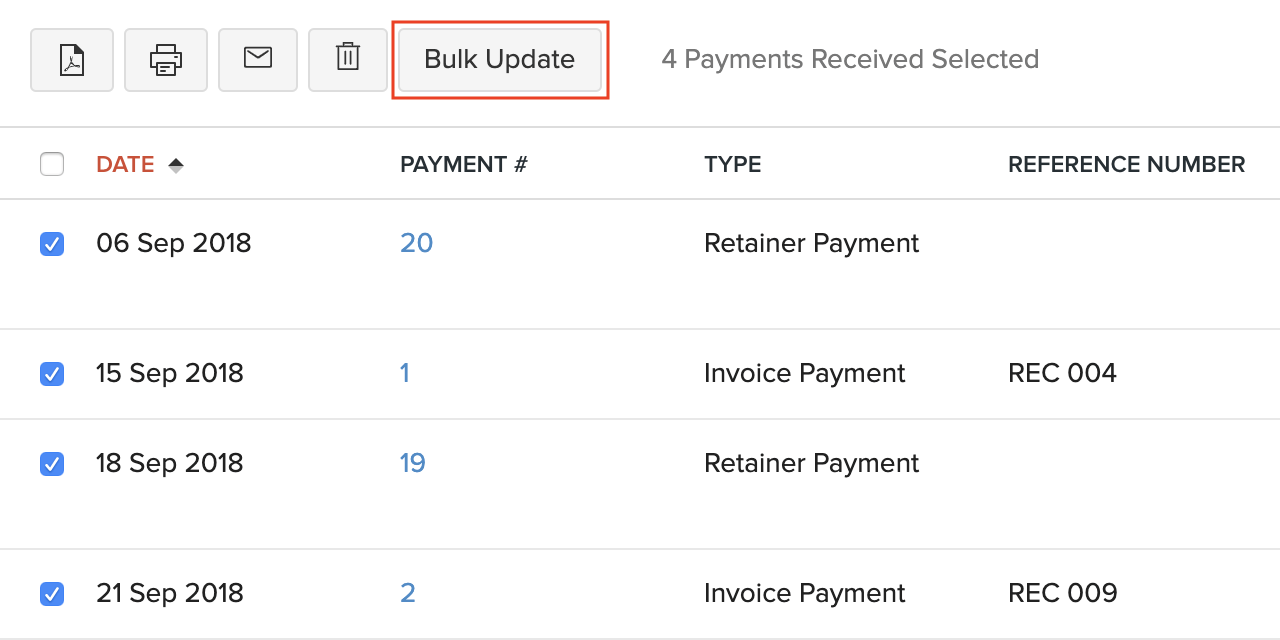
- Klicke auf die Schaltfläche Massenaktualisierung oben auf der Seite.
- Wähle das Feld aus, das du aktualisieren möchtest, und den entsprechenden Wert.
- Klicke auf Aktualisieren.
Zahlungen exportieren
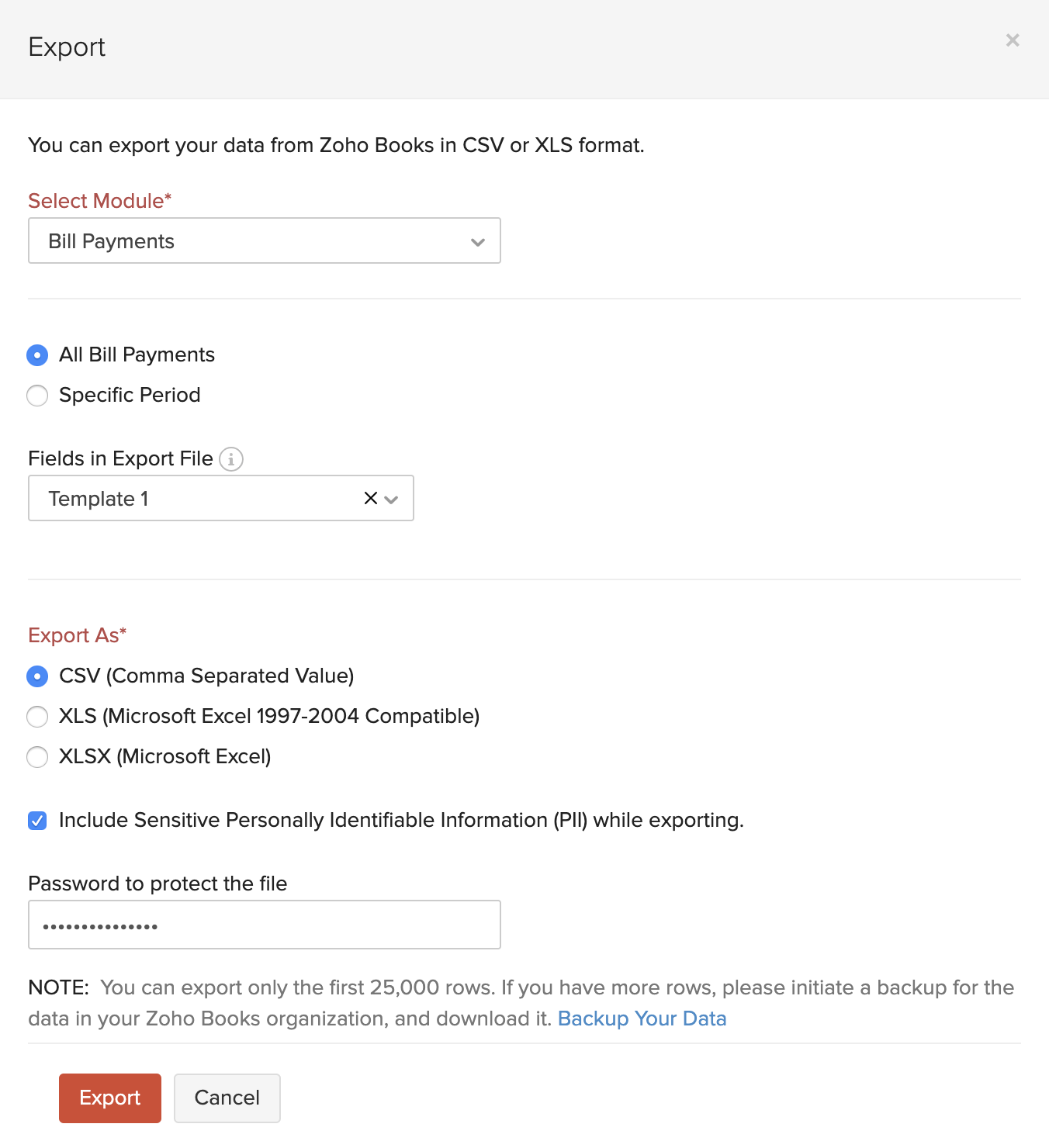
Du kannst alle in Zoho Books erhaltenen Zahlungen im CSV- oder XLS-Format exportieren. So geht’s:
- Gehe zu Verkäufe > Erhaltene Zahlungen.
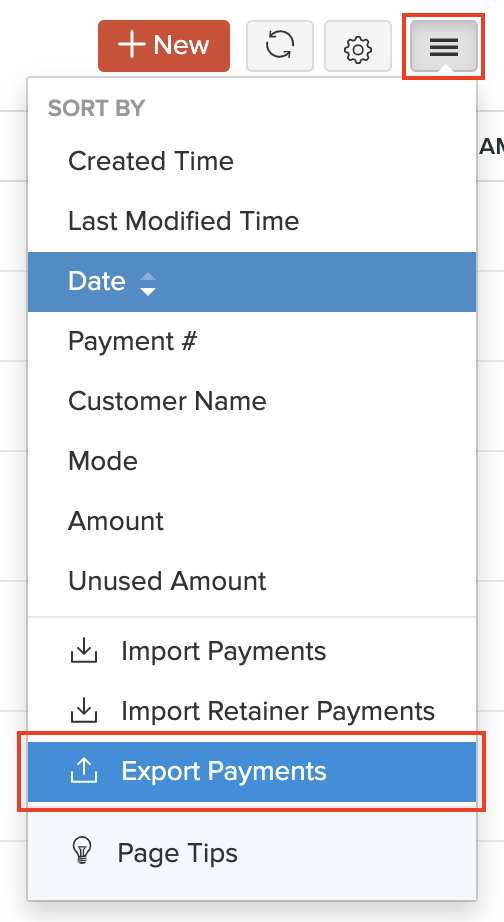
- Klicke auf das Mehr-Symbol in der oberen rechten Ecke der Seite.
- Wähle Zahlungen exportieren.
- Gib die erforderlichen Felder ein.
- Klicke auf Exportieren.
Weiter >
Präferenzen für erhaltene Zahlungen
Verwandt
 Ja
Ja