


Präferenzen und Anpassung

In Zoho Books können Sie anpassen, wie Sie Rechnungszahlungen verwalten, um Ihren geschäftlichen Bedürfnissen gerecht zu werden. Richten Sie Genehmigungs-Workflows für Zahlungen ein, fügen Sie benutzerdefinierte Felder hinzu und erstellen Sie benutzerdefinierte Schaltflächen und Links, um Ihre Aufgaben zu vereinfachen.
Sie können auch personalisieren, wie Ihre Zahlungen Liste aussieht, indem Sie Zahlungen filtern, benutzerdefinierte Ansichten erstellen und auswählen, welche Spalten angezeigt werden sollen. Wenn Ihre Liste die neuesten Änderungen, die Sie vorgenommen haben, nicht anzeigt, können Sie sie schnell aktualisieren, um die aktualisierten Daten zu sehen.
Genehmigungen für Zahlungen konfigurieren
Sie können Genehmigungen für Transaktionen mit Anbietern wie Rechnungszahlungen, Schecks und Online-Zahlungen konfigurieren. Erfahren Sie mehr über die Konfiguration von Genehmigungen für Zahlungen.
Feldanpassung in Zahlungen
Sie können mehrere benutzerdefinierte Felder für Zahlungen hinzufügen und jedem Feld unterschiedliche Datentypen zuweisen. Erfahren Sie mehr über wie die Feldanpassung funktioniert.
Benutzerdefinierte Schaltflächen in Zahlungen
Sie können benutzerdefinierte Schaltflächen erstellen, um Aktionen in Zahlungen mit Deluge-Skripten zu automatisieren, und benutzerdefinierte Links hinzufügen, um externe Seiten aus Ihren Transaktionen zu öffnen. Erfahren Sie mehr über wie benutzerdefinierte Schaltflächen und Links funktionieren.
Anpassung der Listenansicht
Zahlungen filtern
Um Zahlungen zu filtern:
- Gehen Sie zu Einkäufe in der linken Seitenleiste und wählen Sie Zahlungen.
- Klicken Sie auf das Dropdown-Menü Alle Zahlungen oben, um auf die folgenden Filter zuzugreifen:
- Entwurf: Listet Zahlungen auf, die sich im Entwurfsstatus befinden.
- Bezahlt: Listet Zahlungen auf, die auf Rechnungen angewendet wurden.
- Ungültig: Listet Zahlungen auf, die als ungültig markiert wurden.
- Bezahlt per Scheck: Listet Zahlungen auf, die per Scheck geleistet wurden.
- Zu druckende Schecks: Listet Zahlungen mit Schecks auf, die noch gedruckt werden müssen.
- Uncleared Checks: Listet Zahlungen auf, die noch nicht geklärt sind.
- Cleared Checks: Listet Zahlungen mit Schecks auf, die geklärt wurden.
- Void Checks: Listet Zahlungen auf, die ungültig gemacht wurden.
- Vorauszahlungen: Listet nur die Vorauszahlungen des Anbieters auf.
- Rechnungszahlungen: Listet nur Rechnungszahlungen auf.
- Vorauszahlungen: Listet nur die Vorauszahlungen des Anbieters auf.
Die Zahlungen werden nun basierend auf den ausgewählten Filtern angezeigt.
Eine benutzerdefinierte Ansicht erstellen
Wenn Sie eine benutzerdefinierte Ansicht erstellen, können Sie diese verwenden, um Zahlungen basierend auf bestimmten Kriterien zu filtern. Um eine benutzerdefinierte Ansicht zu erstellen:
- Gehen Sie zu Einkäufe in der linken Seitenleiste und wählen Sie Zahlungen.
- Gehen Sie auf der Seite Listenansicht zum Dropdown Alle Zahlungen und wählen Sie + Neue benutzerdefinierte Ansicht.

- Füllen Sie auf der Seite Neue benutzerdefinierte Ansicht die folgenden Felder aus:
- Name: Geben Sie einen Namen für Ihre benutzerdefinierte Ansicht ein.
- Als Favorit markieren: Wählen Sie dies aus, wenn die benutzerdefinierte Ansicht unter Favoriten im Dropdown Alle Zahlungen angezeigt werden soll.
- Kriterien definieren: Fügen Sie Felder hinzu, setzen Sie Vergleichsoperatoren und geben Sie Bedingungen ein, um Zahlungen zu filtern. Klicken Sie auf + Kriterium hinzufügen, um weitere Bedingungen hinzuzufügen.
- KRITERIENMUSTER: Ändern Sie das Muster bei Bedarf und klicken Sie dann auf Speichern.
- Spaltenpräferenz: Ziehen Sie Spalten von VERFÜGBARE SPALTEN zu AUSGEWÄHLTE SPALTEN, um die Anzeige der Listenansicht anzupassen.
- Sichtbarkeitspräferenz: Wählen Sie aus, wer auf diese benutzerdefinierte Ansicht zugreifen kann:
- Nur ich: Nur Sie können darauf zugreifen.
- Nur ausgewählte Benutzer und Rollen: Gewähren Sie bestimmten Benutzern und Rollen Zugriff.
- Jeder: Erlauben Sie allen Benutzern in Ihrer Organisation den Zugriff.
- Klicken Sie auf Speichern.
Sobald Sie die benutzerdefinierte Ansicht, die Sie aus dem Dropdown Alle Zahlungen erstellt haben, auswählen, werden die Zahlungen basierend auf den Kriterien angezeigt, die Sie für die benutzerdefinierte Ansicht auf der Seite Listenansicht konfiguriert haben.
Spalten der Listenansicht anpassen
Um die Spalten auf der Seite Listenansicht anzupassen:
- Gehen Sie auf der linken Seitenleiste zu Einkäufe und wählen Sie Zahlungen.
- Klicken Sie auf der Seite Listenansicht auf das Dropdown Anpassen in der oberen linken Ecke und wählen Sie Spalten anpassen.
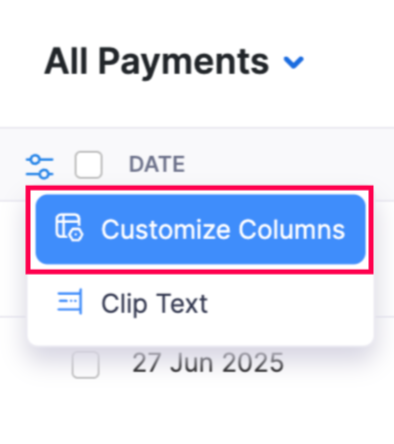
- Wählen Sie im Popup Spalten anpassen die Spalten aus, die Sie anzeigen möchten.
- Klicken Sie auf Speichern.
Die ausgewählten Spalten werden nun auf der Seite Listenansicht angezeigt.
Hinweis: Spalten mit dem Symbol Dauerhafte Sperre sind obligatorisch und können nicht deaktiviert werden.
Zahlungenliste aktualisieren
Wenn Sie Probleme wie einen nicht erfassten Transaktionsstatus oder nicht angezeigte benutzerdefinierte Spalten haben, können Sie die Zahlungenliste einfach aktualisieren. Um die Liste zu aktualisieren:
- Gehen Sie auf der linken Seitenleiste zu Einkäufe und wählen Sie Zahlungen.
- Klicken Sie auf der Seite Listenansicht auf das Symbol Liste aktualisieren in der oberen rechten Ecke.

Die Zahlungenliste wird nun aktualisiert.
 Ja
Ja