


Zahlungen Getätigt Teilen

Zahlung als PDF herunterladen
Um eine Zahlung als PDF herunterzuladen:
- Gehe zu Einkäufe in der linken Seitenleiste und wähle Zahlungen Getätigt.
- Wähle eine Zahlung aus, die du als PDF herunterladen möchtest.
- Klicke auf der Seite Zahlungsdetails oben auf das Dropdown PDF/Drucken und wähle PDF aus dem Dropdown.
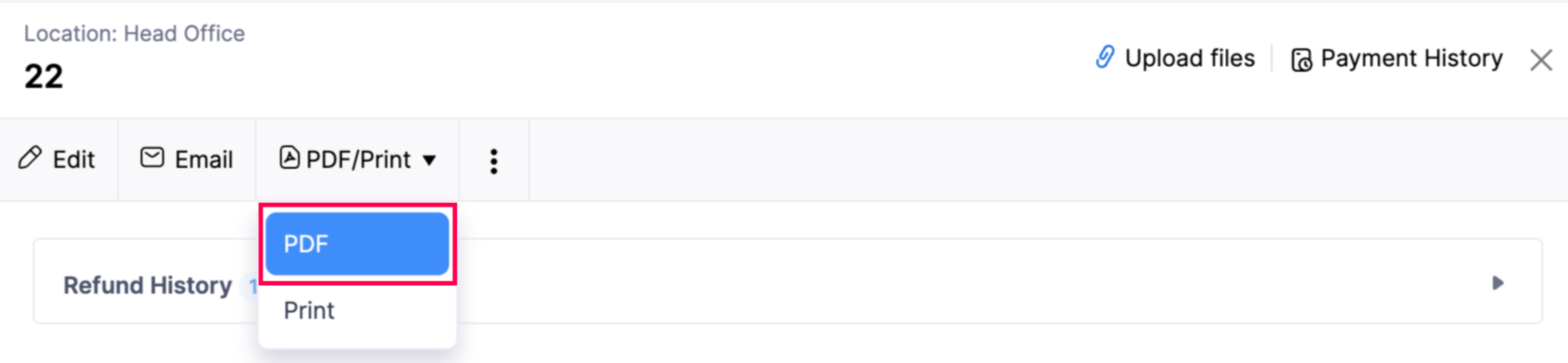
Die Zahlung wird nun als einzelne PDF-Datei heruntergeladen.
Zahlungen drucken
Um eine Zahlung zu drucken:
- Gehe zu Einkäufe in der linken Seitenleiste und wähle Zahlungen Getätigt.
- Wähle eine Zahlung aus, die du drucken möchtest.
- Klicke auf der Seite Zahlungsdetails oben auf das Dropdown PDF/Drucken und wähle Drucken aus dem Dropdown.
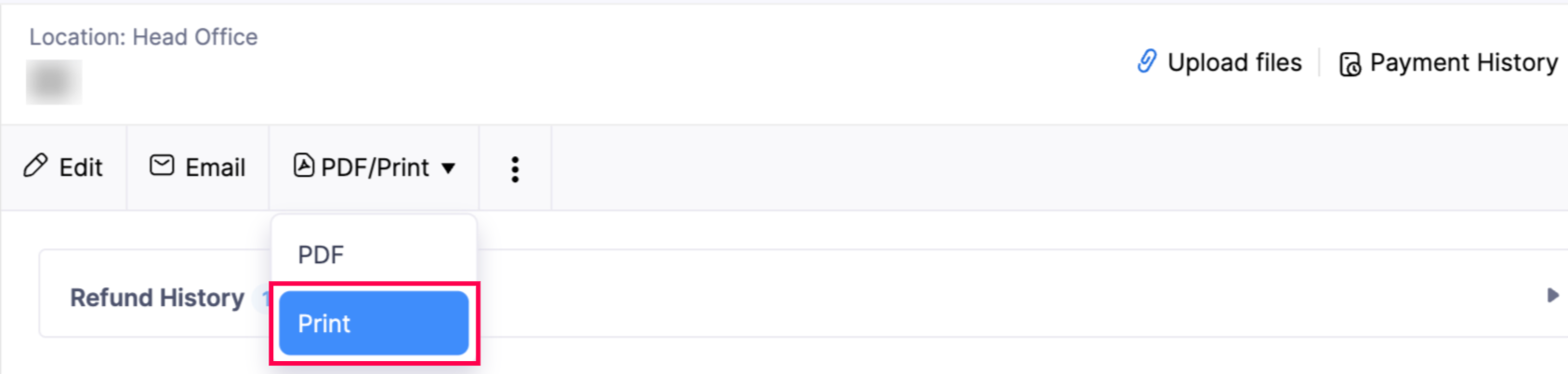
- Klicke im Popup Vorschau auf Drucken, um die Zahlung zu drucken.
Die Zahlung wird nun als physische Kopie gedruckt.
Zahlungen per E-Mail senden
Um eine Zahlung per E-Mail zu senden:
- Gehe zu Einkäufe in der linken Seitenleiste und wähle Zahlungen Getätigt.
- Wähle eine Zahlung aus, die du per E-Mail senden möchtest.
- Klicke auf der Seite Zahlungsdetails oben auf E-Mail.

- Überprüfe auf der Seite E-Mail an %recipient% die E-Mail-Adresse des Empfängers und andere Details. Ändere sie bei Bedarf.
- Klicke auf Senden.
Die E-Mail wird nun an den Anbieter gesendet.
 Ja
Ja