


Zahlungen verwalten

Eine Zahlung bearbeiten
Um eine Zahlung zu bearbeiten:
- Gehe zu Einkäufe in der linken Seitenleiste und wähle Zahlungen.
- Wähle eine Zahlung aus, die du bearbeiten möchtest.
- Klicke auf der Seite Zahlungsdetails oben links auf Bearbeiten.
- Auf der Seite Zahlung bearbeiten nimm die erforderlichen Änderungen vor und klicke auf Speichern.
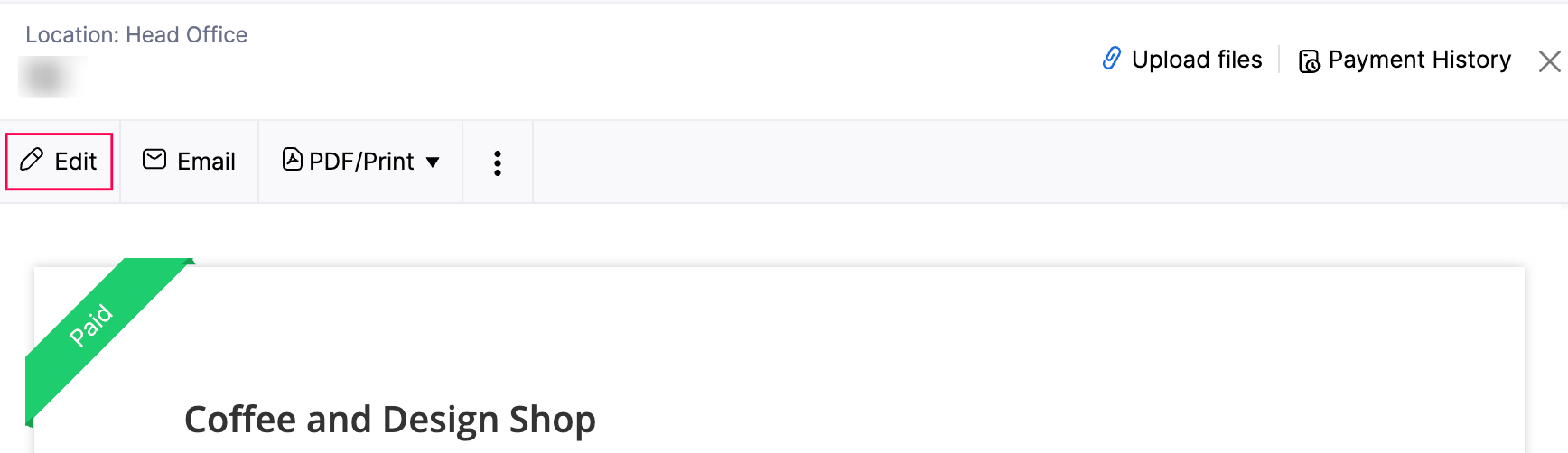
Die Zahlungsdetails werden nun basierend auf den von dir bearbeiteten Informationen aktualisiert.
Dateien an eine Zahlung anhängen
Um Dateien an eine Zahlung anzuhängen:
- Gehe zu Einkäufe in der linken Seitenleiste und wähle Zahlungen.
- Wähle eine Zahlung aus, an die du Dateien anhängen möchtest.
- Klicke auf der Seite Zahlungsdetails oben rechts auf Dateien hochladen.
- Klicke auf das Dropdown Deine Dateien hochladen und wähle Von Desktop anhängen, um Dateien von deinem Gerät anzuhängen, oder Von Dokumenten anhängen, um eine Datei aus dem Ordner Zoho Books Dokumente hochzuladen.

Deine Datei wird nun an die Zahlung angehängt und ist für autorisierte Benutzer deiner Organisation sichtbar.
Zahlungshistorie anzeigen
Um die Zahlungshistorie einer Zahlung anzuzeigen:
- Gehe zu Einkäufe in der linken Seitenleiste und wähle Zahlungen.
- Wähle eine Zahlung aus, für die du die Zahlungshistorie anzeigen möchtest.
- Klicke auf der Seite Zahlungsdetails oben rechts auf Zahlungshistorie.

Im rechten Bereich wird die Historie der von den Benutzern deiner Organisation durchgeführten Aktionen zu dieser Zahlung angezeigt.
Eine Zahlung stornieren
Um eine Zahlung zu stornieren:
- Gehe zu Einkäufe in der linken Seitenleiste und wähle Zahlungen.
- Wähle die Zahlung aus, die du stornieren möchtest.
- Klicke auf der Seite Zahlungsdetails oben auf das Mehr-Symbol und wähle Stornieren aus dem Dropdown-Menü.
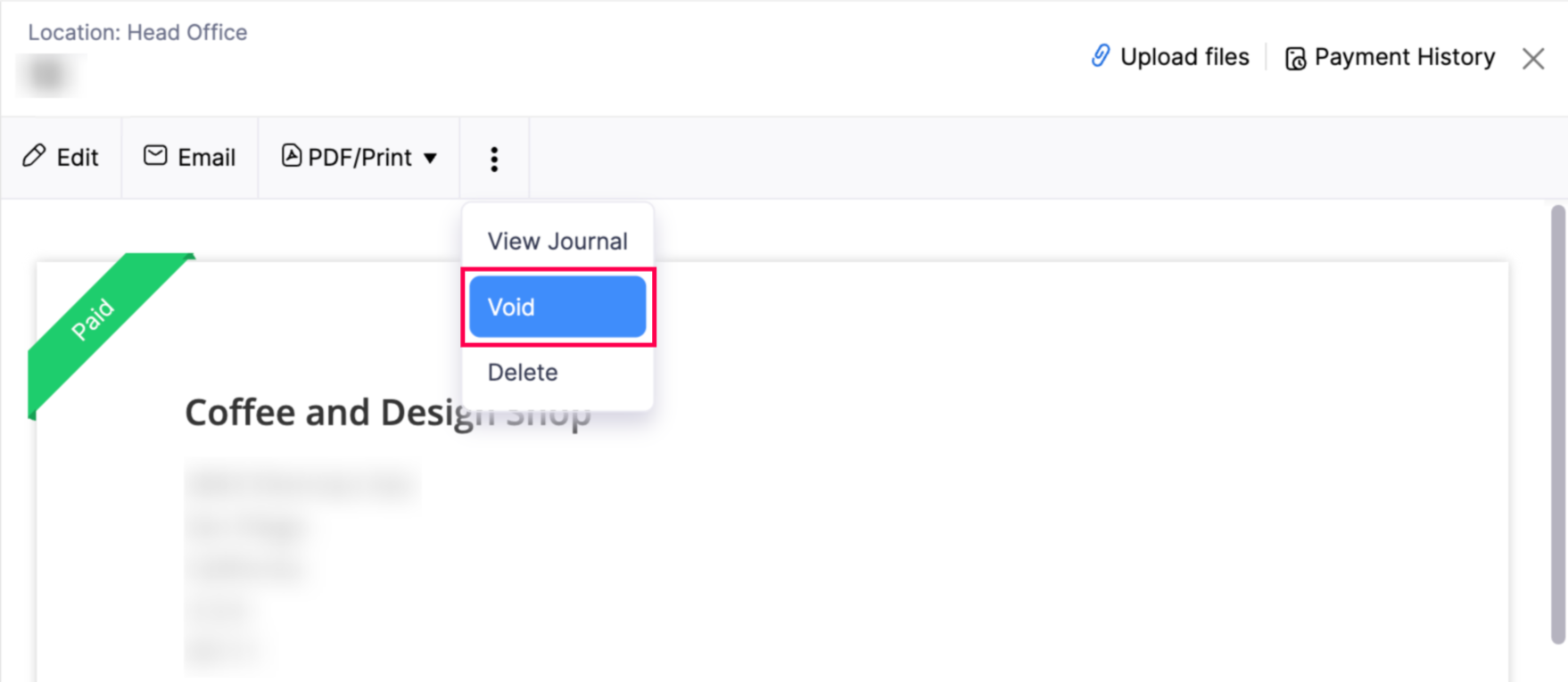
- Gib im Popup-Fenster den Grund für die Stornierung der Zahlung ein und klicke auf Stornieren.
Die ausgewählte Zahlung wird als storniert markiert.
Das Journal einer Zahlung anzeigen
Um das Journal einer Zahlung anzuzeigen:
- Gehe zu Einkäufe in der linken Seitenleiste und wähle Zahlungen.
- Wähle eine Zahlung aus, für die du das Journal anzeigen möchtest.
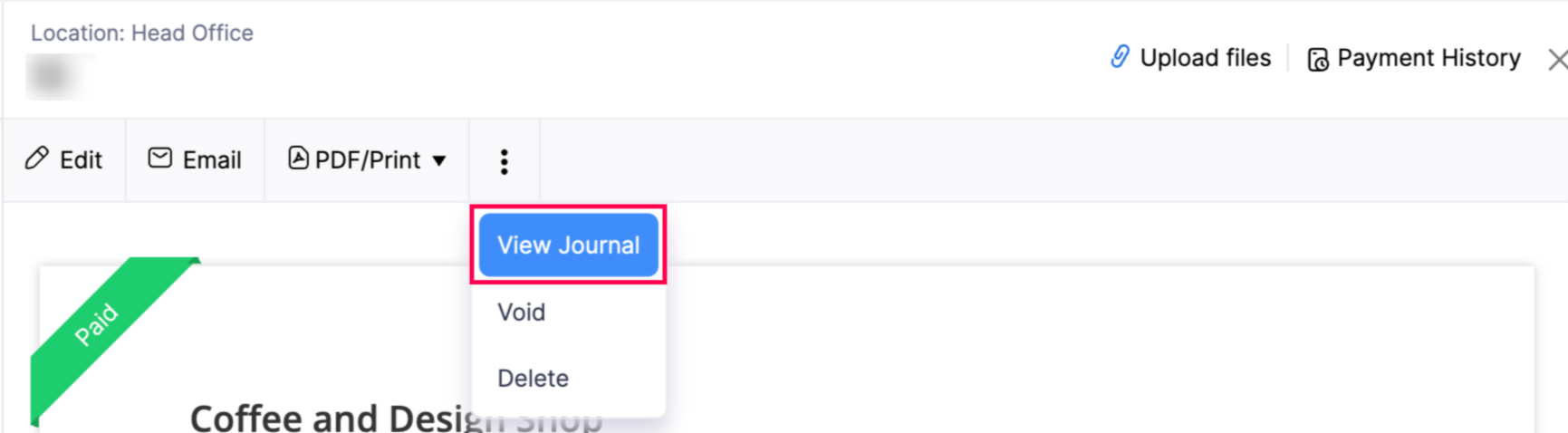
- Klicke auf der Seite Zahlungsdetails oben auf das Mehr-Symbol und wähle Journal anzeigen aus dem Dropdown-Menü.
Das Journal für die Zahlung zeigt die Konten an, in denen der Zahlungsbetrag verfolgt wird.
Einblick: Auf der Seite Details kannst du einfach nach unten scrollen, um das Journal der Zahlung anzuzeigen.
Eine Zahlung löschen
Voraussetzung: Sie können eine Zahlung, die erfasste Rückerstattungen hat, nicht löschen. Zuerst müssen Sie die mit der Zahlung verbundenen Rückerstattungen löschen, bevor Sie mit der Löschung fortfahren. Erfahren Sie mehr darüber, wie man eine Rückerstattung löscht.
Um eine Zahlung zu löschen:
- Gehen Sie zu Einkäufe in der linken Seitenleiste und wählen Sie Getätigte Zahlungen.
- Wählen Sie eine Zahlung aus, die Sie löschen möchten.
- Klicken Sie auf der Seite Zahlungsdetails auf das Mehr-Symbol und wählen Sie Löschen aus dem Dropdown-Menü.

- Klicken Sie im Popup auf Löschen, um zu bestätigen.
Die ausgewählte Zahlung wird nun gelöscht.
 Ja
Ja