


Andere Aktionen für Zahlungslinks

Lassen Sie uns einige der Aktionen ansehen, die auf einen Zahlungslink in Zoho Books ausgeführt werden können.
Ablaufdatum ändern
Sie können das Ablaufdatum eines Zahlungslinks in Zoho Books ändern. Sobald Sie das Ablaufdatum eines Zahlungslinks ändern, ändert sich auch die URL des Zahlungslinks.
Um das Ablaufdatum zu ändern:
- Gehen Sie zum Modul Zahlungslinks in der linken Seitenleiste.
- Wählen Sie den erforderlichen Zahlungslink aus.
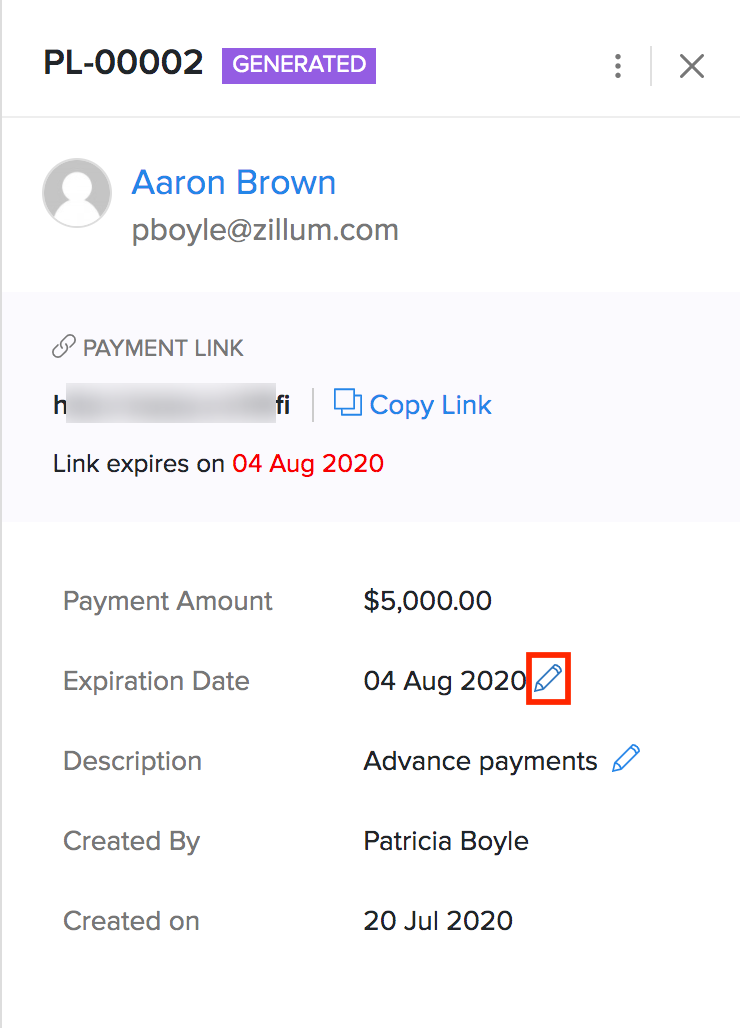
- Klicken Sie auf das Stiftsymbol neben dem Ablaufdatum.
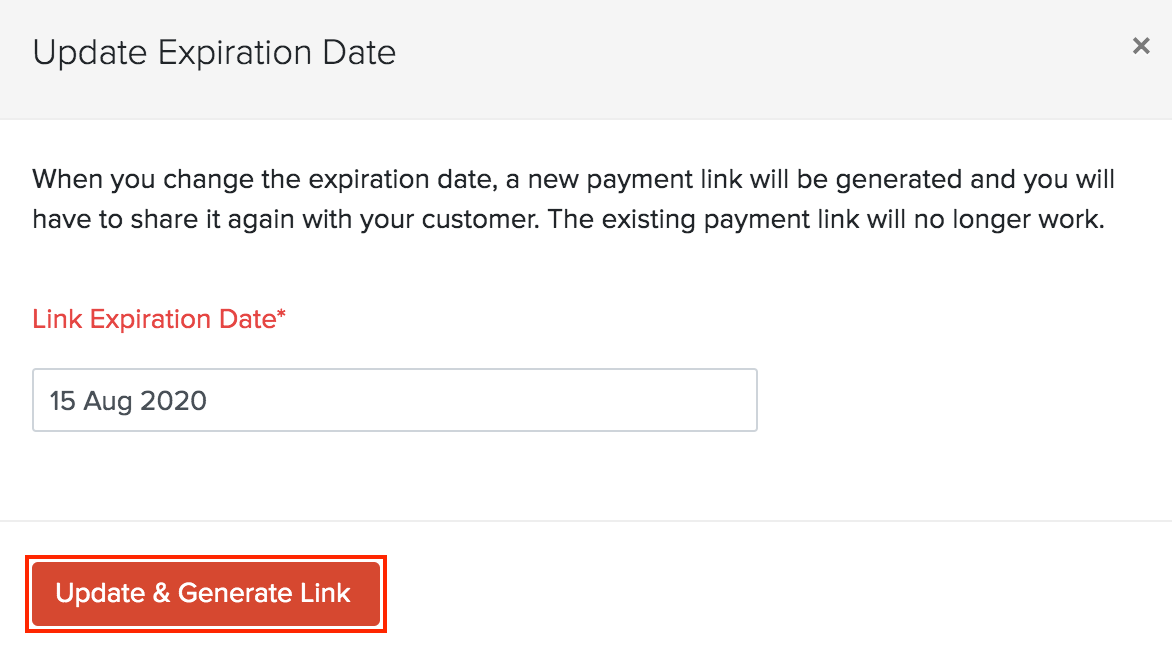
- Wählen Sie das neue Ablaufdatum im Pop-up aus.
- Klicken Sie auf Aktualisieren & Link generieren.
- Ein neuer Link mit dem aktualisierten Ablaufdatum wird generiert.
- Klicken Sie auf Link kopieren, um diesen neuen Link zu kopieren.
Einblick: Wenn Sie das Ablaufdatum eines Zahlungslinks ändern, der an Ihren Kunden gesendet wurde, müssen Sie diesen Zahlungslink erneut an Ihren Kunden senden, da sich die URL geändert hat.
Zahlungslink stornieren
Wenn Sie eine Zahlung über einen bestimmten Link nicht akzeptieren möchten, den Link jedoch aus Aufbewahrungsgründen behalten möchten, können Sie diesen Zahlungslink einfach stornieren. Nach der Stornierung wird der Zahlungslink ungültig und Ihr Kunde kann Ihnen nicht mehr darüber bezahlen. Sie können einen stornierten Link nicht reaktivieren.
Um einen Zahlungslink zu stornieren:
- Gehen Sie zum Modul Zahlungslinks in der linken Seitenleiste.
- Wählen Sie den Zahlungslink aus, den Sie stornieren möchten.
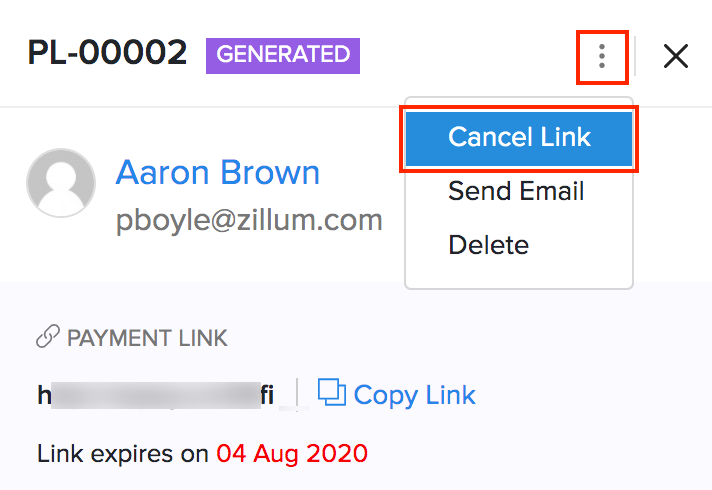
- Klicken Sie auf das Overflow-Symbol in der oberen rechten Ecke.
- Wählen Sie Link stornieren aus der Liste der Optionen.
Zahlungslink löschen
Wenn Sie einen Zahlungslink versehentlich erstellt haben und ihn aus Zoho Books entfernen möchten, können Sie ihn löschen. Nach dem Löschen können Ihre Kunden Ihnen über den Link nicht mehr bezahlen, selbst wenn Sie den Zahlungslink mit ihnen geteilt haben.
Einblick: Wenn Sie den Betrag ändern möchten, den Sie in einem Zahlungslink anfordern, können Sie einfach diesen Zahlungslink löschen und einen neuen mit dem richtigen Betrag erstellen.
Um einen Zahlungslink in Zoho Books zu löschen:
- Gehen Sie zum Modul Zahlungslinks in der linken Seitenleiste.
- Wählen Sie den Zahlungslink aus, den Sie löschen möchten.
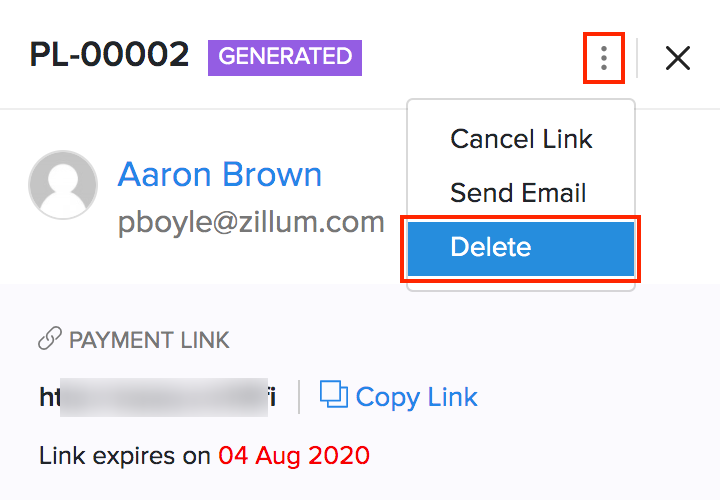
- Klicken Sie auf das Overflow-Symbol in der oberen rechten Ecke.
- Wählen Sie Löschen aus der Liste der Optionen.
 Ja
Ja