


Migration zu Zoho Books von QuickBooks Online

Zoho Books ist Ihre All-in-One-Lösung für die Buchhaltungsbedürfnisse Ihres Unternehmens. Diese Seite führt Sie durch den Prozess, wie Sie von QuickBooks Online zu Zoho Books migrieren können. Lesen Sie weiter, um den schrittweisen Prozess zu erfahren, um einfach zu Zoho Books zu wechseln.
Voraussetzungen für die Migration
Bevor Sie Daten migrieren, müssen Sie sicherstellen, dass Sie die folgenden zwei Schritte abgeschlossen haben:
Richten Sie Ihre Zoho Books-Organisation ein
Sie müssen Ihre Organisation in Zoho Books einrichten und sicherstellen, dass alle erforderlichen Details gespeichert sind. So können Sie dies tun:
- Melden Sie sich bei Ihrem Zoho Books-Konto an.
- Klicken Sie auf Einstellungen in der oberen rechten Ecke der Seite.
- Klicken Sie auf Profil unter Organisation.
- Füllen Sie die Details Ihrer Organisation aus.
- Klicken Sie auf Speichern am Ende der Seite.
Erfahren Sie mehr über die Einrichtung Ihres Organisationsprofils.
Ein weiterer wichtiger Schritt bei der Einrichtung Ihrer Organisation in Zoho Books ist das Hinzufügen aller Steuern, mit denen Sie in Ihrem Unternehmen arbeiten.
Um Steuern in Zoho Books hinzuzufügen:
- Klicken Sie auf Einstellungen in der oberen rechten Ecke der Seite.
- Klicken Sie auf Steuern unter Steuern & Compliance.
- Klicken Sie auf + Neue Mehrwertsteuer in der oberen rechten Ecke der Seite.
- Geben Sie den Mehrwertsteuernamen und den Satz (%) ein.
- Klicken Sie auf Speichern.
Danach müssen Sie bestimmte Berichte aus QuickBooks Online exportieren, um sie später in Zoho Books zu importieren.
Daten aus QuickBooks Online exportieren
Nachdem Sie Ihre Organisation eingerichtet haben, können Sie mit der Migration von Daten aus QuickBooks Online zu Zoho Books beginnen.
Allgemeine Berichte
Zuerst müssen Sie alle notwendigen Berichte aus QuickBooks Online exportieren. Achten Sie beim Import in Zoho Books darauf, dass:
- Alle Felder in der Importdatei der angegebenen Reihenfolge folgen.
- Alle Pflichtfelder in der Importdatei enthalten sind.
Einblick: Obwohl einige Felder nicht zwingend für den Import erforderlich sind (als Nicht notwendig für den Import gekennzeichnet), müssen Sie dennoch eine Spalte dafür erstellen (in der angegebenen Reihenfolge) und diese Felder leer lassen.
Die Liste der Berichte, die aus QuickBooks Online exportiert werden sollen, ist unten aufgeführt:
- Kontenliste: Liste aller Konten, über die Sie in QuickBooks Online Transaktionen durchführen.
| QuickBooks Online | Zoho Books | Kommentare |
|---|---|---|
| Konto # | Kontocode | Nicht notwendig für den Import |
| Konto | Kontoname | Obligatorisch |
| Typ | Kontotyp | Obligatorisch |
| Detailtyp | übergeordnetes Konto | Nicht notwendig für den Import |
| Beschreibung | Beschreibung | Nicht notwendig für den Import |
| Saldo | Kann als benutzerdefiniertes Feld übernommen werden | |
| Währung | Währung | Obligatorisch |
- Kundenkontaktliste: Liste aller Kunden in Ihrem Unternehmen.
| QuickBooks Online | Zoho Books | Kommentare |
|---|---|---|
| Kunde | Anzeigename | Obligatorisch |
| Telefonnummern | Mobiltelefon | Nicht notwendig für den Import |
| E-Mail-ID | Nicht notwendig für den Import | |
| Vollständiger Name | Kunden-/Lieferantennamen | Nicht notwendig für den Import |
| Rechnungsadresse | Rechnungsadresse | Nicht notwendig für den Import |
| Lieferadresse | Lieferadresse | Nicht notwendig für den Import |
| Zuletzt geändert | Zuletzt geändert | Nicht notwendig für den Import |
| Erstellungsdatum | Erstellungszeit | Nicht notwendig für den Import |
| Zuletzt geändert von | Nicht notwendig für den Import | |
| Website | Website | Nicht notwendig für den Import |
| Liefermethode | Nicht notwendig für den Import | |
| Sonstiges | Nicht notwendig für den Import | |
| Steuersatz | Steuersatz | Obligatorisch |
| Steuerpflichtig | Steuerpflichtig | Obligatorisch |
| Wiederverkaufsnummer | Benutzerdefiniertes Feld | |
| Kreditkartennummer | Benutzerdefiniertes Feld | |
| Bedingungen | Zahlungsbedingungen | Nicht notwendig für den Import |
| CC läuft ab | Benutzerdefiniertes Feld | |
| Zahlungsmethode | Benutzerdefiniertes Feld | |
| Kundentyp | Benutzerdefiniertes Feld | |
| Rechnungsstraße | Rechnungsstraße2 | Nicht notwendig für den Import |
| Rechnungsstadt | Rechnungsstadt | Nicht notwendig für den Import |
| Rechnungsstaat | Rechnungsstaat | Nicht notwendig für den Import |
| Rechnungs-PLZ | Rechnungs-Code | Nicht notwendig für den Import |
| Rechnungsland | Rechnungsland | Nicht notwendig für den Import |
| Lieferstraße | Lieferstraße2 | Nicht notwendig für den Import |
| Lieferstaat | Lieferstaat | Nicht notwendig für den Import |
| Lieferstadt | Lieferstadt | Nicht notwendig für den Import |
| Lieferland | Lieferland | Nicht notwendig für den Import |
| Nachname | Nachname | Nicht notwendig für den Import |
| Vorname | Vorname | Nicht notwendig für den Import |
| Liefer-PLZ | Liefer-Code | Nicht notwendig für den Import |
| Währung | Währungs-Code | Obligatorisch |
- Lieferantenkontaktliste: Liste aller Lieferanten, von denen Sie Ihre Produkte oder Dienstleistungen kaufen.
| QuickBooks Online | Zoho Books | Kommentare | Felder in Zoho Books, die in QB nicht verfügbar sind |
|---|---|---|---|
| Lieferant | Anzeigename des Lieferanten | Obligatorisch | Kunden-/Lieferanten-ID |
| E-Mail-ID | Nicht notwendig für den Import | Steuerpflichtig | |
| Adresse | Rechnungsadresse | Nicht notwendig für den Import | Steuerprozentsatz |
| Konto # | Nicht notwendig für den Import | Steuerart | |
| Vorname | Vorname | Nicht notwendig für den Import | Befreiungsgrund |
| Bundesland | Rechnungsstaat | Nicht notwendig für den Import | Steuerbehörde |
| Website | Website | Nicht notwendig für den Import | Kunden-/Lieferantenname |
| Erstellungsdatum | Erstellungszeit | Nicht notwendig für den Import | Anrede |
| Steuer-ID | Nicht notwendig für den Import | Skype-Identität | |
| Land | Rechnungsland | Nicht notwendig für den Import | |
| Erstellt von | Nicht notwendig für den Import | ||
| Bedingungen | Zahlungsbedingungen | Nicht notwendig für den Import | Kreditlimit |
| Firmenname | Firmenname | Nicht notwendig für den Import | Preisliste |
| Stadt | Rechnungsstadt | Nicht notwendig für den Import | Notizen |
| Straße | Rechnungsstraße2 | Nicht notwendig für den Import | Kunden-/Lieferantenadresse-ID |
| Währung | Währungs-Code | Obligatorisch | Rechnungsaufmerksamkeit |
| Nicht notwendig für den Import | Rechnungs-Telefon | ||
| Nicht notwendig für den Import | Rechnungs-Fax | ||
| Nicht notwendig für den Import | Versand Aufmerksamkeit | ||
| Nicht notwendig für den Import | Versandadresse | ||
| Nicht notwendig für den Import | Versand Straße2 | ||
| Nicht notwendig für den Import | Versand Stadt | ||
| Nicht notwendig für den Import | Versand Bundesland | ||
| Nicht notwendig für den Import | Versandland | ||
| Nicht notwendig für den Import | Versandcode | ||
| Nicht notwendig für den Import | Versandtelefon | ||
| Nicht notwendig für den Import | Versandfax | ||
| Nicht notwendig für den Import | Quelle | ||
| Nicht notwendig für den Import | Letzte Synchronisationszeit | ||
| Nicht notwendig für den Import | Status |
- Produkte/Dienstleistungen Liste: Liste aller Artikel, die Sie in Ihrem Unternehmen kaufen oder verkaufen.
| QuickBooks Online | Zoho Books | Kommentare | Felder in Zoho Books, die in QB nicht verfügbar sind |
|---|---|---|---|
| Produkt/Dienstleistung | Artikelname | Pflichtfeld/ Beschreibung | Artikel-ID |
| Typ | Produkttyp | Nicht notwendig für den Import | Steuerpflichtig |
| Beschreibung | Beschreibung | Nicht notwendig für den Import | Befreiungsgrund |
| Preis | Satz | Pflichtfeld | Referenz-ID |
| Kosten | Einkaufspreis | Pflichtfeld | Quelle |
| Steuerpflichtig | Steuerpflichtig | Nicht notwendig für den Import | Letzte Synchronisationszeit |
| Einkaufsbeschreibung | Einkaufsbeschreibung | Nicht notwendig für den Import | Artikeltyp |
| Aufwandskonto | Einkaufskonto | Pflichtfeld | Nutzungseinheit |
| Kosten | Einkaufspreis | Pflichtfeld | Bestandskonto |
| Aufwandskonto | Einkaufskonto | Pflichtfeld | Anfangsbestand |
| Bevorzugter Anbieter | Anbieter | Nicht notwendig für den Import | Anfangsbestandspreis |
- Inventarbewertung Detail: Schlussbestand Ihrer Artikel.
Der Bericht zur Inventarbewertung Detail wird verwendet, um den Schlussbestand Ihrer Artikel in QuickBooks Online zu erhalten. Beim Importieren der Produkte oder Dienstleistungen in Zoho Books (Artikel-Liste) können Sie diesen Schlussbestand verwenden, um den Anfangsbestand der Artikel in Zoho Books zu aktualisieren.
- Saldenbilanz: Schlussbestände aller Konten in Ihrer Organisation.
Nachdem Sie den Bericht zur Kontenliste importiert haben, haben Sie eine Liste von Konten, die Sie in Zoho Books importieren können. Sie können die Salden für jedes dieser Konten mithilfe des Berichts zur Saldenbilanz abrufen, um sie in Zoho Books zu aktualisieren.
- Verkäufe nach Produktdienstleistung: Verkaufstransaktionen (wie Rechnungen), die Sie für Ihre Kunden erstellen.
| QuickBooks Online | Zoho Books | Kommentare | Felder in Zoho Books, die in QB nicht verfügbar sind |
|---|---|---|---|
| Datum | Rechnungsdatum | Pflichtfeld | Rechnungs-ID |
| Num | Rechnungsnummer | Pflichtfeld | Angebotsnummer |
| Kunde | Kundenname | Pflichtfeld | Rechnungsstatus |
| Menge | Menge | Nicht notwendig für den Import | Kunden-ID |
| Verkaufspreis | Artikelpreis | Nicht notwendig für den Import | Ist inklusive Steuer |
| Betrag | Gesamt | Nicht notwendig für den Import | Rechnungsstufensteuer |
| Saldo | Saldo | Nicht notwendig für den Import | Rechnungsstufensteuer % |
| Produkt/Dienstleistung | Artikelname | Nicht notwendig für den Import | Rechnungsstufensteuerart |
| SKU | Nicht notwendig für den Import | Rechnungsstufensteuerbefreiungsgrund | |
| Steuerpflichtig | Nicht notwendig für den Import | Rechnungsstufensteuerbehörde | |
| Erstellungsdatum | Nicht notwendig für den Import | Fälligkeitsdatum | |
| Zuletzt geändert | Nicht notwendig für den Import | Erwartetes Zahlungsdatum | |
| Erstellt von | Nicht notwendig für den Import | Bestellung | |
| Zuletzt geändert von | Nicht notwendig für den Import | Vorlagenname | |
| Kunden-/Anbieter-Nachricht | Nicht notwendig für den Import | Rabattart | |
| Zahlungsmethode | Nicht notwendig für den Import | Ist Rabatt vor Steuer | |
| A/R bezahlt | Nicht notwendig für den Import | Entitätsrabattprozentsatz | |
| Offener Saldo | Nicht notwendig für den Import | Entitätsrabattbetrag | |
| Steuername | Artikelsteuer | Nicht notwendig für den Import | Produkt-ID |
| Fremdwährungsnetto-Betrag | Nicht notwendig für den Import | Nutzungseinheit | |
| Fremdwährungssteuerbetrag | Nicht notwendig für den Import | Rabatt | |
| Fremdwährungsbetrag | Nicht notwendig für den Import | Rabattbetrag | |
| Nicht notwendig für den Import | Ausgabenreferenz-ID | ||
| Nicht notwendig für den Import | Verkaufsauftragsnummer | ||
| Nicht notwendig für den Import | Steuer-ID | ||
| Nicht notwendig für den Import | Artikelsteuer % | ||
| Nicht notwendig für den Import | Artikelsteuerart | ||
| Nicht notwendig für den Import | Artikelsteuerbehörde | ||
| Nicht notwendig für den Import | Grund für die Steuerbefreiung des Artikels | ||
| Nicht notwendig für den Import | Artikelgesamt | ||
| Nicht notwendig für den Import | Zollgebühren | ||
| Nicht notwendig für den Import | Versandrechnung# | ||
| Nicht notwendig für den Import | Versandrechnungsdatum | ||
| Nicht notwendig für den Import | Gesamtsumme der Versandrechnung | ||
| Nicht notwendig für den Import | Hafen-Code | ||
| Nicht notwendig für den Import | Versandkosten | ||
| Nicht notwendig für den Import | Anpassung | ||
| Nicht notwendig für den Import | Anpassungsbeschreibung | ||
| Nicht notwendig für den Import | Rundung | ||
| Nicht notwendig für den Import | Verkäufer | ||
| Nicht notwendig für den Import | Zahlungsbedingungen | ||
| Nicht notwendig für den Import | Bezeichnung der Zahlungsbedingungen | ||
| Nicht notwendig für den Import | Letztes Zahlungsdatum | ||
| Nicht notwendig für den Import | Notizen | ||
| Nicht notwendig für den Import | Allgemeine Geschäftsbedingungen | ||
| Nicht notwendig für den Import | Wiederholungsname | ||
| Nicht notwendig für den Import | PayPal | ||
| Nicht notwendig für den Import | Authorize.Net | ||
| Nicht notwendig für den Import | Google Checkout | ||
| Nicht notwendig für den Import | Payflow Pro | ||
| Nicht notwendig für den Import | Stripe | ||
| Nicht notwendig für den Import | 2Checkout | ||
| Nicht notwendig für den Import | Braintree | ||
| Nicht notwendig für den Import | CSG Forte | ||
| Nicht notwendig für den Import | Payments Pro | ||
| Nicht notwendig für den Import | Square | ||
| Nicht notwendig für den Import | Razorpay | ||
| Nicht notwendig für den Import | GoCardless | ||
| Nicht notwendig für den Import | Teilzahlungen | ||
| Nicht notwendig für den Import | Rechnungsadresse | ||
| Nicht notwendig für den Import | Rechnungsstadt | ||
| Nicht notwendig für den Import | Rechnungsstaat | ||
| Nicht notwendig für den Import | Rechnungsland | ||
| Nicht notwendig für den Import | Rechnungs-Code | ||
| Nicht notwendig für den Import | Rechnungs-Telefon | ||
| Nicht notwendig für den Import | Rechnungs-Fax | ||
| Nicht notwendig für den Import | Versandadresse | ||
| Nicht notwendig für den Import | Versandstadt | ||
| Nicht notwendig für den Import | Versandstaat | ||
| Nicht notwendig für den Import | Versandland | ||
| Nicht notwendig für den Import | Versand-Code | ||
| Nicht notwendig für den Import | Versand-Fax | ||
| Nicht notwendig für den Import | Telefonnummer des Versands |
- Einkäufe nach Produktdienst: Einkaufstransaktionen (wie Rechnungen), die Sie von Ihren Anbietern erhalten.
| QuickBooks Online | Zoho Books | Kommentare | Felder in Zoho Books, die in QB nicht verfügbar sind |
|---|---|---|---|
| Datum | Rechnungsdatum | Pflichtfeld | Rechnungs-ID |
| Num | Rechnungsnummer | Pflichtfeld | Bestellnummer |
| Lieferant | Lieferantenname | Pflichtfeld | Rechnungsstatus |
| Menge | Menge | Nicht notwendig für den Import | Fälligkeitsdatum |
| Saldo | Saldo | Nicht notwendig für den Import | Artikelname |
| Kunde | Kundenname | Nicht notwendig für den Import | Produkt-ID |
| Steuerpflichtig | Nicht notwendig für den Import | Menge | |
| Zuletzt geändert | Nicht notwendig für den Import | Nutzungseinheit | |
| Zuletzt geändert von | Nicht notwendig für den Import | Bestellnummer | |
| Ref # | Nicht notwendig für den Import | Artikelgesamt | |
| Konto | Konto | Nicht notwendig für den Import | Zwischensumme |
| Client/Vendor Message | Nicht notwendig für den Import | Ist Rabatt vor Steuern | |
| A/P Paid | Nicht notwendig für den Import | Rabattprozentsatz der Entität | |
| Zahlungsmethode | Nicht notwendig für den Import | Rabattbetrag der Entität | |
| Währung | Währungscode | Nicht notwendig für den Import | Rabattkonto |
| Wechselkurs | Wechselkurs | Nicht notwendig für den Import | Anpassung |
| Steuerbetrag | Nicht notwendig für den Import | Anpassungsbeschreibung | |
| Ausländischer Steuerbetrag | Nicht notwendig für den Import | Anmerkungen des Anbieters | |
| Steuerpflichtiger Betrag | Nicht notwendig für den Import | Allgemeine Geschäftsbedingungen | |
| Zahlungsbedingungen | |||
| Bezeichnung der Zahlungsbedingungen | |||
| Ist abrechenbar | |||
| Ist Landekosten | |||
| Projektname |
Um die oben genannten Berichte anzuzeigen und zu exportieren:
- Melden Sie sich bei Ihrem QuickBooks Online-Konto an.
- Gehen Sie zum Berichte-Modul.
- Wählen Sie den Bericht aus, den Sie exportieren möchten.
- Klicken Sie auf das Exportieren-Symbol oben auf der Seite und wählen Sie Exportieren nach PDF oder Exportieren nach Excel.
Wenn Sie zu Beginn eines Geschäftsjahres migrieren, exportieren Sie die Eröffnungsbilanz und die Inventarbewertungsdetails-Berichte zum Startdatum des aktuellen Geschäftsjahres.
Zum Beispiel, nehmen wir an, Sie beginnen Ihre Buchhaltung am 1. April 2019, und das letzte Datum des vorherigen Buchungszeitraums ist der 31. März 2019. In diesem Fall müssten Sie die oben genannten zwei Berichte mit dem letzten Datum 31. März 2019 exportieren.
Berichte über Kunden-/Lieferanten Salden
Lassen Sie uns sehen, wie die Eröffnungsbilanz für Kunden und Lieferanten in QuickBooks Online und Zoho Books gespeichert wird.
In QuickBooks Online Die Eröffnungsbilanz eines Kunden ist der Gesamtwert von zwei Hauptentitäten:
- Ausstehende Rechnungen: Betrag, den Sie noch von Ihren Kunden erhalten müssen
- Kundenanzahlungen: Betrag, den Sie bereits von Ihren Kunden erhalten haben
In QuickBooks Online werden beide Entitäten unter einem einzigen Konto, d.h. dem Forderungen aus Lieferungen und Leistungen (A/R)-Konto, verfolgt.
Ähnlich ist die Eröffnungsbilanz eines Lieferanten der Gesamtwert von zwei Hauptentitäten:
- Ausstehende Rechnungen: Betrag, den Sie Ihren Lieferanten schulden
- Lieferantenanzahlungen: Betrag, den Sie bereits Ihren Lieferanten bezahlt haben
Beide Entitäten werden unter einem einzigen Konto, d.h. dem Verbindlichkeiten aus Lieferungen und Leistungen (A/P)-Konto in QuickBooks Online, verfolgt.
In Zoho Books In Zoho Books hingegen werden sowohl die ausstehenden Rechnungen als auch die Anzahlungen der Kunden unter zwei verschiedenen Konten verfolgt:
- Ausstehende Rechnungen: Forderungen aus Lieferungen und Leistungen (A/R)
- Kundenanzahlungen: Nicht verdientes Einkommen
Ähnlich werden sowohl die ausstehenden Rechnungen als auch die Anzahlungen der Lieferanten unter zwei verschiedenen Konten verfolgt:
- Ausstehende Rechnungen: Verbindlichkeiten aus Lieferungen und Leistungen (A/P)
- Lieferantenanzahlungen: Vorausbezahlte Aufwendungen
Jetzt, da wir das verstanden haben, lassen Sie uns sehen, wie wir Kunden- und Lieferantensalden aus QuickBooks Online exportieren können.
Kunden Salden exportieren Wie wir zuvor gesehen haben, müssen Sie in Zoho Books zwei Hauptentitäten für Ihre Kunden importieren:
- Ausstehende Rechnungen
- Kundenanzahlungen
Diese Entitäten können aus dem Forderungen aus Lieferungen und Leistungen (A/R)-Konto abgerufen werden.
Um den Bericht über Forderungen aus Lieferungen und Leistungen (A/R) zu exportieren:
- Melden Sie sich bei Ihrem QuickBooks Online-Konto an.
- Gehen Sie zum Berichte-Modul.
- Wählen Sie den Eröffnungsbilanz-Bericht aus.
- Klicken Sie auf den Wert im Forderungen aus Lieferungen und Leistungen (A/R)-Feld.
- Wählen Sie Transaktionstyp im Filter Gruppieren nach.
- Klicken Sie auf die Bericht ausführen-Schaltfläche.
- Klicken Sie auf das Export-Symbol oben auf der Seite und wählen Sie Export nach PDF oder Export nach Excel.
Wenn Sie diesen Bericht basierend auf dem Transaktionstyp filtern, können Sie zwei verschiedene Arten von Transaktionen sehen:
Rechnungen: Die hier aufgeführten Transaktionen enthalten alle ausstehenden Rechnungen des Kunden.
Zahlungen: Die hier aufgeführten Transaktionen enthalten alle Kundenanzahlungen jedes Kunden.
Exportieren von Lieferantensalden Wie bereits erwähnt, müssen Sie zwei Hauptentitäten für Ihre Lieferanten in Zoho Books importieren:
- Ausstehende Rechnungen
- Lieferantenanzahlungen
Diese können aus dem Verbindlichkeiten (A/P)-Konto abgerufen werden.
Um den Bericht über Verbindlichkeiten (A/P) zu exportieren:
- Gehen Sie zum Berichte-Modul in QuickBooks Online.
- Wählen Sie den Testbilanz-Bericht.
- Klicken Sie auf den Wert im Verbindlichkeiten (A/P)-Feld.
- Wählen Sie den Transaktionstyp im Filter Gruppieren nach.
- Klicken Sie auf die Bericht ausführen-Schaltfläche.
- Klicken Sie auf das Export-Symbol oben auf der Seite und wählen Sie Export nach PDF oder Export nach Excel.
Wenn Sie diesen Bericht basierend auf dem Transaktionstyp filtern, können Sie zwei verschiedene Arten von Transaktionen sehen:
Rechnungen: Die hier aufgeführten Transaktionen enthalten alle ausstehenden Rechnungen des Lieferanten.
Zahlungen: Die hier aufgeführten Transaktionen enthalten alle Lieferantenanzahlungen jedes Lieferanten.
Ausländische Kunden/Lieferanten
Wenn Sie mit Ihren ausländischen Kunden/Lieferanten zu tun haben und Transaktionen für sie in verschiedenen Währungen in QuickBooks Online erstellt haben, können Sie auch deren Eröffnungsbilanzen importieren.
Ausländische Kunden Um die ausstehenden Rechnungen und Vorauszahlungen Ihrer ausländischen Kunden zu erhalten:
- Gehen Sie zum Berichte-Modul in QuickBooks Online.
- Wählen Sie den Testbilanz-Bericht.
- Klicken Sie auf den Wert im Forderungen (A/R)-Feld.
- Klicken Sie auf das Einstellungen-Symbol in der oberen rechten Ecke des Berichts.
- Wählen Sie die Fremdwährung- und Wechselkurs-Felder.
- Wählen Sie den Transaktionstyp im Filter Gruppieren nach.
- Klicken Sie auf die Bericht ausführen-Schaltfläche.
- Klicken Sie auf das Export-Symbol oben auf der Seite und wählen Sie Export nach PDF oder Export nach Excel.
Für jede Währung wird der A/R-Bericht separat erstellt. Sie können diese Berichte basierend auf dem Währungsnamen speichern. Wenn Sie beispielsweise Dirham (AED) exportieren, können Sie den Bericht als A/R in AED speichern.
Nachdem Sie dies getan haben, können Sie alle ausstehenden Rechnungen und Vorauszahlungen Ihrer ausländischen Kunden einsehen. Für jede Währung, mit der Sie arbeiten, müssen Sie den Durchschnitt aller Wechselkurse über einen bestimmten Zeitraum berechnen. Dies wird als Ihr Wechselkurs für diesen bestimmten Kunden in Zoho Books verwendet.
Wenn Sie die Salden Ihrer ausländischen Kunden in Zoho Books importieren, müssen Sie diese in ihre Basiswährung umrechnen, indem Sie den durchschnittlichen Wechselkurs für jede Währung verwenden. In Zoho Books werden all diese Währungen unter einem Konto verfolgt, unabhängig von ihren Währungen.
Die Kunden und Lieferanten werden gemäß ihrer Währung im Forderungen (A/R)-Konto gruppiert.
Ausländische Lieferanten Sie können ähnliche Schritte befolgen, um die Salden Ihrer ausländischen Lieferanten zu erhalten.
- Gehen Sie zum Berichte-Modul in QuickBooks.
- Wählen Sie den Testbilanz-Bericht.
- Klicken Sie auf den Wert im Verbindlichkeiten (A/P)-Feld.
- Klicken Sie auf das Einstellungen-Symbol in der oberen rechten Ecke des Berichts.
- Wählen Sie die Fremdwährung- und Wechselkurs-Felder.
- Wählen Sie Transaktionstyp im Gruppieren nach Filter aus.
- Klicken Sie auf die Bericht ausführen Schaltfläche.
- Klicken Sie auf das Exportieren Symbol oben auf der Seite und wählen Sie Exportieren nach PDF oder Exportieren nach Excel.
Für jede Währung wird der A/P-Bericht separat erstellt. Sie können diese Berichte basierend auf dem Währungsnamen speichern. Wenn Sie beispielsweise Dirham (AED) exportieren, können Sie den Bericht als A/P in AED speichern. Beim Import in Zoho Books werden jedoch alle diese Beträge in Fremdwährung unter einem Konto verfolgt, unabhängig von ihren Währungen.
Nachdem Sie dies getan haben, können Sie alle ausstehenden Rechnungen und Vorauszahlungen für Ihre Lieferanten einsehen. Berechnen Sie den durchschnittlichen Wechselkurs aller Wechselkurse einer Währung, und dieser wird als Ihr Wechselkurs für den jeweiligen Lieferanten in Zoho Books verwendet.
Migrationsprozess
Nachdem Sie alle erforderlichen Daten aus QuickBooks Online exportiert haben, können Sie mit dem Migrationsprozess beginnen.
Die Migration von QuickBooks Online zu Zoho Books kann auf zwei Arten erfolgen:
- Transaktionen des aktuellen Geschäftsjahres importieren (Empfohlen)
- Historische Daten importieren
Transaktionen des aktuellen Geschäftsjahres importieren (Empfohlen) Bei dieser Methode müssen Sie das Eröffnungsbilanzdatum als das Datum eingeben, an dem Sie das aktuelle Geschäftsjahr begonnen haben (d.h. 1. Oktober), und Ihre aktuellen Transaktionen sowie die Transaktionen vor dem Eröffnungsbilanzdatum importieren.
Sie müssen die Schlussbilanz der Konten zu diesem Datum eingeben und die entsprechenden offenen Transaktionen in Zoho Books importieren.
Wir empfehlen, diesen Ansatz zu verwenden, um Daten in Zoho Books zu importieren. In diesem Hilfedokument werden wir diesen Ansatz verfolgen.
Historische Daten importieren Sie können wählen, das Eröffnungsbilanzdatum als das Datum einzugeben, an dem Sie tatsächlich Ihr Geschäft gestartet haben, und alle Transaktionen, die Sie seit diesem Datum erstellt haben, importieren.
Zum Beispiel, sagen wir, Sie haben Ihr Geschäft am 21. Februar 2011 gestartet. Sie können das Eröffnungsbilanzdatum als 21. Februar 2011 eingeben und alle offenen Transaktionen importieren, die Sie von diesem Datum bis zum aktuellen Datum durchgeführt haben.
Migrationsschritte
In Zoho Books haben wir verschiedene Module, die Daten zu Ihrem Geschäft enthalten. Zum Beispiel besteht das Modul Kontenrahmen aus allen Konten in Ihrer Organisation, oder das Modul Artikel besteht aus allen Produkten und Dienstleistungen, die Sie in Ihrem Geschäft kaufen oder verkaufen.
Wir werden nun sehen, wie Sie alle Daten, die aus QuickBooks Online exportiert wurden, in die Module in Zoho Books basierend auf den Berichten, die Sie zuvor exportiert haben, importieren können.
Für einen reibungslosen Migrationsprozess müssen Sie die Schritte in der auf dieser Seite genannten Reihenfolge befolgen.
Kontenrahmen importieren
Der Kontenrahmen bezieht sich auf die Liste der Konten, die im Hauptbuch eines Unternehmens verwendet werden. Der erste Schritt bei der Migration besteht darin, den Kontenrahmen in Zoho Books zu importieren.
Der Kontenliste Bericht (diesen Bericht in früheren Schritten exportiert) in QuickBooks Online entspricht dem Kontenrahmen Modul in Zoho Books. Die Konten in der Kontenliste müssen in Zoho Books importiert werden. Das Kontenverzeichnis in Zoho Books besteht aus einer Liste vordefinierter Konten, von denen die meisten den Konten in QuickBooks Online ähnlich sein werden. Wenn Sie diese Konten also in Zoho Books importieren, können Sie die doppelten Konten überspringen und nur zusätzliche Konten importieren, die Sie haben.
Vor der Migration…
Bevor Sie Ihre Konten in Zoho Books migrieren, möchten Sie möglicherweise einige Dinge überprüfen:
Unterkonten Wenn Sie Unterkonten haben, stellen Sie sicher, dass Sie zuerst die übergeordneten Konten gefolgt von den untergeordneten Konten in der Importdatei einfügen.
Hinweis: Einige Kontotypen in QuickBooks Online unterscheiden sich von denen in Zoho Books. Daher müssen Sie vor dem Import des Kontenverzeichnisses einige Änderungen in der Importdatei vornehmen.
| Konten in QuickBooks Online | Konten in Zoho Books |
|---|---|
| Forderungen | Forderungen |
| Verbindlichkeiten | Verbindlichkeiten |
| Inventarvermögen | Inventarvermögen |
| Kosten der Verkäufe | Kosten der verkauften Waren |
| Einnahmen aus Produktverkäufen | Verkäufe |
| Nicht eingezahlte Mittel | Nicht eingezahlte Mittel |
Migrationsprozess
Um das Kontenverzeichnis in Zoho Books zu importieren:
- Melden Sie sich bei Ihrem Zoho Books-Konto an.
- Gehen Sie zum Buchhalter-Modul in der linken Seitenleiste.
- Wählen Sie Kontenverzeichnis.
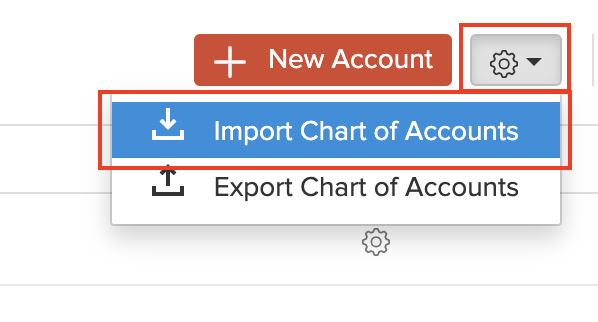
- Klicken Sie auf die Schaltfläche Mehr in der oberen rechten Ecke der Seite.
- Wählen Sie Kontenverzeichnis importieren.
- Klicken Sie auf Datei auswählen und laden Sie die Importdatei von Ihrem System hoch (siehe den Kontenliste-Bericht). Klicken Sie auf die Beispielfile, um das Format der Importdatei herunterzuladen und anzuzeigen, um die notwendigen Änderungen in der Datei vorzunehmen, bevor Sie sie hochladen.
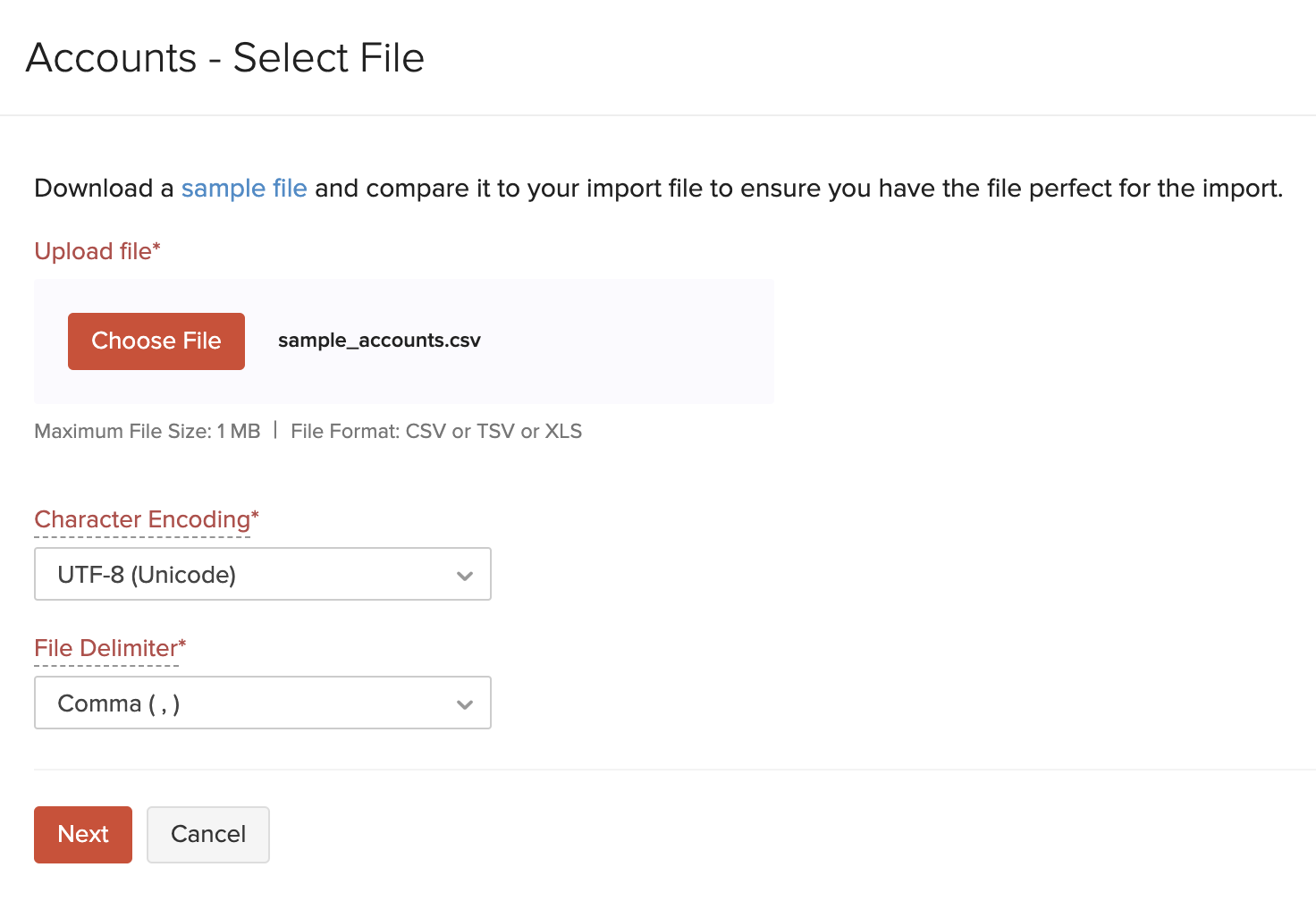
- Klicken Sie auf Weiter.
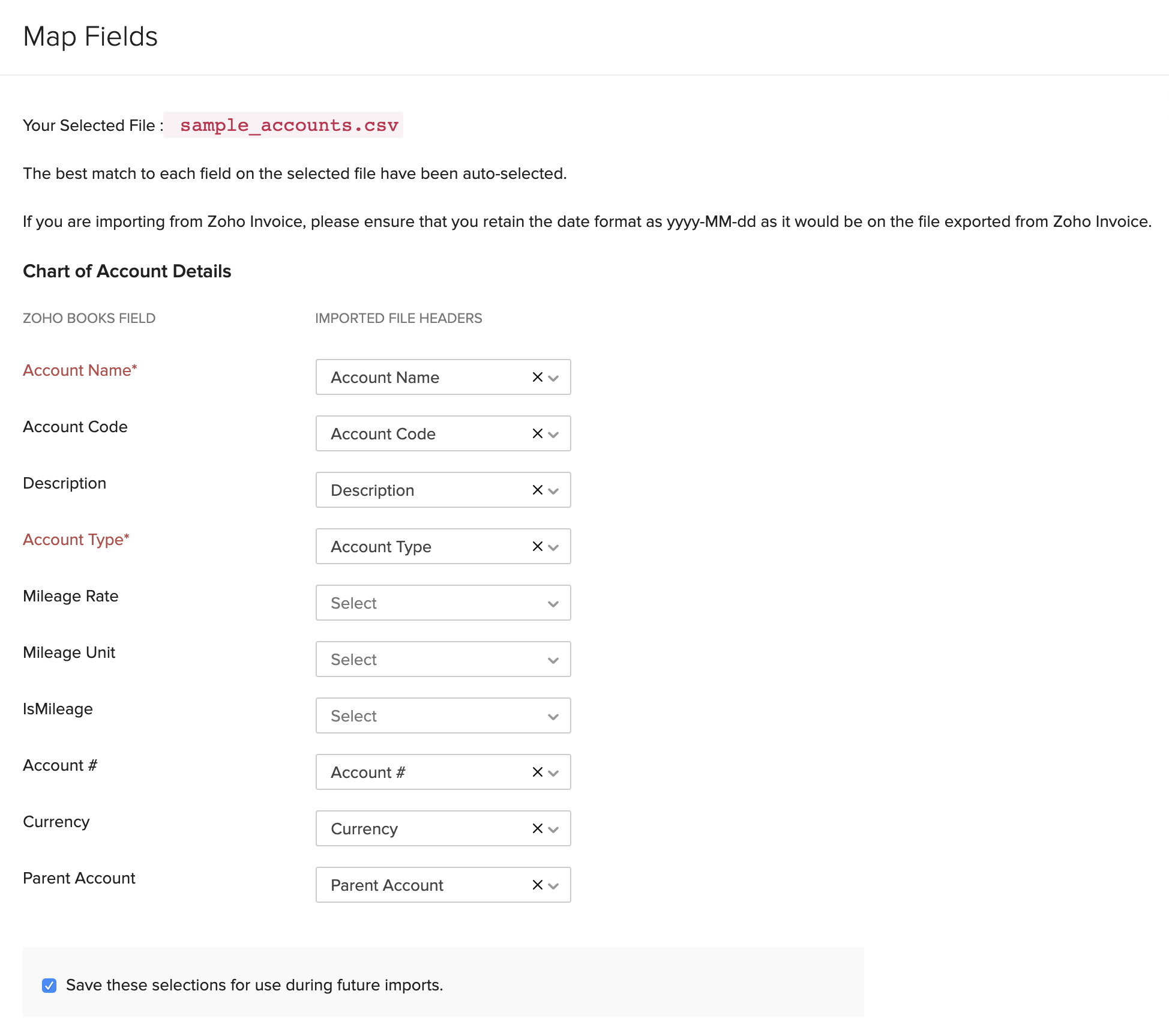
- Stellen Sie auf der Seite Felder zuordnen sicher, dass die Felder in Zoho Books den entsprechenden Feldern in Ihrer Importdatei zugeordnet sind.
- Wenn Sie diese Auswahl für zukünftige Importe speichern möchten, um ein ähnliches Format für zukünftige Importe zu verwenden, markieren Sie das entsprechende Feld.
- Klicken Sie auf Weiter.
- Klicken Sie auf Importieren.
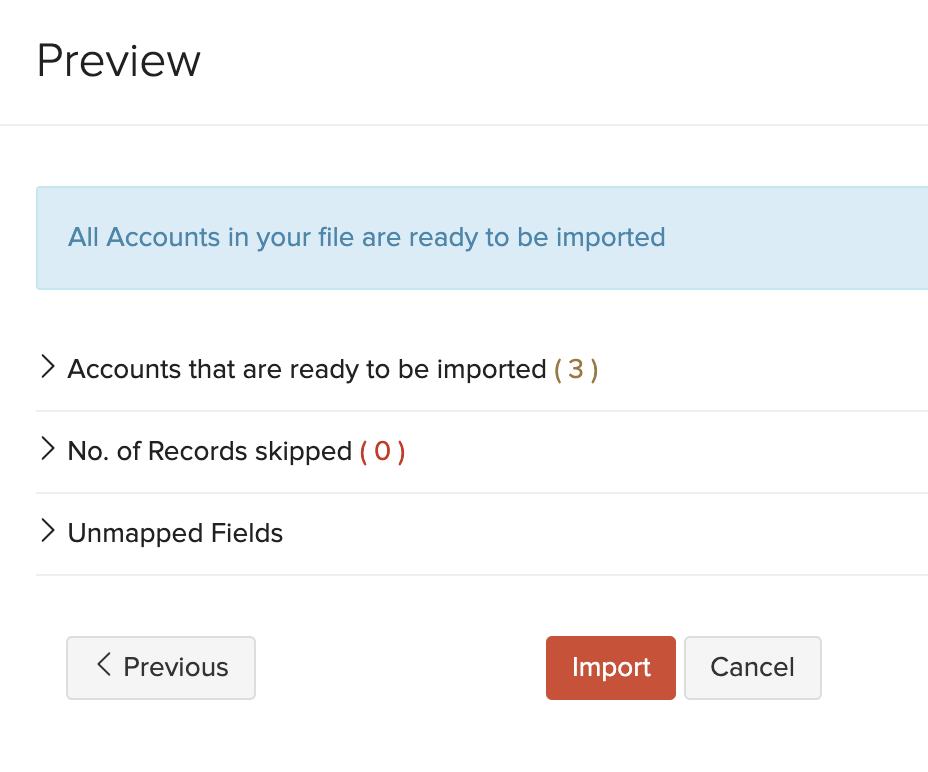
Danach haben Sie das Kontenverzeichnis erfolgreich in Zoho Books importiert.
Profi-Tipp: Nachdem Sie das Kontenverzeichnis importiert haben, stellen Sie sicher, dass Ihre Bankkonten ordnungsgemäß importiert wurden. Dies ist wichtig, da Sie die Anfangssalden sonst nicht eingeben können. Sie können auch manuell Ihre Bank- oder Kreditkartenkonten hinzufügen, falls erforderlich.
Einstellungen konfigurieren
Sie können den Abschnitt Einstellungen in Zoho Books verwenden, um Ihre Organisation an die Anforderungen Ihres Unternehmens anzupassen. Um auf Einstellungen zuzugreifen, klicken Sie auf das Zahnrad-Symbol in der oberen rechten Ecke der Seite. Stellen Sie hier sicher, dass Sie Folgendes konfigurieren:
Erforderliche Module aktivieren
Zoho Books hat verschiedene Module wie Angebote, Zeiterfassung, wiederkehrende Rechnungen und Lastschriften, um Transaktionen einfach zu verwalten. Sie können die für Ihr Unternehmen benötigten aktivieren. So geht’s:
- Klicken Sie auf Einstellungen in der oberen rechten Ecke der Seite.
- Klicken Sie auf Allgemein unter Einstellungen.
- Markieren Sie die Module, die Sie unter der Option Wählen Sie die Module aus, die Sie aktivieren möchten benötigen.
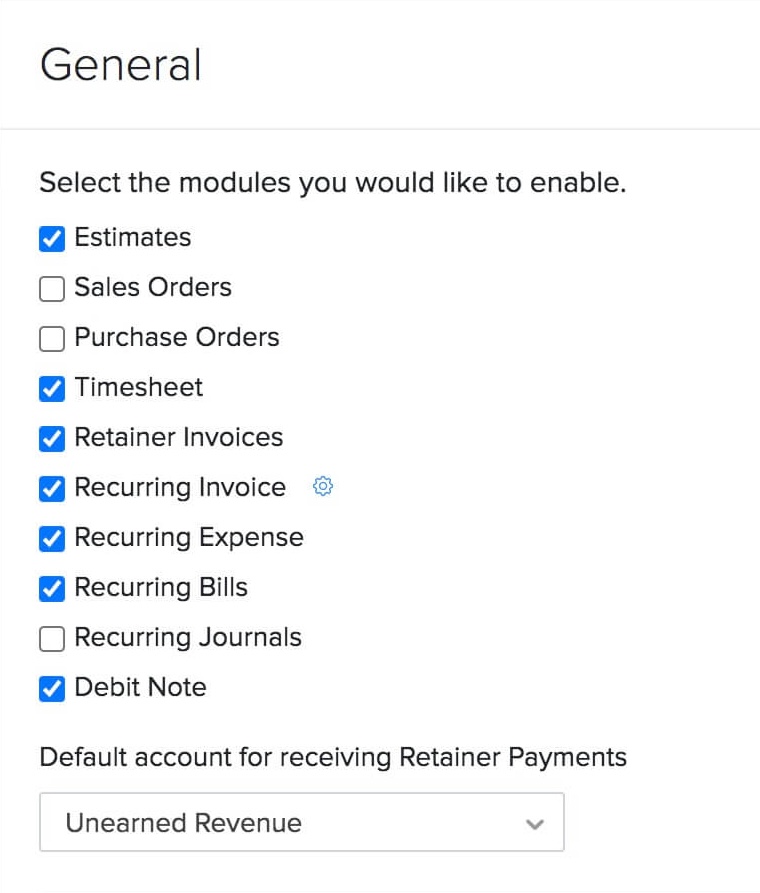
Zoho Books verfügt bereits über Funktionen wie Bestandsanpassungen und Inventarverfolgung, um Ihren Bestand zu verwalten. Wenn Sie jedoch eine erweiterte Inventarverwaltungsoption wünschen, die es Ihnen ermöglicht, Sendungen zu erstellen und Lagerhäuser zu verwalten, können Sie das Zoho Inventory-Add-on aktivieren. Erfahren Sie mehr darüber, wie Sie von diesem Add-on profitieren können.
Auf derselben Seite können Sie auch wählen, wie Sie Rabatte (falls vorhanden) gewähren oder Steuern auf Ihre Transaktionen anwenden möchten.
Sobald Sie alle Details konfiguriert haben, klicken Sie auf Speichern.
Wählen Sie Ihre Modulpräferenzen
Jetzt, da Sie die für Ihr Unternehmen benötigten Module aktiviert haben, können Sie deren Präferenzen konfigurieren. Sie können jedes Modul an die Bedürfnisse Ihres Unternehmens anpassen. Um dies zu tun:
- Klicken Sie auf Einstellungen in der oberen rechten Ecke der Seite.
- Wählen Sie das Modul aus, das Sie aus der Seitenleiste anpassen möchten.
Für jedes Modul stehen viele Optionen zur Verfügung, die Sie anpassen können. Sie können mehr über die Anpassung von Modulen im Hilfedokument für Einstellungen lesen.
Einblick: Wenn Sie bestimmte Felder in Ihrem vorherigen System haben, die Sie in Zoho Books nicht finden können, können Sie benutzerdefinierte Felder dafür in Zoho Books erstellen.
Kunden und Anbieter importieren
In jedem Unternehmen haben Sie es mit Kunden und Anbietern zu tun. Nachdem Sie Ihr Kontenrahmen importiert haben, müssen Sie Ihre Kunden und Anbieter in Zoho Books importieren.
Die Berichte Kundenkontaktliste und Anbieter-Kontaktliste in QuickBooks Online entsprechen dem Modul Kunden und Anbieter in Zoho Books (diese Berichte sollten Sie bereits in früheren Schritten exportiert haben). Kunden und Anbieter in diesen Listen müssen in Zoho Books importiert werden.
Vor der Migration…
Pflichtfelder Es gibt einige Pflichtfelder für Kunden und Anbieter in Zoho Books. Stellen Sie beim Import sicher, dass Sie die folgenden Pflichtfelder in der Importdatei enthalten:
- Kunden-/Anbieter-Anzeigename
- Steuername
- Steuerbehörde
- Steuerprozentsatz
Wenn Sie die Umsatzsteuer für Ihre Zoho Books-Organisation aktiviert haben, sind diese Felder in der Importdatei verfügbar. Falls Sie diese Felder in der Beispieldatei in Zoho Books nicht finden können, fügen Sie sie als benutzerdefinierte Felder in Zoho Books hinzu, nach denen sie in der Beispieldatei erscheinen.
Sie können auch zusätzliche Felder für Ihre Kunden/Anbieter hinzufügen, indem Sie benutzerdefinierte Felder in Zoho Books erstellen und diese Felder den Feldern in der Importdatei zuordnen (Felder zuordnen-Seite).
Migrationsprozess
Sie können entweder wählen, Ihre Kunden und Lieferanten manuell in Zoho Books hinzuzufügen, oder Sie können wählen, sie zu importieren.
Um Kunden und Lieferanten manuell in Zoho Books hinzuzufügen:
- Melden Sie sich bei Ihrem Zoho Books-Konto an.
- Gehen Sie zu Verkäufe > Kunden (für Kunden) und Einkäufe > Lieferanten (für Lieferanten).
- Klicken Sie auf die Schaltfläche + Neu in der oberen rechten Ecke der Seite.
- Geben Sie alle Details Ihres Kunden/Lieferanten ein.
- Füllen Sie das Feld Eröffnungsbilanz aus. Für ausländische Kunden können Sie die Währung auswählen und den entsprechenden Wechselkurs eingeben.
- Klicken Sie auf Speichern am Ende der Seite.
Um Ihre Kunden und Lieferanten in Zoho Books zu importieren:
- Melden Sie sich bei Ihrem Zoho Books-Konto an.
- Gehen Sie zu Verkäufe > Kunden (für Kunden) und Einkäufe > Lieferanten (für Lieferanten).
- Klicken Sie auf das Mehr-Symbol in der oberen rechten Ecke der Seite.
- Wählen Sie Kunden importieren oder Lieferanten importieren.
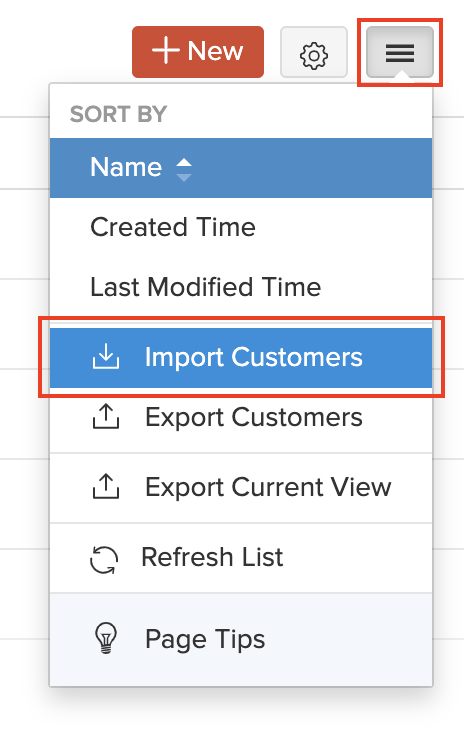
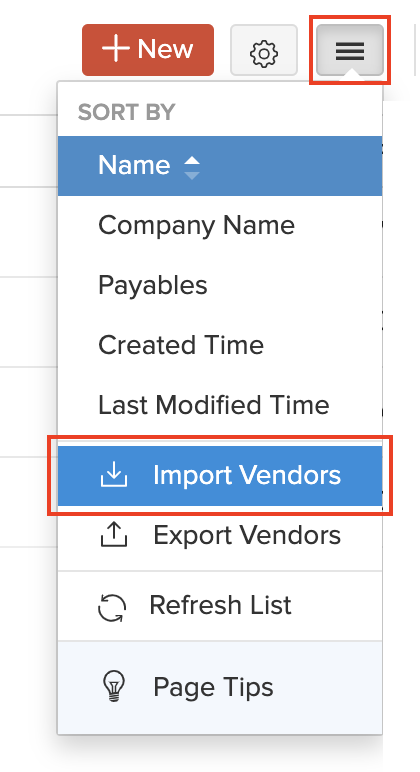
- Für das Modul Kunden wählen Sie Kunden und klicken auf Weiter.
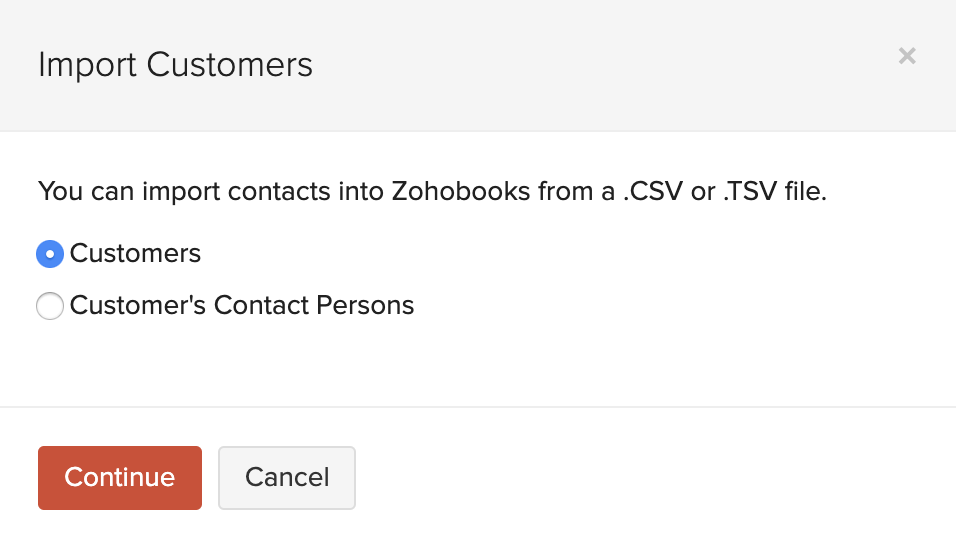
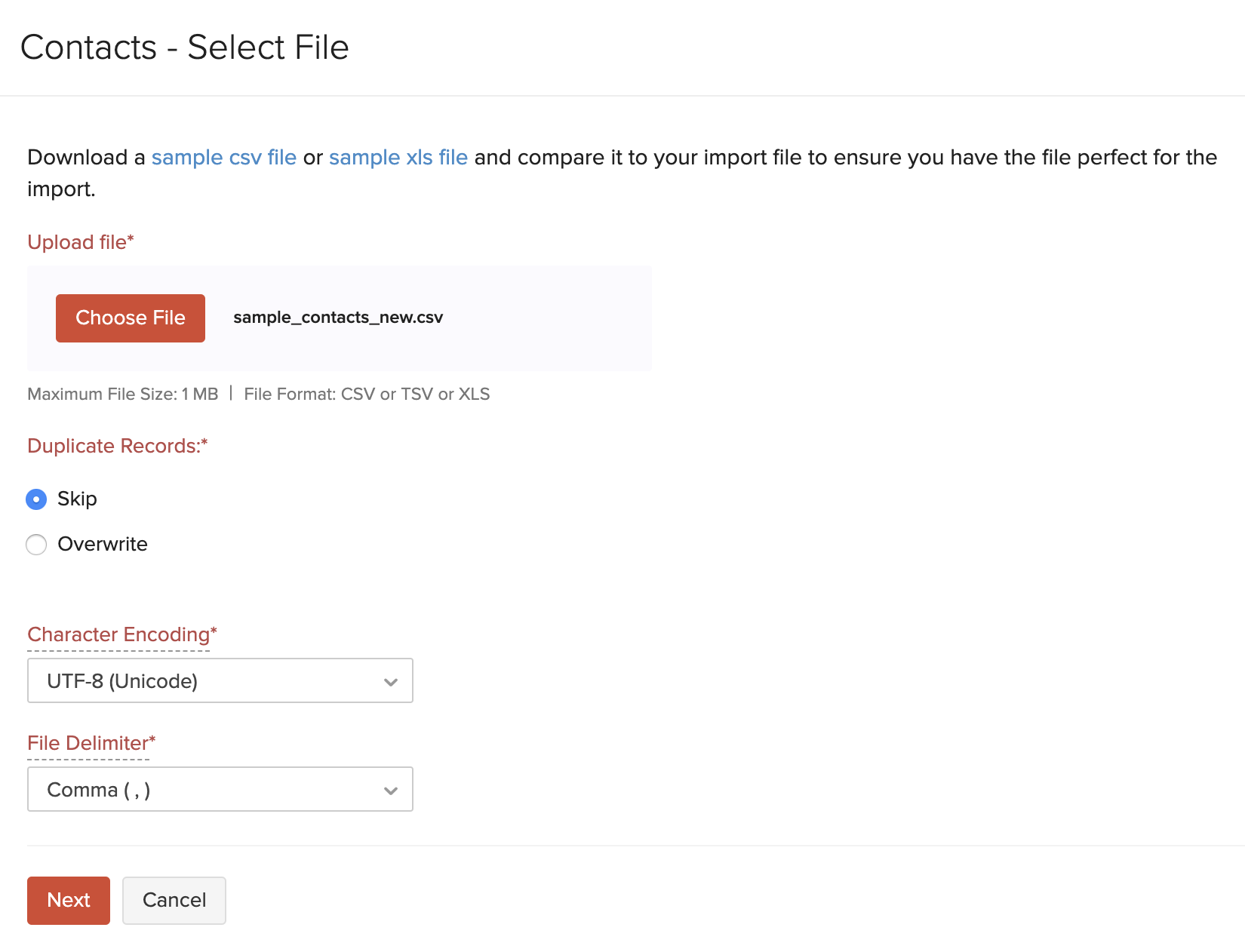
- Klicken Sie auf die Schaltfläche Datei auswählen, um die Importdatei hochzuladen (siehe den Bericht Kundenkontaktliste). Sie können eine Beispiel-csv-Datei oder eine Beispiel-xls-Datei herunterladen, um das Format des Imports zu sehen. Sie können auch wählen, Überspringen oder Überschreiben der Duplikatdatensätze.
- Klicken Sie auf Weiter.
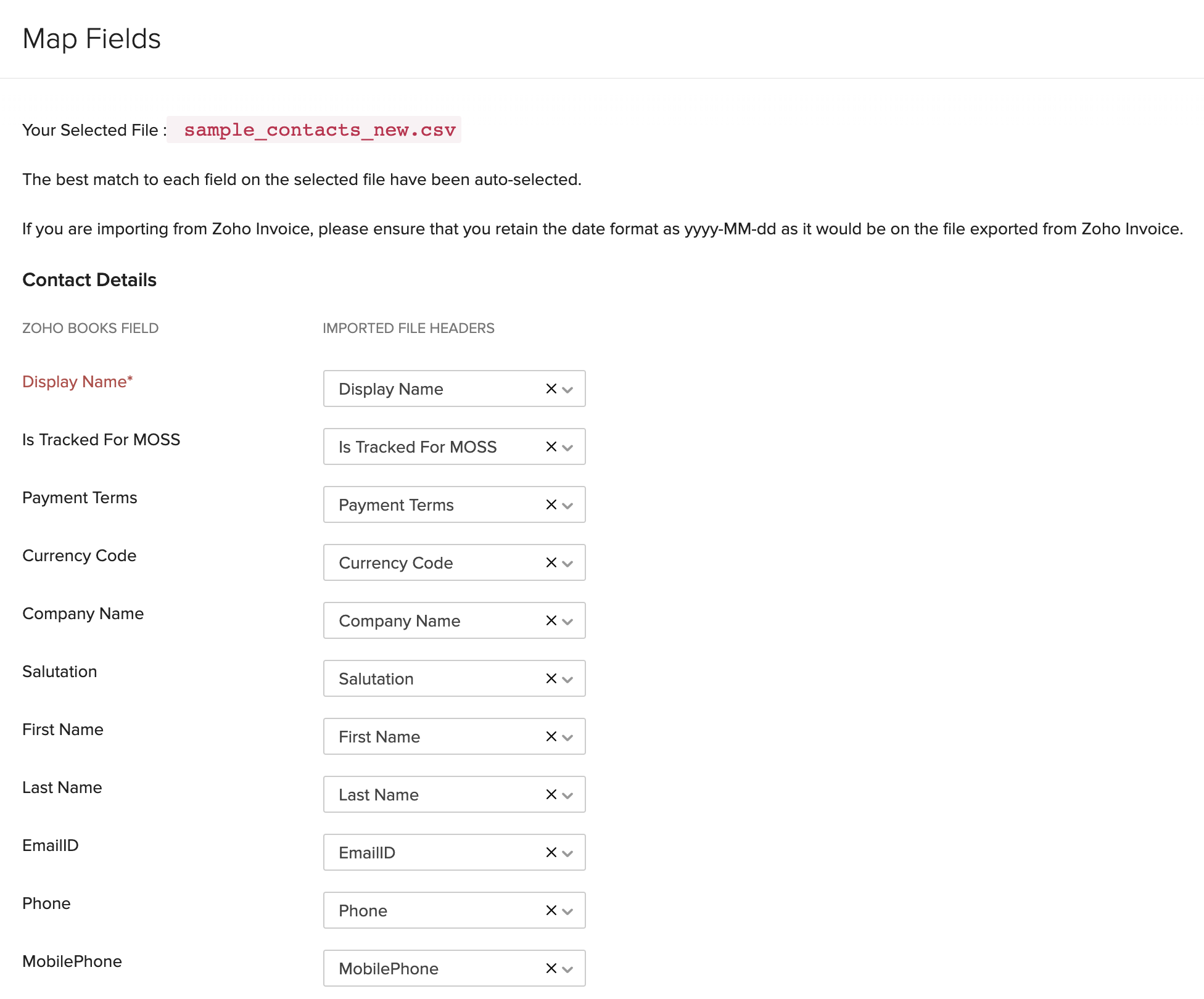
- Auf der Seite Felder zuordnen stellen Sie sicher, dass alle Felder in Zoho Books korrekt den Feldern in der Importdatei zugeordnet sind.
- Klicken Sie auf Weiter.
- Klicken Sie auf Importieren.
Befolgen Sie ähnliche Schritte, um Ihre Lieferanten zu importieren (basierend auf dem Bericht Lieferantenkontaktliste). Sie können zusätzlich Ihre Ansprechpartner-Liste in Zoho Books importieren, indem Sie Schritte ähnlich dem Importieren von Kunden befolgen.
Artikel importieren
Artikel sind alle Waren und Dienstleistungen in Ihrer Organisation. Sie können alle Produkte und Dienstleistungen in Ihrem QuickBooks Online-Konto in Zoho Books importieren.
Der Bericht Produkt-/Dienstleistungs-Liste in QuickBooks Online entspricht den Artikeln im Modul Artikel in Zoho Books (diesen Bericht hätten Sie bereits in früheren Schritten exportiert).
Der Bericht Inventarbewertung Detail in QuickBooks Online (der bereits exportiert worden sein sollte) liefert Details zum Schlussbestand jedes Inventarartikels. Holen Sie sich diesen Schlussbestandwert jedes Artikels, um ihn im Feld Anfangsbestand der Importdatei für Zoho Books einzugeben.
Vor der Migration…
Schlussbestand Wenn Sie Inventarartikel haben, die am Ende eines Geschäftsjahres einen Schlussbestand aufweisen, können Sie diesen Schlussbestand aus dem Bericht Inventarbewertung Detail (früher exportiert) entnehmen. Dies kann als Anfangsbestand beim Importieren der Artikel in Zoho Books eingegeben werden.
Die Eingabe dieses Bestandswerts erstellt automatisch Eröffnungsbilanzen für die Artikel in Zoho Books. Dies kann im Bericht Inventarvermögen in Zoho Books eingesehen werden.
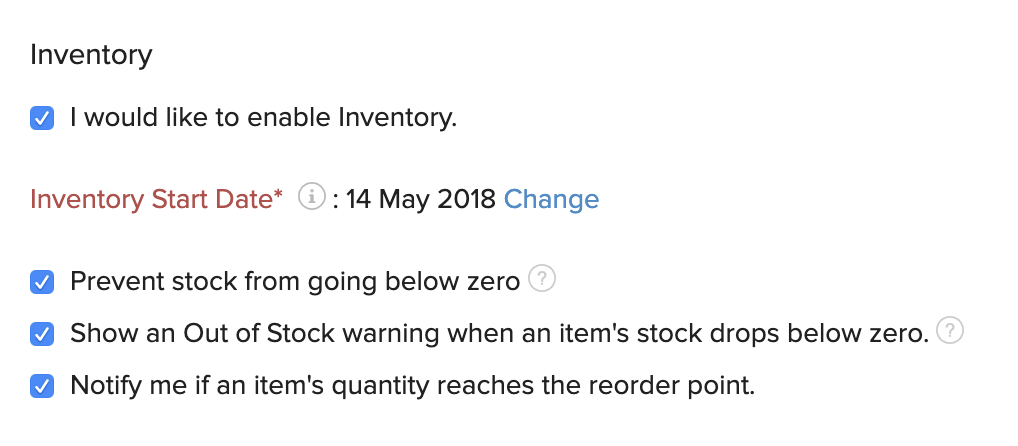
Inventar in Zoho Books verfolgen Jetzt zurück zu Zoho Books. Wenn Sie den Bestand Ihrer Artikel in Zoho Books verfolgen möchten, müssen Sie die Bestandsverfolgung aktivieren. So können Sie es tun:
- Melden Sie sich bei Ihrem Zoho Books-Konto an.
- Klicken Sie auf Einstellungen in der oberen rechten Ecke der Seite.
- Klicken Sie auf Artikel unter Artikel.
- Aktivieren Sie das Kästchen Bestandsverfolgung aktivieren und geben Sie das Bestandsstartdatum ein (das Datum, an dem Sie zu Zoho Books migriert sind). Dieses Datum sollte dasselbe sein wie Ihr Eröffnungsbilanzdatum.
- Klicken Sie auf Speichern.
Pflichtfelder Stellen Sie während des Imports sicher, dass Sie die folgenden Pflichtfelder in die Importdatei aufnehmen, um den Bestand Ihrer Artikel zu verfolgen:
- Bestandskonto
- Anfangsbestand
- Anfangsbestandspreis
- Artikeltyp (Verkauf, Einkauf, Verkauf und Einkauf, Inventar)
Migrationsprozess
Um Ihre Artikel in Zoho Books zu importieren:
- Melden Sie sich bei Ihrem Zoho Books-Konto an.
- Gehen Sie zum Artikel-Modul in der linken Seitenleiste.
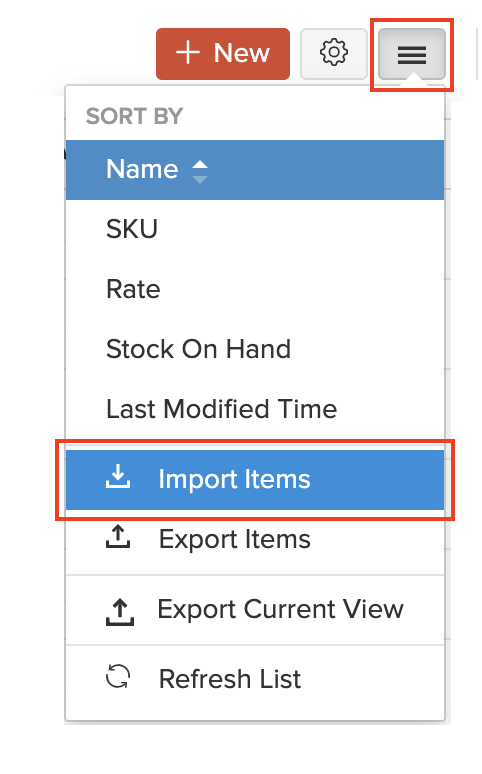
- Klicken Sie auf das Mehr-Symbol in der oberen rechten Ecke der Seite.
- Wählen Sie Artikel importieren.
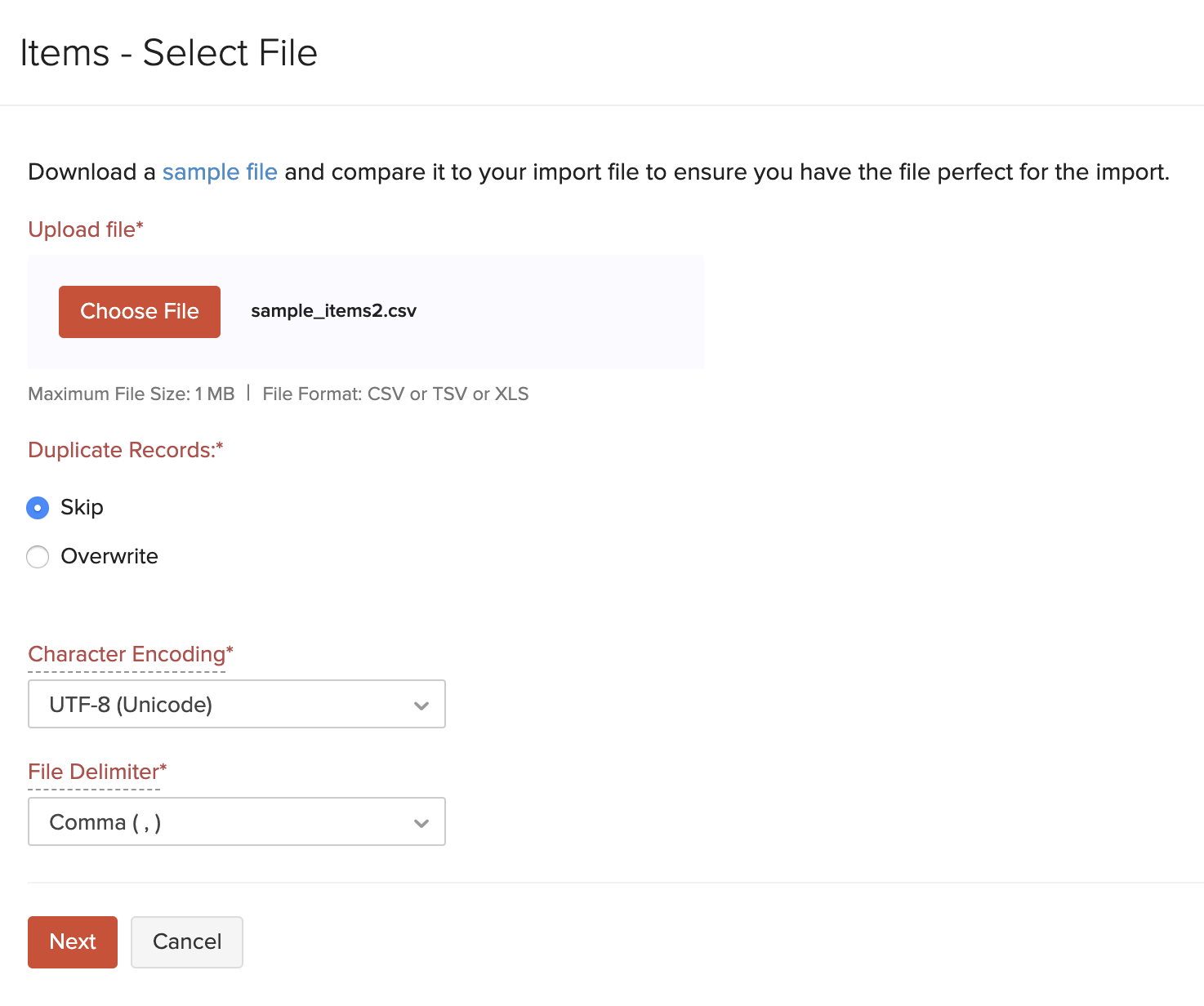
- Klicken Sie auf die Schaltfläche Datei auswählen und laden Sie die Importdatei hoch (siehe den Bericht Produkt-/Dienstleistungs-Liste). Sie können die Beispieldatei herunterladen, um das Format des Imports zu sehen. Sie können auch wählen, ob Sie Überspringen oder Überschreiben der Duplikatdatensätze möchten. Stellen Sie sicher, dass Sie den Schlussbestand jedes Artikels im Feld Anfangsbestand in der Importdatei eingeben.
- Klicken Sie auf Weiter.
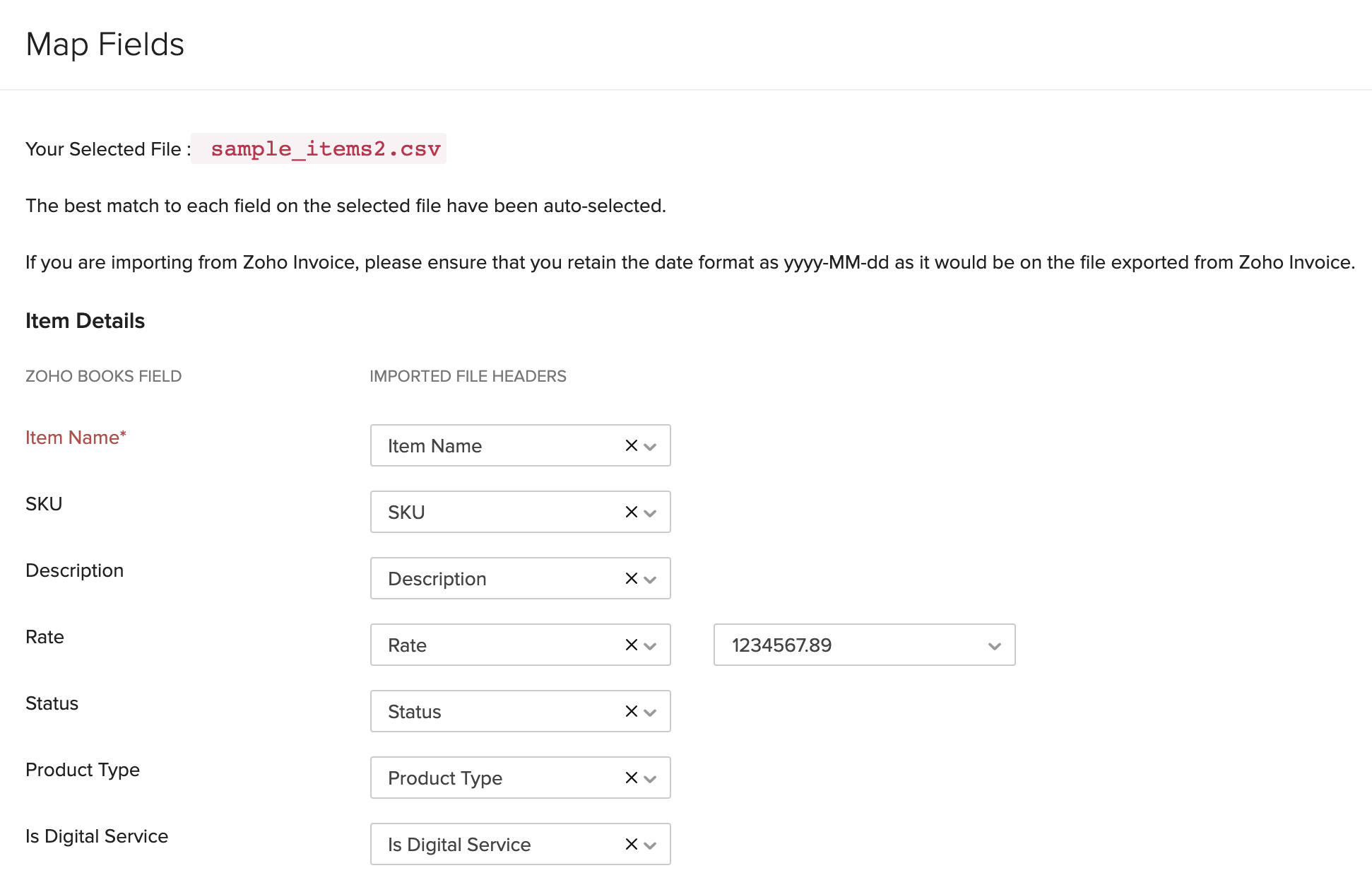
- Stellen Sie auf der Seite Felder zuordnen sicher, dass alle Felder in der Importdatei und in Zoho Books korrekt zugeordnet sind (stellen Sie sicher, dass die oben genannten Pflichtfelder ebenfalls hinzugefügt und korrekt zugeordnet sind).
- Klicken Sie auf Weiter am Ende der Seite.
- Klicken Sie auf Importieren.
Danach haben Sie alle Ihre Artikel (Produkte und Dienstleistungen) in Zoho Books importiert.
Bank- oder Kreditkartenkonten hinzufügen
Mit Zoho Books können Sie Ihr Bankkonto verknüpfen und Live-Bankfeeds abrufen. Sie können auch Ihre Bankauszüge manuell importieren.
Migrationsprozess
Live-Bankfeeds Wenn Sie sich entscheiden, Live-Feeds von Ihrer Bank abzurufen, stellen Sie sicher, dass Sie die Feeds ab dem Datum abrufen, an dem Sie die Eröffnungsbilanz eingegeben haben. Andernfalls besteht die Möglichkeit, dass automatisch die Auszüge des vorherigen Geschäftsjahres abgerufen werden.
Um ein Bankkonto hinzuzufügen und Live-Bankfeeds abzurufen:
- Melden Sie sich bei Ihrem Zoho Books-Konto an.
- Gehen Sie zum Banking-Modul in der linken Seitenleiste.
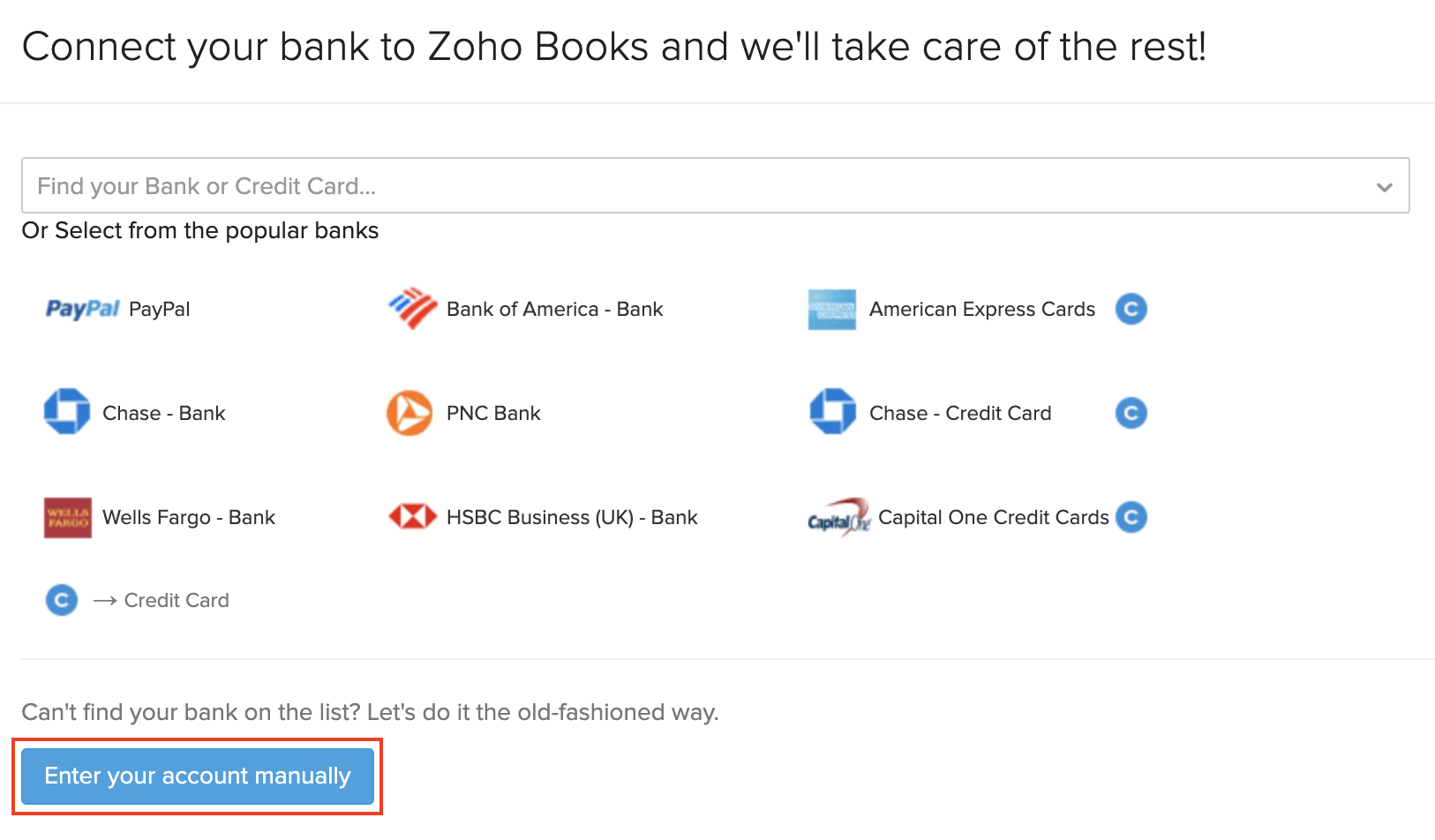
- Klicken Sie auf die Schaltfläche Bank oder Kreditkarte hinzufügen in der oberen rechten Ecke der Seite.
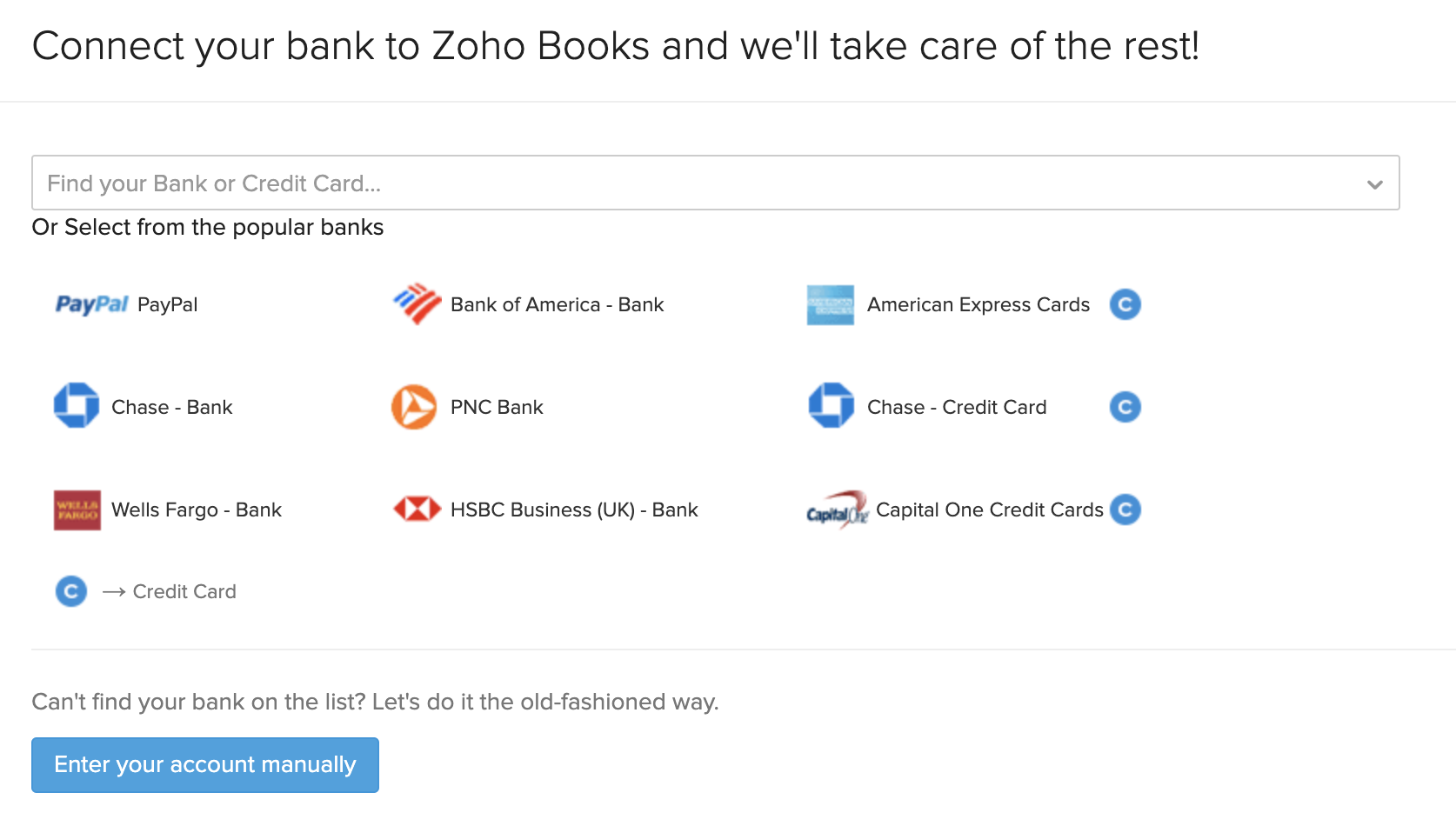
- Wählen Sie eine Bank aus der Liste der beliebten Banken oder geben Sie im Suchfeld den Namen Ihrer Bank ein.
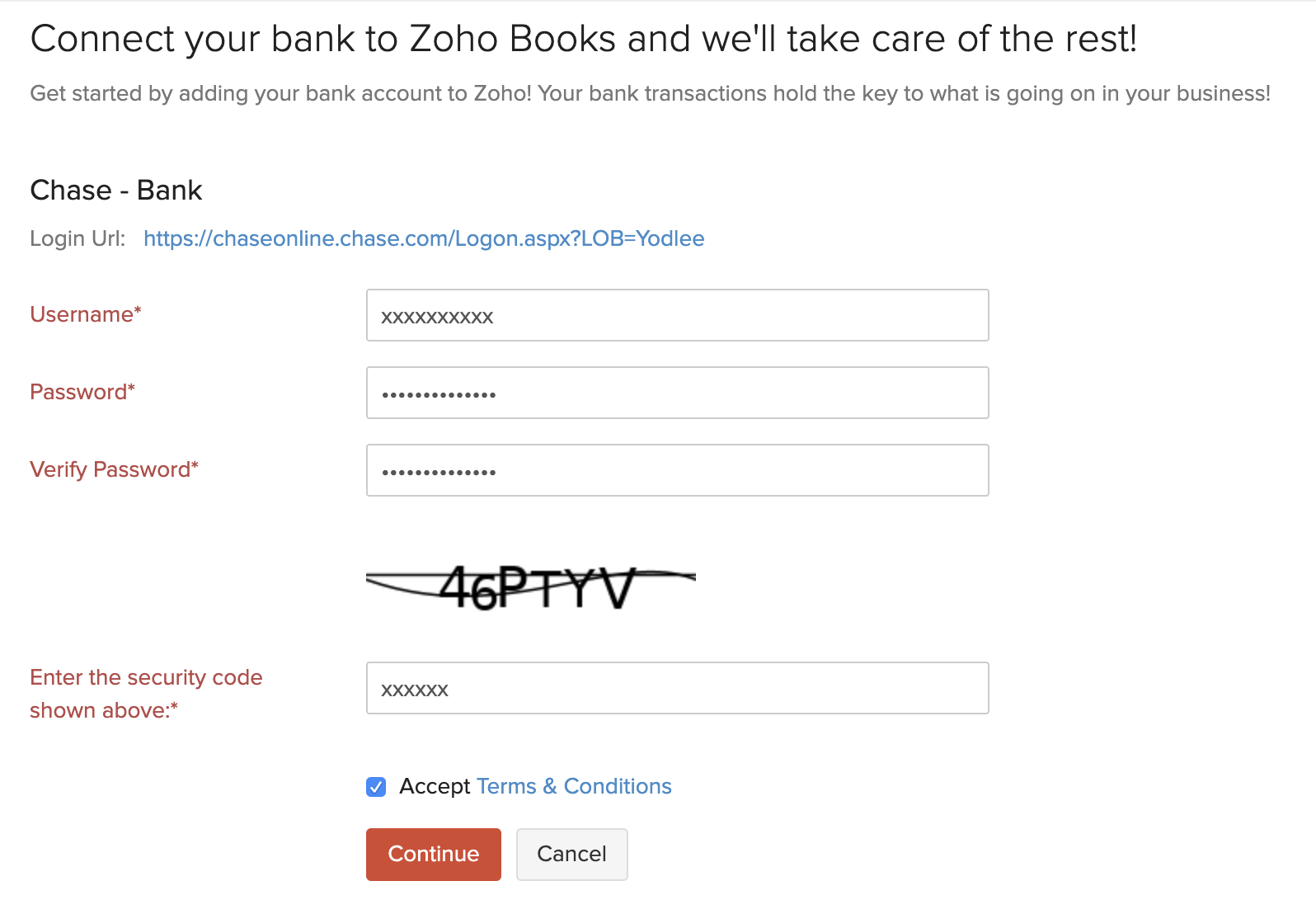
- Geben Sie die Anmeldedaten der ausgewählten Bank ein und akzeptieren Sie die Allgemeinen Geschäftsbedingungen.
- Klicken Sie auf Weiter, um eine Verbindung zu Ihrem Bankkonto herzustellen.
Bankauszüge importieren
Um Bankauszüge manuell zu importieren, müssen Sie zunächst ein Bank- oder Kreditkartenkonto manuell in Zoho Books hinzufügen und deren Auszüge hochladen. So können Sie es tun:
- Melden Sie sich bei Ihrem Zoho Books-Konto an.
- Gehen Sie zum Banking-Modul in der linken Seitenleiste.
- Klicken Sie auf die Bank- oder Kreditkarte hinzufügen-Schaltfläche in der oberen rechten Ecke der Seite.
- Klicken Sie auf die Geben Sie Ihr Konto manuell ein-Schaltfläche am Ende der Seite.
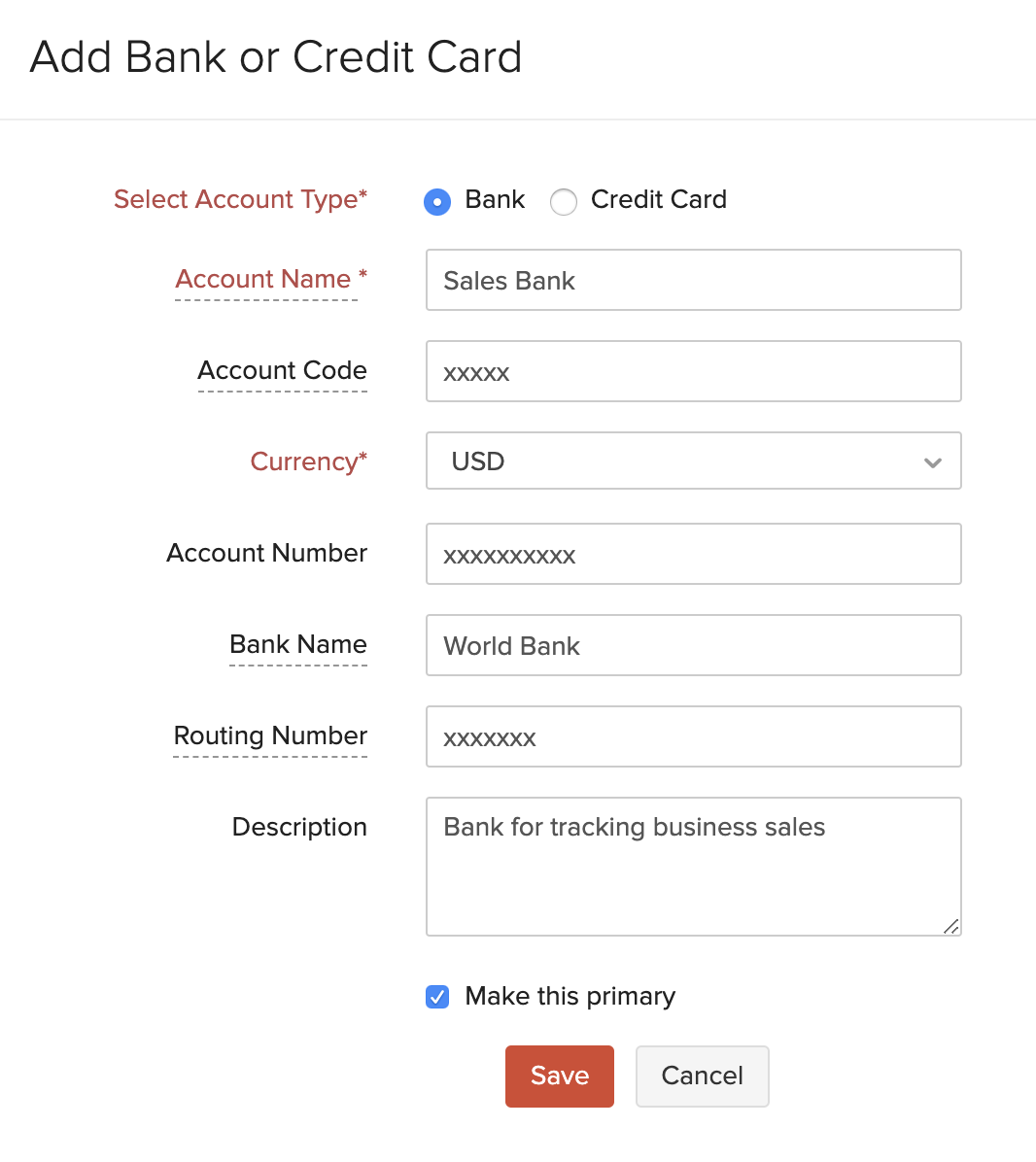
- Geben Sie die Bank- oder Kreditkartendaten ein. Sie können dieses Bankkonto zum Hauptkonto machen, indem Sie das Feld Als Hauptkonto festlegen markieren.
- Klicken Sie auf Speichern.
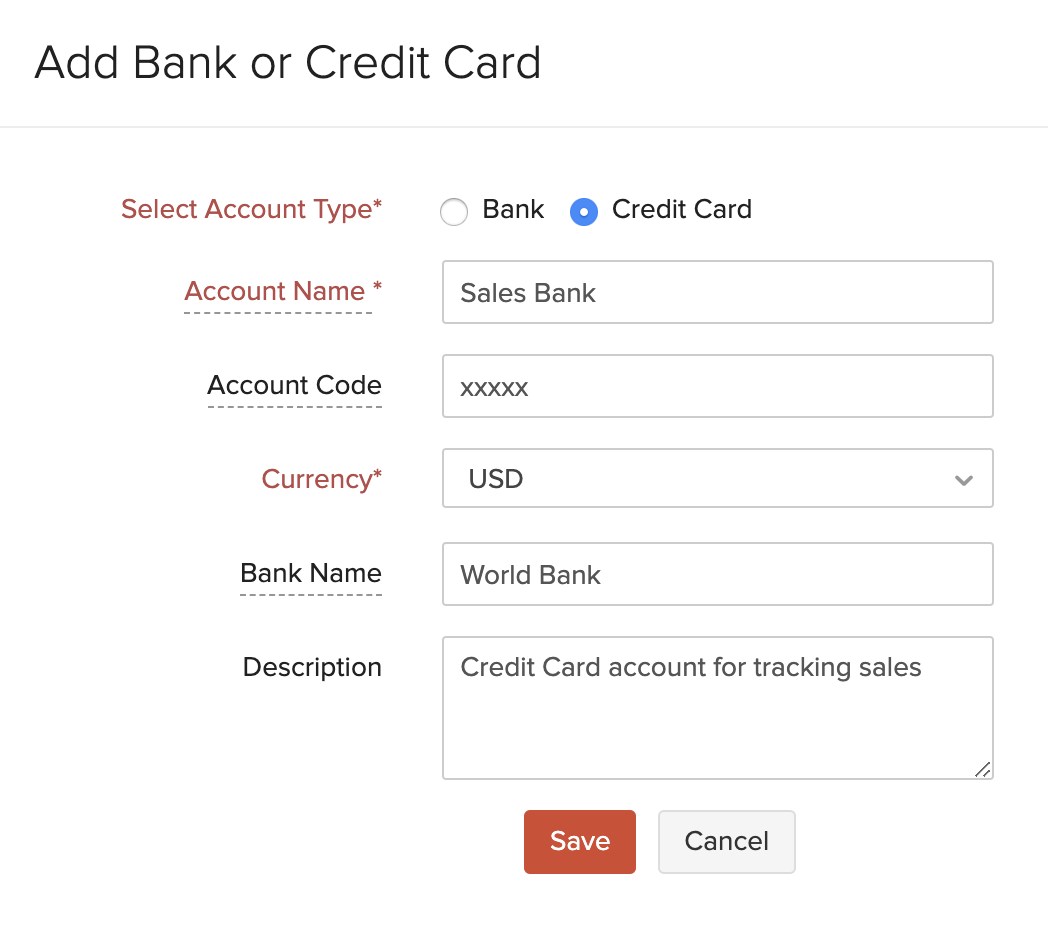
Nachdem Sie ein Bank- oder Kreditkartenkonto hinzugefügt haben, können Sie deren Abrechnungen importieren, indem Sie auf die Abrechnung importieren-Schaltfläche klicken. Sie können auch Transaktionen für diese in Zoho Books aufzeichnen, indem Sie auf Transaktion hinzufügen klicken und die erforderliche Transaktion auswählen.
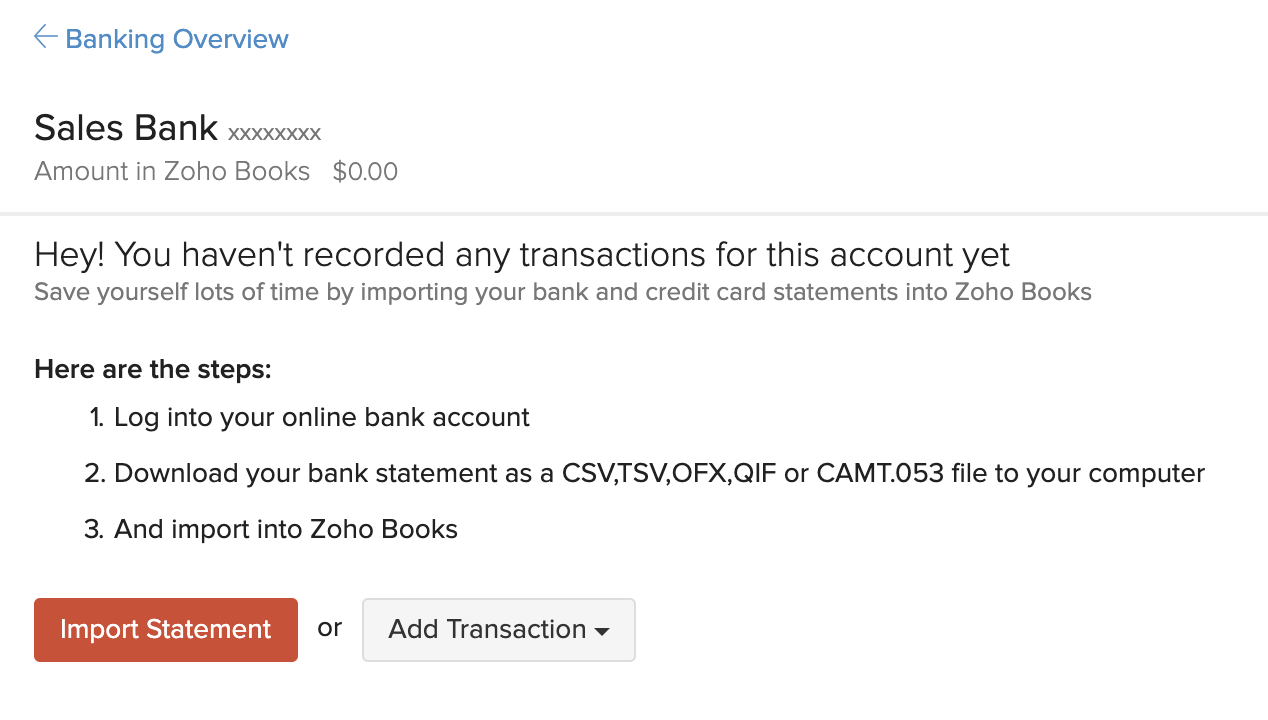
Hinweis: Nur die letzten 90 Tage Transaktionen können in Zoho Books abgerufen werden.
Eröffnungsbilanz
Eröffnungsbilanzen sind die Beträge, die Sie zu Beginn eines Rechnungslegungszeitraums in verschiedenen Konten Ihres Unternehmens haben.
Im QuickBooks Online enthält der Testbilanz-Bericht (exportiert in früheren Schritten) die Eröffnungsbilanzen der verschiedenen Konten. Sie müssen diese Bilanzen in Zoho Books importieren.
Migrationsprozess
Beim Eingeben der Eröffnungsbilanzen in Zoho Books stellen Sie sicher, dass Sie sie in der folgenden Reihenfolge eingeben:
- Kunden- und Lieferantenbilanzen
- Aktivkonten
- Aufwandskonten
- Bankkonten
- Verbindlichkeiten
- Eigenkapitalkonten
- Einkommenskonten
Um Ihre Eröffnungsbilanzen in Zoho Books einzugeben:
- Melden Sie sich bei Ihrem Zoho Books-Konto an.
- Klicken Sie auf Einstellungen in der oberen rechten Ecke der Seite.
- Klicken Sie auf Eröffnungsbilanzen unter Organisation.
- Klicken Sie auf das Bearbeiten-Symbol oben auf der Seite.

Auf dieser Seite können Sie alle Ihre Eröffnungsbilanzen eingeben.
Kunden- und Lieferantenbilanzen
Die Eröffnungsbilanzen für Kunden und Lieferanten werden eingegeben, während Sie sie in Zoho Books importieren.
Es gibt zwei Möglichkeiten, die Eröffnungsbilanzen für Kunden einzugeben:
- Beim Erstellen des Kunden/Lieferanten
- Importieren im Modul für Eröffnungsbilanzen
Wenn Sie die Eröffnungsbilanzen Ihrer Kunden/Lieferanten beim Erstellen oder Importieren hinzugefügt haben, können Sie sie auf dieser Seite nicht importieren.
Wenn Sie die Eröffnungsbilanzen nicht hinzugefügt haben, so können Sie sie im Modul für Eröffnungsbilanzen importieren:
- Melden Sie sich bei Ihrem Zoho Books-Konto an.
- Klicken Sie auf Einstellungen in der oberen rechten Ecke der Seite.
- Klicken Sie auf Eröffnungsbilanzen unter Organisation.
- Klicken Sie auf das Bearbeiten-Symbol oben auf der Seite.
- Klicken Sie auf Importieren, um die Bilanzen für Ihre Forderungen und Verbindlichkeiten zu importieren.

- Klicken Sie auf die Schaltfläche Datei auswählen und laden Sie die Importdatei hoch. Sie können die Beispieldatei herunterladen, um das Format der Importdatei anzuzeigen.
- Klicken Sie auf Weiter.
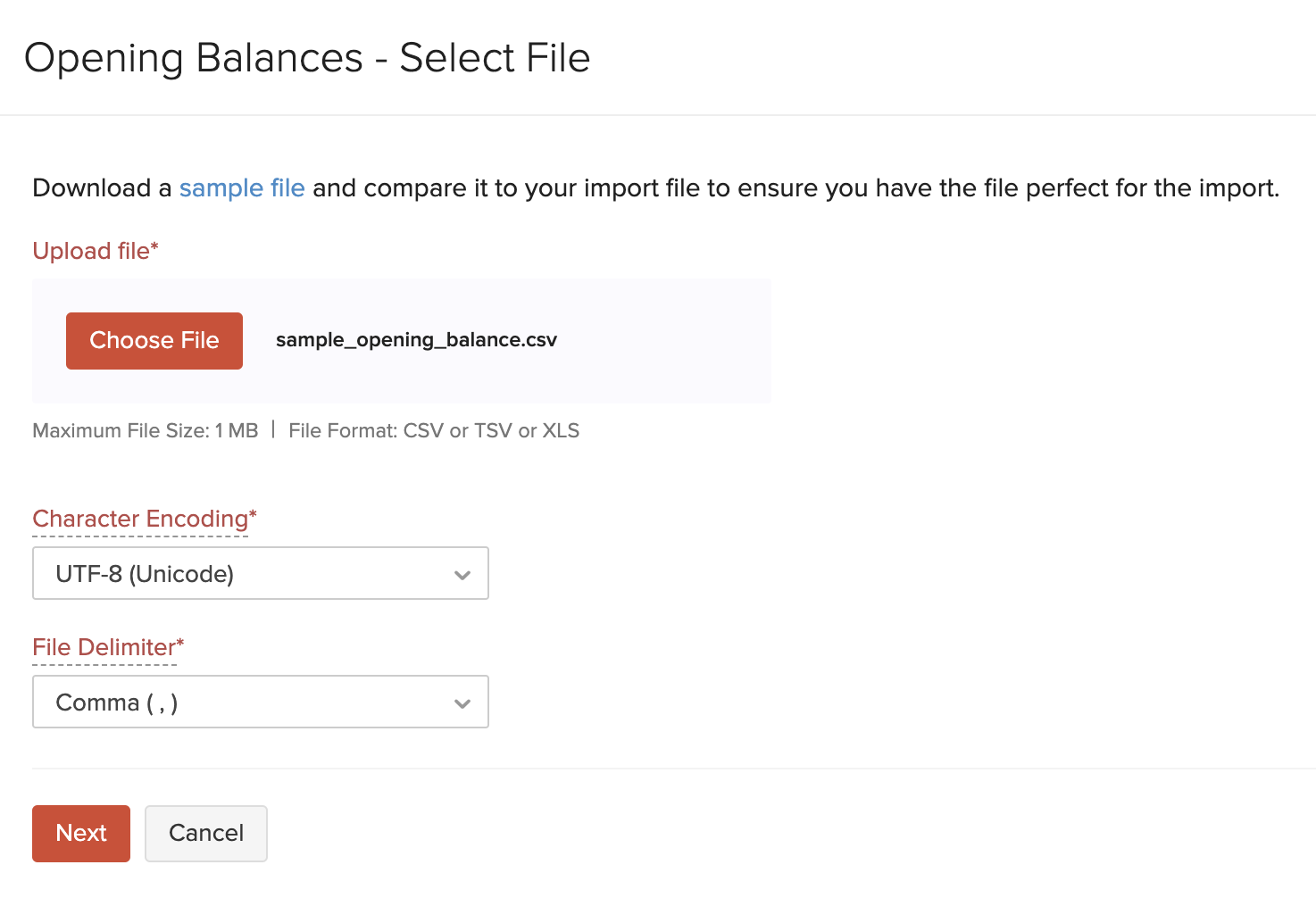
- Stellen Sie auf der Seite Felder zuordnen sicher, dass alle Felder in der Importdatei und in Zoho Books korrekt zugeordnet sind.
- Klicken Sie am Ende der Seite auf Weiter.
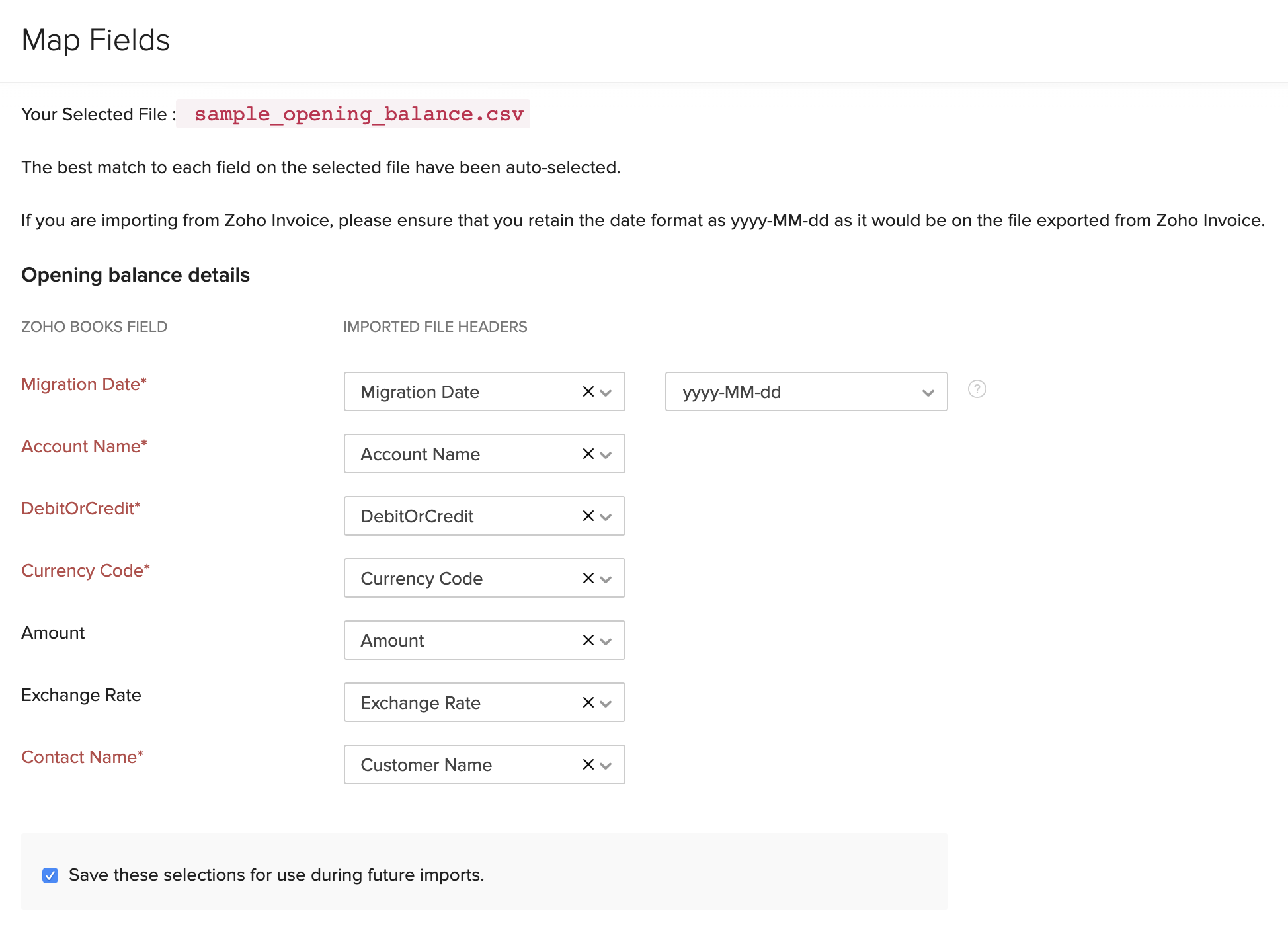
- Klicken Sie auf Importieren.
Hinweis: Eröffnungsbilanz kann nur importiert werden, wenn die Kunden und Lieferanten bereits in Zoho Books vorhanden sind.
Anlagekonten
Jetzt geben wir die Eröffnungsbilanz für die Anlagekonten ein.
Die Bestandsanlagen und andere Anlagekonten werden hier aufgelistet.
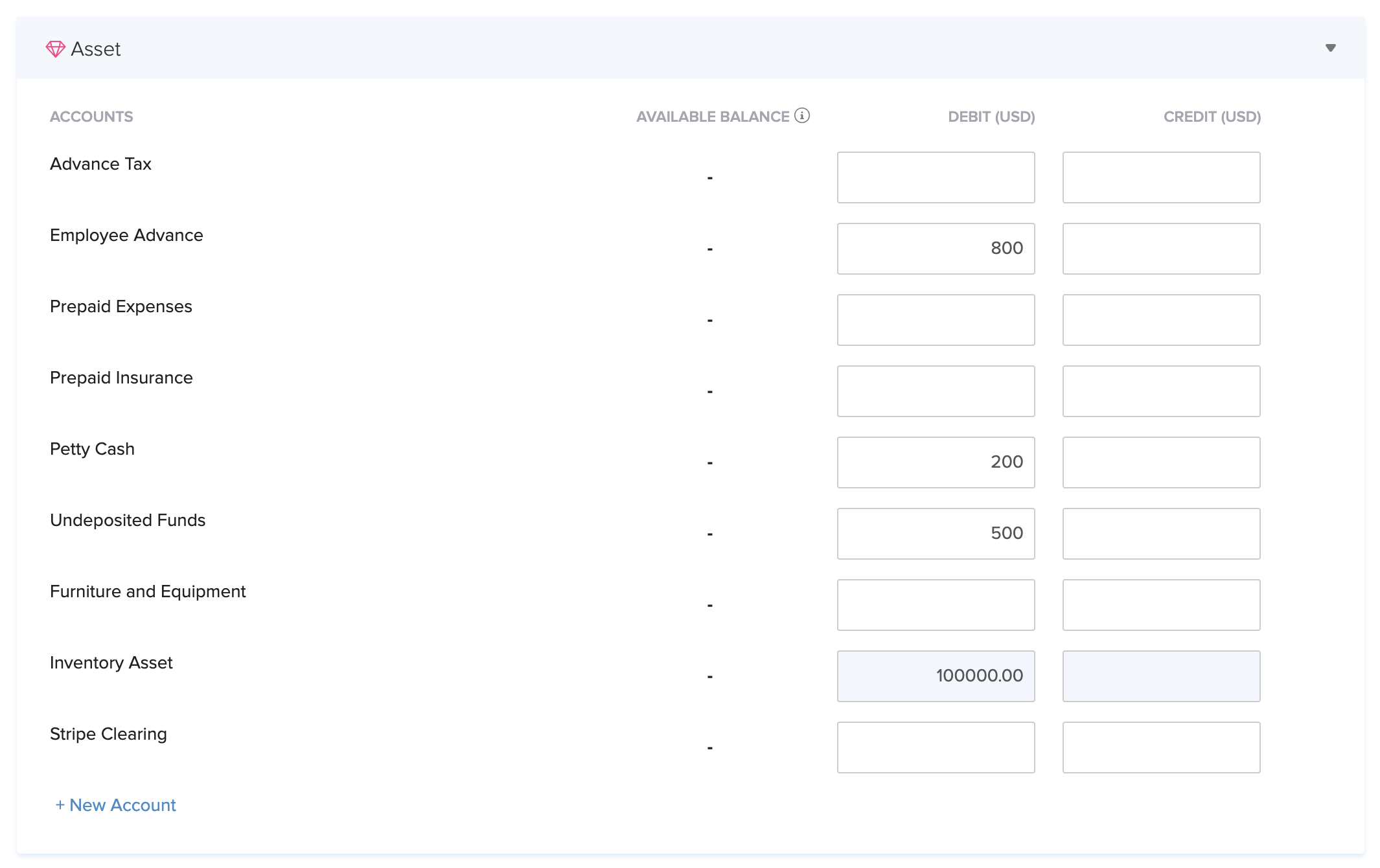
Geben Sie die Salden für die entsprechenden Konten ein.
Aufwandskonten
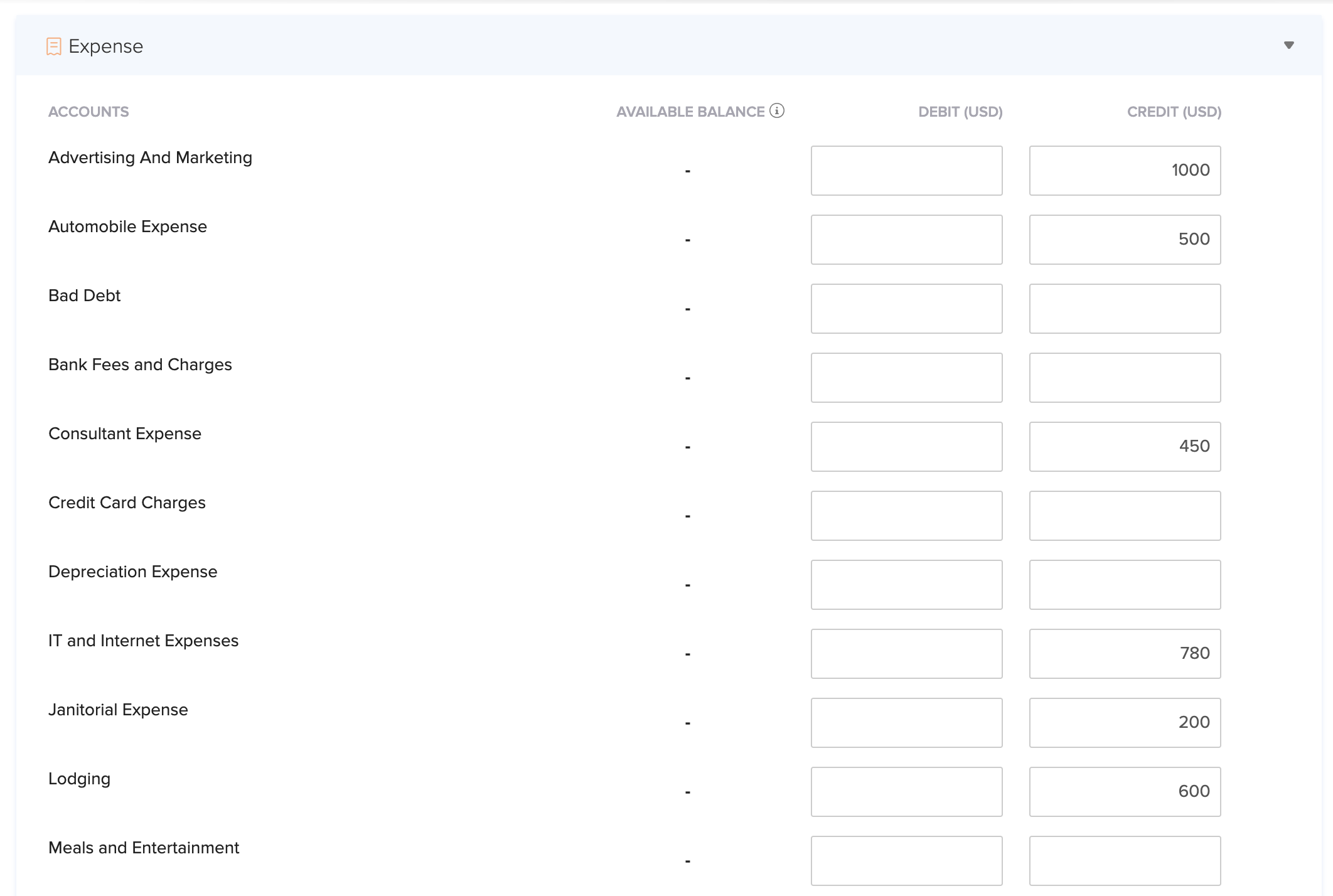
Im Abschnitt Ausgaben können Sie die Eröffnungsbilanz für die verschiedenen Aufwandskonten in Ihrer Organisation eingeben. Geben Sie die Salden für die entsprechenden Konten ein.
Bankkonten
Wenn Sie Bankkonten in Zoho Books hinzugefügt haben, können Sie diese hier einsehen. Geben Sie den Banksaldo für diese Konten ein.
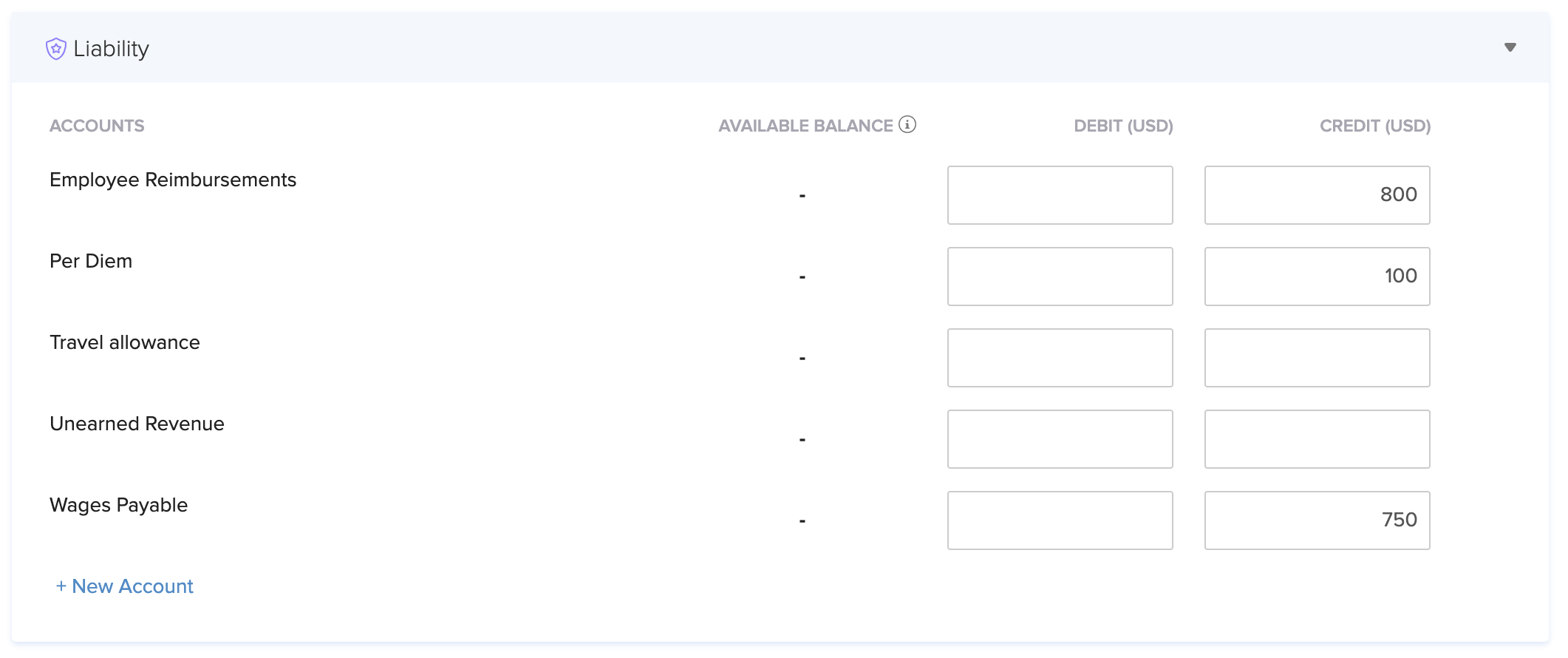
Verbindlichkeiten
Alle Konten des Typs Sonstige Verbindlichkeiten und Sonstige kurzfristige Verbindlichkeiten werden im Abschnitt Verbindlichkeiten aufgelistet. Sie können die Kontosalden für die entsprechenden Konten eingeben.
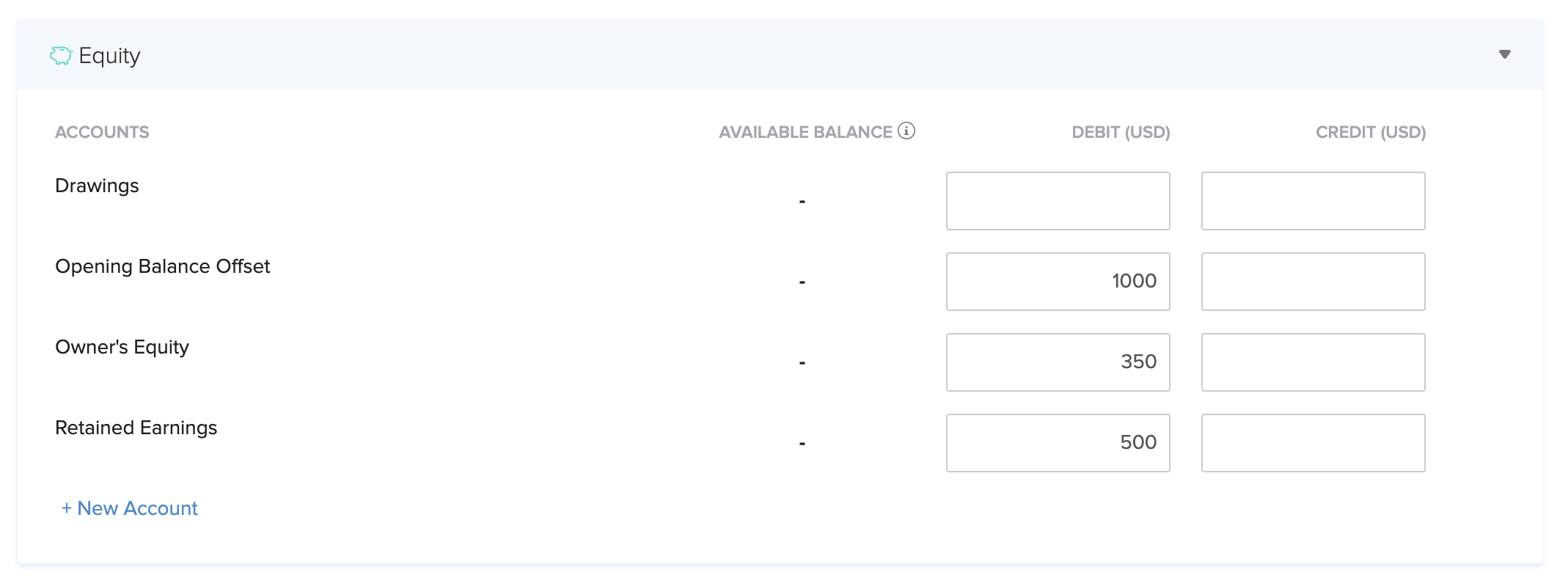
Eigenkapitalkonten
Konten unter der Kategorie Eigenkapital wie Entnahmen, Gewinnrücklagen und Eigenkapital des Eigentümers werden hier aufgelistet. Geben Sie die Salden für die entsprechenden Konten ein.
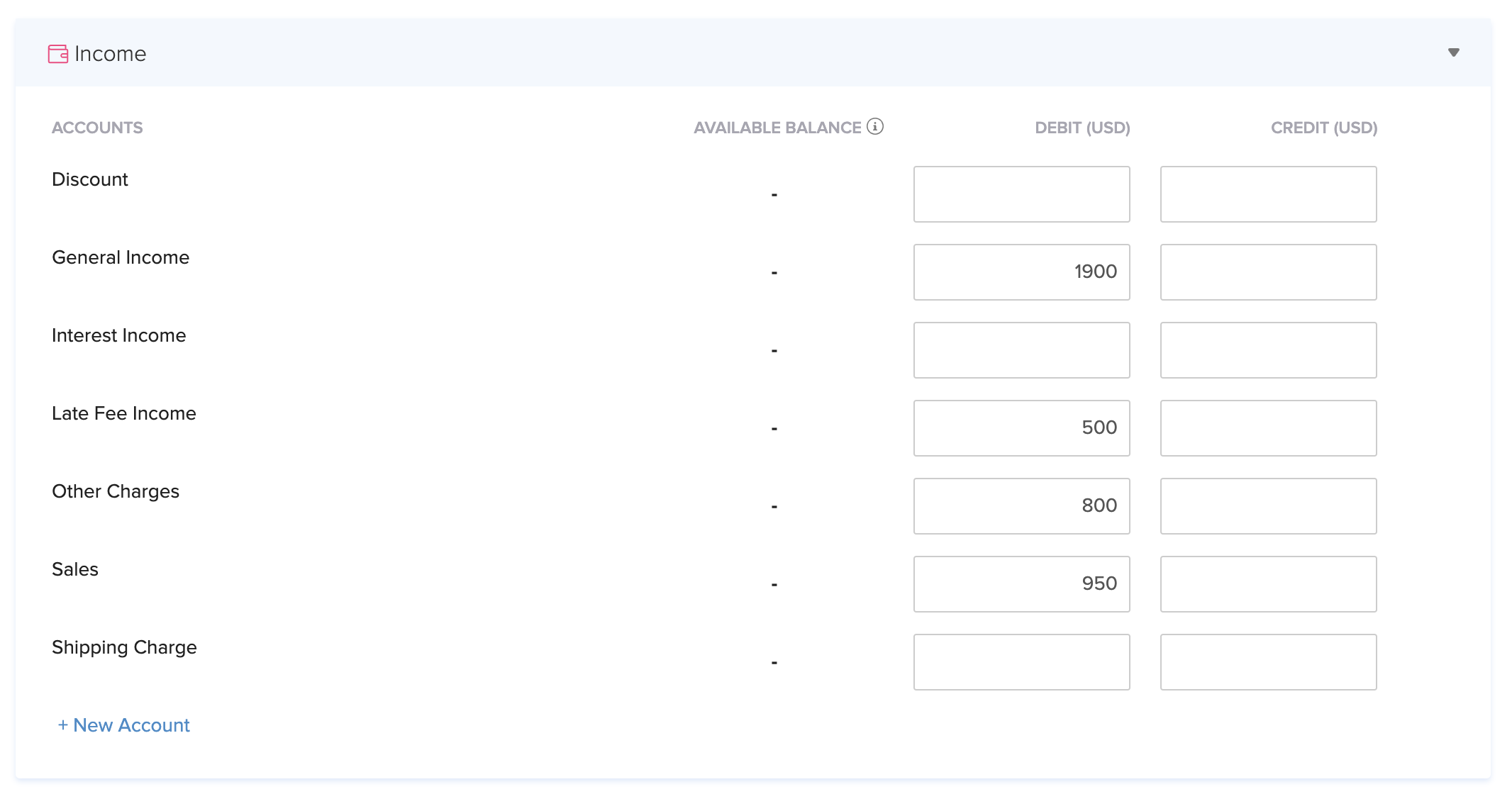
Einkommenskonten
Konten, die mit Ihrem Geschäftseinkommen wie Verkäufen, Rabatten usw. verbunden sind, werden im Abschnitt Einkommen aufgelistet. Sie können die Salden für die entsprechenden Konten eingeben.
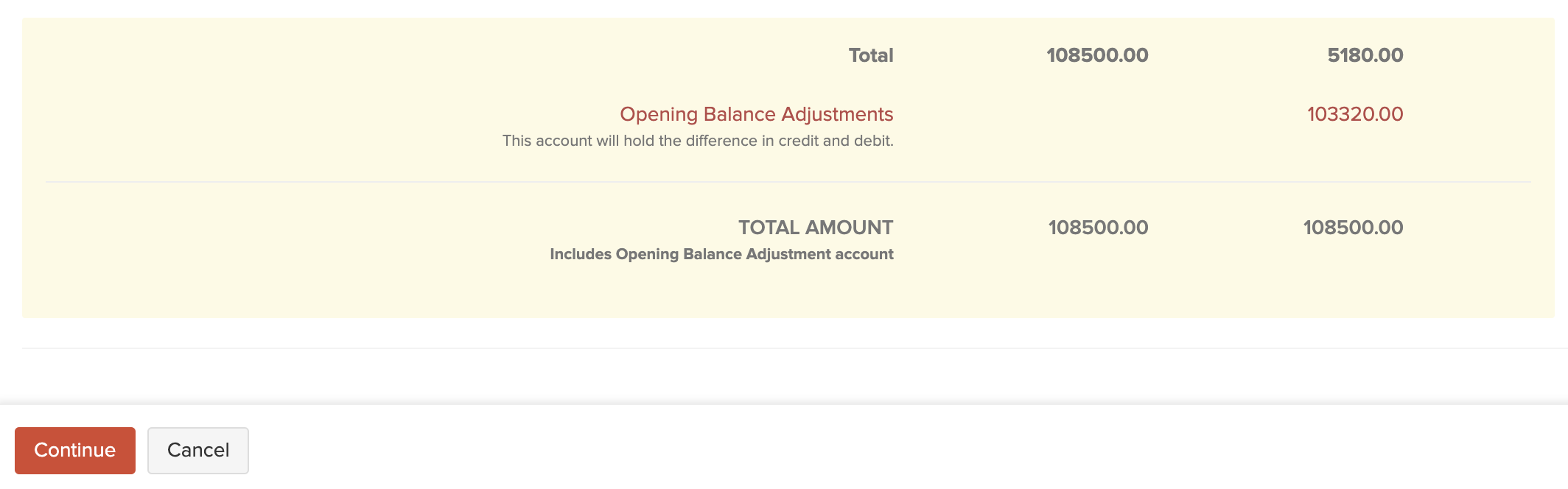
- Nachdem Sie die Eröffnungsbilanz aller Konten eingegeben haben, klicken Sie auf Weiter, überprüfen Sie, ob Sie die Salden korrekt eingegeben haben, und klicken Sie dann auf Bestätigen.
- Klicken Sie im Bestätigungs-Pop-up auf OK.
Sie haben nun erfolgreich die Eröffnungsbilanz eingegeben.
Nachdem Sie Änderungen an allen oben genannten Konten vorgenommen haben, befolgen Sie diese Schritte:
- Nachdem Sie die Eröffnungsbilanz der verschiedenen Konten eingegeben haben, klicken Sie am Ende der Seite auf Weiter.
- Klicken Sie auf Bestätigen, um die Eröffnungsbilanz zu speichern.
Einblick: Sie werden eine zusätzliche Spalte Verfügbarer Saldo sehen. Der Wert in dieser Spalte wird basierend auf den Transaktionen (sofern vorhanden), die Sie vor dem Datum der Eröffnungsbilanz erstellt haben, ausgefüllt.
Sie können neue Konto(s) unter einer der Kategorien hinzufügen, indem Sie auf + Neu in der jeweiligen Kategorie klicken.
Wenn es einen Unterschied zwischen den Lastschriften und Gutschriften in den Eröffnungsbilanzen gibt, erhalten Sie eine Benachrichtigung, auf die Sie Weiter klicken können. Dieser Betrag kann später im Eröffnungsbilanzanpassung-Konto in Zoho Books angepasst werden.
Die Eröffnungsbilanzen in Zoho Books können jederzeit bearbeitet werden. Sie können auch den Abschnitt Forderungen überprüfen, um die Eröffnungsbilanzen der Kunden zu verifizieren.
Wenn Sie mitten im Geschäftsjahr migrieren und die Transaktionen nach dem Datum der Eröffnungsbilanz in Zoho Books importieren möchten, importieren Sie diese datierten Transaktionen, nachdem Sie Ihre Eröffnungsbilanzen eingegeben haben.
Käufe und Verkäufe importieren
In jedem Unternehmen gibt es Verkaufs- und Kauftransaktionen, die aufgezeichnet werden. Sie können all diese Transaktionen von QuickBooks Online nach Zoho Books importieren.
Wenn Sie bereits die Eröffnungsbilanzen Ihrer Kunden eingegeben haben, können Sie deren offenen Transaktionen nicht mehr importieren. Die vor-datierten Transaktionen werden mit den Eröffnungsbilanzen synchronisiert.
Migrationsprozess
Transaktionen vor dem Datum der Eröffnungsbilanz
Sie hätten die ausstehenden Rechnungen/Rechnungen und Vorauszahlungen von Ihren Kunden und Lieferanten in QuickBooks exportiert.
Sie müssen die Transaktionen in Zoho Books in folgender Reihenfolge importieren:
- Käufe
- Verkäufe
Käufe
Kauftransaktionen umfassen hauptsächlich Ihre Rechnungen und die Zahlungen, die Sie an Ihre lokalen und ausländischen Lieferanten geleistet haben. Sie müssen zwei wesentliche Aspekte in den Kauftransaktionen importieren:
- Ausstehende Rechnungen
- Lieferantenvorauszahlungen
In den Vor-Migrationsschritten hätten Sie den Bericht über Verbindlichkeiten (A/P) aus QuickBooks Online exportiert. In diesem Bericht finden Sie den Abschnitt Zahlungen, der alle Zahlungen an verschiedene Lieferanten enthält.
In diesem Bericht können Sie die ausstehenden Rechnungen Ihrer Lieferanten sowie die Zahlungen, die Sie geleistet haben, finden. Zuerst müssen Sie Ihre Rechnungen in Zoho Books importieren, gefolgt von den Zahlungen, die Sie von verschiedenen Lieferanten erhalten.
Um Ihre Rechnungen in Zoho Books zu importieren:
- Melden Sie sich bei Ihrem Zoho Books-Konto an.
- Gehen Sie zu Einkäufe in der linken Seitenleiste und wählen Sie Rechnungen.
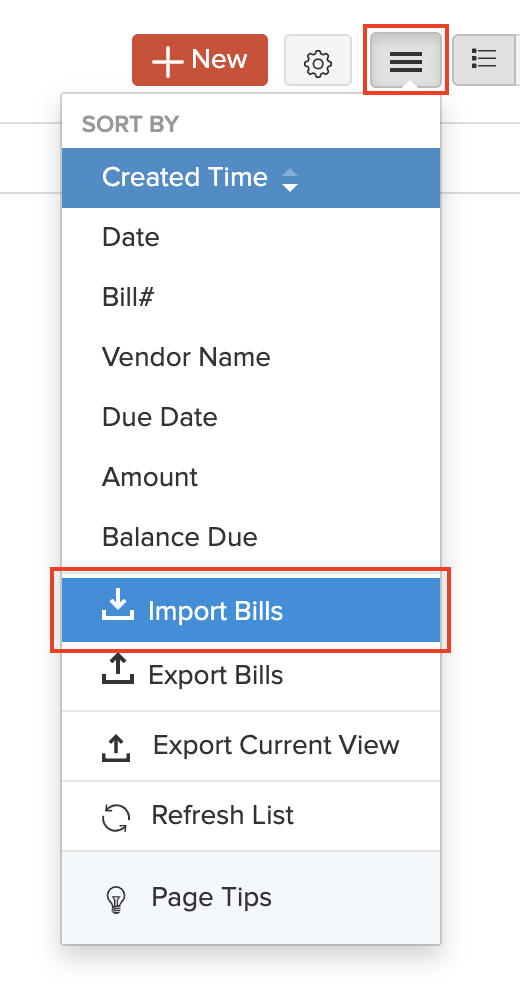
- Klicken Sie auf das Mehr-Symbol in der oberen rechten Ecke der Seite.
- Wählen Sie Rechnungen importieren.
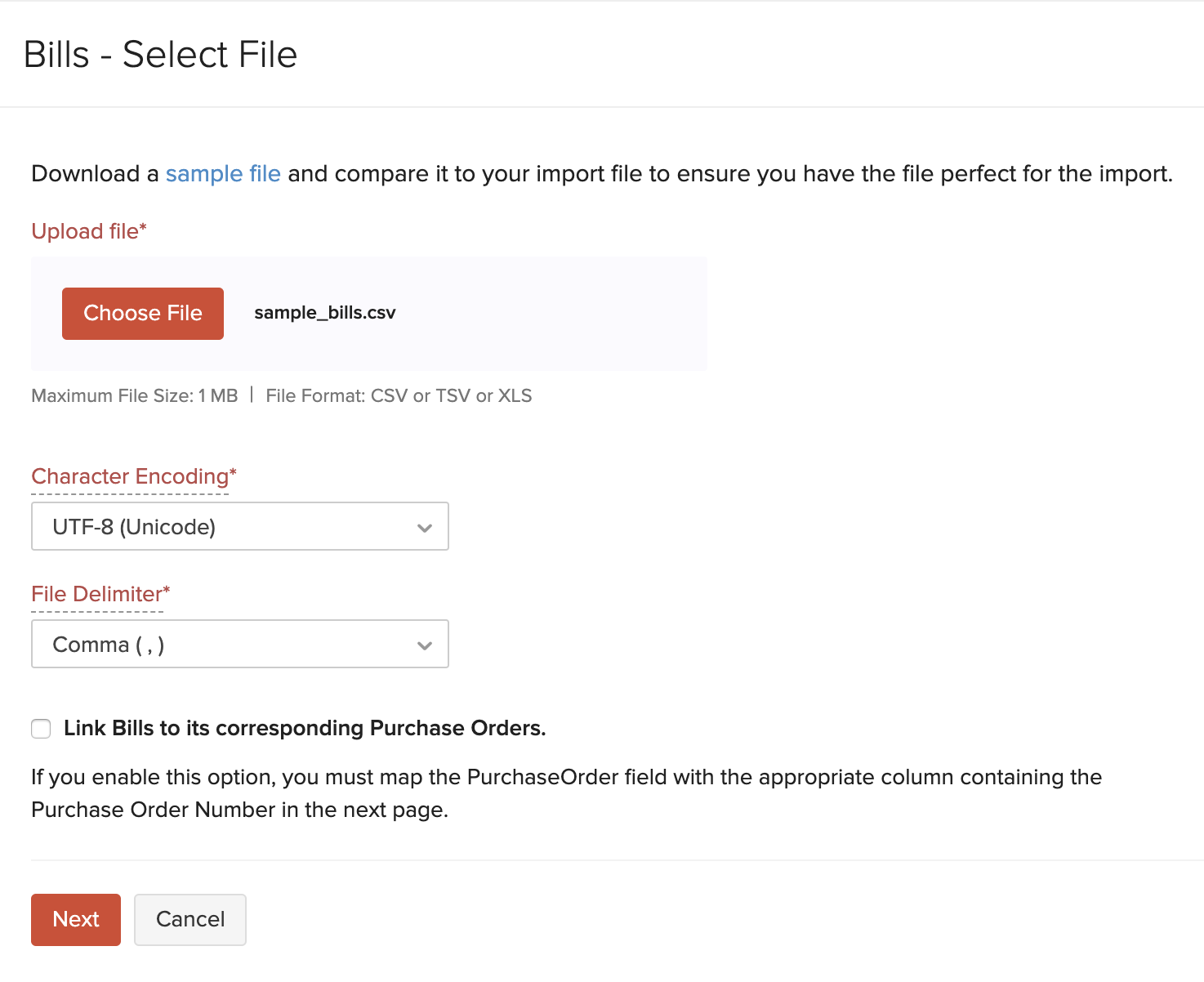
- Klicken Sie auf die Datei auswählen-Schaltfläche und laden Sie die Importdatei hoch. Sie können die Beispieldatei herunterladen, um das Format des Imports zu sehen.
- Klicken Sie auf Weiter.
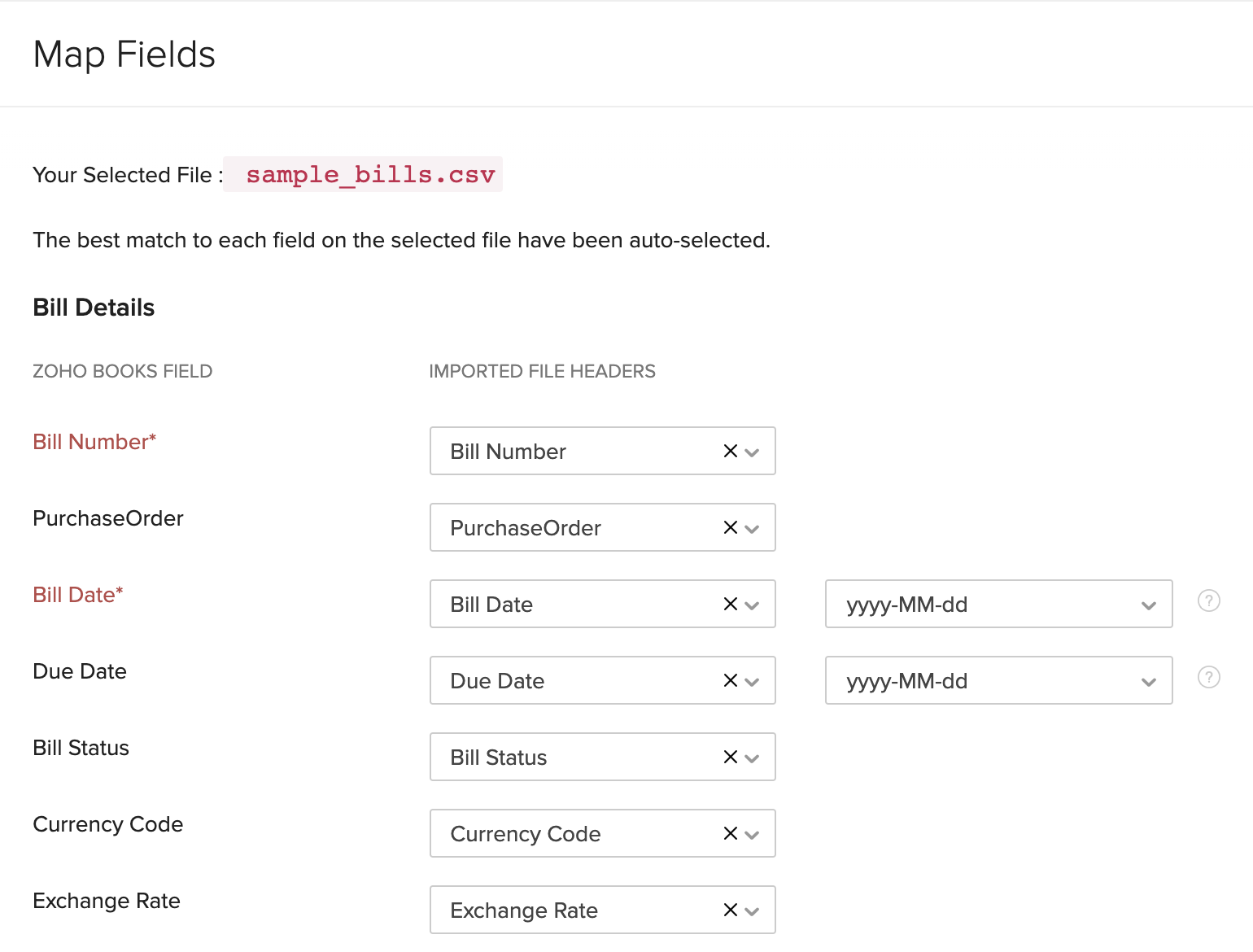
- Stellen Sie auf der Seite Felder zuordnen sicher, dass alle Felder in der Importdatei und in Zoho Books korrekt zugeordnet sind.
- Klicken Sie auf Weiter am Ende der Seite.
- Klicken Sie auf Importieren.
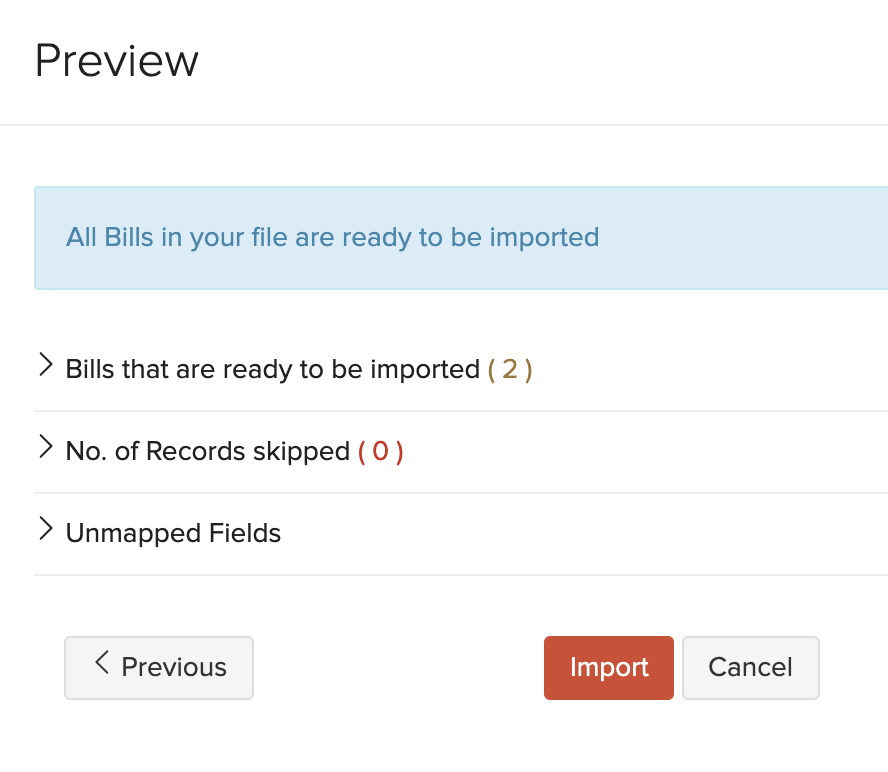
Danach haben Sie erfolgreich alle Ihre ausstehenden Rechnungen importiert.
Als Nächstes müssen Sie die offenen Lieferantenvorauszahlungen importieren. So können Sie es tun:
Gehen Sie zu Einkäufe > Zahlungen geleistet.
Klicken Sie auf das Mehr-Symbol in der oberen rechten Ecke der Seite.
Wählen Sie Zahlungen importieren.
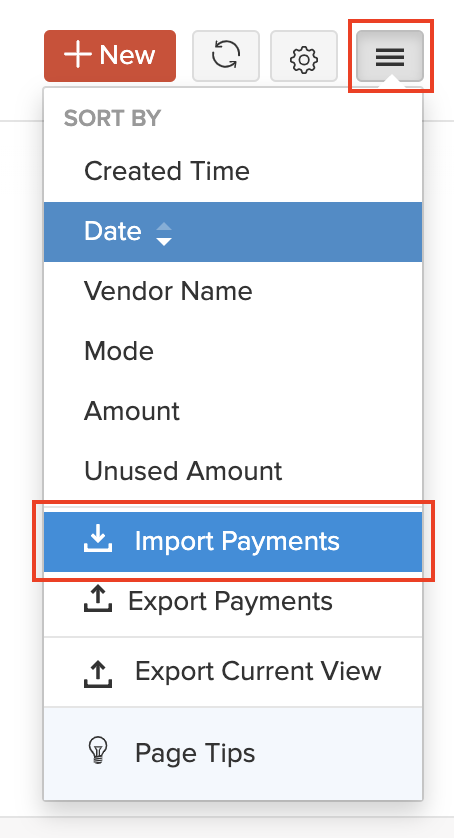
Klicken Sie auf die Datei auswählen-Schaltfläche und laden Sie die Importdatei hoch. Sie können die Beispieldatei herunterladen, um das Format des Imports zu sehen.
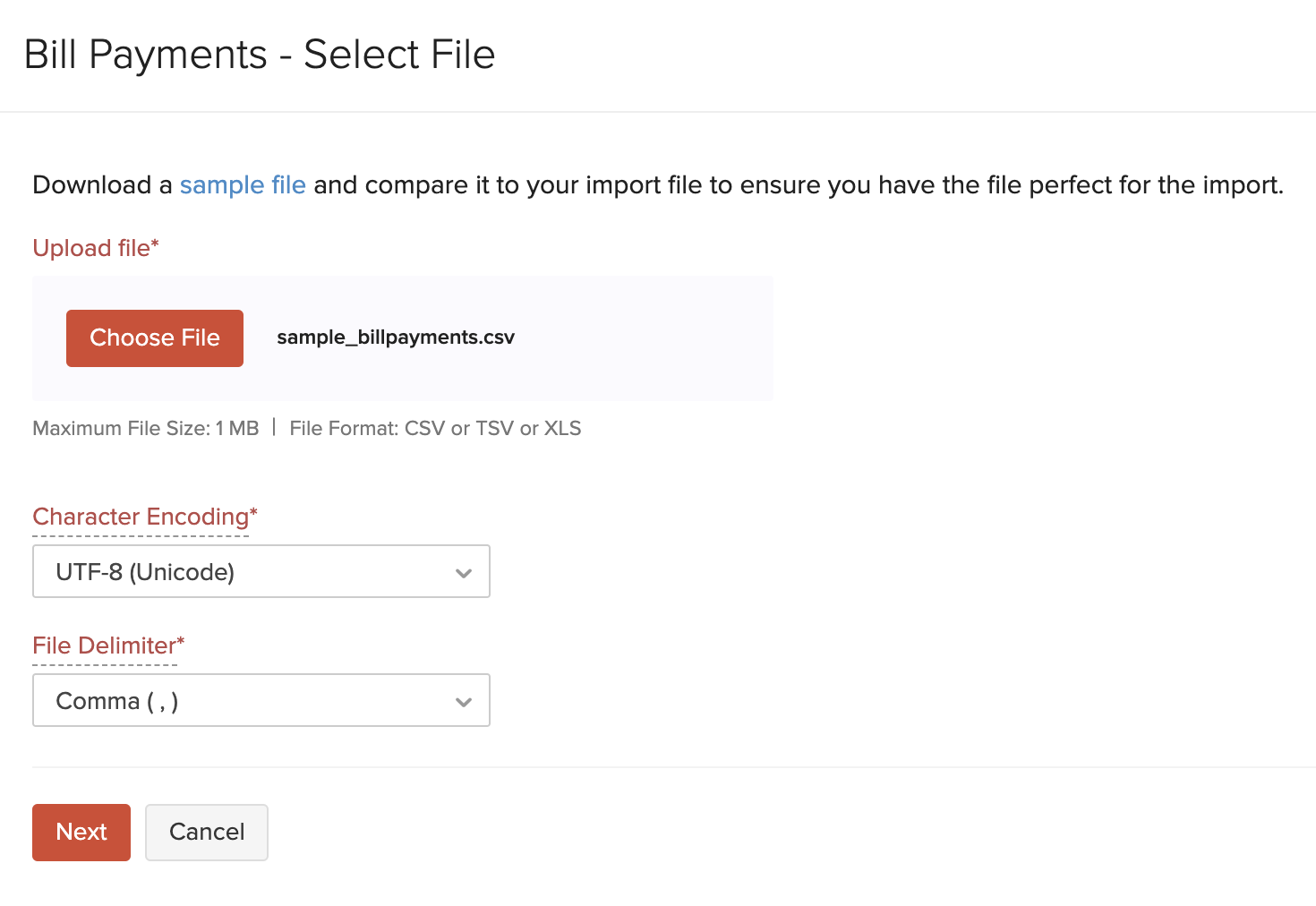
- Stellen Sie auf der Felder zuordnen-Seite sicher, dass alle Felder in der Importdatei und in Zoho Books korrekt zugeordnet sind.
- Klicken Sie auf Weiter am Ende der Seite.
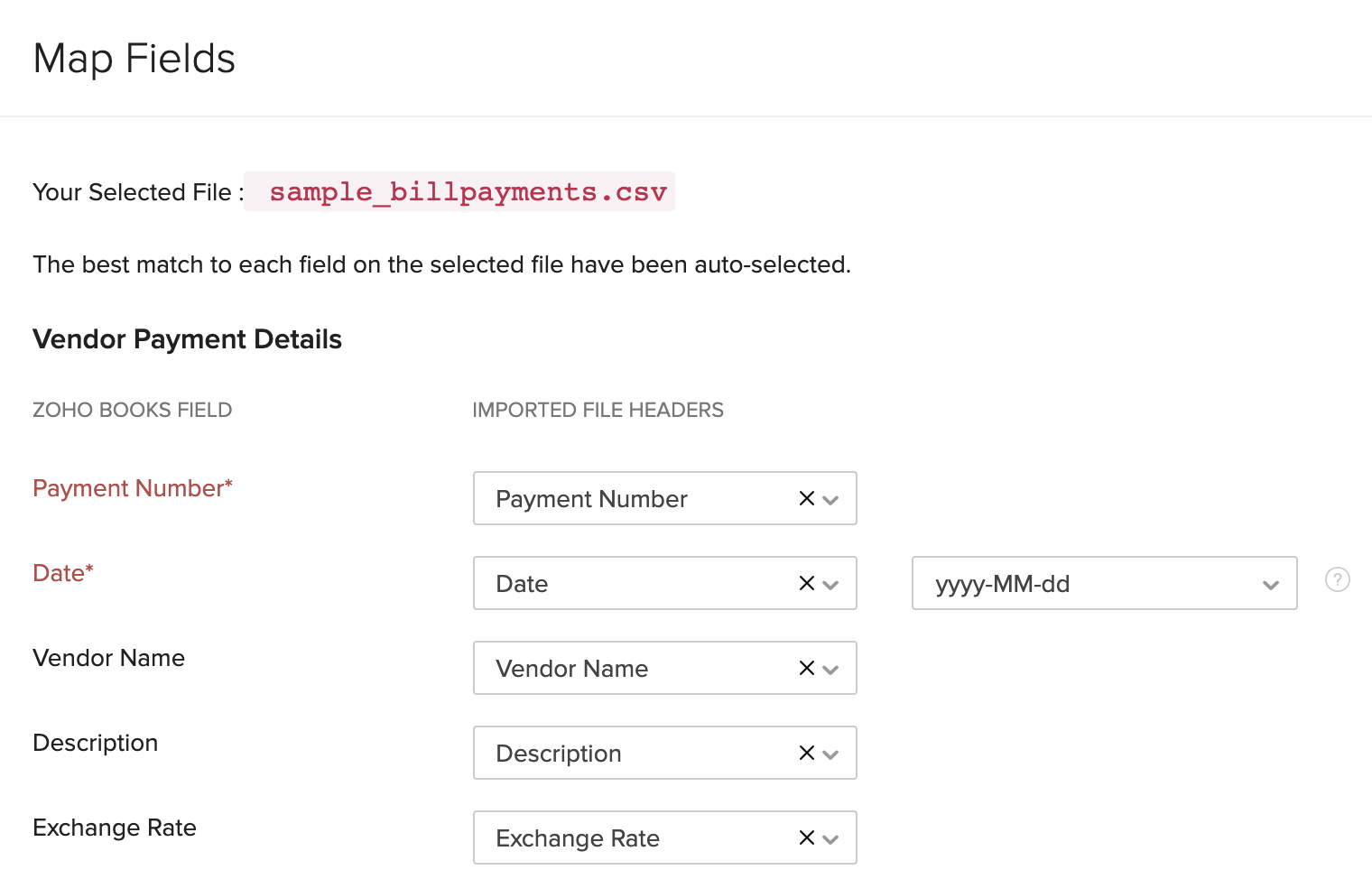
- Klicken Sie auf Importieren.
Danach haben Sie erfolgreich Ihre offenen Lieferantenvorschüsse importiert.
Nach dem Import Ihrer Rechnungen, Lieferantenvorschüsse und Kundenvorschüsse haben Sie erfolgreich alle Ihre vorab datierten offenen Transaktionen (Transaktionen vor dem Eröffnungsbilanzdatum) importiert.
Wenn Sie auch Inventarartikel haben und die abgeschlossenen Transaktionen des vorherigen Geschäftsjahres importieren möchten, dann:
- Importieren Sie zuerst die lagererhöhenden Transaktionen, d.h. Rechnungen, Gutschriften usw., gefolgt von den lagerreduzierenden Transaktionen, d.h. Rechnungen, Lastschriften usw.
- Alle Transaktionen sollten in aufsteigender Reihenfolge ihres Datums importiert werden.
Verkäufe
Verkaufstransaktionen umfassen hauptsächlich Ihre Rechnungen und die Zahlungen, die Sie von Ihren lokalen und internationalen Kunden erhalten haben. Sie müssen zwei Hauptaspekte in den Verkaufstransaktionen importieren:
- Ausstehende Rechnungen
- Kundenvorschüsse
Da wir bereits die Eröffnungsbilanz (Kundenbilanz) für die Kunden beim Erstellen eingegeben haben, müssen wir keine offenen Rechnungen erneut erstellen oder importieren. Wir müssen nur die offenen Kundenvorschüsse importieren.
In den Vor-Migrationsschritten hätten Sie den Forderungen (A/R)-Bericht aus QuickBooks Online exportiert. In diesem Bericht finden Sie den Zahlungen-Bereich, der alle Zahlungen von verschiedenen Kunden enthält. Diese Details müssen Sie in Zoho Books importieren. So können Sie es tun:
- Melden Sie sich bei Ihrem Zoho Books-Konto an.
- Gehen Sie zu Verkäufe > Erhaltene Zahlungen.
- Klicken Sie auf das Mehr-Symbol in der oberen rechten Ecke der Seite.
- Wählen Sie Zahlungen importieren.
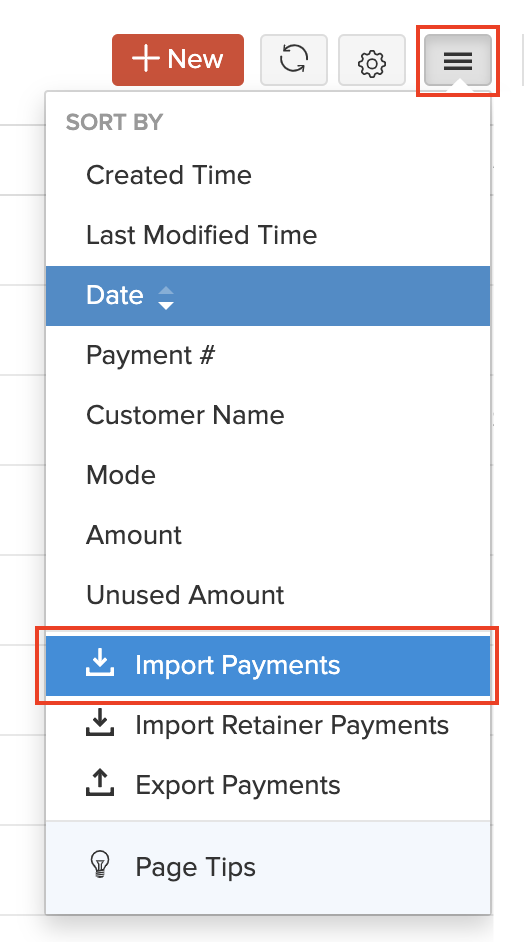
- Klicken Sie auf die Datei auswählen-Schaltfläche und laden Sie die Importdatei hoch. Sie können die Beispieldatei herunterladen, um das Format des Imports zu sehen.
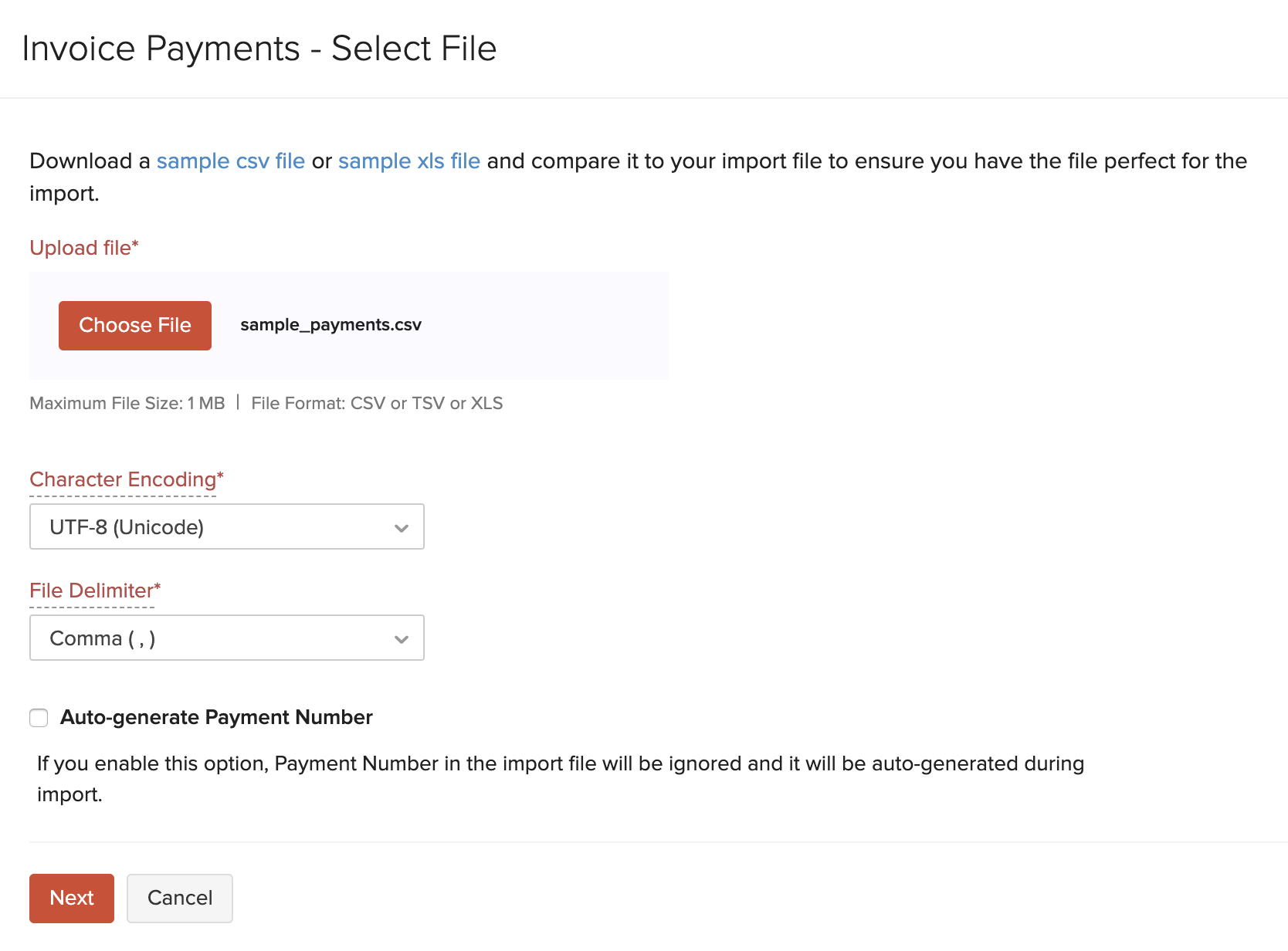
- Stellen Sie auf der Felder zuordnen-Seite sicher, dass alle Felder in der Importdatei und in Zoho Books korrekt zugeordnet sind.
- Klicken Sie auf Weiter am Ende der Seite.
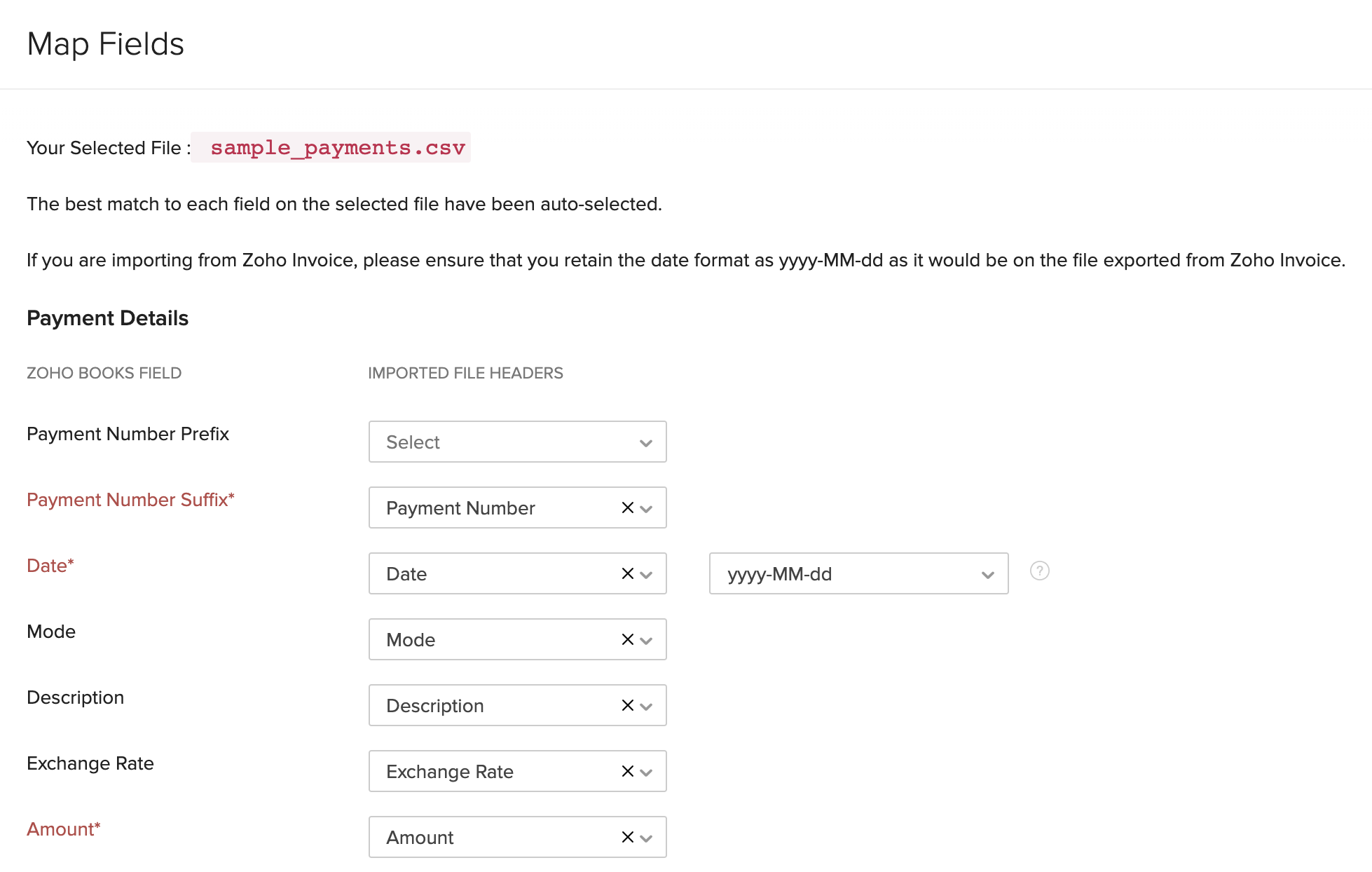
- Klicken Sie auf Importieren.
Danach haben Sie erfolgreich Ihre Kundenvorschüsse in Zoho Books importiert.
Hinweis: Die offenen Transaktionen sollten vor dem Eröffnungsbilanzdatum datiert sein.
Transaktionen synchronisieren
Nachdem Sie alle erforderlichen Transaktionen importiert haben, ist es wichtig, dass Sie überprüfen, ob sie ordnungsgemäß mit den Eröffnungsbilanzen synchronisiert wurden. Nur dann erhalten Sie genaue Kontowerte im Bericht über die Testbilanz. Wenn Sie Transaktionen importiert haben, die am oder vor dem Migrationsdatum datiert sind, müssen Sie diese manuell mit den Eröffnungsbilanz in Zoho Books synchronisieren. Gehen Sie dazu:
- Gehen Sie zu Einstellungen > Eröffnungsbilanz.
- Die Anzahl der rückdatierten Transaktionen wird hier aufgelistet.
- Klicken Sie auf Synchronisieren.
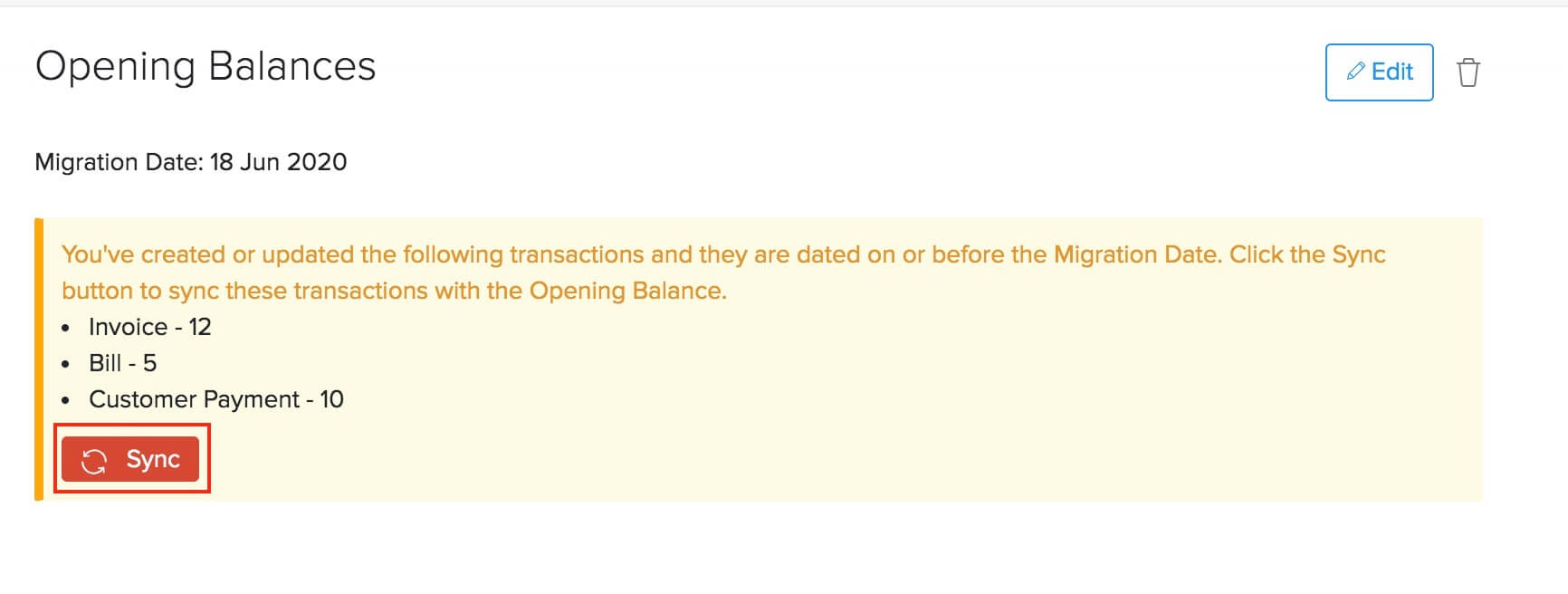
Mit diesem letzten Schritt wird Ihr Migrationsprozess abgeschlossen und Sie können beginnen, die anderen Funktionen von Zoho Books zu erkunden.
Was Sie nach der Migration tun können
Jetzt, da Sie erfolgreich zu Zoho Books migriert sind, können Sie Ihre Organisation weiter anpassen. Sie können Zahlungsgateways einrichten, um Online-Zahlungen zu akzeptieren, oder sich mit anderen Apps wie Zoho CRM und Zoho Analytics integrieren.
Zoho Books bietet auch viele Funktionen, die Sie nutzen können, um Ihren Buchhaltungsprozess zu optimieren. Hier sind einige davon, um Ihnen den Einstieg zu erleichtern:
- Transaktionsgenehmigungen
- Automatische Belastung für wiederkehrende Transaktionen
- Vorlagenanpassung
- Zahlungserinnerungen
- Kundenportal und Lieferantenportal
Hinweis: Wenn Sie auf Probleme stoßen oder Zweifel am Migrationsprozess haben, können Sie uns unter support@zohobooks.com schreiben. Wir helfen Ihnen gerne weiter.
 Ja
Ja