


Upgrade von Zoho Invoice zu Zoho Books

Wenn Sie nach erweiterten Funktionen wie Bankabstimmung und Bestandsverfolgung zusätzlich zur Rechnungsstellung suchen, dann ist Zoho Books die Lösung für Sie. Zoho Books ist eine umfassende Buchhaltungssoftware, die Ihnen die vollständige Kontrolle über Ihre Unternehmensfinanzen ermöglicht. Mit Zoho Books können Sie sowohl Ihre Forderungen (AR) als auch Ihre Verbindlichkeiten (AP) verwalten.
Sie haben Zugriff auf die folgenden Funktionen mit Zoho Books, zusammen mit allen Funktionen von Zoho Invoice:
- Erstellen und Versenden von Bestellungen
- Wiederkehrende Rechnungen für Einkäufe festlegen
- Zahlungen an Lieferanten verfolgen
- Ihren Bestand mit dem Zoho Inventory-Add-on verwalten
- Ihre Bank- und Kreditkonten abgleichen
- Leistungsberichte wie Gewinn- und Verlustrechnung und Bilanz erstellen
Upgrade von Zoho Invoice
Das Upgrade von Zoho Invoice zu Zoho Books ist ganz einfach. So geht’s:
- Melden Sie sich bei Ihrer Zoho Invoice-Organisation an.
- Gehen Sie zu Einstellungen > Integrationen > Zoho Apps.
- Klicken Sie auf Upgrade zu Zoho Books neben Zoho Books.

- Wählen Sie Upgrade zu Zoho Books auf dem folgenden Bildschirm, um zu bestätigen.
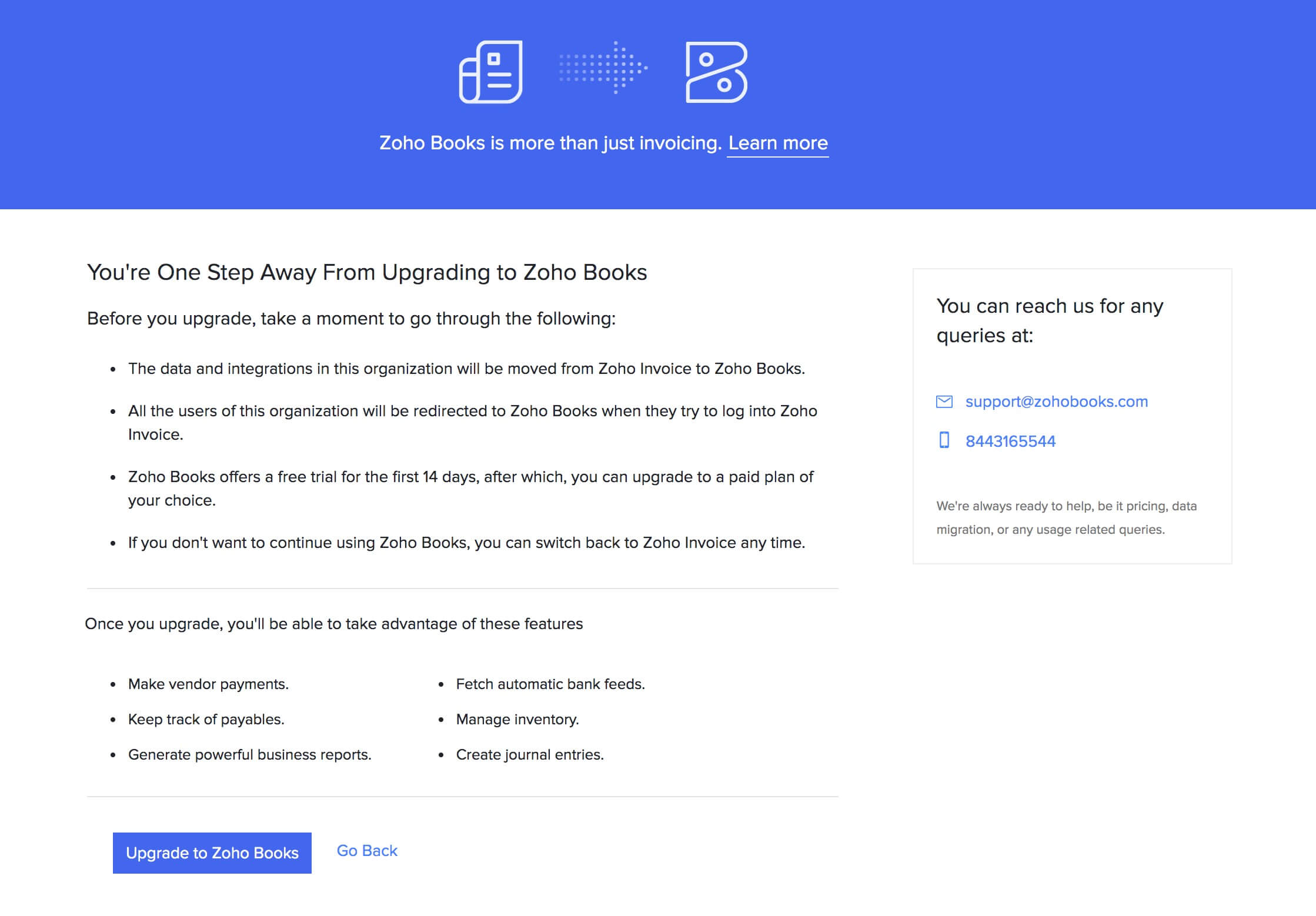
- Sie werden zu Ihrer neuen Organisation in Zoho Books weitergeleitet.
Einblick: Sobald Sie das Upgrade durchführen, sind alle Daten aus Ihrer Zoho Invoice-Organisation, einschließlich Ihrer Einstellungen und Transaktionen, automatisch in Zoho Books verfügbar.
Profi-Tipp: Lesen Sie in unserem Hilfedokument, wie Zoho Books funktioniert.
Wenn Sie bereits Zoho Books verwenden und Ihre Zoho Invoice-Organisation in eine neue Zoho Books-Organisation wechseln möchten, können Sie das ebenfalls tun. So geht’s:
- Melden Sie sich bei Ihrer Zoho Books-Organisation an.
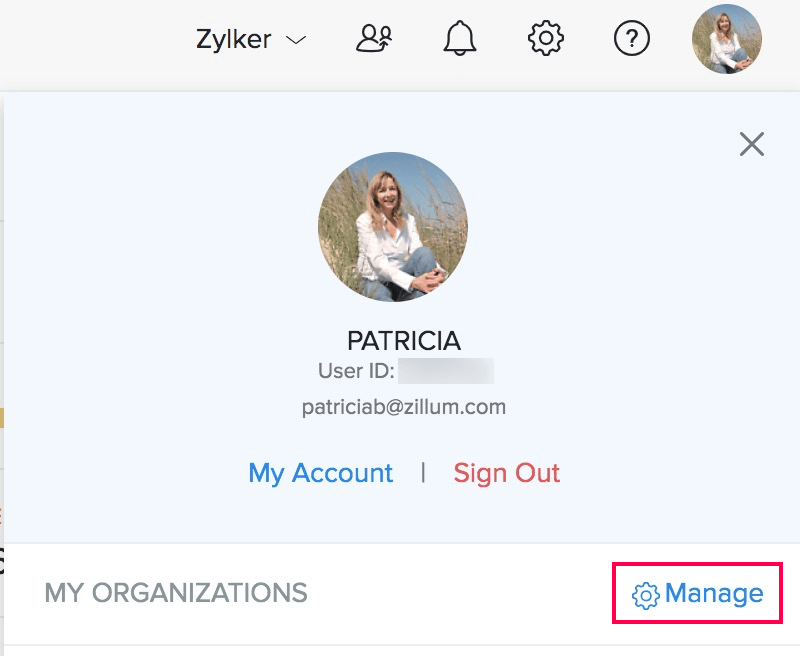
- Klicken Sie auf Ihr Profilbild in der oberen rechten Ecke.
- Klicken Sie auf Verwalten.
- Klicken Sie auf Organisation anzeigen neben dem Banner, das Sie auffordert, von Zoho Invoice zu Zoho Books zu migrieren.
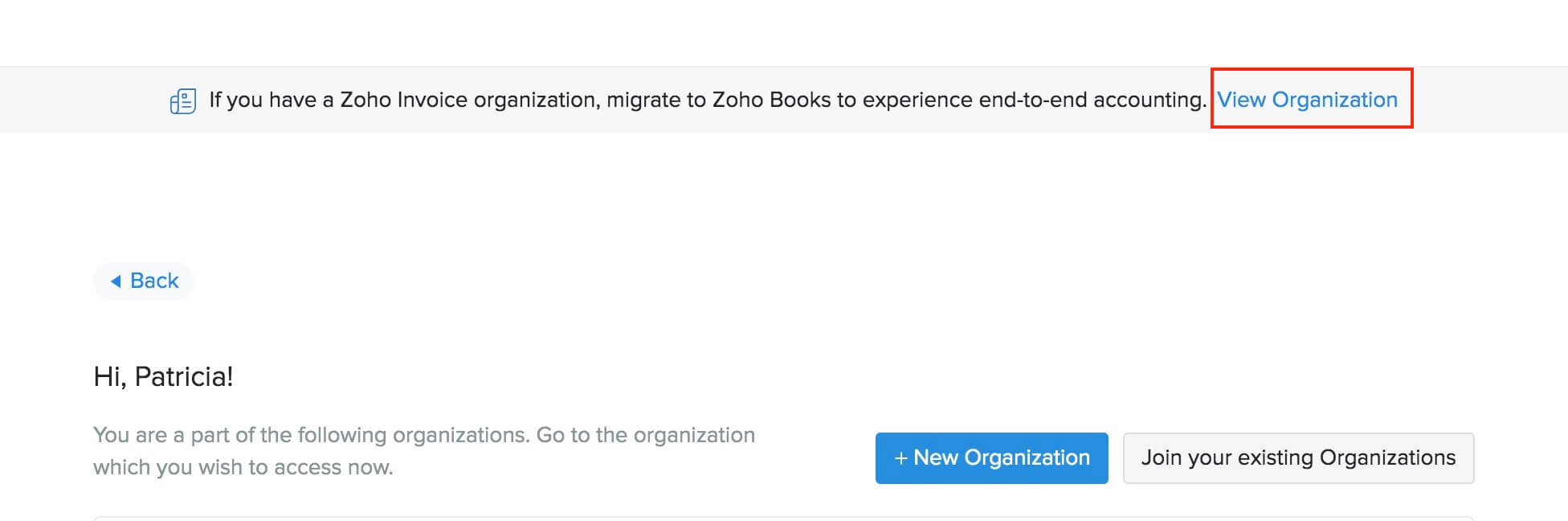
Auf dem nächsten Bildschirm wird die Liste der Zoho Invoice-Organisationen angezeigt, zu denen Sie gehören. Klicken Sie auf Upgrade zu Zoho Books neben der Organisation, zu der Sie wechseln möchten. Jetzt werden Sie zu Ihrer neuen Organisation in Zoho Books weitergeleitet.
Zugriff auf Ihre neue Zoho Books-Organisation
- Der Benutzername und das Passwort für den Zugriff auf Zoho Books sind dieselben wie die von Ihrem Zoho Invoice, da es sich um dasselbe Zoho-Konto handelt.
- Administratoren und Benutzer Ihrer Zoho Invoice-Organisation werden zu der neuen Zoho Books-Organisation weitergeleitet, wenn sie versuchen, sich bei Zoho Invoice anzumelden.
- Wenn erforderlich, können Sie während des Testplans von Zoho Books zu Zoho Invoice wechseln, indem Sie auf Zu Zoho Invoice wechseln klicken, das im Banner oben in Ihrer Zoho Books-Organisation angezeigt wird.
Abonnementdetails
- Die neue Zoho Books-Organisation wird im Testplan erstellt. Sie können auf einen kostenpflichtigen Plan upgraden, indem Sie auf Upgrade neben dem Organisationsnamen klicken.
- Sobald Sie ein kostenpflichtiges Abonnement von Zoho Books abschließen, wird Ihr Zoho Invoice-Abonnement storniert und Sie werden darüber per E-Mail benachrichtigt.
 Ja
Ja