


Migration von FreshBooks zu Zoho Books.

Dieses Dokument hilft Ihnen bei der Migration von FreshBooks zu Zoho Books ohne historische Transaktionen. Obwohl einige Daten aus FreshBooks exportiert und in Zoho Books importiert werden können, müssen andere neu erstellt werden.
Was kann aus FreshBooks exportiert werden
Sie können Folgendes in einer .csv-Datei exportieren:
Kundeninformationen
Grundlegende Rechnungsinformationen
Mitarbeiter- und Stundenzetteldetails
Journalbuchungen
So exportieren Sie Daten aus FreshBooks
Befolgen Sie die folgenden Anweisungen, um Daten aus Ihrem FreshBooks-Konto zu exportieren:
Melden Sie sich bei Ihrem FreshBooks-Konto an
Klicken Sie auf den Link Mein Konto oben auf dem Bildschirm und wählen Sie den Abschnitt Import & Export.
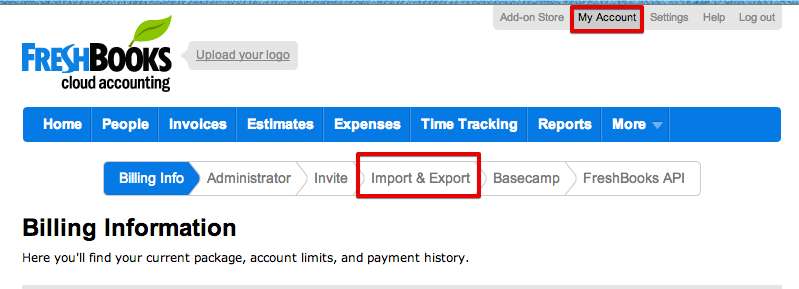
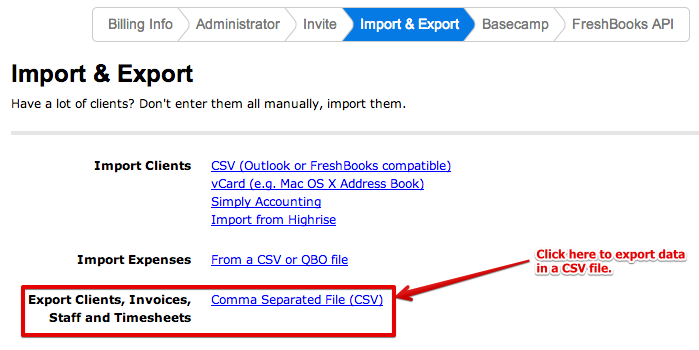
Wählen Sie auf dem nächsten Bildschirm jede Entität aus, um die Daten in eine .csv-Datei zu exportieren, z. B. Kunden
Berichte, die in FreshBooks erstellt werden müssen.
Nicht alle Daten, die in FreshBooks gespeichert sind, können exportiert werden. Um diese Einschränkung zu überwinden, können wir einige Berichte erstellen, um die erforderlichen Informationen aus FreshBooks zu erhalten und sie in Zoho Books einzugeben. Hier ist die Liste der Berichte, die Sie in FreshBooks erstellen müssen:
Gewinn- und Verlustbericht
Bilanz
Ausgabenbericht
Einnahmen nach Kunde
So exportieren Sie diese Berichte aus FreshBooks.
Sie können zum Tab Berichte in Ihrem FreshBooks-Konto gehen und jeden der Berichte separat erstellen. Jeder Bericht hat die Option, ihn zu exportieren. Sie können zwischen Excel oder CSV als Dateiformat für den Export wählen.
Gehen Sie zum Tab Berichte.
Erstellen Sie den Bericht mit dem richtigen Datumsbereich. (Beginn des Geschäftsjahres bis heute)
Klicken Sie auf die Schaltfläche Exportieren oben im Bericht und wählen Sie Excel aus dem Dropdown-Menü.
Hinweis: Stellen Sie beim Erstellen des Berichts Einnahmen nach Kunde sicher, dass der Filter auf “Gesamter ausstehender Betrag” eingestellt ist.
Einschränkungen bei der Migration von FreshBooks zu Zoho Books.
Jetzt, da wir den gesamten Migrationsprozess des Exports von Daten aus Ihrem FreshBooks-Konto und des Imports in Ihr Zoho Books-Konto sowie der Einrichtung Ihres Zoho Books-Kontos besprechen, lassen Sie uns auch die Einschränkungen im Prozess betrachten.
Sie werden nicht in der Lage sein, Folgendes zu exportieren:
Angebote
Gutschriften
Artikel
Wiederkehrende Rechnungen
Erhaltene Rechnungen
Ausgaben
Steuern
Zahlungen
Angebote, Wiederkehrende Rechnungen, Erhaltene Rechnungen
Transaktionen unter diesen Entitäten in Ihrem FreshBooks-Konto können nicht exportiert werden. FreshBooks bietet Ihnen nicht die Möglichkeit, diese Informationen zu exportieren. Wenn Sie offene Angebote/erhaltene Rechnungen in Ihrem FreshBooks-Konto haben, müssen Sie diese manuell in Ihrem Zoho Books-Konto erstellen. Sie müssen die wiederkehrenden Rechnungen in Zoho Books neu erstellen und in FreshBooks deaktivieren.
Rechnungen
Obwohl FreshBooks Ihnen erlaubt, Rechnungsdaten als CSV-Datei zu exportieren, sind die im exportierten Datei bereitgestellten Daten/Felder zu begrenzt, um in andere Software importiert zu werden. Daher wird der Import Ihrer historischen Rechnungen unmöglich sein.
Zahlungen
Zusätzlich zu den begrenzten Rechnungsdaten hat FreshBooks keine Option, Zahlungsinformationen zu exportieren. Selbst wenn Sie die Rechnungsdaten nach Änderungen an der CSV-Datei in Zoho Books importieren, müssen Sie die Zahlungen manuell erfassen.
Ausgaben Ausgaben in FreshBooks können nicht direkt exportiert werden. Als Workaround können Sie den Ausgabenbericht generieren, die Datei ändern und in Zoho Books importieren. Sie müssen die Ausgabenkategorien in FreshBooks als Ausgaben-Konten in Zoho Books erstellen, um den Ausgabenbericht importieren zu können.
Buchungssätze
Obwohl Sie Buchungssätze aus FreshBooks exportieren können, gibt es keine Option, sie in Zoho Books zu importieren.
Mitarbeiter
Mitarbeiter Ihres FreshBooks-Kontos müssen als Benutzer zu Ihrem Zoho Books-Konto eingeladen werden. Sie können ihnen die Rolle Mitarbeiter oder die Rolle Mitarbeiter - Nur Stundenzettel zuweisen, um den Zugriff einzuschränken.
Jetzt sind Sie bereit, Ihre Daten in Zoho Books zu importieren und Ihre Buchhaltung zu vereinfachen.
Richten Sie Ihr Zoho Books-Konto ein
Sie können sich jetzt für Zoho Books anmelden und Ihre Organisation einrichten. Dies umfasst die Einrichtung Ihrer grundlegenden Präferenzen und anderer Einstellungen wie Erinnerungen, Vorlagen, Online-Zahlungsgateways, Steuern usw. Nach Abschluss können Sie andere Bereiche Ihres Zoho Books-Kontos einrichten. Sie können einen schnellen Überblick über die Präferenzen im Abschnitt Einstellungen von Zoho Books aus dem Dokument unter diesem link erhalten.
Kundenportal.
Wie FreshBooks hat auch Zoho Books ein Kundenportal, in dem Ihre Kunden alle ihre Angebote und Rechnungen einsehen können. Der Prozess ist jedoch etwas anders. In Zoho Books müssen Sie das Portal für alle Ihre Kunden aktivieren, und sie müssen ihr Passwort einrichten, um auf das Portal zuzugreifen. Sie können diesen link für weitere Informationen konsultieren.
Online-Zahlungen
Zoho Books ermöglicht es Ihnen, wie FreshBooks, Zahlungen online von Ihren Kunden zu erhalten. Wir sind derzeit mit Stripe, Authorize.Net, PayPal, PayPal Payflow Pro, 2Checkout und Briantree integriert, um unseren Benutzern zu ermöglichen, Online-Zahlungen zu erhalten. Sie können Ihr Zahlungsgateway einrichten, bevor Sie mit der Rechnungsstellung Ihrer Kunden aus Zoho Books beginnen.
Steuern
In der globalen Edition von Zoho Books können Sie Steuersätze Ihrer Wahl ähnlich wie in FreshBooks einrichten. Geben Sie den Namen der Steuer ein, geben Sie den Satz ein und klicken Sie auf Speichern, um einen neuen Steuersatz zu erstellen. Darüber hinaus können Sie auch auswählen, ob die Steuer eine zusammengesetzte Steuer oder eine einfache ist. Sie können auch eine Steuergruppe mit mehreren Steuern, die Teil einer Gruppe sind, erstellen. Das Dokument unter diesem link hilft Ihnen mit weiteren Informationen.
In der US-Edition von Zoho Books können Sie steuerliche Anforderungen, die spezifisch für die USA sind, bearbeiten. Sie können Steuersätze spezifisch für Landkreise, Bundesstaaten erstellen und diese bestimmten Steuerbehörden zuordnen. Sie können diese Ihren Kunden zuordnen und das System die Steuern automatisch anwenden lassen. Das Dokument unter diesem link gibt Ihnen vollständige Informationen zur US-Verkaufssteuer in Zoho Books.
Artikel
Jetzt können Sie den Abschnitt Einstellungen verlassen und andere Teile Ihres Zoho Books-Kontos einrichten. Vom Startbildschirm aus können Sie auf die Registerkarte Artikel zugreifen, um Ihre Liste von Produkten oder Dienstleistungen einzurichten, die Sie Ihren Kunden in Rechnung stellen. Sie können die Anweisungen in diesem link konsultieren, um neue Artikel zu erstellen. Sie können auch die Preisliste und Inventar in Zoho Books überprüfen. Bitte stellen Sie sicher, dass Sie das Inventar aktivieren, bevor Sie die Liste der Artikel erstellen können.
Automatische Banküberweisungen
Jetzt können Sie zum Tab “Banking” gehen, um Ihr Bankkonto einzurichten. Sie können die folgenden Anweisungen befolgen, um automatische Banküberweisungen einzurichten:
Klicken Sie auf die Schaltfläche “Bank oder Kreditkarte hinzufügen” in der oberen rechten Ecke des Banking-Bildschirms.
Geben Sie den Namen Ihrer Bank in das breite Textfeld auf dem Bildschirm ein.
Wählen Sie die Bank aus dem Dropdown-Menü aus.
Geben Sie Ihre Online-Banking-Anmeldeinformationen ein, um die automatischen Überweisungen einzurichten.
Wenn Ihre Bank im Dropdown-Menü nicht verfügbar ist, müssen Sie sich keine Sorgen machen. Sie können Ihr Bankkonto weiterhin einrichten und Ihre Kontoauszüge manuell importieren. Sie können das Dokument unter diesem Link für Anweisungen in dieser Hinsicht konsultieren.
Kontenplan.
Der Kontenplan wird das nächste wichtige Element sein, das Sie einrichten müssen, um Ihre Buchhaltung effizient zu verwalten. Zoho Books bietet Ihnen standardmäßig eine Liste von Konten. Sie können Konten bearbeiten, entfernen oder hinzufügen, um Ihren Anforderungen gerecht zu werden. Die Ausgabekategorien in FreshBooks müssen als Ausgaben-Konten in Zoho Books erstellt werden oder bestehende Ausgaben-Konten müssen umbenannt werden, um mit FreshBooks übereinzustimmen.
Importieren Sie Ihre Daten in Zoho Books.
Sie können Ihre Daten von FreshBooks in Zoho Books über die einzelnen Funktionstabs importieren. Die Importoption wird im Menübutton unter jeder Entität verfügbar sein.
Kontakte importieren
Bevor Sie Kontakte von FreshBooks nach Zoho Books importieren, fügen Sie zusätzliche Felder/benutzerdefinierte Felder (falls vorhanden) im Abschnitt “Einstellungen” in Zoho Books hinzu und importieren Sie dann die Kontakte.
Sobald dies erledigt ist, navigieren Sie zum Tab Kontakte und klicken Sie auf den Link Kontakte importieren, der auf der Seite verfügbar ist, oder klicken Sie auf die Menüschaltfläche und wählen Sie “Kontakte importieren” aus dem Dropdown-Menü.
Auf dem Bildschirm “Kontakte - Datei auswählen” wählen Sie die Datei aus, die Sie importieren möchten, und stellen Sie sicher, dass die richtige Zeichencodierung entsprechend der Importdatei ausgewählt ist. Klicken Sie auf Weiter.
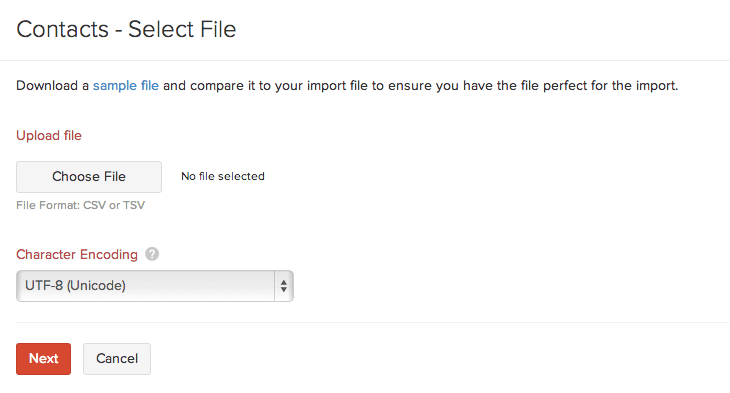
Ordnen Sie die Feldnamen zu, die Sie in Zoho Books sehen möchten. Wählen Sie aus dem Dropdown-Menü “Importierte Dateiköpfe” die entsprechenden Entitäten aus, um das Zoho Books-Feld abzugleichen.
Auf dem Vorschaubildschirm können Sie die Anzahl der Datensätze sehen, die bereit sind, importiert zu werden, die Anzahl der übersprungenen Datensätze und die nicht zugeordneten Felder. Wenn es einige nicht zugeordnete Felder in Ihrer Importdatei gibt, wurden diese nicht einem Zoho Books-Feld zugeordnet und diese Felder würden während des Importvorgangs ignoriert. Klicken Sie auf die Schaltfläche “Importieren” auf dem Vorschaubildschirm, um Ihre Kontaktdaten in Zoho Books zu übertragen.
Zoho Books würde Kontakte automatisch als “Kunden” identifizieren, wenn Rechnungen oder Angebote erstellt werden, und als “Lieferanten”, wenn Rechnungen für den Kontakt erfasst werden.
Zeiterfassung importieren.
Sie können die auf die von Ihnen erbrachten Dienstleistungen verwendete Zeit in Zoho Books verfolgen. Sie können die Zeiterfassung in Zoho Books importieren, nachdem Sie einige Änderungen an der von FreshBooks exportierten Datei vorgenommen haben.
Die erforderlichen Pflichtfelder für die Zeiterfassungsdaten, die in Zoho Books importiert werden sollen, sind unten aufgeführt:
Projektname
Aufgabenname
Aufgewendete Zeit
Datum Bevor Sie bereit sind, die Stundenzettel-Einträge zu importieren, müssen Sie das Projekt erstellen, Aufgaben für die Projekte erstellen und Mitarbeiter zuordnen. Sie können die folgenden Anweisungen befolgen, um ein neues Projekt und Aufgaben in Zoho Books zu erstellen:
Gehen Sie zum Tab Stundenzettel in Ihrem Zoho Books-Konto.
Klicken Sie auf die Schaltfläche Neues Projekt erstellen.
Geben Sie den Projektnamen ein.
Wählen Sie den Kundennamen und die Abrechnungsmethode aus.
Wenn Sie ein Budget für die Projekte eingeben möchten, können Sie das Kontrollkästchen direkt unter dem Feld Abrechnungsmethode auswählen.
- Wählen Sie den Abrechnungstyp und geben Sie den Budgetbetrag ein.
Fügen Sie Benutzer zu Ihren Projekten hinzu, wenn Sie möchten, dass sie auf Zoho Books zugreifen, um Zeiteinträge zu machen.
Fügen Sie eine Aufgabe hinzu und geben Sie den Aufgabenpreis ein.
Klicken Sie auf Speichern, um das Projekt zu erstellen.
Nachdem Sie das Projekt erstellt haben, können Sie zum Abschnitt Importieren & Exportieren unter Einstellungen gehen, um Ihre Stundenzettel-Einträge zu importieren. Stellen Sie sicher, dass Sie die Werte für die oben genannten Überschriften haben, um den Stundenzettel einfach zu importieren.
Ausgaben importieren.
Ausgaben in FreshBooks können in Zoho Books importiert werden. Sie müssen den Ausgabenbericht in FreshBooks erstellen und als CSV-Datei exportieren. Dann müssen Sie Änderungen an der CSV vornehmen, um die Importanforderungen von Zoho Books zu erfüllen. Sie können eine Beispiel-Ausgabedatei vom Bildschirm Ausgaben importieren generieren. Die erforderlichen Pflichtfelder für den Import von Ausgaben in Zoho Books sind wie folgt:
- Ausgabedatum
- Ausgabenkonto
- Ausgabenbetrag
Bevor Sie die Ausgabedatei importieren, müssen die Ausgabekategorien in FreshBooks als Ausgabenkonten in Zoho Books verfügbar sein. Sie können die vorhandenen Ausgabenkonten in Zoho Books verwenden, um die Kategorien von FreshBooks abzugleichen. Sie müssen nur sicherstellen, dass der Kategoriename in der CSV mit dem Kontonamen in Zoho Books übereinstimmt. Sie können zum Kontenplan unter dem Tab Buchhalter gehen, um neue Konten zu erstellen oder vorhandene zu bearbeiten.
Der letzte Schritt für Sie wäre, Rechnungen für Ihre Kunden zu erstellen, die unbezahlte Rechnungen in Ihrem FreshBooks-Konto haben. Sie können eine Rechnung für einen Kontakt für den gesamten ausstehenden Betrag erstellen. Der Bericht Einnahmen nach Kunde aus FreshBooks hilft Ihnen, den ausstehenden Betrag für jeden Ihrer Kontakte zu identifizieren. Sie können zu Rechnungen unter dem Tab Verkäufe gehen, um sie zu erstellen. Bitte stellen Sie sicher, dass Sie die Transaktionen vor dem Datum erstellen, an dem Sie die Eröffnungsbilanz eingeben.
Sobald Sie fertig sind, können Sie zu Eröffnungsbilanzen im Abschnitt Einstellungen gehen und Ihre Eröffnungsbilanzen für jedes der in Ihren Büchern verwendeten Konten eingeben. Sie müssen den Gewinn- und Verlustbericht sowie den Bilanzbericht in Ihrem FreshBooks-Konto erstellen. Sie können die Bilanzen für die jeweiligen Konten in Zoho Books gemäß diesen Berichten eingeben. Bitte stellen Sie sicher, dass Sie die Eröffnungsbilanz an einem Datum eingeben, nachdem alle Transaktionen eingegeben wurden.
Überprüfung des Saldos:
Sobald Sie die Eröffnungsbilanz in Zoho Books eingegeben haben, können Sie die Salden mit den in Ihrem FreshBooks-Konto generierten Berichten überprüfen, um zu sehen, ob beide Software die gleichen Zahlen für verschiedene Konten am bestimmten Datum haben. Dies stellt sicher, dass Sie Ihre Buchhaltung in Zoho Books von dort aus starten, wo Sie in FreshBooks aufgehört haben.
Sie können die Gewinn-/Verlust- und Bilanzberichte, die in FreshBooks erstellt wurden, mit der Saldenliste oder dem Gewinn-/Verlust- und Bilanzbericht in Zoho Books vergleichen, um zu sehen, ob die Salden aller Konten am bestimmten Datum gleich sind. Jetzt sind Sie bereit, Zoho Books zu verwenden und Ihre Buchhaltung dort fortzusetzen, wo Sie aufgehört haben.
 Ja
Ja