


MCP Server für Zoho Books einrichten

Einführung
Hinweis: Sie können Zoho MCP erkunden, um Ihre Möglichkeiten zu erweitern. Wenn Sie auf Herausforderungen stoßen, senden Sie uns eine E-Mail an support@zohomcp.com oder support@zohobooks.com für Unterstützung.
MCP (Model Context Protocol) ist ein offenes Protokoll, das definiert, wie verschiedene Apps mit großen Sprachmodellen (LLMs) kommunizieren. Es bietet KI-Modellen klare Anweisungen und Kontext, sodass Sie Ihren gewünschten Workflow auf Ihrem bevorzugten LLM ausführen können.
Sie können MCP verwenden, wenn Sie:
- Ihre Geschäftsanwendungen direkt mit KI-Modellen verbinden möchten (zum Beispiel ChatGPT, Claude und mehr).
- Komplexe Workflows automatisieren und Aufgaben ohne manuelle Eingriffe ausführen möchten.
- KI-Agenten erstellen und anweisen möchten, mit Ihren Zoho- oder Drittanbieter-Apps zu interagieren.
Wie Zoho Books MCP funktioniert
Zoho Books MCP verbindet Ihre Zoho Books-Organisation mit KI-Modellen über das Model Context Protocol (MCP). Dieses Protokoll definiert, wie KI-Agenten strukturiert mit Geschäftsanwendungen und Datenquellen interagieren können.
Jedes KI-Modell oder jeder Agent kann das offizielle Zoho Books MCP verwenden, um auf Ihre Daten zuzugreifen und die folgenden Aktionen auszuführen:
- Ihre Finanzen aufzeichnen: Erstellen und Versenden von Rechnungen, Aufzeichnen von Ausgaben oder Abgleichen von Banktransaktionen mit Aufforderungen wie:
- Erstellen Sie eine Rechnung für den Kunden ABC Corp über 5000 €
- Zeichnen Sie eine Ausgabe von 200 € für Büromaterial unter dem Admin-Konto auf
- Gleichen Sie die Banktransaktion von 1500 € ab, die von der XYZ Group erhalten wurde
- Behalten Sie Ihre Forderungen im Blick: Verfolgen Sie überfällige Rechnungen und folgen Sie sofort bei Kunden nach. Zum Beispiel:
- Senden Sie eine Zahlungserinnerung an alle Kunden mit Rechnungen, die seit 30 Tagen überfällig sind
- Listen Sie alle unbezahlten Rechnungen für diesen Monat auf
- Zeigen Sie mir den gesamten ausstehenden Betrag von ABC Corp an
- Halten Sie Ihre Geschäftsdaten aktuell: Fügen Sie Kunden, Anbieter und Artikel hinzu und aktualisieren Sie diese, wie zum Beispiel:
- Fügen Sie einen Anbieter namens Swift Logistics mit der E-Mail swiftlogistics@example.com hinzu
- Aktualisieren Sie den Verkaufspreis des Artikels Wireless Mouse auf 50 €
- Fügen Sie einen neuen Kunden namens Bright Solutions mit einem Anfangssaldo von 200 € hinzu
- Erhalten Sie sofortige Geschäftseinblicke: Ziehen Sie wichtige Finanzdaten und Berichte, ohne durch die App navigieren zu müssen. Versuchen Sie zu fragen:
- Was ist der Gesamtumsatz für dieses Quartal?
- Zeigen Sie mir die Gewinn- und Verlustübersicht für den letzten Monat
- Was sind meine 5 größten Ausgaben für dieses Geschäftsjahr?
- Integrieren Sie Zoho Books mit anderen Anwendungen: Verwenden Sie den MCP-Server, um Ihre Zoho Books-Organisation mit Apps wie Zoho CRM zu integrieren und Daten von einem Ort aus abzurufen. Zum Beispiel:
- Holen Sie die Liste der Leads aus Zoho CRM und erstellen Sie Rechnungen für die konvertierten in Zoho Books
- Zeigen Sie die Liste der abgeschlossenen Geschäfte in Zoho CRM in diesem Monat an und holen Sie den entsprechenden Rechnungsstatus in Zoho Books
- Synchronisieren Sie die Kundendaten des neuen Kunden Aaron Brown, der in Zoho CRM hinzugefügt wurde, mit Zoho Books
Hinweis: Stellen Sie sicher, dass Sie die Genehmigung des Administrators Ihrer Organisation einholen, bevor Sie über den MCP-Server Aktionen durchführen. Fügen Sie MCP-Tools nur hinzu oder löschen Sie sie, wenn es erforderlich ist.
Nächste Schritte
Verbinden Sie Zoho Books mit Claude Connectors
Zoho Books ist als Standard Connector in Claude verfügbar, was es der einfachste Weg macht, um loszulegen. Um Ihre Zoho Books Organisation mit Claude zu verbinden:
- Melden Sie sich bei Ihrem Claude-Konto an.
- Klicken Sie auf Customize auf der linken Seitenleiste.
- Klicken Sie auf der Seite Customize Claude auf der linken Seitenleiste auf Connectors.
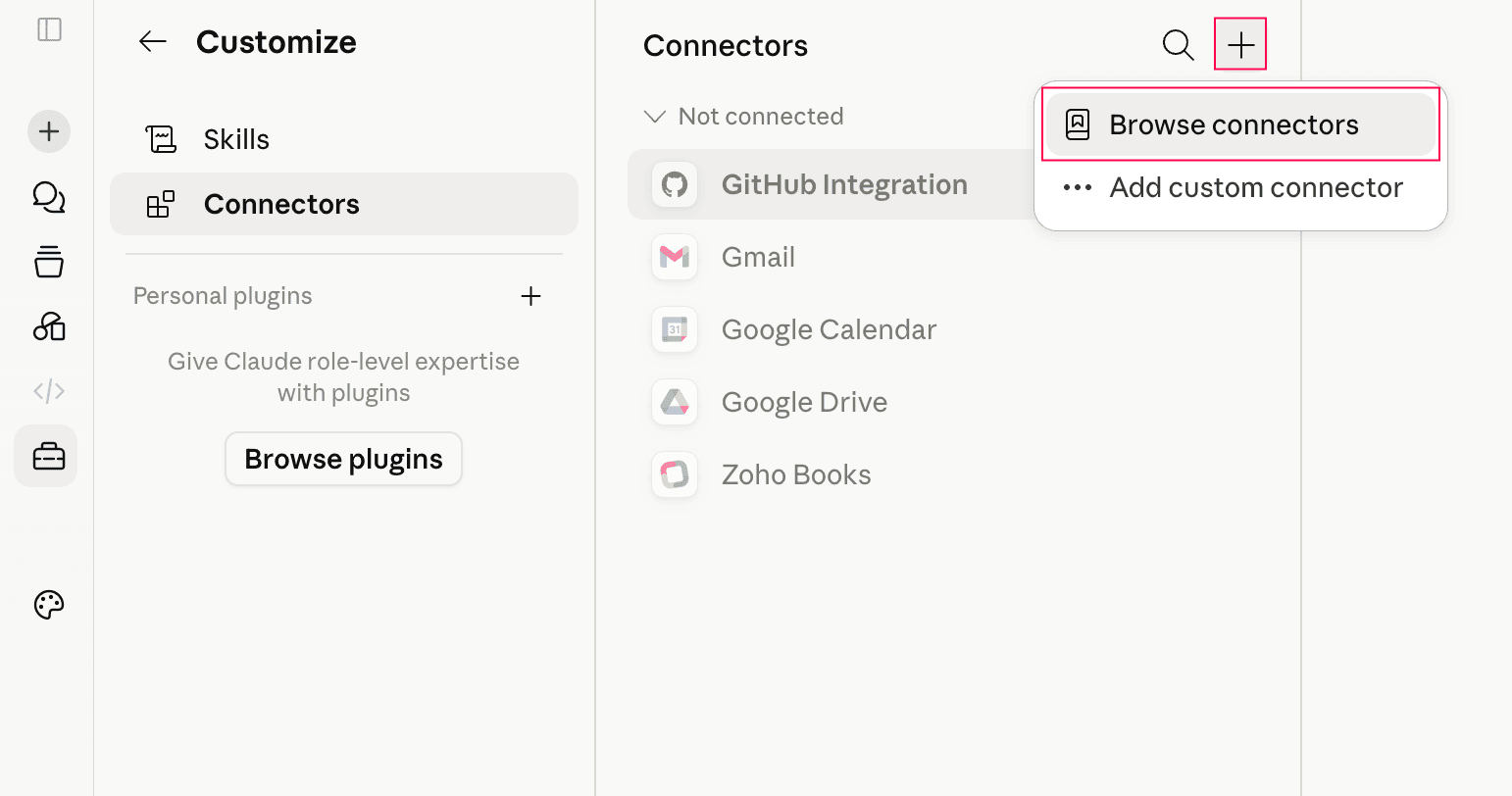
- Klicken Sie auf das + Symbol neben Connectors und wählen Sie Browse Connectors aus dem Dropdown-Menü.
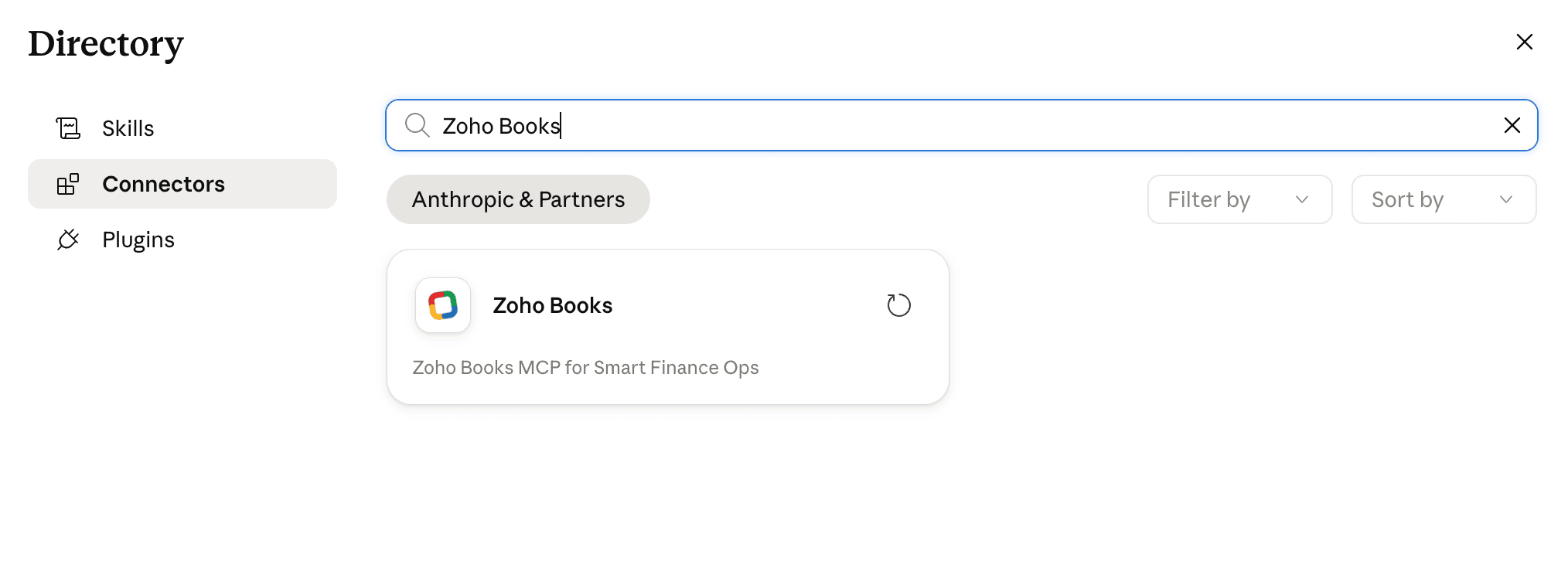
- Suchen Sie im Popup Directory nach Zoho Books und wählen Sie es aus.
- Klicken Sie auf Connect neben Zoho Books.
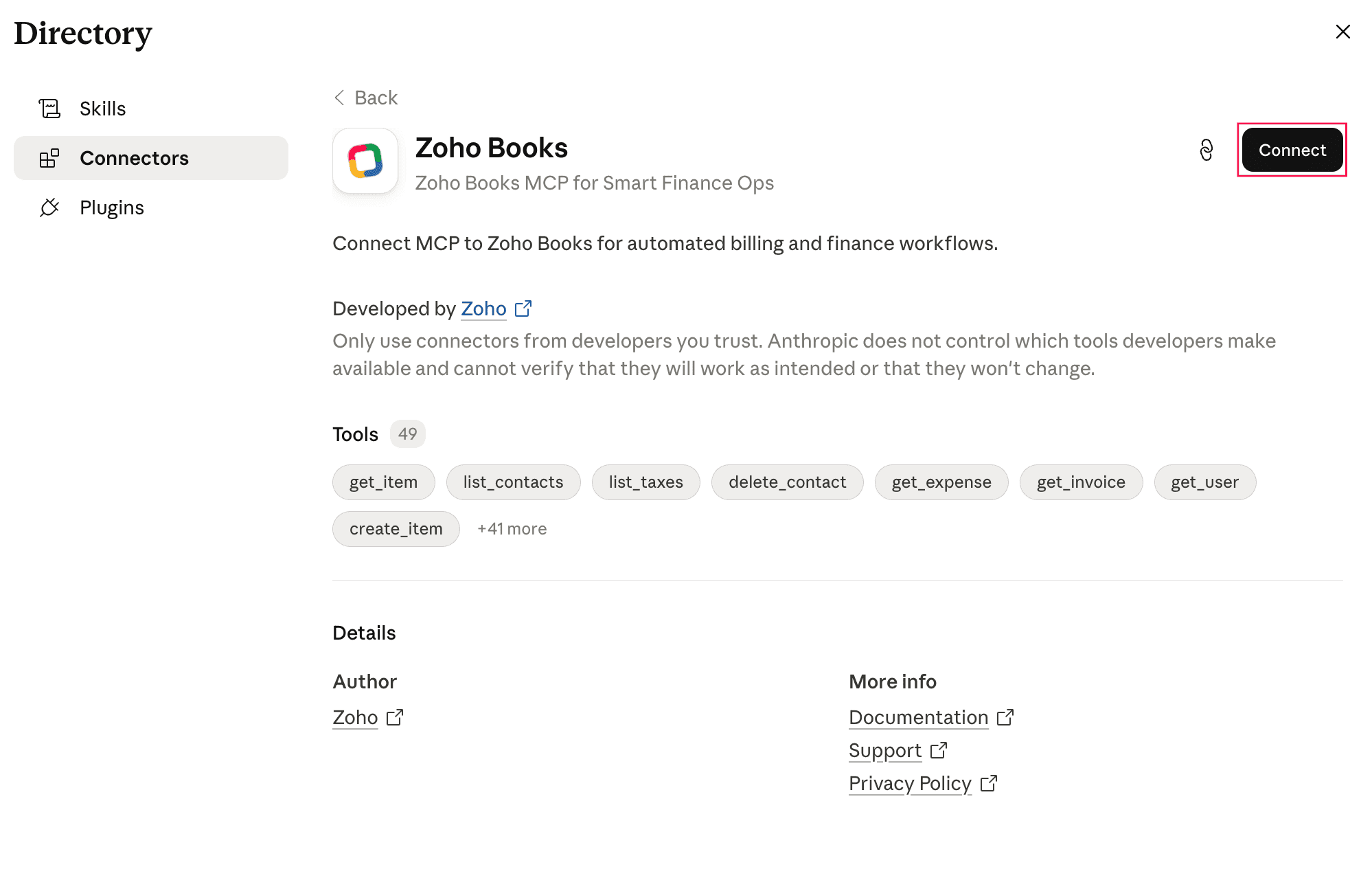
Hinweis: Der Claude Standard-Connector unterstützt nur die unter Tools aufgeführten Aktionen. Um andere Aktionen auszuführen, konfigurieren Sie einen benutzerdefinierten Connector mit Zoho MCP, und verbinden Sie Ihre Zoho Books Organisation mit Claude.
- Wählen Sie im Popup Install Zoho Books die Region aus, in der Ihr Konto gehostet wird, und klicken Sie auf Continue.
Ihr Claude-Konto wird mit Ihrer Zoho Books Organisation verbunden.
Verbindung zu MCP-Clients über Zoho MCP
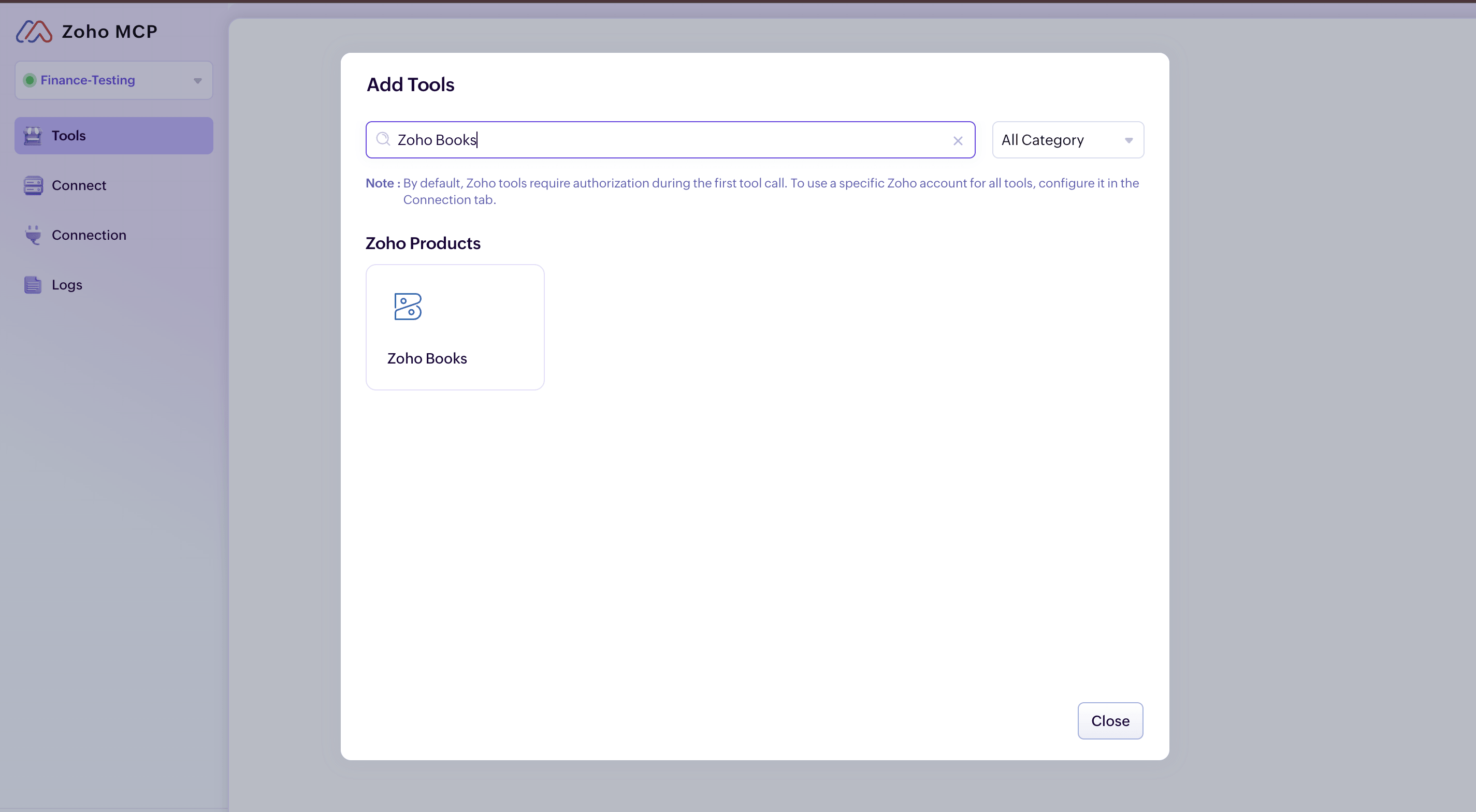
Zoho MCP ist ein zentraler Hub, der es Ihnen ermöglicht, Ihre Zoho-Apps und Drittanbieter-Tools mit allen AI-Clients zu verbinden, die MCP unterstützen. Sobald Sie verbunden sind, kann Ihr AI-Client auf Ihre Geschäftsdaten zugreifen, Workflows ausführen und Einblicke in Ihrem Namen abrufen. Wenn Sie Ihre Zoho Books-Organisation mit anderen MCP-Clients (zum Beispiel ChatGPT, Cursor und mehr) über Zoho MCP verbinden möchten, müssen Sie zuerst Ihren MCP-Server konfigurieren. Sie können ihn nur für Zoho Books konfigurieren oder mit anderen Zoho-Apps und Drittanbieter-Connectors kombinieren. Sobald dies erledigt ist, können Sie ihn mit Ihrem bevorzugten MCP-Client verbinden und ihn nutzen.
 Ja
Ja