


Inventaranpassungen

Manchmal kann sich die Menge oder der Wert Ihrer Artikel ändern, ohne dass Verkaufs- oder Einkaufstransaktionen erstellt werden.
Lassen Sie uns dies anhand von zwei Szenarien verstehen:
Szenario 1
Einige Ihrer Artikel sind aufgrund unsachgemäßer Handhabung oder beim Versand beschädigt. In diesem Fall muss der verfügbare Bestand reduziert werden, ohne eine Verkaufstransaktion zu erstellen.
Manchmal können Sie von Ihren Anbietern zusätzliche Artikel als Anreize erhalten. Hier muss Ihr verfügbarer Bestand erhöht werden, ohne eine Einkaufstransaktion zu erstellen.
In Zoho Books werden diese Szenarien mit Mengenanpassung berücksichtigt.
Szenario 2
Angenommen, Sie kaufen 10 Mobiltelefone zu einem bestimmten Preis. Nach einem Jahr oder so sinkt ihr Wert und ihr Preis fällt. Jetzt müssen Sie ihren Wert entsprechend senken.
In einem anderen Fall, nehmen wir an, Sie haben Stahl gekauft. In naher Zukunft steigt sein Wert und sein Preis erhöht sich. Sie müssen seinen Wert entsprechend erhöhen.
In Zoho Books können diese Szenarien mit Wertanpassung berücksichtigt werden.
Inventaranpassungen erstellen
Um eine Inventaranpassungen in Zoho Books zu erstellen:
- Gehen Sie zu Inventar > Inventaranpassungen.
- Klicken Sie auf + Anpassung vornehmen.
- Wählen Sie Mengenanpassung oder Wertanpassung je nach Bedarf.
- Wählen Sie das Konto, in dem Sie die Anpassungen verfolgen möchten, und den Grund für die Inventaranpassungen.
- Klicken Sie auf Speichern.
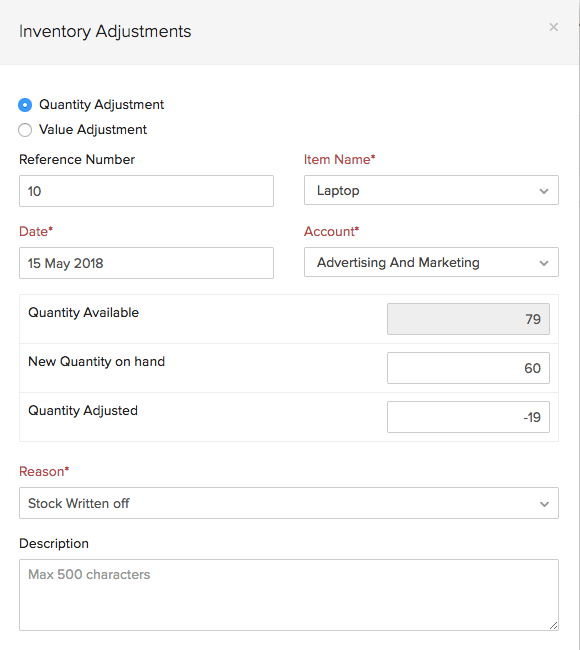
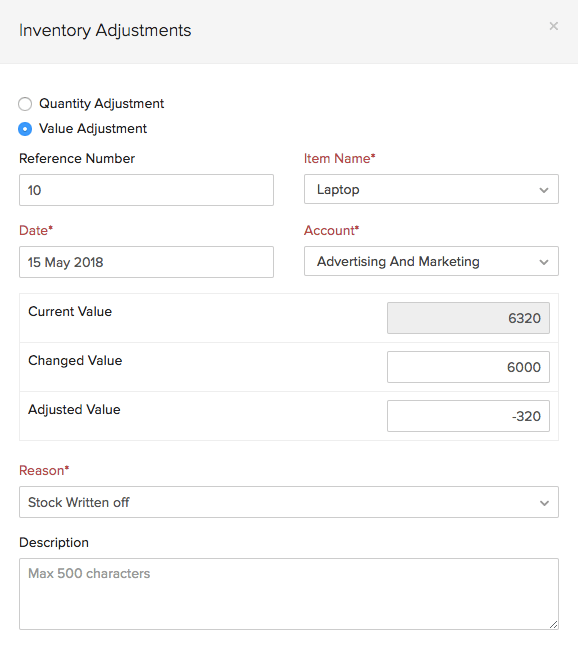
Hinweis: Felder in Rot sind Pflichtfelder, andere sind optional.
Sammelaktionen bei Inventaranpassungen
Sie können direkt über die Übersichtsseite folgende Sammelaktionen für Inventaranpassungen durchführen: Zur Genehmigung übermitteln, Genehmigen und In Angepasst umwandeln.
Hinweis: Sie können Sammelaktionen für maximal 25 Inventaranpassungen gleichzeitig durchführen.
Inventaranpassungen gesammelt zur Genehmigung einreichen
Hinweis: Nur Benutzer mit der Berechtigung zum Erstellen von Inventaranpassungen können Datensätze zur Genehmigung einreichen. Informationen zur Konfiguration von Genehmigungsabläufen finden Sie unter Transaktionsgenehmigung. Informationen zur Einrichtung von Genehmigerrollen finden Sie unter Benutzer und Rollen bei der Transaktionsgenehmigung.
Wenn der Genehmigungsablauf für Inventaranpassungen aktiviert ist, können Sie mehrere Anpassungen gleichzeitig zur Genehmigung einreichen.
So reichen Sie Inventaranpassungen gesammelt zur Genehmigung ein:
- Gehen Sie in der linken Seitenleiste auf Inventar und wählen Sie Inventaranpassungen aus.
- Aktivieren Sie die Kontrollkästchen neben den Inventaranpassungen, die Sie gesammelt zur Genehmigung einreichen möchten.
- Klicken Sie oben in der Liste auf Zur Genehmigung übermitteln.
- Klicken Sie im Bestätigungsfenster auf Zur Genehmigung übermitteln.
Die ausgewählten Inventaranpassungen werden zur Genehmigung eingereicht und ihr Status ändert sich zu Genehmigung ausstehend.
Inventaranpassungen gesammelt genehmigen
Benutzer mit Genehmigungsberechtigung können mehrere Inventaranpassungen gleichzeitig genehmigen.
Hinweis: Die Option Genehmigen steht nur zur Verfügung, wenn der Genehmigungsprozess für Inventaranpassungen aktiviert ist, und zwar nur für Administratoren sowie Benutzer mit der entsprechenden Genehmigungsberechtigung. Informationen zur Konfiguration von Genehmigungsberechtigungen finden Sie unter Benutzer und Rollen bei der Transaktionsgenehmigung. Informationen zur Einrichtung bedingungsbasierter Genehmigungsprozesse finden Sie unter Benutzerdefinierte Genehmigungen.
So genehmigen Sie mehrere Inventaranpassungen:
- Gehen Sie zu Inventar und wählen Sie in der linken Seitenleiste Inventaranpassungen aus.
- Aktivieren Sie die Kontrollkästchen neben den Inventaranpassungen mit dem Status Genehmigung ausstehend, die Sie gesammelt genehmigen möchten.
- Klicken Sie auf den Dropdown-Pfeil neben Zur Genehmigung übermitteln und wählen Sie Genehmigen aus.
- Klicken Sie im Bestätigungs-Popup auf Jetzt genehmigen.
Die ausgewählten Inventaranpassungen werden genehmigt.
Inventaranpassungen gesammelt auf Angepasst setzen
Sie können mehrere Inventaranpassungen gleichzeitig auf den Status Angepasst setzen. Diese Option steht unabhängig davon zur Verfügung, ob der Genehmigungsprozess aktiviert oder deaktiviert ist.
So setzen Sie mehrere Inventaranpassungen auf Angepasst:
- Gehen Sie zu Inventar und wählen Sie in der linken Seitenleiste Inventaranpassungen aus.
- Aktivieren Sie die Kontrollkästchen neben den Inventaranpassungen, die Sie gesammelt anpassen möchten.
- Klicken Sie oben in der Liste auf In Angepasst umwandeln.
- Klicken Sie im Bestätigungs-Popup auf Anpassen.
Die ausgewählten Inventaranpassungen werden als Angepasst markiert und Ihre Lagerbestände werden aktualisiert.
Inventaranpassungen löschen
Um eine Inventaranpassungen zu löschen, die Sie in Zoho Books erstellt haben:
- Gehen Sie zu Inventar > Inventaranpassungen.
- Wählen Sie die Inventaranpassungen aus und klicken Sie auf das Löschen-Symbol auf der rechten Seite der Seite.
- Klicken Sie auf Löschen, um zu bestätigen.

Inventaranpassungen exportieren
Sie können Ihre Inventaranpassungen exportieren, um den Anpassungsverlauf zu überprüfen, Bestandsänderungen zu kontrollieren oder Zoho Books per Massenaktualisierung zu bearbeiten.
So exportieren Sie Inventaranpassungen:
- Gehen Sie in der linken Seitenleiste auf Inventar und wählen Sie Inventaranpassungen aus.
- Klicken Sie oben rechts auf der Seite auf das Symbol Weitere Aktionen.
- Wählen Sie Inventaranpassungen exportieren.
- Konfigurieren Sie im Popup-Fenster Inventaranpassungen exportieren die folgenden Exportoptionen:
- Modul: Standardmäßig ist Inventaranpassungen ausgewählt.
- Alle Inventaranpassungen: Wählen Sie diese Option, um alle in Zoho Books erfassten Inventaranpassungen einzubeziehen.
- Bestimmter Zeitraum: Wählen Sie diese Option, um Inventaranpassungen einzubeziehen, die in einem bestimmten Zeitraum erfasst wurden.
- Wählen Sie das Start- und Enddatum für den Zeitraum, für den Sie die Inventaranpassungen exportieren möchten.
- Filterkriterien: Wählen Sie die Kriterien aus, nach denen die in der Exportdatei enthaltenen Inventaranpassungen gefiltert werden sollen.
- Date: Exportieren Sie Inventaranpassungen basierend auf dem Erfassungsdatum.
- Last Modified date: Exportieren Sie Inventaranpassungen basierend auf dem Zeitpunkt der letzten Änderung.
- Vorlage exportieren: Wählen Sie die Vorlage exportieren aus, die Sie für den Export verwenden möchten. Wenn Sie keine EVorlage exportieren haben, klicken Sie im Dropdown-Menü auf + Neue Vorlage.
- Dezimalformat: Wählen Sie das Dezimalformat für numerische Werte in der Exportdatei.
- Exportdateiformat: Wählen Sie das Format der Exportdatei. Verfügbare Formate sind CSV, XLS und XLSX.
- Dateischutz-Kennwort: Geben Sie ein Passwort ein, um die Exportdatei zu verschlüsseln und vor unbefugtem Zugriff zu schützen.
- Wählen Sie unter Zusätzliche Felder zum Exportieren wählen die Felder aus, die in die Exportdatei aufgenommen werden sollen:
- Chargennummern: Beinhaltet Chargendetails wie Chargen-ID, Chargenreferenznummer, Hersteller-Chargennummer, Herstellungsdatum, Ablaufdatum, Verkaufspreis, MRP und Menge.
- Seriennummern: Beinhaltet Seriennummern, die mit den Inventaranpassungen verknüpft sind.
- Lagerplätze: Beinhaltet den Lagerplatznamen und die Lagerplatzmenge in Verbindung mit den Inventaranpassungenn.
- Klicken Sie auf Exportieren.
Hinweis: Sie können bis zu 25,000 Datensätze gleichzeitig aus Zoho Books exportieren. Wenn Ihre Datensätze dieses Limit überschreiten, erstellen Sie stattdessen eine Datensicherung und laden Sie die Daten herunter.
Die Inventaranpassungen werden im ausgewählten Dateiformat exportiert und heruntergeladen.
 Ja
Ja