


Aktivieren von Zoho Inventory Add-ons

Die Standardfunktion in Zoho Books können Sie Lagerbestände verfolgen, bevorzugte Anbieter auf Artikel einstellen, Nachbestellpunkte festlegen und das Inventar anpassen. Mit dem Zoho Inventory-Add-on können Sie eine erweiterte Bestandsverwaltung mit Modulen wie Verbundelementen, Paketen, Sendungen und mehr durchführen, alle innerhalb von Zoho Books.
Voraussetzung: Sie müssen eine kostenpflichtige Zoho Inventory-Organisation haben, um Zoho Inventory-Add-ons in Zoho Books zu aktivieren.
Um das Zoho Inventory Add-on zu aktivieren:
- Gehe zu Einstellungen.
- Wählen Sie Allgemein unter Einrichtung & Konfigurationen in Organisationseinstellungen.
- Scrollen Sie nach unten zum Zoho Inventory Add-on und überprüfen Sie Zoho Inventory-Module in Zoho Books.
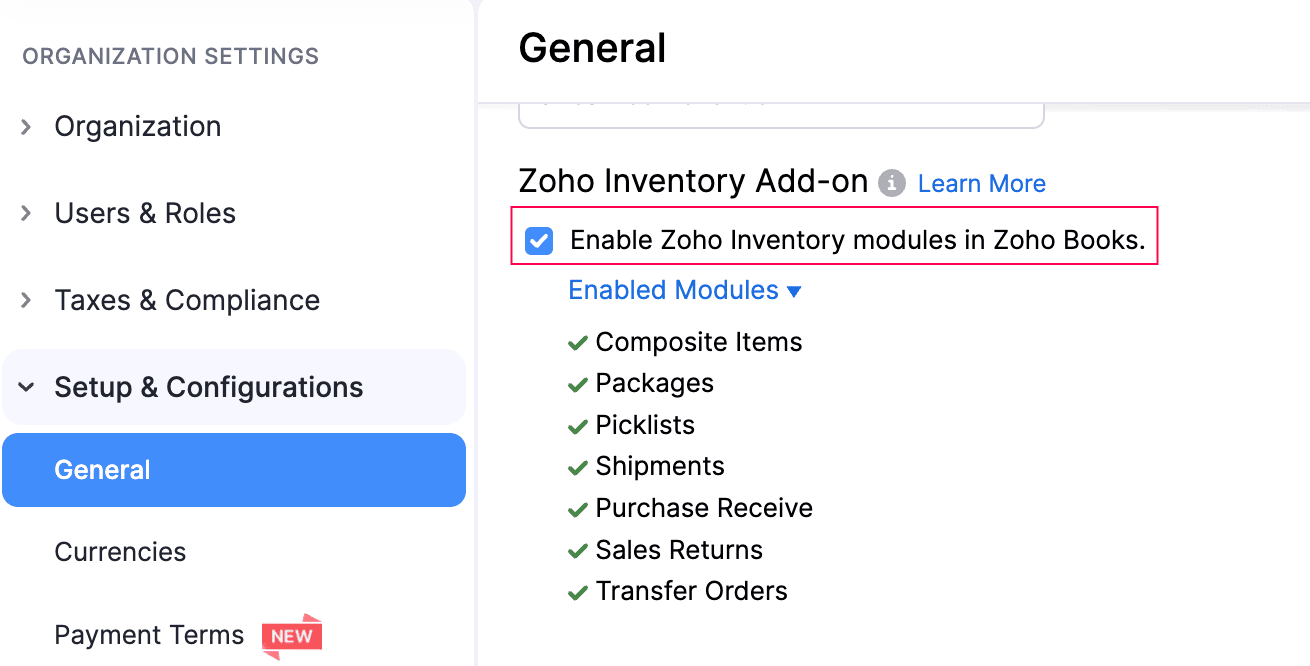
- Im Pop-up Zoho Inventory Add-on aktivieren, überprüfen Sie die Informationen und klicken Sie auf Enable.
- Klicken Sie am Ende der Seite auf Speichern.
Das Zoho Inventory-Add-on wird für Ihre Organisation aktiviert sein und Sie haben Zugriff auf die folgenden Module:
Verbundartikel
Ein Verbundartikel ist ein einzelnes Produkt, das Sie durch das Kombinieren von zwei oder mehr Artikel erstellen. Es gibt zwei Arten von Verbundartikeln:
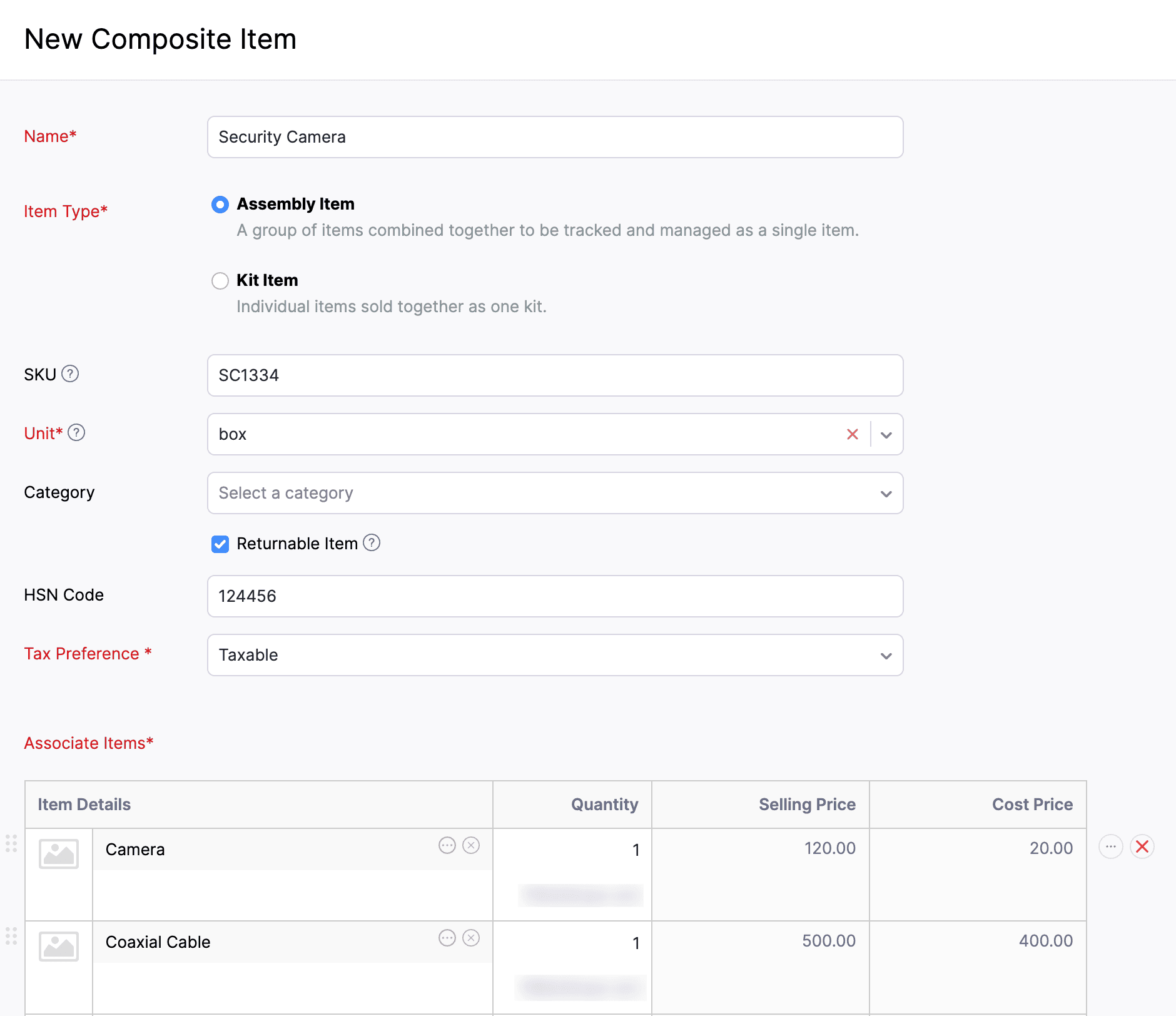
- Baugruppen: Verwenden Sie dies, wenn Sie mehrere Artikel physisch zu einem fertigen Produkt kombinieren. Dies funktioniert gut für Hersteller und Unternehmen, die fertige Ware produzieren.
- Kits: Verwenden Sie dies, wenn Sie Artikel zusammengruppieren und als Einzeleinheit verkaufen, ohne sie physisch zusammenzubauen. Dies funktioniert gut für Geschenksets, Produktkombinationen und mehr. Sie können auch benutzerdefinierte Preise für Kits festlegen.
Szenario: Zylker Electronics fertigt Laptop-Bündel. Jedes Paket enthält einen Laptop, eine Laptoptasche und eine kabellose Maus. Anstatt diese Artikel separat zu verkaufen, erstellen sie mit dem Typ Laptop Starter Kit mit dem Typ Assembly. Wenn ein Kunde dieses Kit kauft, verfolgt Zoho Books automatisch den Bestand aller drei Komponenten und sorgt für eine genaue Bestandsverwaltung.
Um ein Verbundartikel zu erstellen:
- Gehe zu Artikel auf der linken Seitenleiste und wählen Sie Verbundartikel.
- Klicken Sie in der oberen rechten Ecke auf + Neu.
- In der Neuer Verbundartikel Seite füllen Sie die erforderlichen Details aus.
- Klicken Sie Speichern.
Das zusammengesetzte Element wird erstellt. Erfahren Sie mehr über Verbundartikel.
Pakete
Ein Paket ermöglicht es Ihnen Artikel aus einer Bestellung zu gruppieren und ihnen eine Paketscheinnummer zuweisen. Sie können es verwenden, um Ihre Sendungen zu verfolgen, wie Sie sie an Ihren Kunden versenden.
Voraussetzungen:
- Die Bestellung muss bestätigt werden.
- Sie müssen die Paketscheinnummern für Ihre physischen Pakete haben.
Die Status eines Pakets umfassen:
| Status | Beschreibung |
|---|---|
| Nicht Versand | Das Paket ist erstellt, wurde aber noch nicht versandt. |
| Versendet | Das Paket wechselt in diesen Status, wenn Sie eine Sanderung dafür erstellen. |
| Liefertet | Das Paket erreicht diesen Status, wenn es an den Kunden geliefert wird. Sie können ein Paket auch manuell als geliefert für eine manuelle Sendung markieren. |
Um ein Paket zu erstellen:
- Gehe zu Inventar auf der linken Seitenleiste und wählen Sie Pakete.
- Klicken Sie in der oberen rechten Ecke auf + Neu.
- In der Neues Paket Seite, füllen Sie die erforderlichen Details aus.
- Klicken Sie Speichern.
Das Paket wird aufgezeichnet. Erfahren Sie mehr über Pakete.
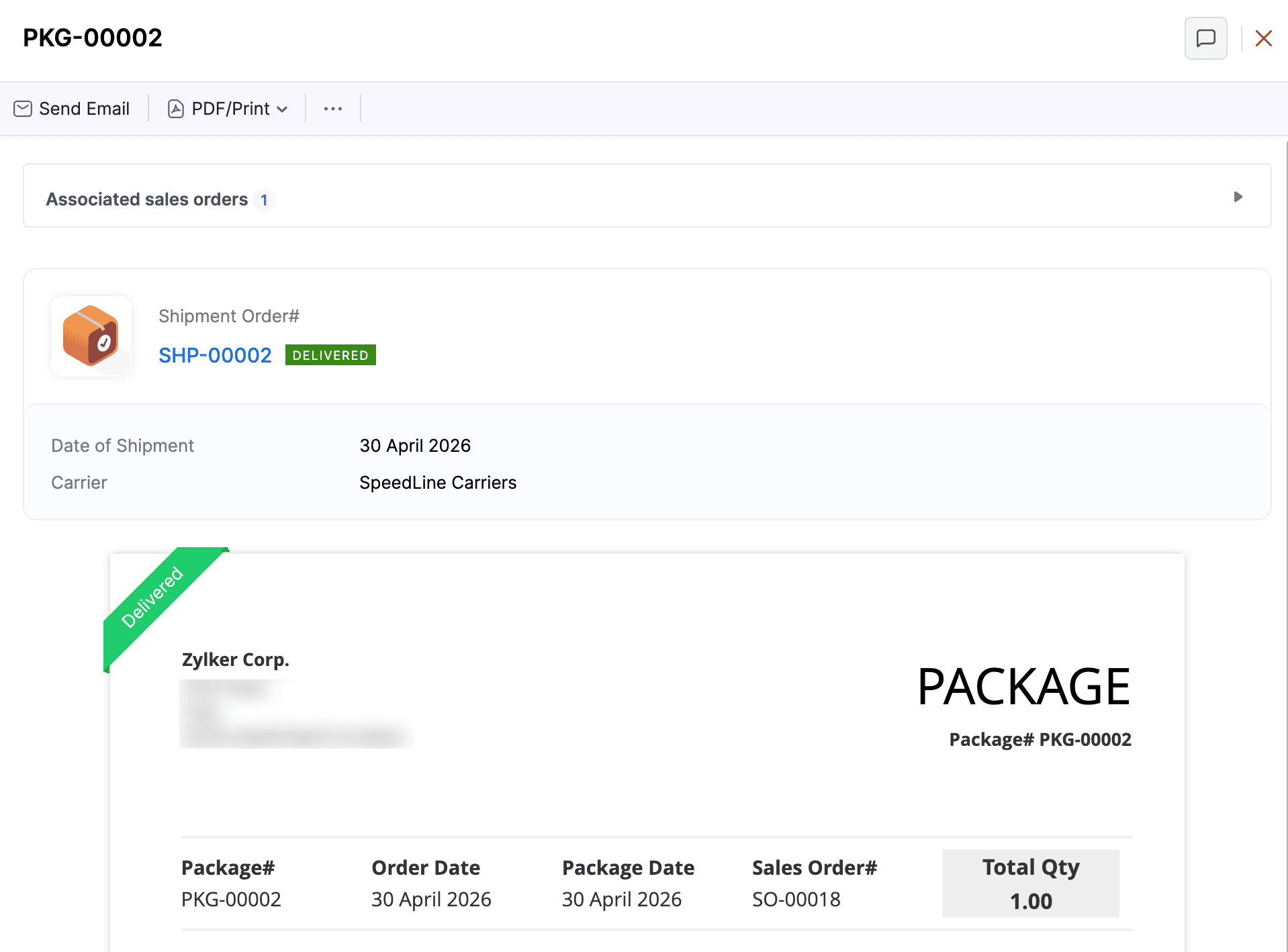
Einblick: Sie können auch ein Paket aus dem Verkaufsbestellungen erstellen.
Entnahmelisten
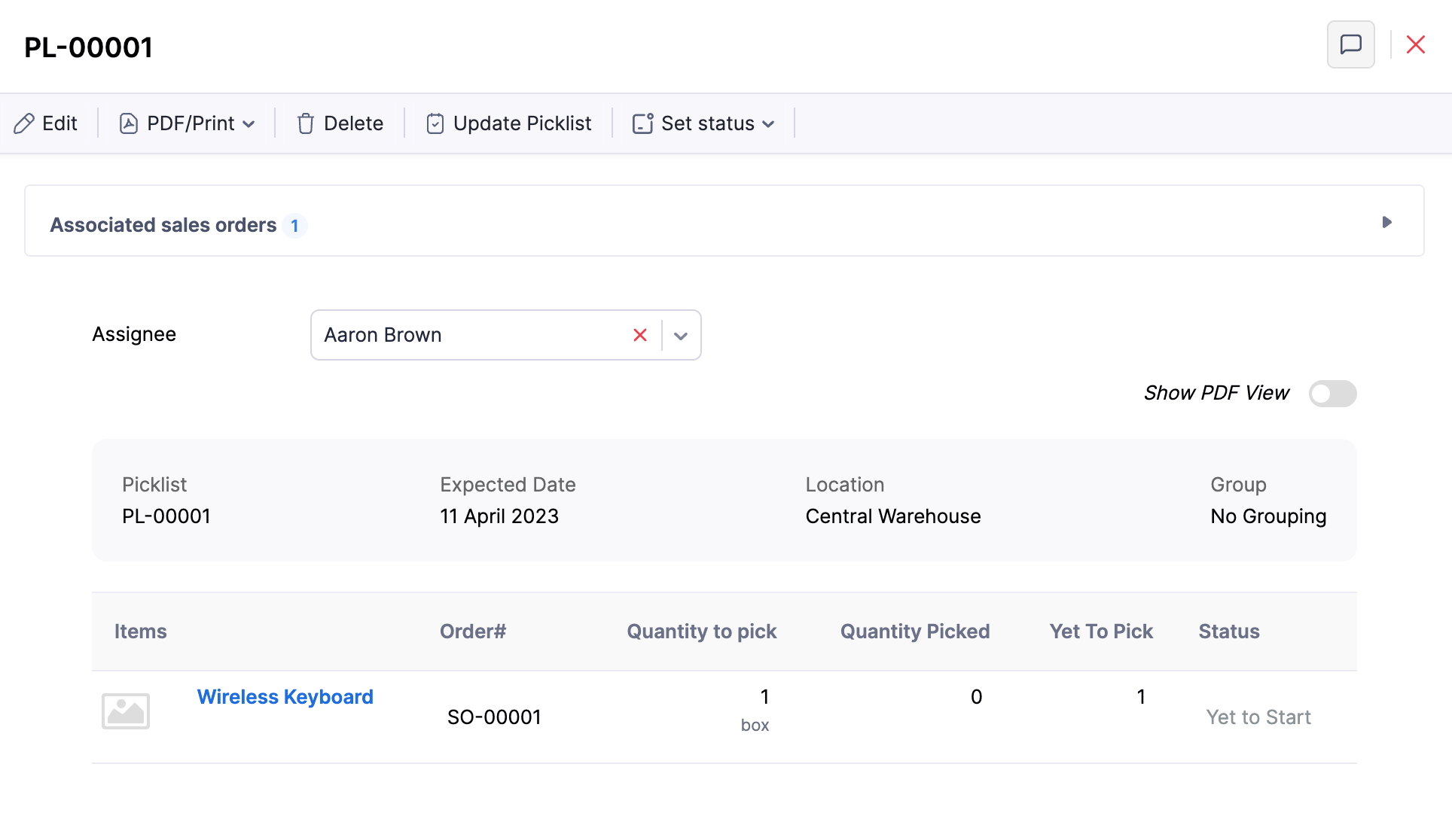
Eine Entnahmeliste ist ein Dokument, das einer Lagerauswahl zugeordnet ist, die die Artikel und ihre Mengen an einem bestimmten Lagerort zu kommissionierenden Mengen auflistet, um Bestellungen zu erfüllen.
Um eine Entnahmeliste zu erstellen:
- Gehe zu Inventar auf der linken Seitenleiste und wählen Sie Entnahmelisten.
- Klicken Sie in der oberen rechten Ecke auf + Neu.
- In der Neue Entnahmeliste Seite, füllen Sie die erforderlichen Details aus.
- Klicken Sie auf Entnahmeliste erzeugen.
Die Entnahmeliste wird generiert. Erfahren Sie mehr über Entnahmelisten.
Sendungen
Sendungen können Sie Ihre Zoho Books-Organisation mit mehreren Versanddienstleistern verbinden. Sie können es verwenden, um Versandpreise zu erhalten, verpackte Waren an Ihre Kunden zu versenden, Lieferungen zu verfolgen und Ihre Sendungen an einem Ort zu verwalten.
Um eine Sendung zu erstellen:
- Gehe zu Inventar auf der linken Seitenleiste und wählen Sie Versand.
- Klicken Sie in der oberen rechten Ecke auf + Neu.
- In der Neue Sendung Seite, füllen Sie die erforderlichen Details aus.
- Klicken Sie Speichern.
Die Sendung wird aufgezeichnet. Erfahren Sie mehr über Sendungen.
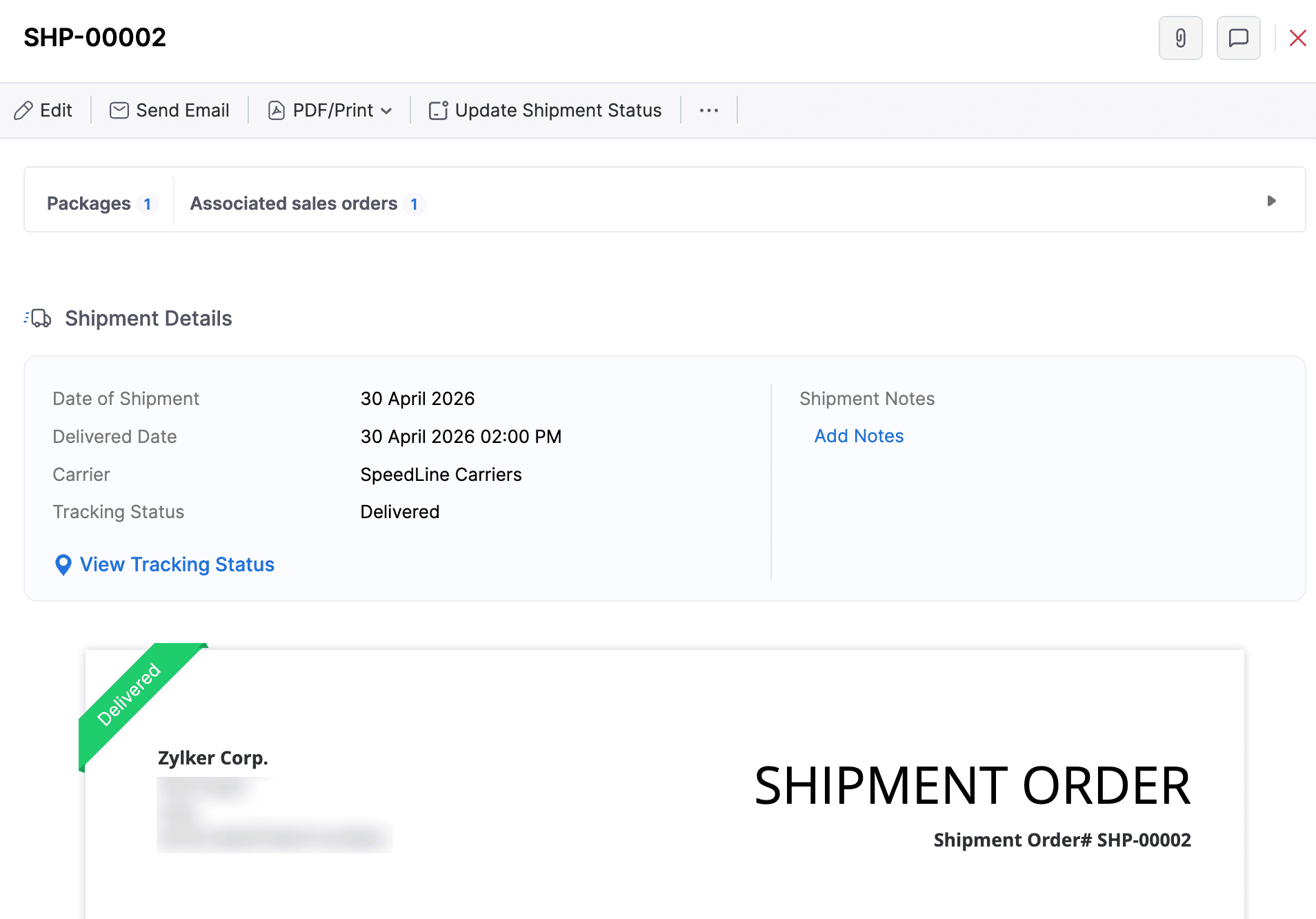
Einblick: Sie können eine Sendung auch aus dem Verkaufsbestellungen Modul erstellen.
Kaufeingänge
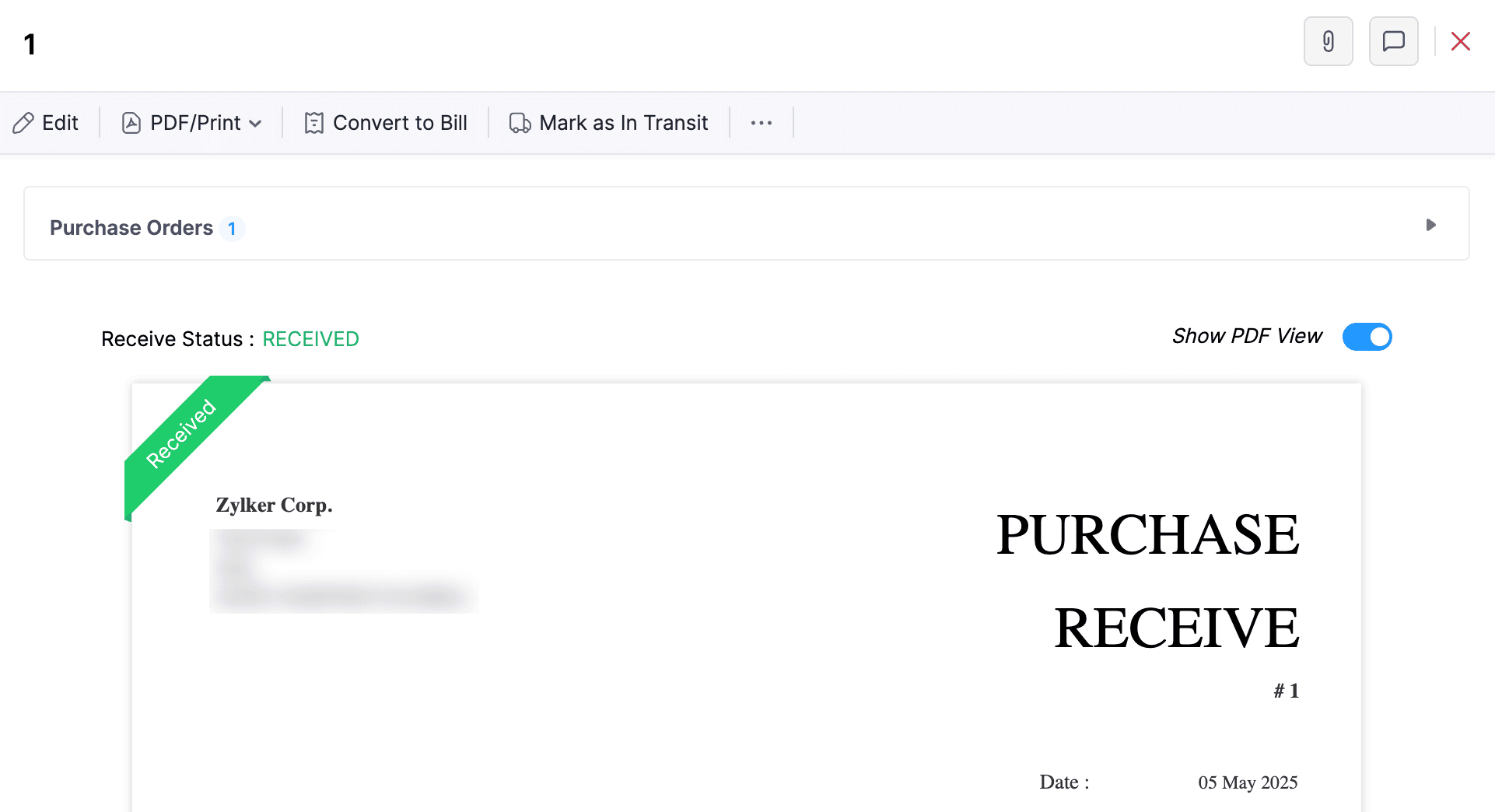
Ein Kaufempfang ist ein Dokument, das die Elemente aufzeichnet, die Ihr Anbieter an Ihren Lagerort liefert. Sie können es verwenden, um vollständige und Teillieferungen gegen eine Bestellung zu verfolgen.
Um einen Kaufeingäng zu erstellen:
- Gehe zu Käufe auf der linken Seitenleiste und wählen Sie Empfang.
- Klicken Sie in der oberen rechten Ecke auf + Neu.
- In der Seite Neu Kaufempfang Seite, füllen Sie die erforderlichen Details aus.
- Klicken Sie auf Speichern als Entwurf oder Speichern als Empfangen speichern.
Der Kaufempfang wird aufgezeichnet. Erfahren Sie mehr über Kaufeingänge.
Kaufrückgaben
Eine Kaufrücksendung ist ein Dokument, das Elemente aufzeichnet, die an einen Anbieter zurückgesandt wurden, nachdem sie in Ihr Lager eingegangen sind. Sie können es verwenden, um Ihre On-Hand zu reduzieren und den für den Anbieter zu zahlenden Betrag anzupassen. Häufige Gründe für eine Kaufsendung sind der Erhalt beschädigter Ware, Artikel, die nicht mit der Bestellung übereinstimmen, oder gelieferte Mengen, die mehr als der Bestellung überschreiten.
Um eine Kaufrückgabe zu erstellen:
- Gehe zu Käufe auf der linken Seitenleiste und wählen Sie Kaufrücksendungen.
- Klicken Sie in der oberen rechten Ecke auf + Neu.
- In der Neukaufsrückgabe Seite, füllen Sie die erforderlichen Details aus.
- Klicken Sie auf Speichern als Entwurf.
Die Kaufsendung wird aufgezeichnet und Ihr Inventar wird aktualisiert, um die zurückgegebene Menge widerzuspiegeln. Erfahren Sie mehr über a Kaufrückgaben.
Rücklieferungen
Eine Rücklieferunge ist ein Prozess, bei dem ein Verkäufer einen Kaufgegenstand von einem Kunden zurück akzeptiert. Im Gegenzug erhält der Kunde ein Guthaben, eine Barrücksendung oder einen Ersatz. Häufige Gründe für eine Verkaufsrückgabe sind beschädigtes oder abgelaufenes Produkt, falsche Lieferung und vieles mehr.
Um eine Rücklieferunge zu erstellen:
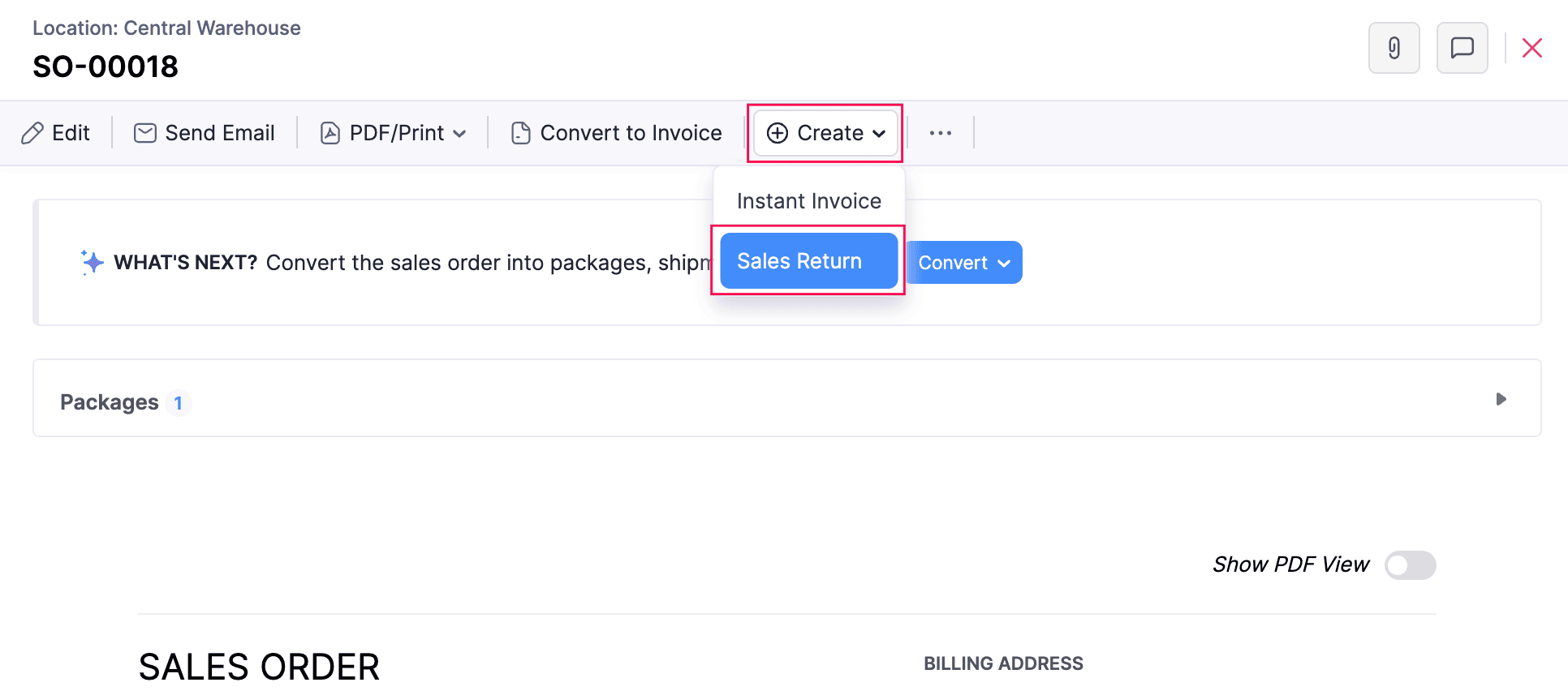
- Gehe zu Verkäufe in der linken Seitenleiste und wählen Sie Aufträge.
- Wählen Sie die Verkaufsauftrag, für die Sie eine Verkaufsrückgabe aufnehmen möchten.
- Klicken Sie oben auf der Seite auf das Dropdown-Menü Erstellen und wählen Sie Verkauf.
- Füllen Sie die erforderlichen Details aus.
- Klicken Sie Speichern.
Die Rücklieferunge wird aufgezeichnet. Erfahren Sie mehr über Rücklieferungen.
Transferaufträge
Eine Transferaufträge ist ein Dokument, das alle Bestandsübertragungen von einem Lagerort zum anderen aufzeichnet. Es hilft Ihnen, Lagerbewegungen in Ihren Lagerstandorten zu behalten, ohne die Lagerbestände manuell zu aktualisieren. Sie können Transferbestellungen verwenden, um jederzeit genaue Lagerzahlen zu gewährleisten.
Um eine Transferaufträge zu erstellen:
- Gehen Sie zu Inventar auf der linken Seitenleiste und wählen Sie Transferaufträge.
- Klicken Sie in der oberen rechten Ecke auf + Neu.
- In der Neuer Transferauftrag Seite, füllen Sie die erforderlichen Details aus.
- Klicken Sie auf Als Entwurf speichern.
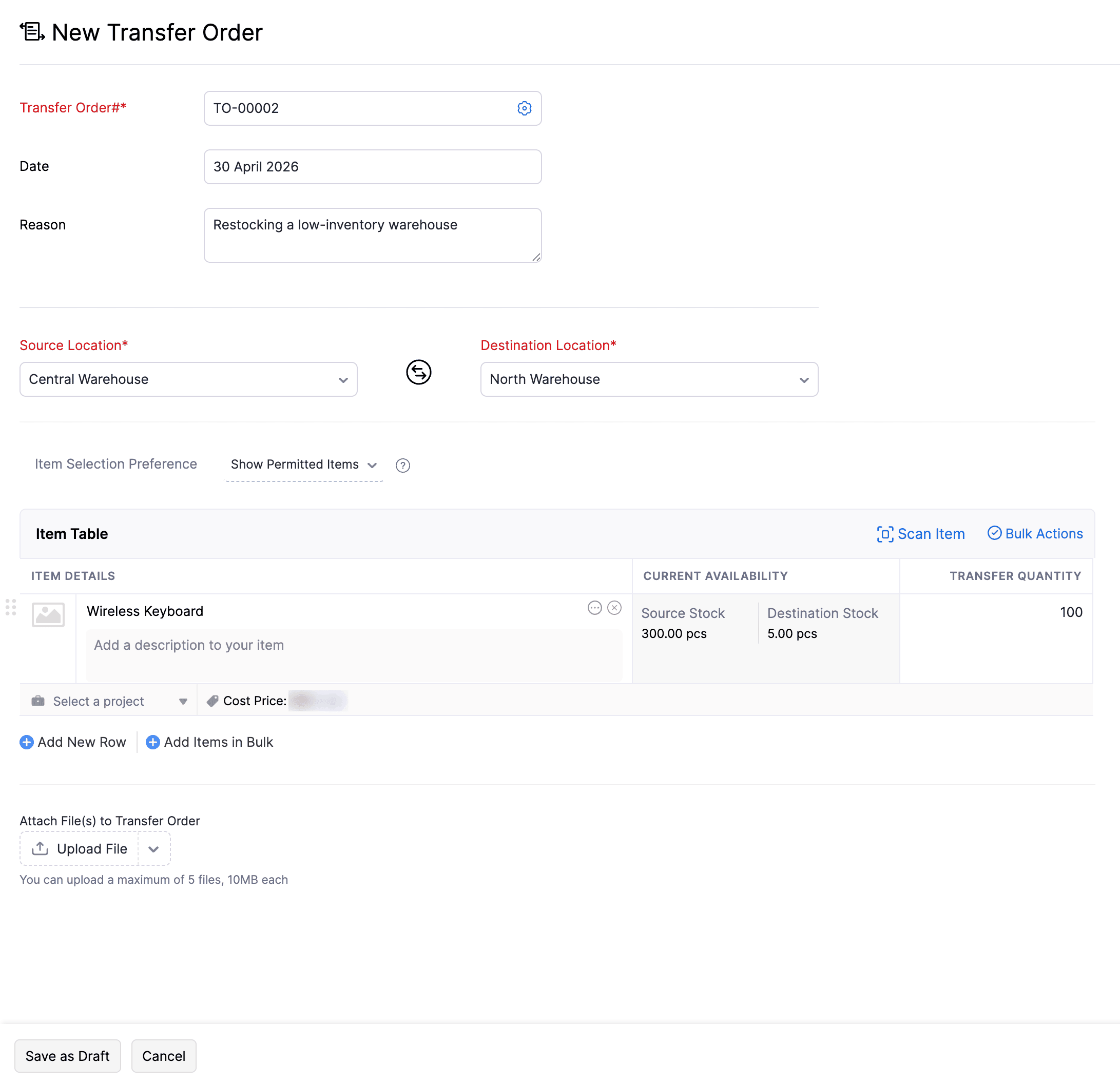
Die Transferbestellung wird aufgezeichnet. Erfahren Sie mehr über Transferaufträge.
Aufstockungen
Ergänzungen helfen Ihrem Unternehmen, die richtigen Lagerbestände aufrechtzuerhalten, indem es Elemente identifizieren, die nachbestellt werden müssen. Wenn ein Element erreicht, dass es Nachbestellniveau erreicht, ist er unter Ausstehende Auffüllung aufgeführt. Von dort aus können Sie Bestellungen erstellen oder Bestellungen überweisen und die Lagerbestände auffüllen.
Um Aufstockungen in Zoho Books zu aktivieren:
- Gehe zu Einstellungen.
- Unter Moduleinstellungen wählen Sie Artikel unter Allgemein.
- In der nächsten Seite scrollen Sie nach unten und aktivieren Sie den Umschlag neben Aufstockungen.
- Wählen Sie aus, wie oft Sie den Bestand auffüllen möchten Wählen Sie die Häufigkeit, um die Aktien in Ihrer Organisation aufzufüllen. Die verfügbaren Optionen sind Tage, Wochen und Monate.
- Schedule at: Wählen Sie die Zeit, in der Sie die Bestände auffüllen möchten.
- Beim Erzeugen von Aufstockungsaufgaben neben verfügbarem Bestand auch noch nicht erhaltenen und im Transit befindlichen Bestand einbeziehen: Aktivieren Sie diese Option, wenn Sie diese Bestände für Nachschubaufgaben einfügen möchten.
- Klicken Sie Speichern.
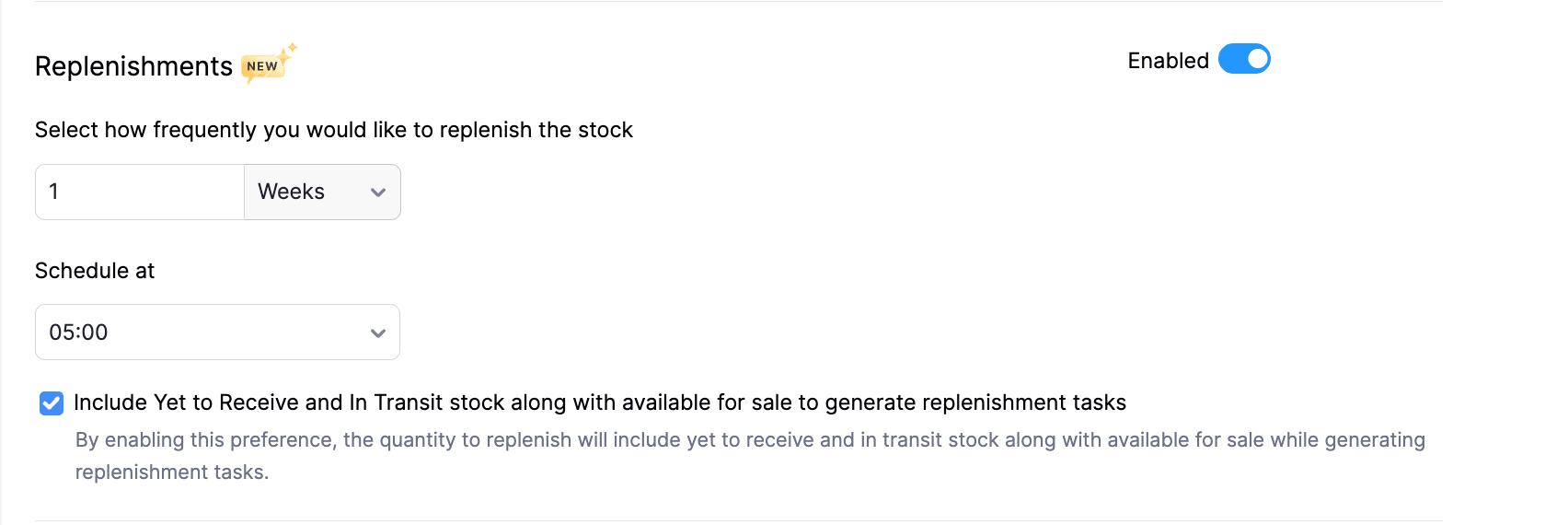
Ergänzungen werden für Ihre Organisation aktiviert sein. Erfahren Sie mehr über Aufstockungen.
 Ja
Ja