


Artikel
Artikel sind die Waren oder Dienstleistungen, mit denen Sie in Ihrem Unternehmen arbeiten.
Wann immer Sie Transaktionen für Ihre Kunden oder Lieferanten erstellen, können Sie diese Artikel hinzufügen, und ihre Details werden automatisch ausgefüllt.
Artikel erstellen
Um einen Artikel in Zoho Books zu erstellen:
- Gehen Sie zum Modul Artikel in der linken Seitenleiste und wählen Sie Artikel.
- Klicken Sie auf + Neu auf der rechten Seite der Seite.
- Geben Sie den Typ, den Namen und andere Details ein.
Verkaufsinformationen
| Felder | Beschreibung |
|---|---|
| Preis | Preis, zu dem Sie den Artikel an Ihre Kunden verkaufen. Dieser Preis wird in Ihren Verkaufstransaktionen wie Rechnungen, Verkaufsaufträgen usw. angezeigt. |
| Konto | Konto, das zur Verfolgung der Verkäufe des Artikels verwendet wird. |
| Beschreibung | Fügen Sie Notizen zu den Verkäufen des Artikels hinzu. |
Einkaufsinformationen
| Felder | Beschreibung |
|---|---|
| Preis | Preis, zu dem Sie den Artikel von Ihren Lieferanten kaufen. Dieser Preis wird in Ihren Einkaufstransaktionen wie Rechnungen, Einkaufsaufträgen usw. angezeigt. |
| Konto | Das Konto Kosten der verkauften Waren wird zur Verfolgung der Einkäufe von Artikeln in Zoho Books verwendet. |
| Beschreibung | Fügen Sie Notizen zu den Einkäufen des Artikels hinzu. |
Bestandsinformationen
Um den Bestand für den Artikel zu aktivieren:
- Wählen Sie das Kästchen Bestand für diesen Artikel verfolgen aus.
- Füllen Sie die erforderlichen Felder aus.
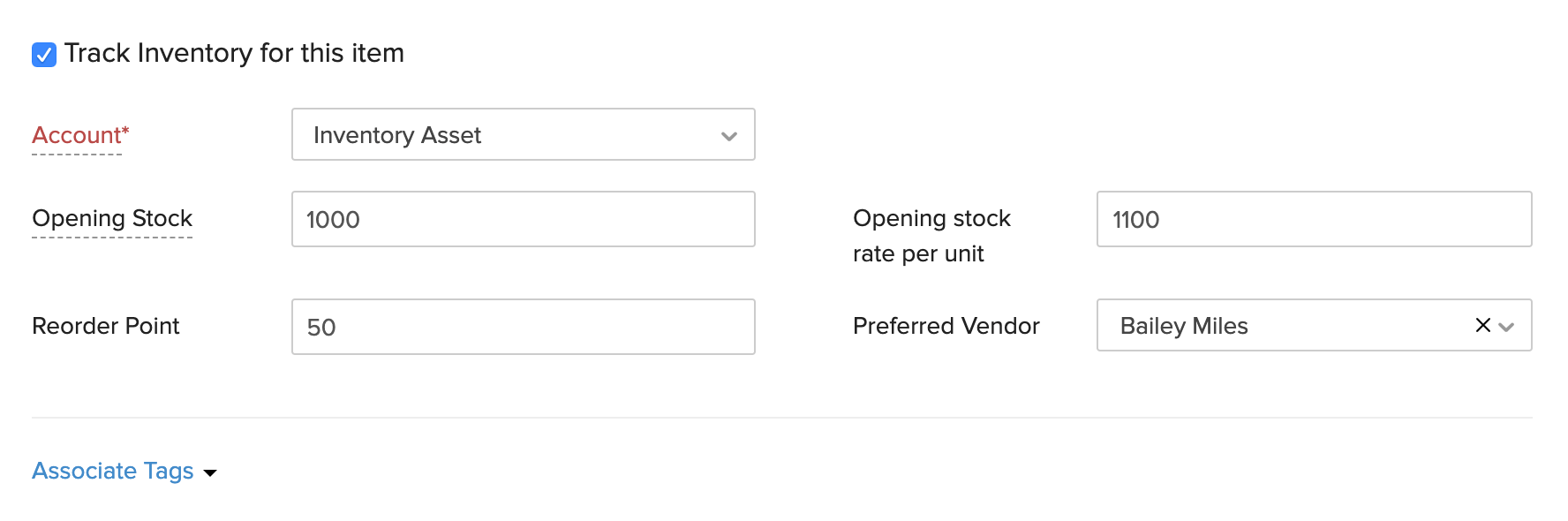
| Felder | Beschreibung |
|---|---|
| Konto | Konto, das den Bestand des Artikels verfolgt. Standardmäßig ist es Bestandsvermögen. |
| Eröffnungsbestand | Menge des Artikels, die Sie am Eröffnungsbilanzdatum vorrätig haben. |
| Eröffnungsbestandspreis pro Einheit | Kosten, zu denen Sie den Artikel für den Eröffnungsbestand gekauft haben. |
| Nachbestellpunkt | Nachdem der Bestand des Artikels diesen Wert erreicht hat, erhalten Sie eine Benachrichtigung. |
| Bevorzugter Lieferant | Der Lieferant, von dem Sie diesen Artikel kaufen möchten. |
Tags zuordnen
Sie können auch Berichtstags zu Artikeln in Zoho Books zuordnen.
- Nachdem Sie alle erforderlichen Details eingegeben haben, klicken Sie auf Speichern.
Hinweis: Felder in Rot sind Pflichtfelder, andere sind optional.
Bestand für Artikel
In Zoho Books können Sie einen Eröffnungsbestand für Ihre Artikel eingeben. Wann immer Sie Verkaufs- oder Einkaufstransaktionen für Artikel in Zoho Books durchführen, wird dieser Bestand entsprechend automatisch berechnet. Zum Beispiel, nehmen wir an, Sie geben den Eröffnungsbestand für Artikel A als 100 ein. Dann erstellen Sie eine Rechnung für einen Kunden, indem Sie 70 Einheiten von Artikel A verkaufen. Jetzt wird der Bestand auf 30 (100-70) reduziert. Sie entscheiden sich nun, 100 Einheiten von Artikel A von Ihrem Lieferanten zu kaufen und erstellen eine Rechnung dafür. Jetzt wird der Bestand auf 130 (100+30) erhöht. So funktioniert die Bestandsverfolgung in Zoho Books.
Artikel importieren
Wenn Sie bereits eine Liste von Artikeln haben, können Sie diese im CSV, TSV oder XLS-Format in Zoho Books importieren.
Um das Format des Imports zu kennen, d.h. die Spalten und Daten, die in die Importdatei aufgenommen werden sollen, können Sie die Beispieldatei herunterladen, die wir in den folgenden Schritten betrachten werden.
- Gehen Sie zum Artikel-Modul und wählen Sie Artikel aus.
- Klicken Sie auf das Mehr-Symbol in der oberen rechten Ecke der Seite.
- Wählen Sie Artikel importieren.
- Klicken Sie auf die Datei auswählen-Schaltfläche unter Datei hochladen. Sie können die Beispieldatei zu Ihrer Referenz herunterladen, indem Sie auf Beispieldatei klicken.
- Klicken Sie auf Weiter.
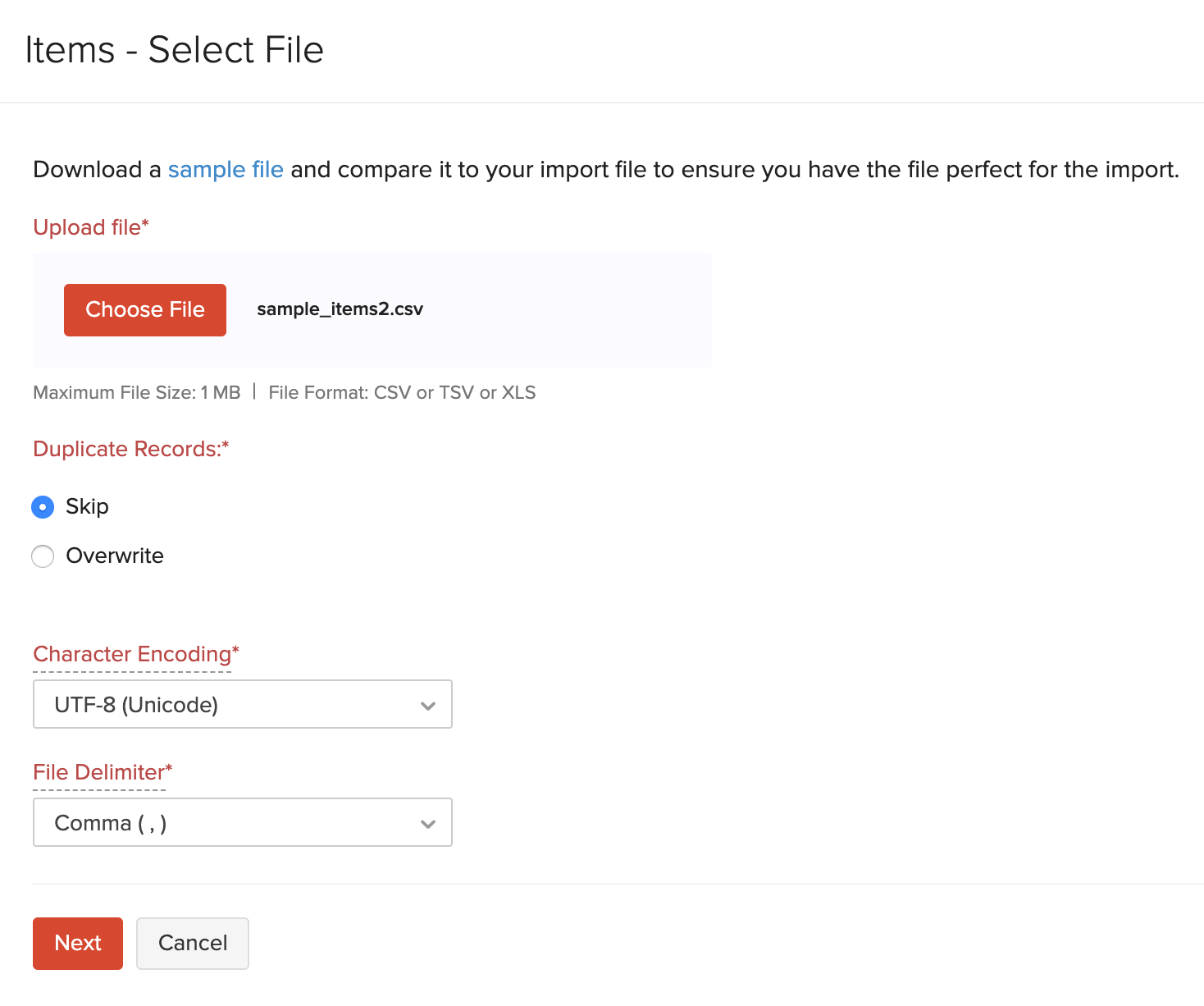
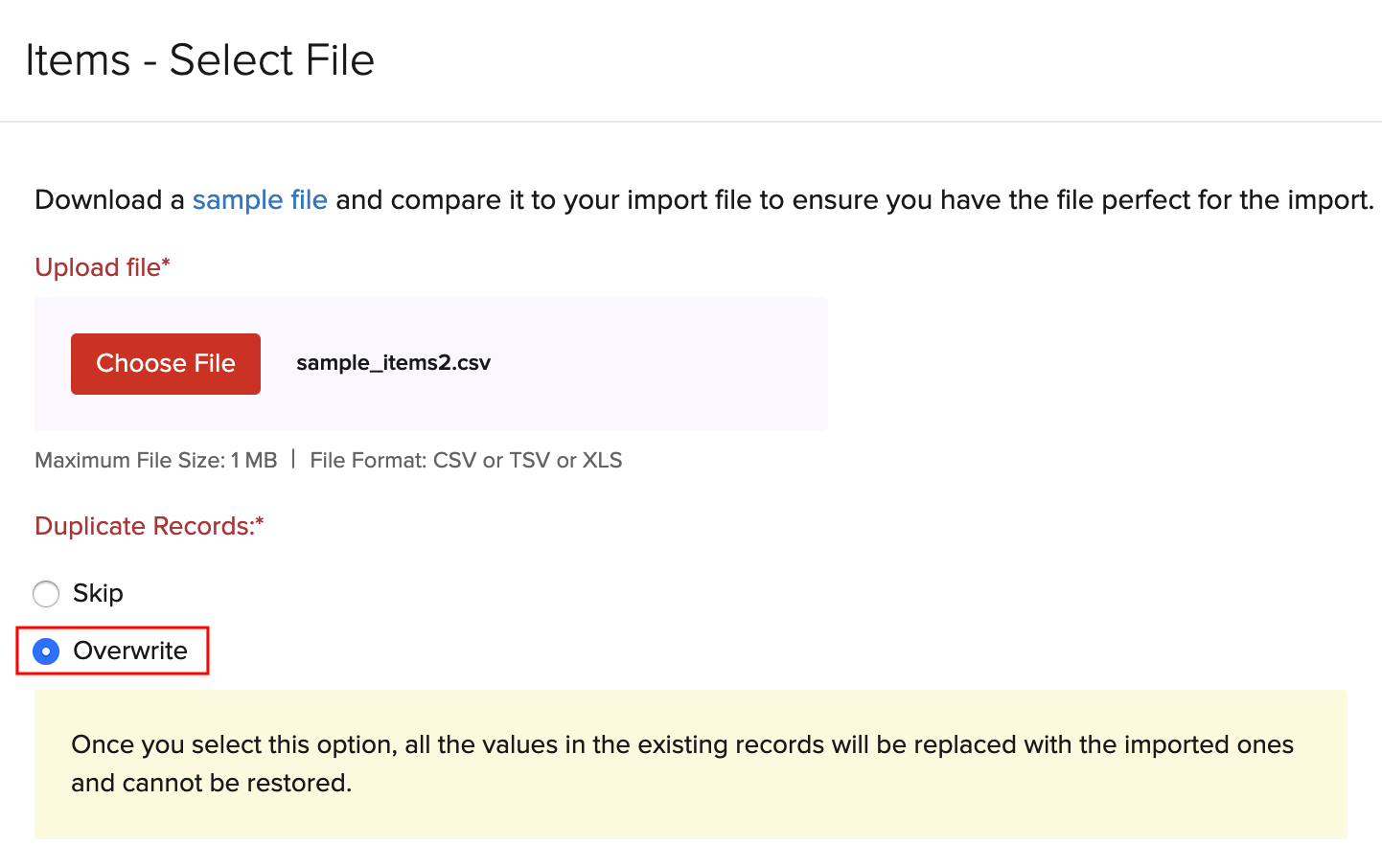
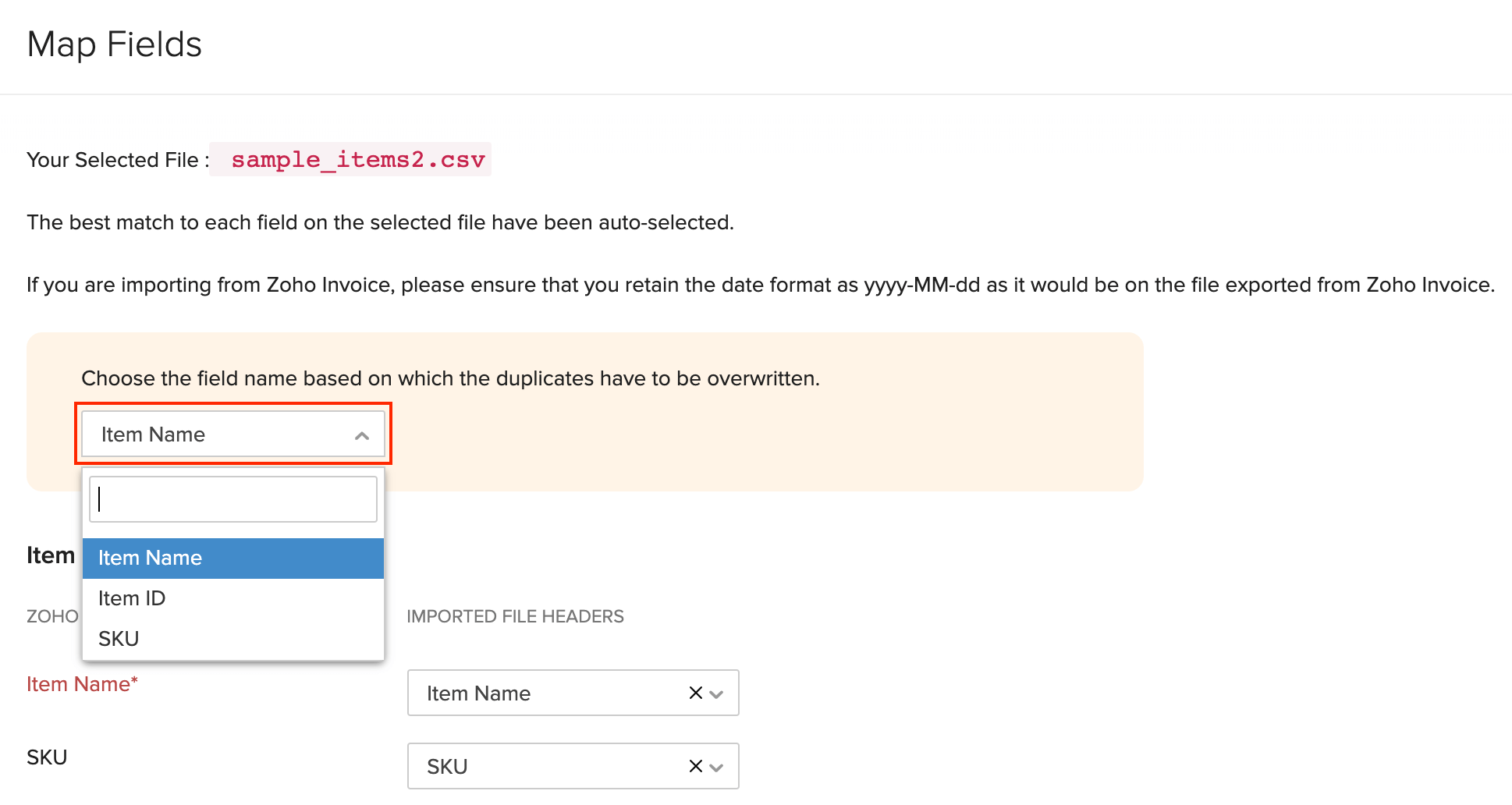
- Sie können wählen, ob Sie Datensätze Überspringen oder Überschreiben möchten. Wenn Sie sich entscheiden, Datensätze zu überschreiben, müssen Sie ein eindeutiges Feld (Artikelname, Artikel-ID oder SKU) auswählen, das mit dem entsprechenden Feld aus der Importdatei verknüpft wird. Wenn die Werte übereinstimmen, werden die entsprechenden Felder mit den Daten aus der Importdatei überschrieben.
Hinweis: Diese Felder sind groß- und kleinschreibungsempfindlich und werden nur überschrieben, wenn der Wert im Feldnamen sowohl in der Importdatei als auch in Zoho Books übereinstimmt.
Einblick: Die Dateigröße darf 1 MB nicht überschreiten.
- Wählen Sie die Zeichencodierung und den Dateitrennzeichen für Ihre Datei.
Einblick: Die Zeichencodierung wird verwendet, um Zahlen mit Zeichen zu verknüpfen. Standardmäßig wird die Unicode Transformation Format (UTF-8) Codierung verwendet, die eine breite Palette von Zeichen unterstützt, die über 8 Bit hinausgehen.
Einblick: Der Feldtrennzeichen wird verwendet, um zwei Werte in einer Zeile zu trennen. Beim Importieren von Rechnungen ist das Standard-Dateitrennzeichen das Komma (,) .
- Klicken Sie auf Weiter.
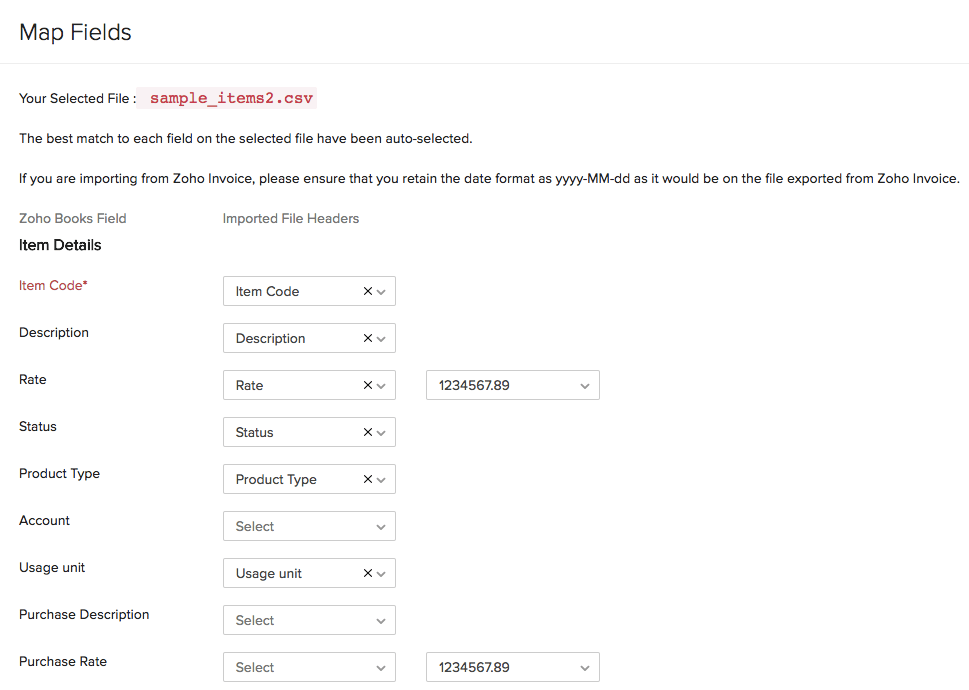
- Stellen Sie sicher, dass alle Felder auf der Seite Felder zuordnen korrekt zugeordnet sind.
- Aktivieren Sie das Kästchen Diese Auswahl für zukünftige Importe speichern, wenn Sie das ähnliche Importformat beim nächsten Mal verwenden möchten.
- Klicken Sie auf Weiter.
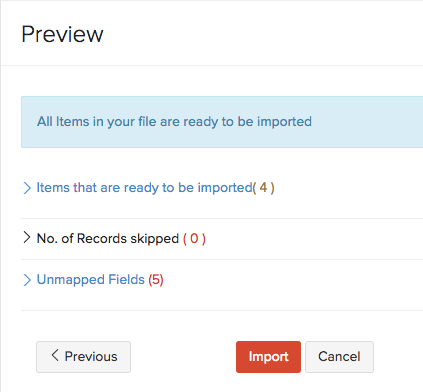
- Klicken Sie im Vorschaufenster auf Importieren.
Laufen Sie nie ohne Lagerbestand mit Zoho Books, der Buchhaltungssoftware mit Bestandsverfolgung.