


Rechnungspräferenzen

Lassen Sie uns die verschiedenen Einstellungen ansehen, die Sie für das Rechnungsmodul in Zoho Books konfigurieren können.
Grundlegende Einstellungen
Um Ihre Rechnungspräferenzen zu konfigurieren:
- Klicken Sie auf Einstellungen in der oberen rechten Ecke der Seite.
- Wählen Sie Rechnungen unter Verkäufe.
Zahlungsabschnitt und Rückumschlag in Briefpost einfügen
Wenn Sie Ihren Kunden eine Briefpost senden, können Sie wählen, sowohl den Zahlungsabschnitt (in dem der Kunde den Betrag einträgt, den er Ihnen zahlt) als auch den Rückumschlag (in dem Ihr Kunde Bargeld beilegt) in die Briefpost aufzunehmen.
Primären Kontaktnamen im Abschnitt “Zahlung an” in der Briefpost anzeigen
Wenn Sie Ihre Daten im Zahlungsabschnitt einfügen möchten, markieren Sie dieses Feld.
Bearbeitung der gesendeten Rechnung erlauben
Sie können die Details einer Rechnung ändern, die bereits an Ihren Kunden gesendet wurde.
Ausgabenbelege in der Rechnungs-PDF zuordnen und anzeigen
Sie können wählen, ob Sie alle mit der Rechnung verbundenen Ausgaben in der Rechnungs-PDF anzeigen möchten.
Rechnungsbestellnummer
Wenn Sie Verkaufsbestellungen Rechnungen zuweisen, kann die entsprechende Nummer eine der folgenden sein:
- Verkaufsbestellnummer verwenden
- Verkaufsbestellreferenznummer verwenden
Zahlungen
Benachrichtigt werden, wenn Kunden online bezahlen
Sie erhalten eine Benachrichtigung, wenn Ihre Kunden Ihnen bezahlen.
Möchten Sie den Zahlungsbeleg zusammen mit der Dankesnotiz einfügen?
Der Zahlungsbeleg mit den Zahlungsdetails wird auch zusammen mit der Dankesnotiz gesendet, wenn ein Kunde für eine Rechnung bezahlt.
Automatisierte Dankesnotiz an den Kunden bei Erhalt der Online-Zahlung
Immer wenn Ihr Kunde eine Online-Zahlung für Ihre Rechnungen vornimmt, wird ihm eine Dankesnotiz gesendet.
Einstellungen für Liefernotizen
Eine Liefernotiz ist ein Dokument, das versendet wird, während Waren verschickt werden. Es enthält die Artikel und deren Mengen, die geliefert werden. In Zoho Books können Sie eine Liefernotiz direkt aus einer Rechnung erstellen.
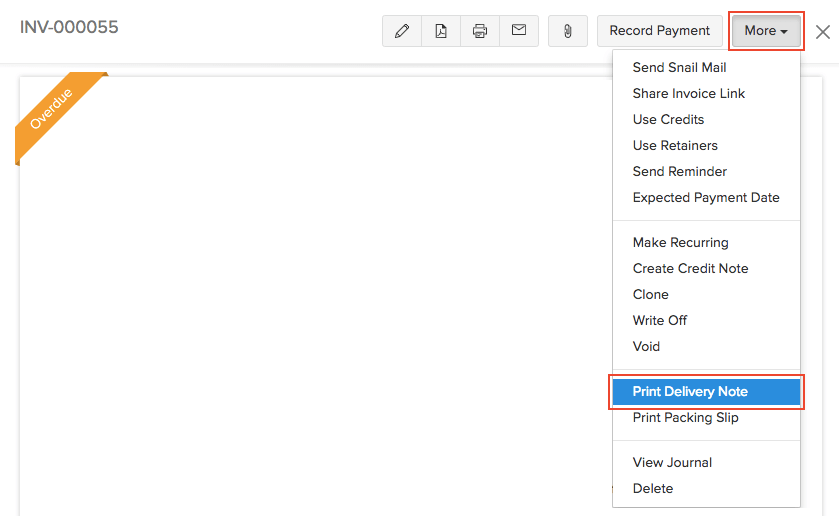
Es gibt eine Vielzahl von Präferenzen, die Sie für die Liefernotizen in Zoho Books konfigurieren können.
- Klicken Sie auf Einstellungen in der oberen rechten Ecke der Seite.
- Wählen Sie Einstellungen für Liefernotizen unter Verkäufe.
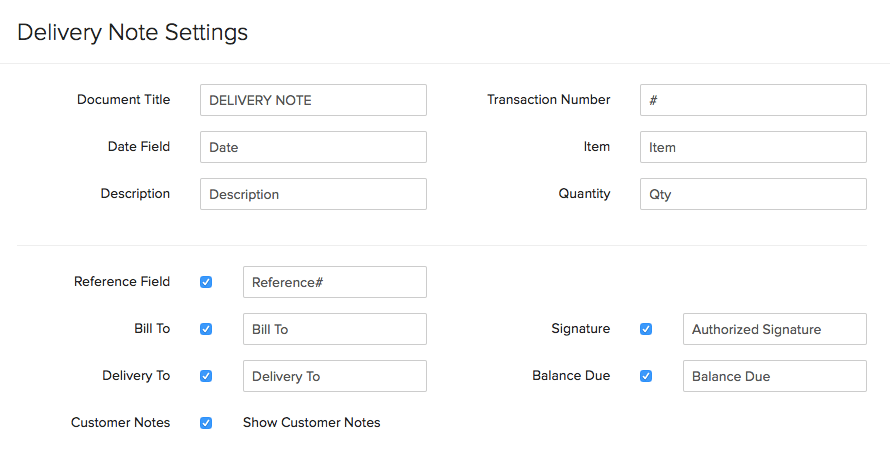
Die Liefernotiz enthält alle oben genannten Felder, die beim Drucken der Liefernotiz angezeigt werden. Sie können wählen, ob Sie:
- Die Feldnamen bearbeiten
- Die Felder zur Anzeige aktivieren
Einstellungen für Packzettel
Ein Packzettel ist ein Dokument, das vom Geschäft zusammen mit dem zu liefernden Paket versendet wird. Es listet alle Artikel im Paket und andere Details der Lieferung auf. In Zoho Books können Sie eine Liefernotiz direkt aus einer Rechnung erstellen.
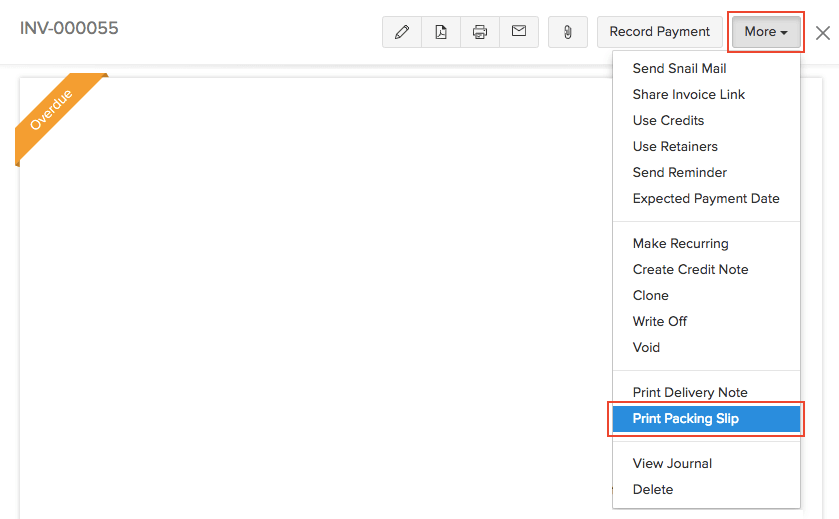
Es gibt eine Vielzahl von Präferenzen, die Sie für Packzettel in Zoho Books konfigurieren können.
- Klicken Sie auf Einstellungen in der oberen rechten Ecke der Seite.
- Wählen Sie Einstellungen für Packzettel unter Verkäufe.
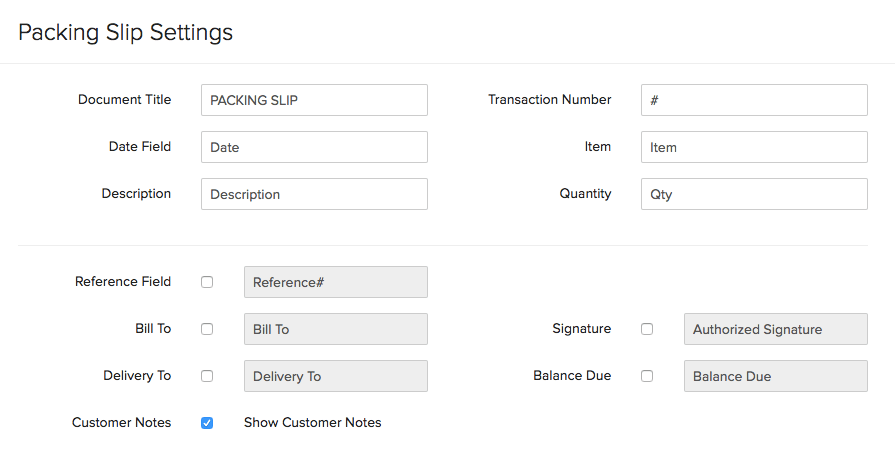 Der Lieferschein enthält alle oben genannten Felder, die beim Drucken des Lieferscheins angezeigt werden. Sie können wählen, um:
- Den Feldnamen zu bearbeiten
- Die Felder zur Anzeige zu aktivieren
Feldanpassung
Sie können mehrere benutzerdefinierte Felder für das Rechnungsmodul hinzufügen und verschiedene Datentypen für jedes von ihnen zuweisen. Erfahren Sie mehr über Feldanpassung.
Benutzerdefinierte Schaltflächen
Sie können neue Schaltflächen im Rechnungsmodul erstellen, um spezifische Aktionen für Ihre Transaktionen auszuführen oder um externe Links zu öffnen. Sie können sie mit Deluge-Skripten erstellen und Aktionen basierend auf den Funktionen ausführen, die Sie hinzufügen. Erfahren Sie mehr über Benutzerdefinierte Schaltflächen.
Nächste >
Weitere Aktionen für Rechnung
 Ja
Ja