


Frühbucherrabatt

In Zoho Books können Sie Rabatte für Kunden anbieten, die ihre Rechnungen innerhalb einer bestimmten Anzahl von Tagen vor dem Fälligkeitsdatum bezahlen.
Hinweis: Frühbucherrabatte können nicht auf Online-Zahlungen angewendet werden, die über Zahlungs-Gateways, einschließlich Kartenzahlungen, digitale Geldbörsen und Banküberweisungen, getätigt werden.
Frühbucherrabatt aktivieren
Um Frühbucherrabatte auf Ihre Rechnungen anzuwenden, müssen Sie die Funktion in Ihrer Organisation aktivieren. So geht’s:
- Gehen Sie zu Einstellungen in der oberen rechten Ecke der Seite.
- Wählen Sie Rechnungen unter Verkäufe.
- Aktivieren Sie das Kästchen Einen Rabatt anwenden, wenn ein Kunde eine Rechnungszahlung vor dem Fälligkeitsdatum leistet.
- Wählen Sie ein Konto aus, um die Frühbucherrabatte in Ihrer Organisation aus dem Dropdown-Menü zu verfolgen.
- Klicken Sie auf Speichern.
Zahlungsbedingungen konfigurieren
Zahlungsbedingungen in Rechnungen geben die Bedingungen an, unter denen eine Zahlung erfolgen sollte. Sie können Frühbucherrabatte für Kunden anbieten, indem Sie die Zahlungsbedingungen konfigurieren. So geht’s:
- Gehen Sie zu Verkäufe in der linken Seitenleiste und wählen Sie Kunden.
- Klicken Sie auf + Neu in der oberen rechten Ecke der Seite.
- Wählen Sie den Anzeigenamen des Kunden und geben Sie alle erforderlichen Details ein.
- Klicken Sie im Abschnitt Weitere Details auf das Dropdown-Menü Zahlungsbedingungen.
- Klicken Sie im selben Dropdown-Menü auf Bedingungen konfigurieren.

- Im nächsten Popup können Sie die Zahlungsbedingungen entweder bearbeiten oder eine neue Bedingung erstellen.
- Um die bestehenden Bedingungen zu bearbeiten, ändern Sie die Anzahl der Tage, Tage und Prozentsatz im Popup Zahlungsbedingungen konfigurieren und klicken Sie auf Speichern.
- Um neue Bedingungen zu konfigurieren, klicken Sie auf Neu hinzufügen und geben Sie den Bedingungsnamen, Anzahl der Tage, Tage und Prozentsatz im erscheinenden Popup ein und klicken Sie auf Speichern.
| Feld | Beschreibung |
|---|---|
| Anzahl der Tage | Geben Sie die Anzahl der Tage an, bis die Zahlung fällig sein sollte. |
| Tage | Geben Sie die Anzahl der Tage vor dem Fälligkeitsdatum an, in denen der Frühbucherrabatt angewendet werden kann. |
| Prozentsatz | Geben Sie den Prozentsatz des Frühbucherrabatts an. Beachten Sie, dass der Prozentsatz beim Aufzeichnen von Zahlungen nicht bearbeitet werden kann. |
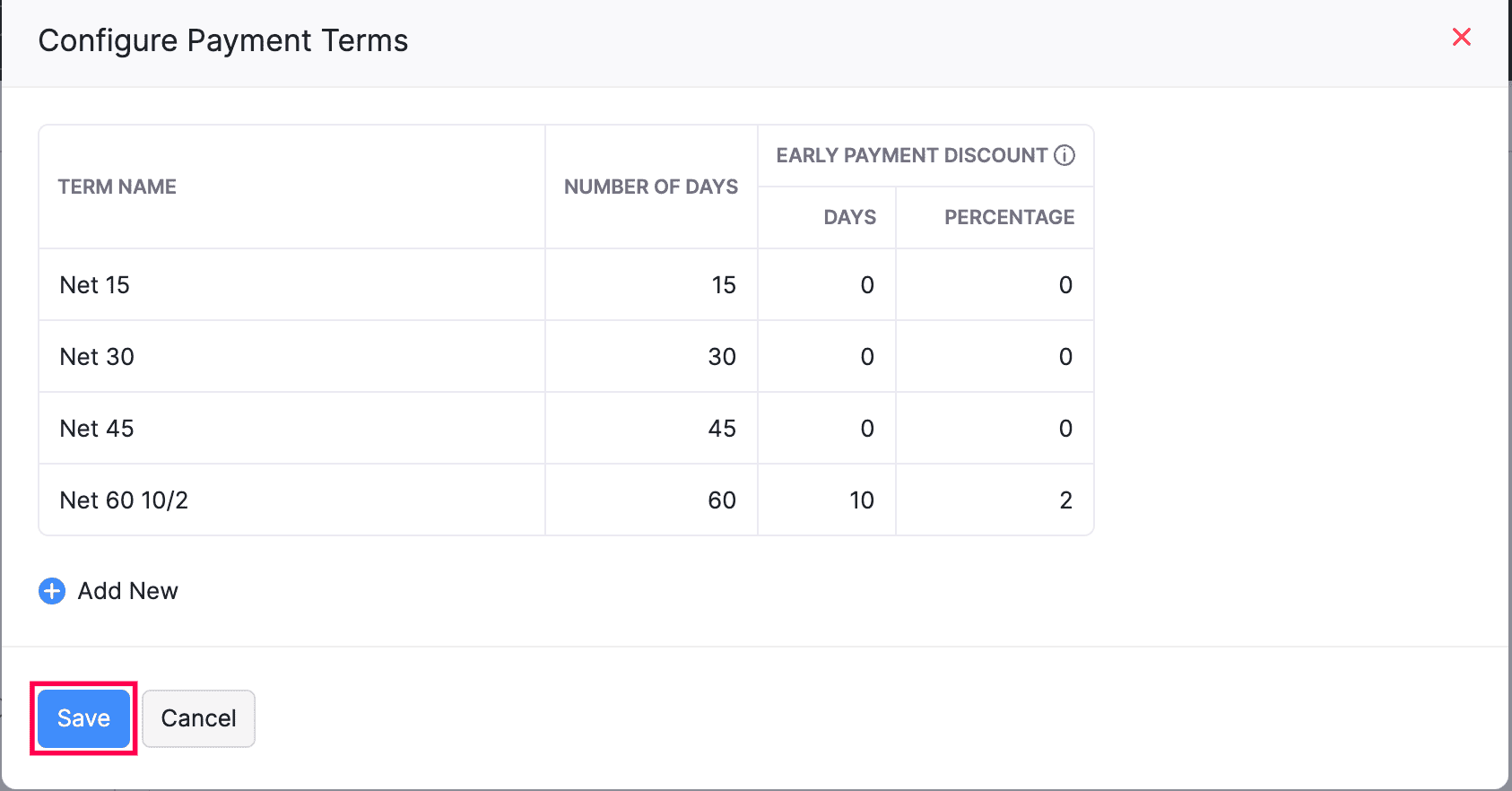
Sie können diese Felder später für diesen Kunden entweder auf der Seite zur Erstellung von Rechnungen oder beim Aufzeichnen ihrer Zahlungen ändern.
Frühbucherrabatt für Rechnungen konfigurieren
Um den Frühbucherrabatt für eine Rechnung zu konfigurieren:
- Gehe zu Verkäufe in der linken Seitenleiste und wähle Rechnungen.
- Klicke auf + Neu in der oberen rechten Ecke der Seite.
- Wähle einen Kundennamen, Rechnungsdatum und gib alle anderen notwendigen Details ein.
- Im Feld Frühzahlungsrabatt gib die Tage und den Prozentsatz ein.
Hinweis: Wenn du bereits Zahlungsbedingungen für den ausgewählten Kunden konfiguriert hast, werden die Felder Tage und Prozentsatz automatisch ausgefüllt.

- Klicke auf das Bearbeiten-Symbol im Abschnitt Frühzahlungsrabatt, um den Rabattbetrag zu bearbeiten.
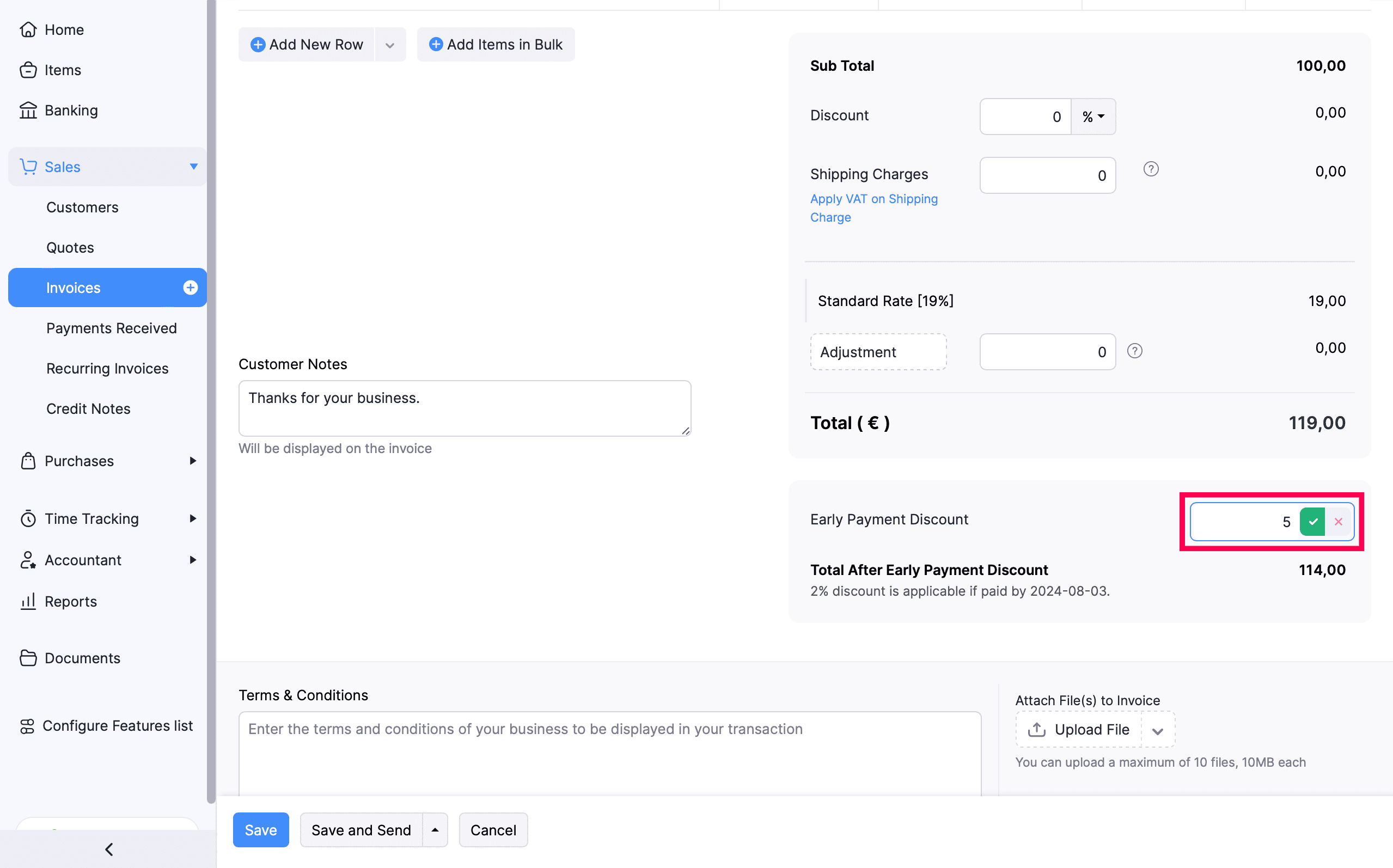
Das Feld Gesamtbetrag nach Frühzahlungsrabatt zeigt den Gesamtbetrag nach Abzug des Frühzahlungsrabattes vom Rechnungsbetrag an.
- Klicke auf Als Entwurf speichern oder klicke auf Speichern und Senden, um die Rechnung an deinen Kunden zu senden.
Hinweis: Die Zahlungsbedingungen, die du für deinen Kunden konfigurierst, werden unter separaten Einnahmenkonten erfasst. Um die Konten zu ändern, gehe zu Einstellungen > Präferenzen > Buchhalter > Frühzahlungsrabatt und klicke auf Konten konfigurieren.
Frühzahlungsrabatt auf Zahlungen anwenden
Wenn du einen Frühzahlungsrabatt auf eine Rechnungszahlung anwendest, wird der Rabattbetrag proportional zwischen dem Nettobetrag und dem Steuerbetrag aufgeteilt.
Angenommen, der Gesamtbetrag einer Rechnung beträgt 100 $, mit einem Steuersatz von 10 %. Wenn du einen Frühzahlungsrabatt von 2 % anwendest, sparst du 2 $. Dieser Rabatt wird zwischen dem Rechnungsbetrag und dem Steuerbetrag aufgeteilt. 1,82 $ werden vom Rechnungsbetrag abgezogen, wodurch er auf 98,18 $ sinkt, und die verbleibenden 0,18 $ werden von der Steuer abgezogen, wodurch sie auf 9,82 $ sinken. Der Gesamtbetrag nach dem Rabatt beträgt 108 $.
Du kannst Frühzahlungsrabatte anwenden, wenn du Zahlungen für deine Rechnungen aufzeichnest. So geht’s:
- Gehe zu Verkäufe in der linken Seitenleiste und wähle Rechnungen.
- Wähle die Rechnung aus, für die du die Zahlung aufzeichnen möchtest.
- Klicke auf Zahlung aufzeichnen in der oberen rechten Ecke der Seite und wähle Zahlung aufzeichnen aus dem Dropdown-Menü.
- Auf der nächsten Seite wird der Betrag des Frühzahlungsrabattes basierend auf deinen konfigurierten Zahlungsbedingungen automatisch ausgefüllt. Du kannst ihn auch bearbeiten.

- Klicke auf Zahlung aufzeichnen.
Hinweis: Der Frühzahlungsrabatt basiert auf dem Wechselkurs zum Zeitpunkt des Rechnungsdatums, unabhängig von Änderungen des Wechselkurses zum Zeitpunkt der Zahlung.
 Ja
Ja