


Integrieren Sie Zoho Books mit Zapier

Zapier ist ein webbasierter Automatisierungsdienst, der verschiedene Apps verbindet. Immer wenn Sie eine Aufgabe in einer Anwendung ausführen, können Sie automatisch eine verwandte Aktion in der anderen Anwendung auslösen.
Wenn Sie sich mit Zapier integrieren, können Sie Ihre Zoho Books-Organisation mit über 8.000 Drittanbieteranwendungen verbinden, um sich wiederholende Aufgaben wie das Erstellen von Rechnungen, das Aktualisieren von Kundendaten und mehr zu automatisieren. Dies hilft, Ihre Daten in den Apps konsistent zu halten.
Wie die Integration funktioniert
Sobald Sie Zoho Books mit Zapier integrieren, können Sie Zaps in Ihrem Zapier-Konto erstellen. Ein Zap ist ein Workflow, der Apps verbindet und Aufgaben automatisiert. Jeder Zap beginnt mit einem Trigger und führt eine oder mehrere Aktionen aus.
Ein Trigger ist ein Ereignis, das einen Zap startet. Die folgenden Trigger werden in Zoho Books unterstützt:
- Neuer Kunde - Wenn ein neuer Kunde erstellt wird
- Neues Angebot - Wenn ein neues Angebot erstellt wird
- Neue Ausgabe - Wenn eine neue Ausgabe erstellt wird
- Neuer Artikel - Wenn ein neuer Artikel erstellt wird
- Neue Verkaufsrechnung - Wenn eine neue Rechnung erstellt wird
Eine Aktion ist ein Ereignis, das ein Zap ausführt, nachdem das Trigger-Ereignis aufgetreten ist. Die folgenden Erstellungs- und Suchaktionen werden in Zoho Books unterstützt:
Erstellen
- Kunde erstellen - Erstellt einen neuen Kunden
- Angebot erstellen - Erstellt ein neues Angebot/Quote
- Artikel erstellen - Erstellt einen neuen Artikel
- Verkaufsrechnung erstellen - Erstellt eine neue Rechnung
- API-Anfrage (Beta) - Führt eine rohe HTTP-Anfrage aus
Suchen
- Rechnung finden - Findet eine vorhandene Rechnung
Szenario: Patricia ist die Vertriebsleiterin bei Zylker Corporation, einem Webdesignunternehmen. Sie möchte, dass alle Kunden, die in ihrer Zoho Books-Organisation erstellt werden, auch in ihrem MailChimp-Konto hinzugefügt werden, damit sie ihnen Werbe-E-Mails zu den neuesten Angeboten senden kann. Um dies zu tun, erstellt sie einen Zap mit dem folgenden Trigger und der Aktion:
Trigger: Neuer Kunde (Zoho Books)
Aktion: Abonnent hinzufügen/aktualisieren (MailChimp)
Szenario: Bailey betreibt ein Startup, das Druckmaterialien verkauft. Sie möchte automatisch einen neuen Artikel in ihrer Zoho Books-Organisation erstellen, wann immer sie einen neuen Artikel als Zeile in Google Sheets hinzufügt. Daher erstellt sie einen Zap mit dem Trigger und der Aktion wie folgt:
Trigger: Erstelle Tabellenzeile (Google Sheets)
Aktion: Neuer Artikel (Zoho Books)
Integration einrichten
Voraussetzungen: Stellen Sie sicher, dass Sie bereits ein Zapier-Konto haben, um mit der Integration fortzufahren. Wenn Sie kein Konto haben, erstellen Sie eines.
Um sich mit Zapier zu integrieren:
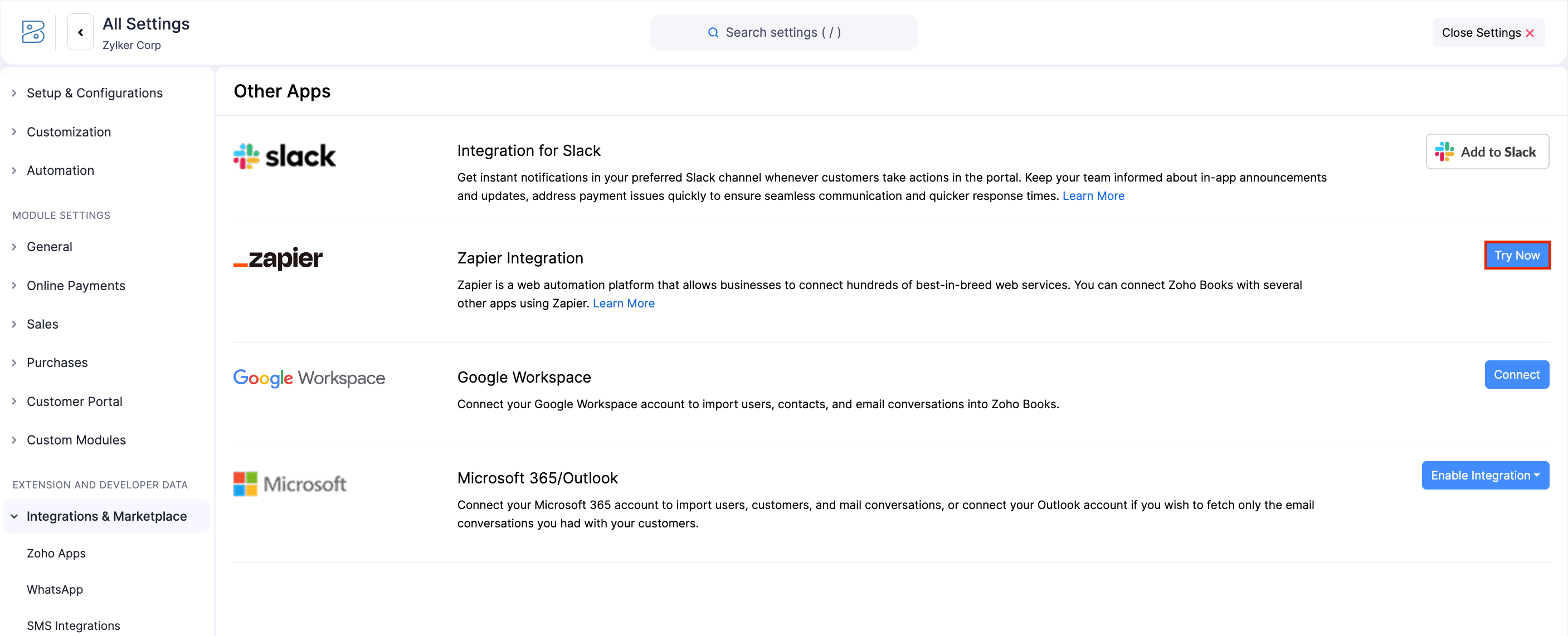
Gehen Sie zu Einstellungen.
Wählen Sie Andere Apps unter Integrationen & Marktplatz.
Klicken Sie auf Jetzt ausprobieren neben Zapier. Sie werden zur Website von Zapier weitergeleitet.
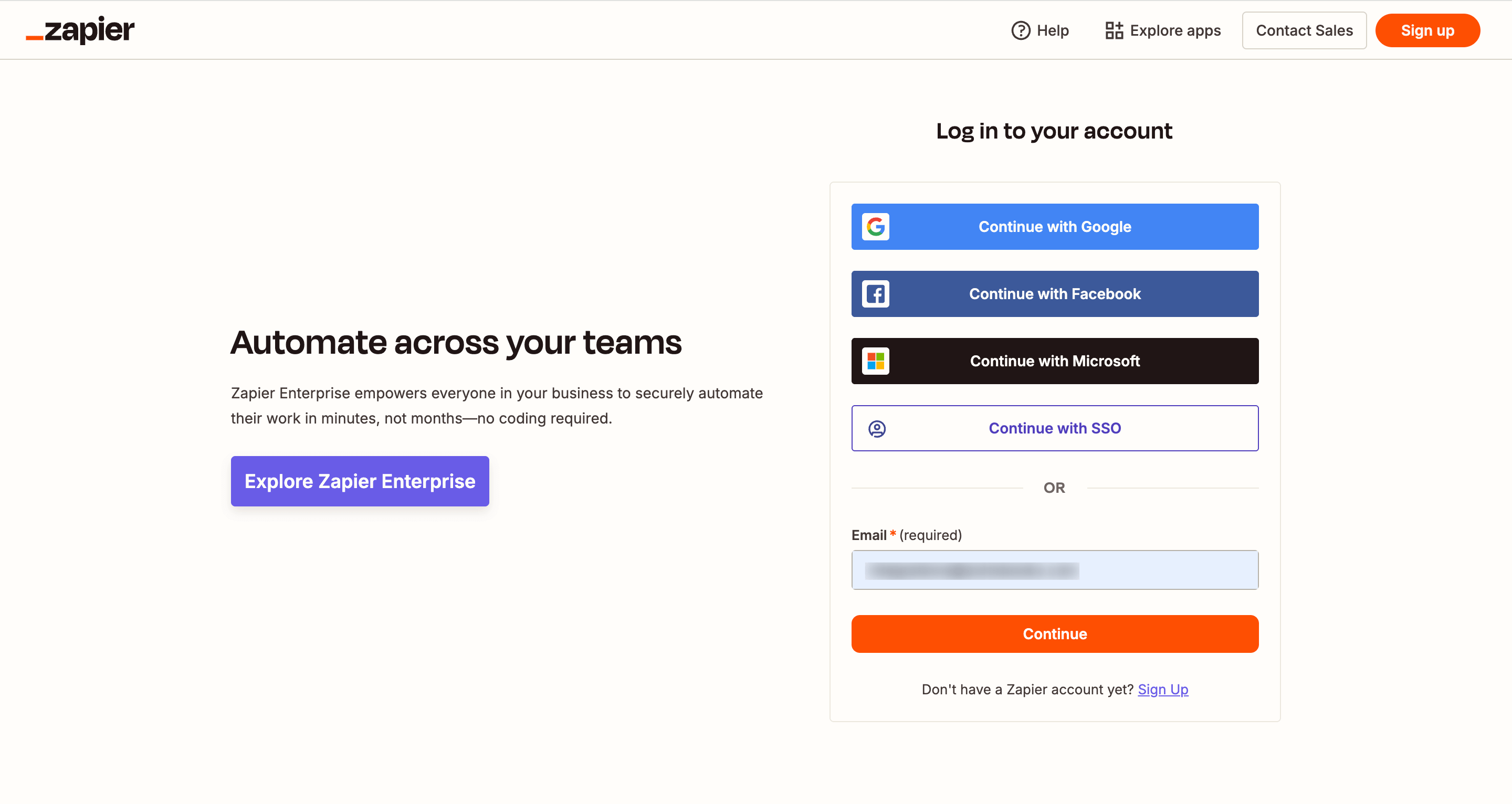
Klicken Sie auf Anmelden in der oberen rechten Ecke der Seite.
Geben Sie Ihre E-Mail ein und klicken Sie auf Weiter.
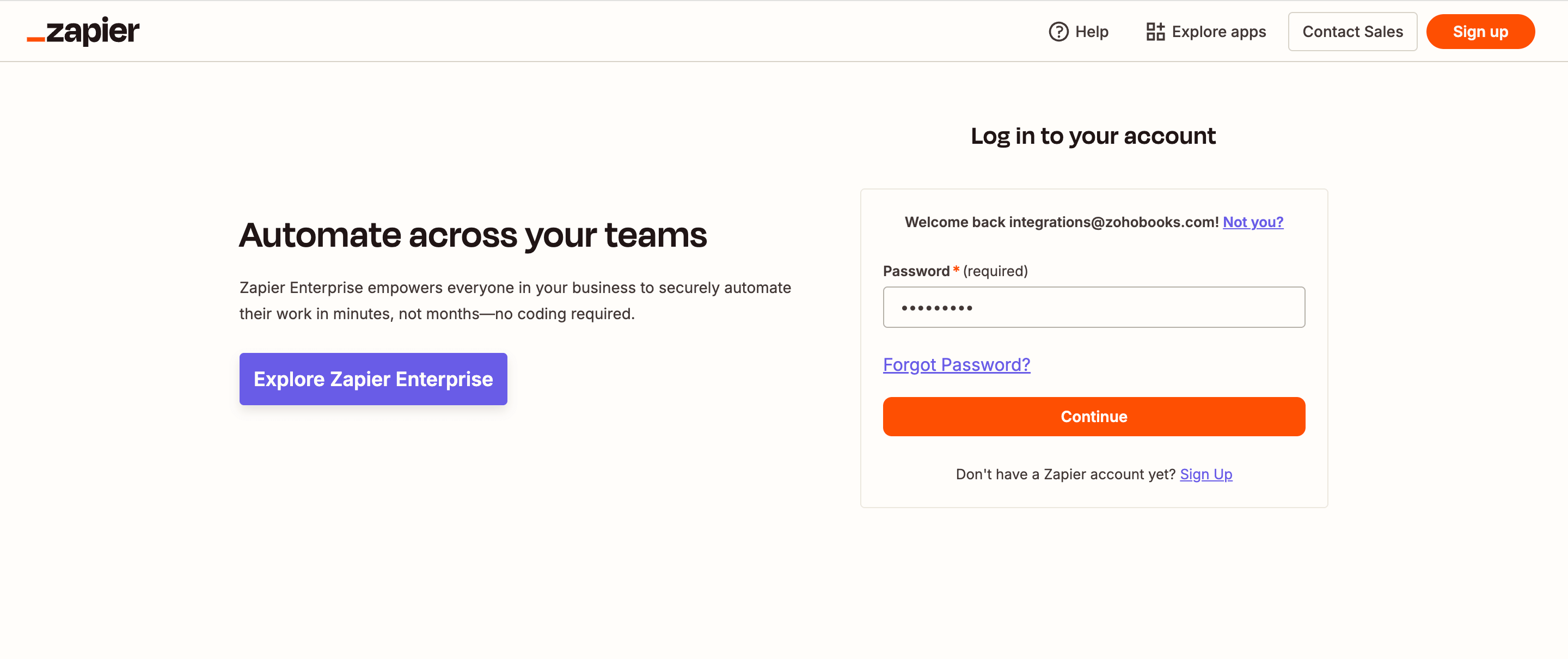
Geben Sie Ihr Passwort ein und klicken Sie auf Weiter.
Ihre Zoho Books-Organisation wird nun mit Zapier integriert. Sie werden zur Startseite von Zapier weitergeleitet.
Erstellen Sie einen Zap
Angenommen, Sie möchten eine neue Zeile in Google Sheets erstellen, wann immer ein Kunde in Zoho Books erstellt wird. In diesem Fall ist das Trigger-Ereignis Neuer Kunde in Zoho Books, und das Aktionsereignis ist Neue Zeile in Google Sheets. Sie können diesen Workflow automatisieren, indem Sie einen Zap erstellen. Um dies zu tun:
- Klicken Sie auf + Erstellen in der oberen linken Ecke.
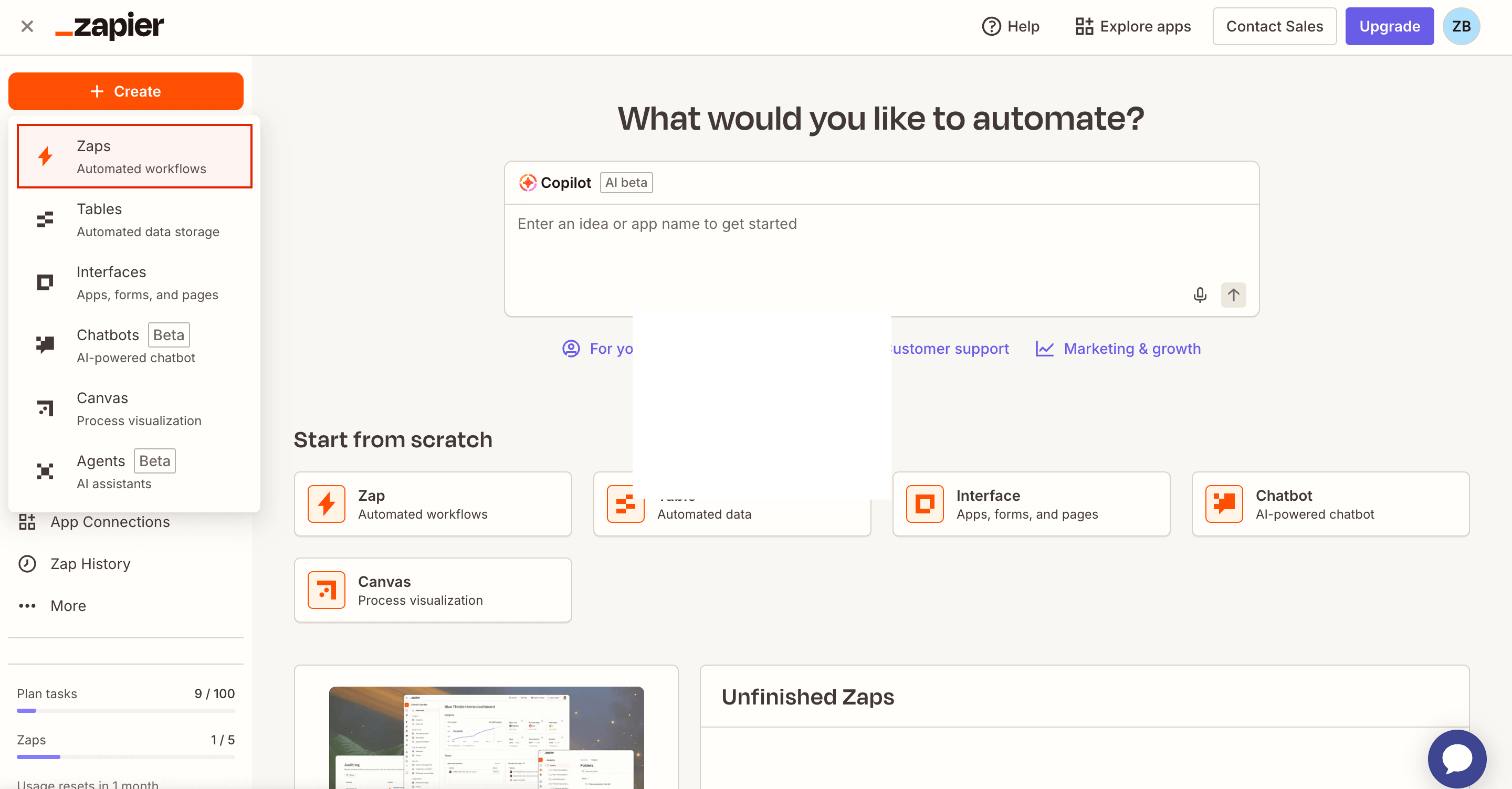
- Wählen Sie Zaps.
- Klicken Sie auf Trigger und suchen Sie nach Zoho Books.
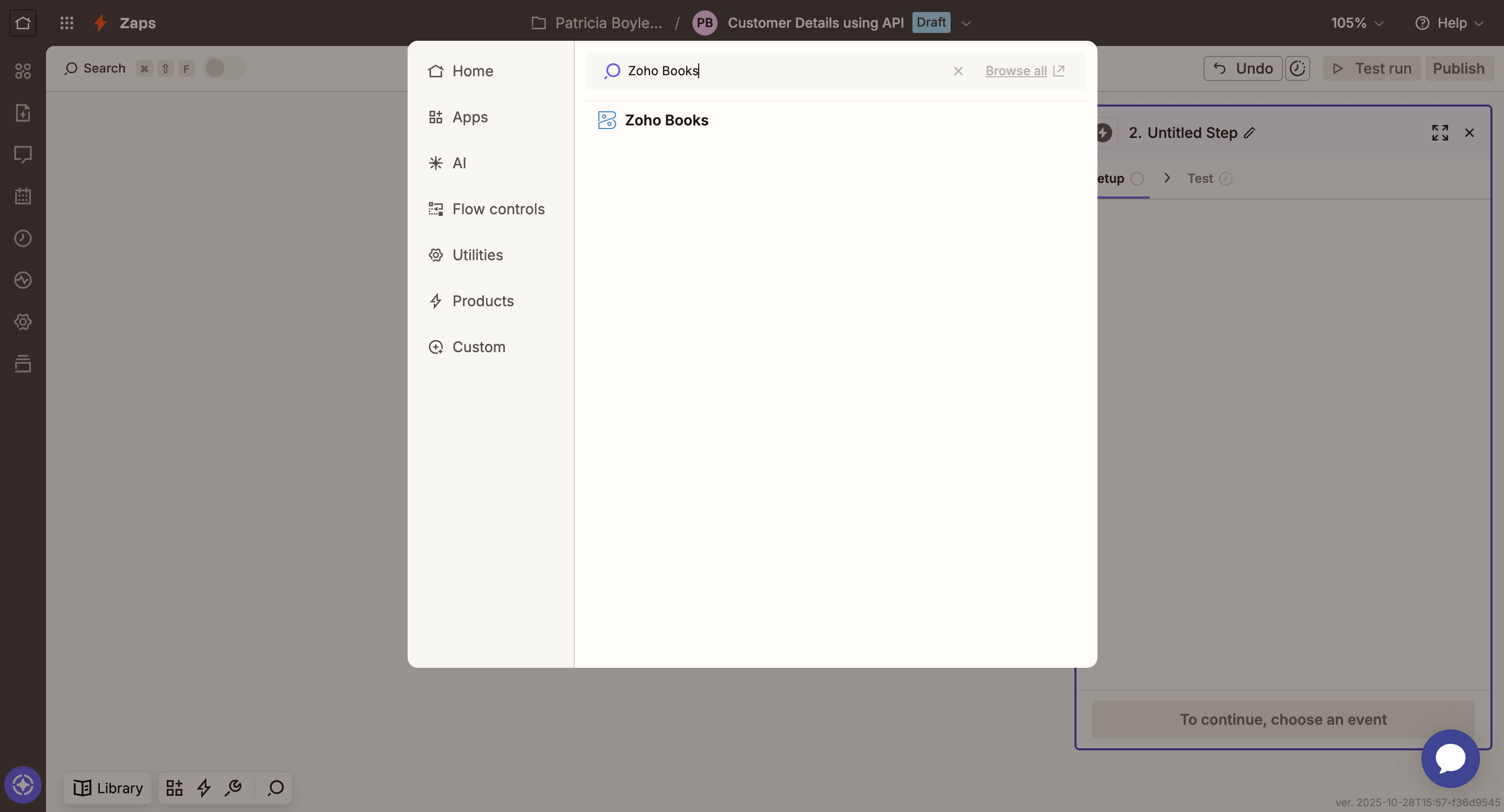
- Wählen Sie Zoho Books und das rechte Fenster wird angezeigt.
- Wählen Sie unter Einrichten Neuer Kunde als Trigger-Ereignis.
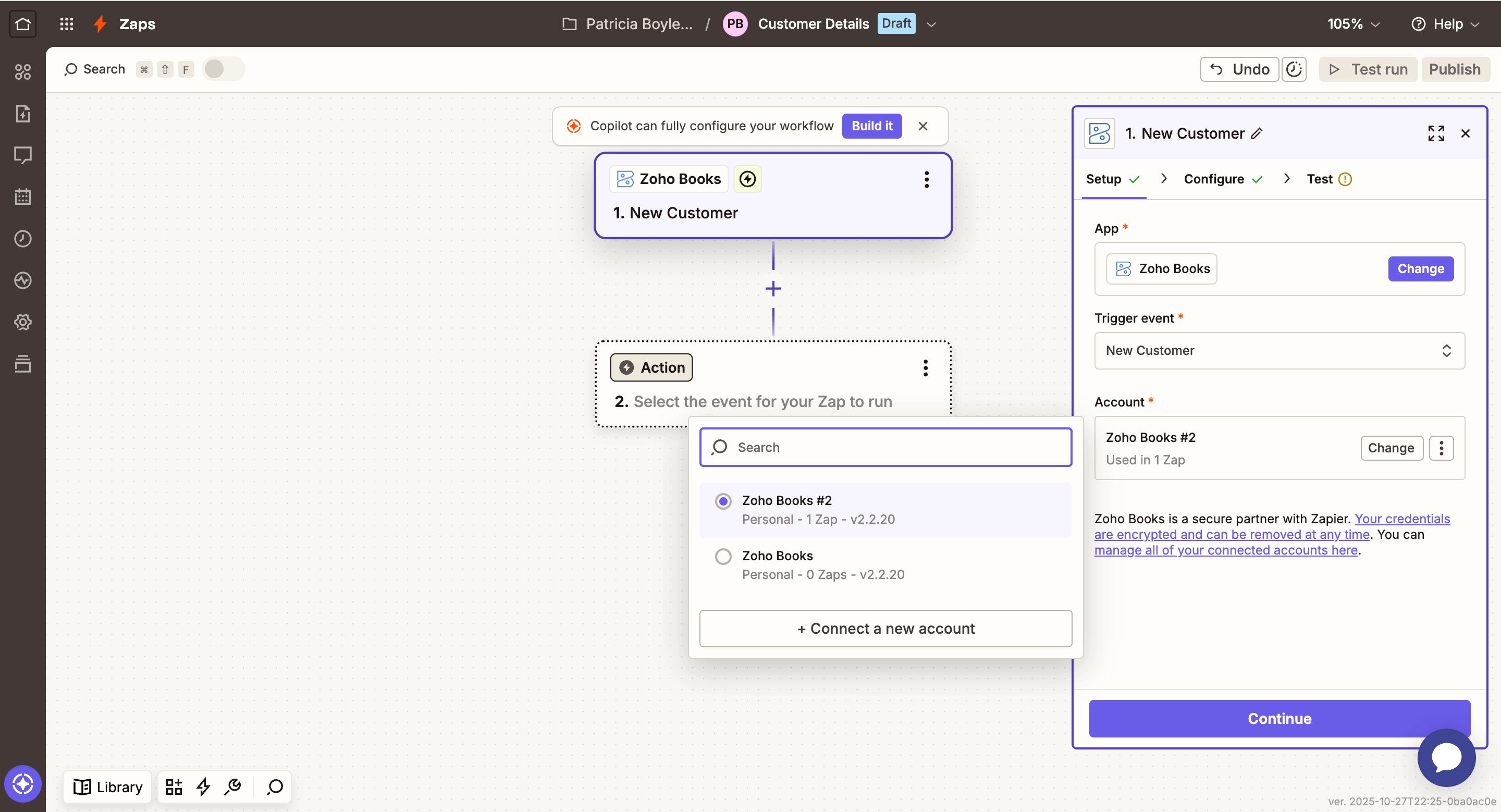
Wählen Sie Ihr vorhandenes Zoho Books-Konto als Konto.
Oder,
Klicken Sie auf + Neues Konto verbinden, um ein neues hinzuzufügen.- Wählen Sie auf der nächsten Seite die Subdomain und Domain aus.
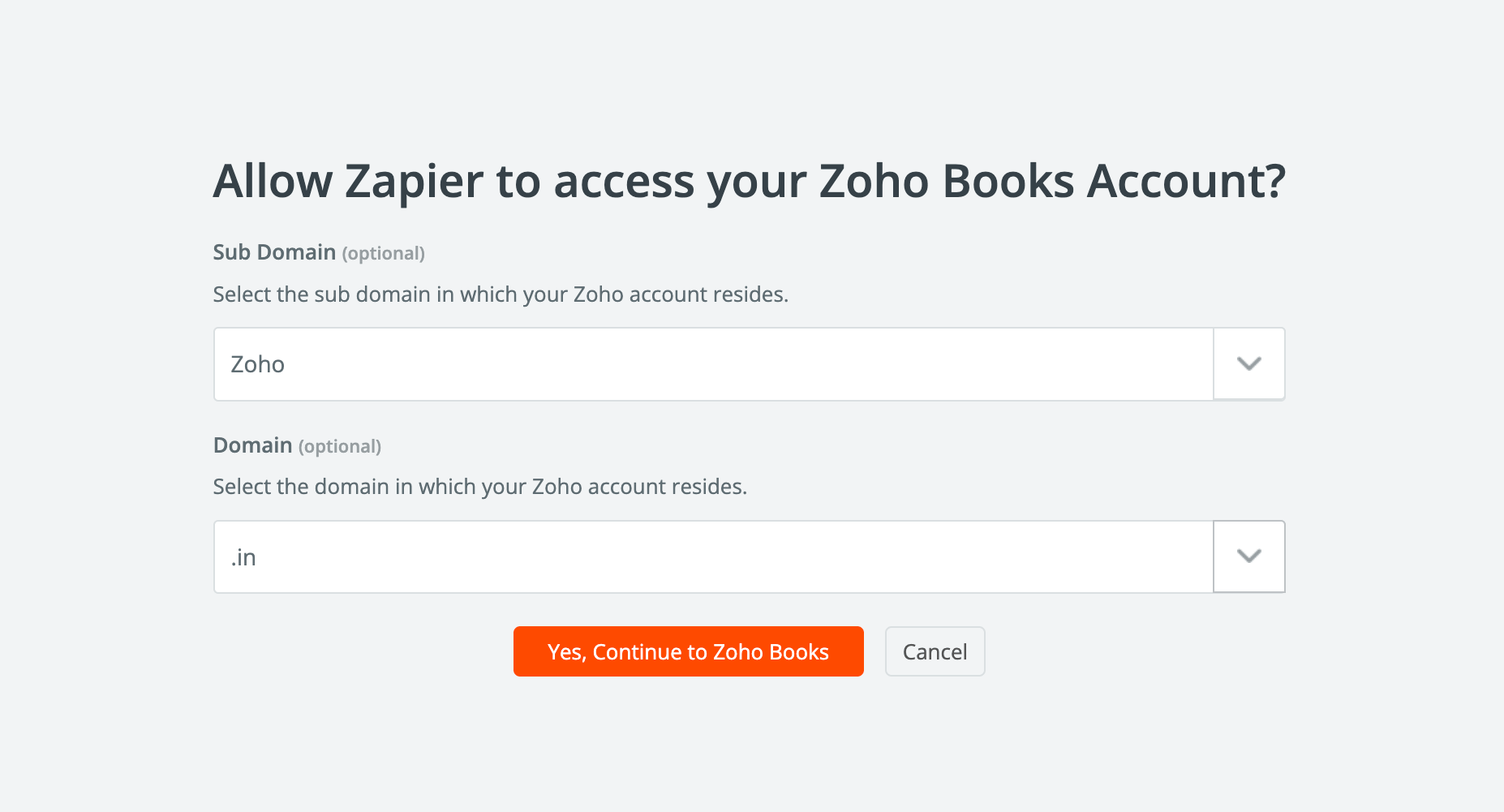
- Klicken Sie auf Ja, weiter zu Zoho Books.
- Aktivieren Sie das Kästchen, um die Bedingungen zu akzeptieren, und klicken Sie auf Akzeptieren.
- Klicken Sie auf Weiter.
Wählen Sie unter Konfigurieren die Organisation aus, für die Sie den Zap erstellen.
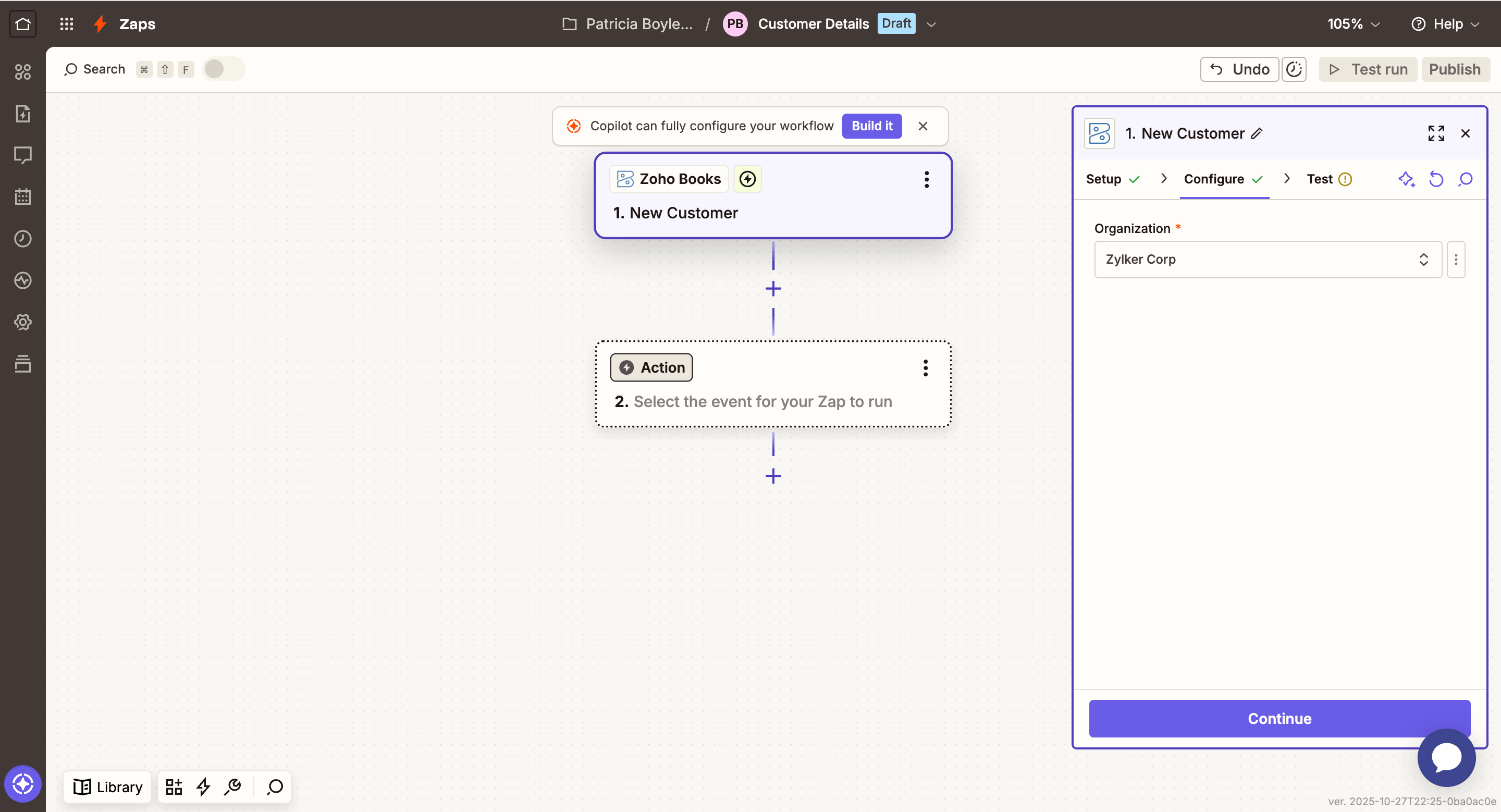
Klicken Sie auf Weiter.
Klicken Sie auf Trigger testen, um die neuesten Kundenaufzeichnungen aus Zoho Books zu laden.
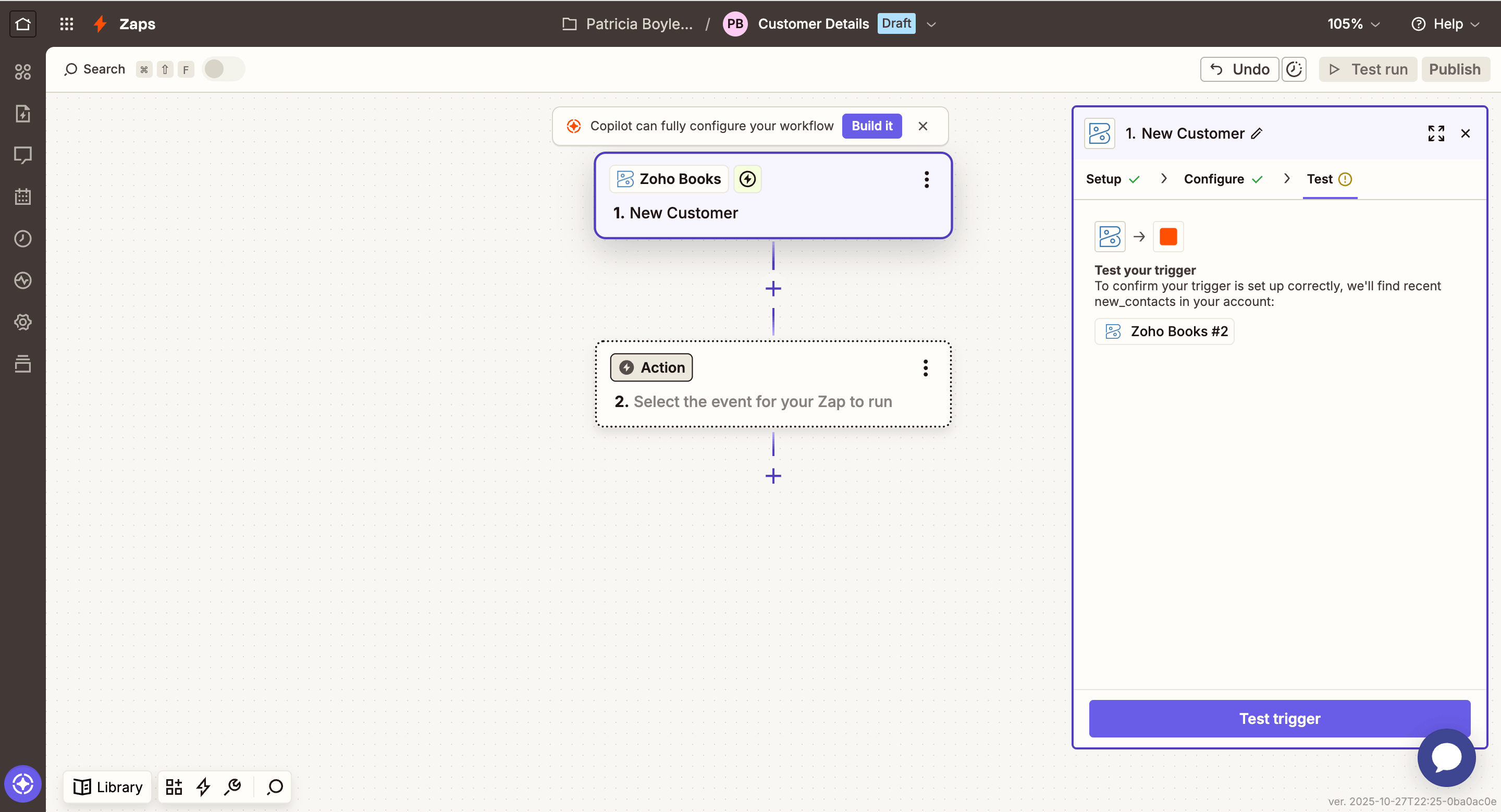
Wählen Sie einen Datensatz zum Testen aus und klicken Sie auf Mit ausgewähltem Datensatz fortfahren.
Suchen Sie für die Aktion nach Google Sheets und wählen Sie es aus.
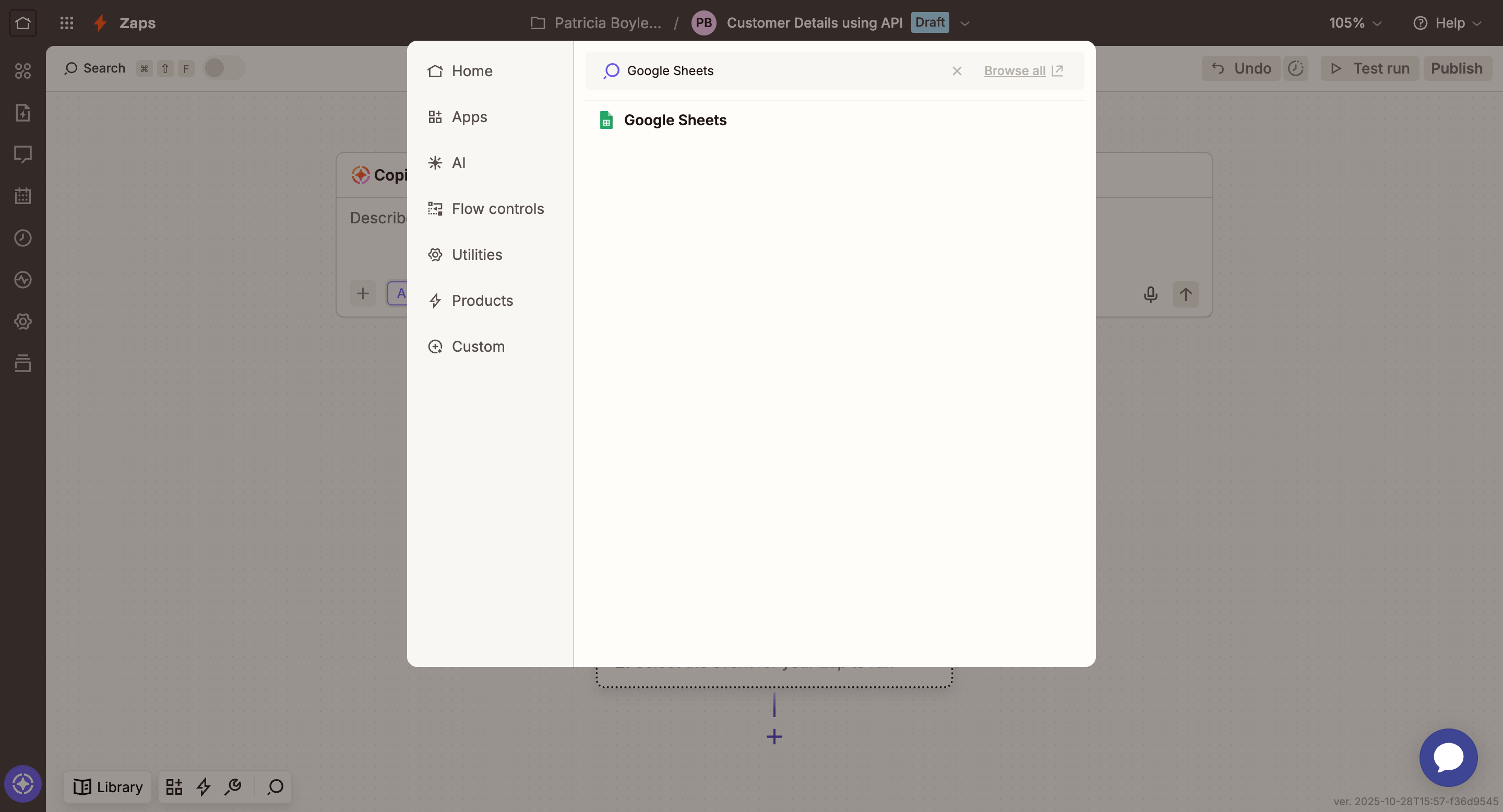
Wählen Sie unter Einrichten Erstelle Tabellenzeile als Aktionsereignis.
Wählen Sie Ihr vorhandenes Google-Konto als Konto aus. Oder klicken Sie auf + Neues Konto verbinden, um ein neues hinzuzufügen.
Klicken Sie auf Weiter.
Wählen Sie unter Konfigurieren die Tabelle und Arbeitsblatt aus.
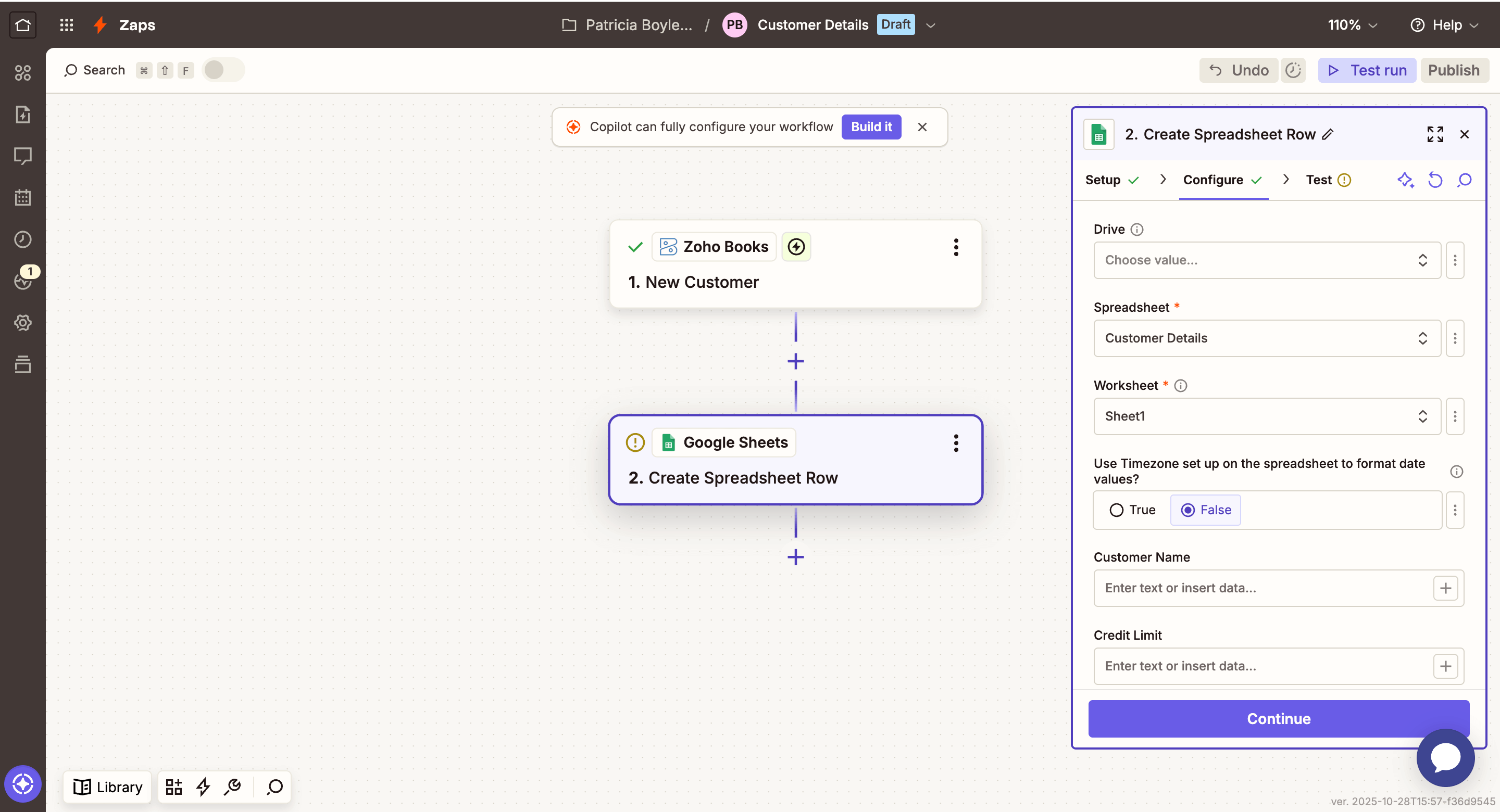
Klicken Sie auf Weiter.
Klicken Sie unter Test, auf Testschritt, wenn Sie eine Testzeile in Google Sheets erstellen möchten. Oder klicken Sie auf Test überspringen.
Klicken Sie auf Veröffentlichen.
Sobald veröffentlicht, wird Ihr Zap für jeden in Zoho Books hinzugefügten Kunden ausgelöst und eine neue Zeile in Google Sheets erstellt.
Hinweis: Wenn Sie Zoho Books als Aktions-App für einen Zap auswählen, wird eine neue Workflow-Aktion und Regel erstellt und in Ihrer Organisation aktiviert. Wenn diese Aktion oder Regel gelöscht wird, schlägt der Zap fehl.
Benutzerdefinierte API-Anfrage erstellen
Neben den vordefinierten Aktionen in Zoho Books können Sie Zaps erstellen, um zusätzliche Aktionen mit HTTP-API-Anfragen durchzuführen.
Angenommen, Sie möchten einen neuen Anbieter in Zoho Books über die API erstellen, wann immer eine neue Zeile in Google Sheets hinzugefügt wird. In diesem Fall ist das Trigger-Ereignis eine Neue Tabellenzeile in Google Sheets, und das Aktionsereignis ist API-Anfrage (Beta) in Zoho Books. Sie können diesen Workflow automatisieren, indem Sie einen Zap in Ihrem Zapier-Konto erstellen. Gehen Sie dazu wie folgt vor:
Klicken Sie auf + Erstellen in der oberen linken Ecke.
Wählen Sie Zaps.
Klicken Sie für den Trigger auf Trigger und suchen Sie nach Google Sheets.
Wählen Sie Google Sheets und das rechte Fenster wird angezeigt.
Wählen Sie unter Einrichten Neue Tabellenzeile als Trigger-Ereignis aus.
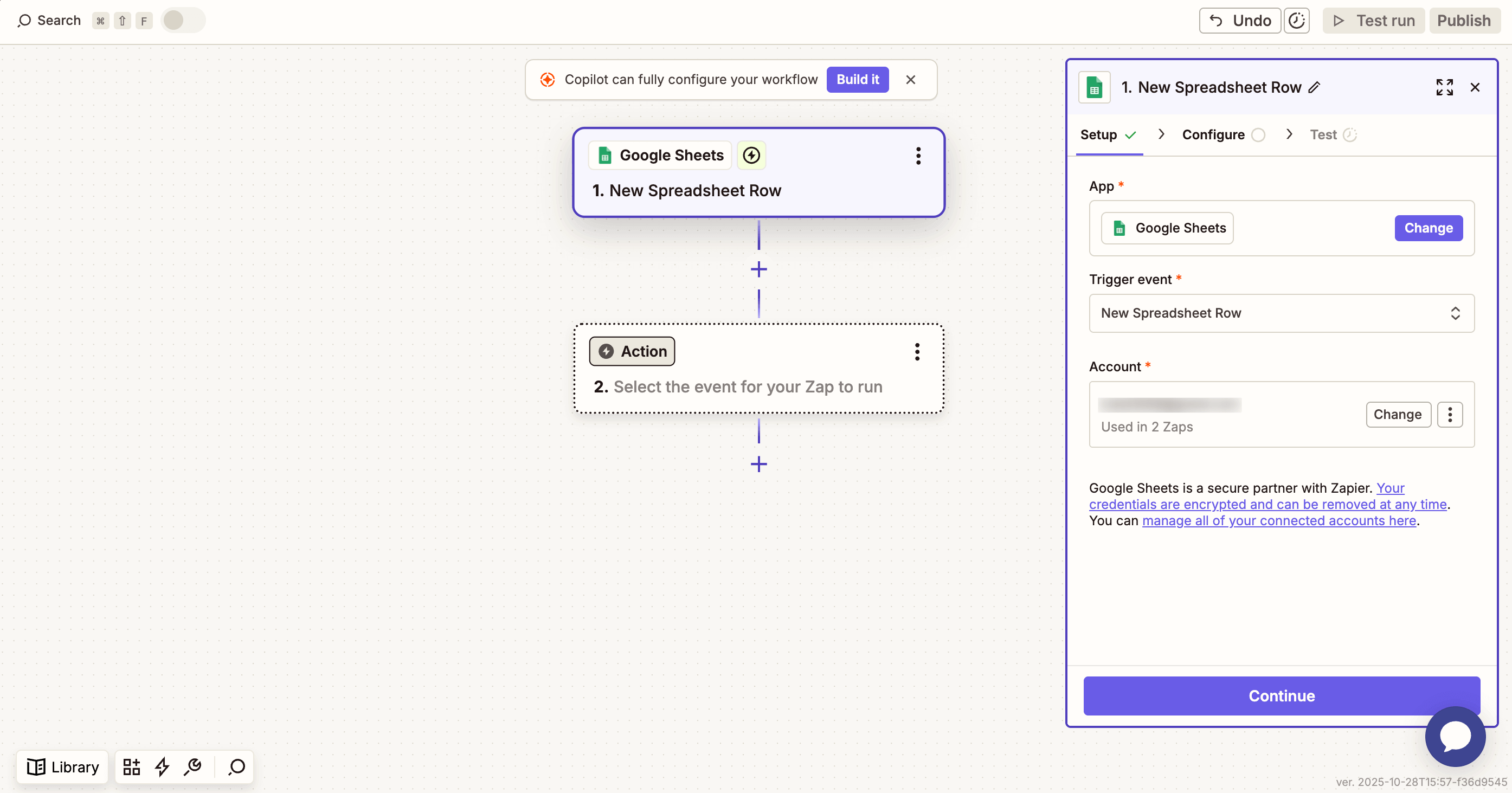
Wählen Sie Ihr vorhandenes Google-Konto als Konto aus. Oder klicken Sie auf + Neues Konto verbinden, um ein neues hinzuzufügen.
Klicken Sie auf Weiter.
Wählen Sie unter Konfigurieren die Tabelle und Arbeitsblatt aus.
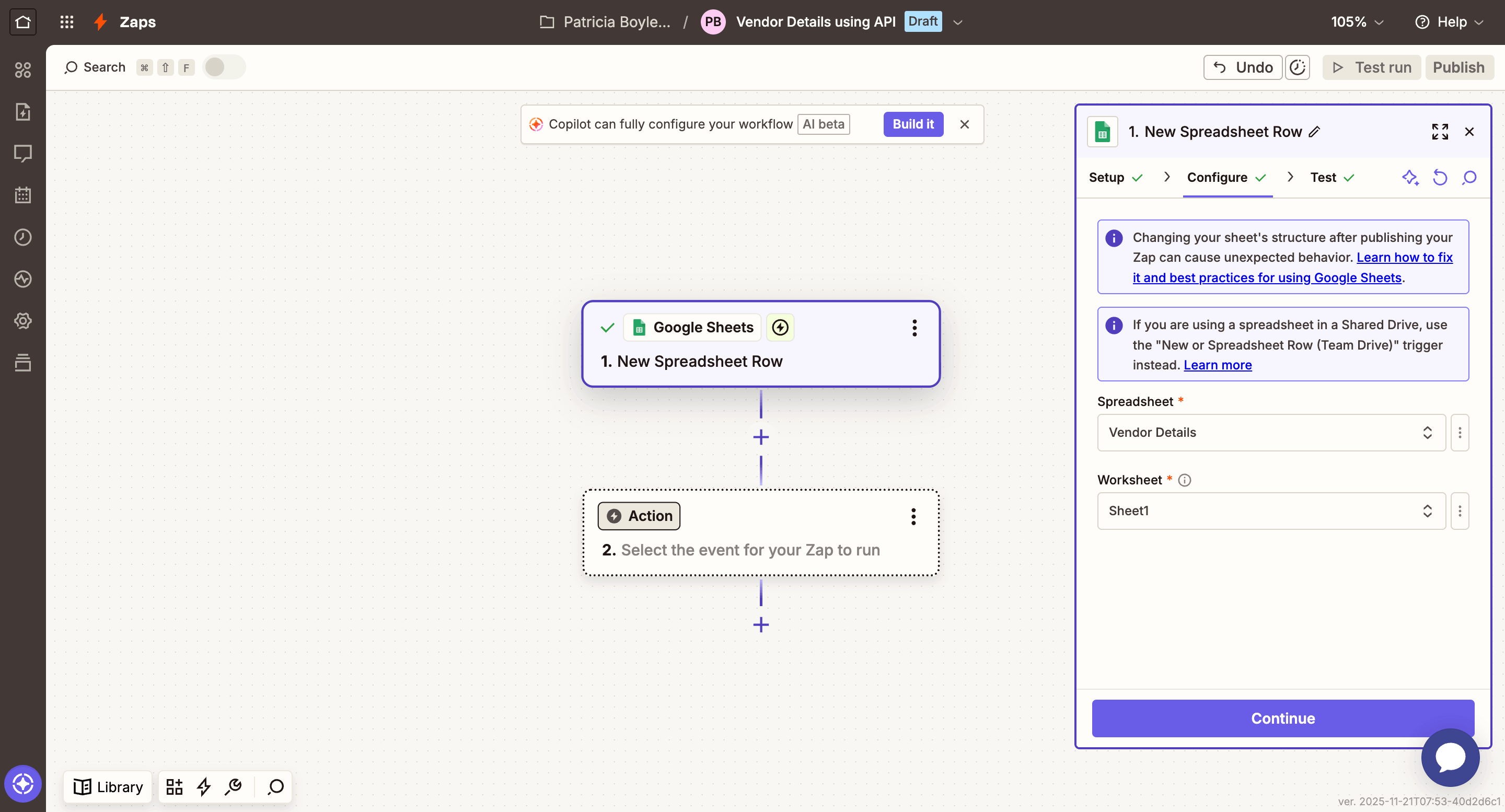
Klicken Sie auf Weiter.
Klicken Sie auf Trigger testen, um die neuesten Datensätze zu laden.
Wählen Sie den Datensatz aus, mit dem Sie testen möchten, und klicken Sie auf Mit ausgewähltem Datensatz fortfahren.
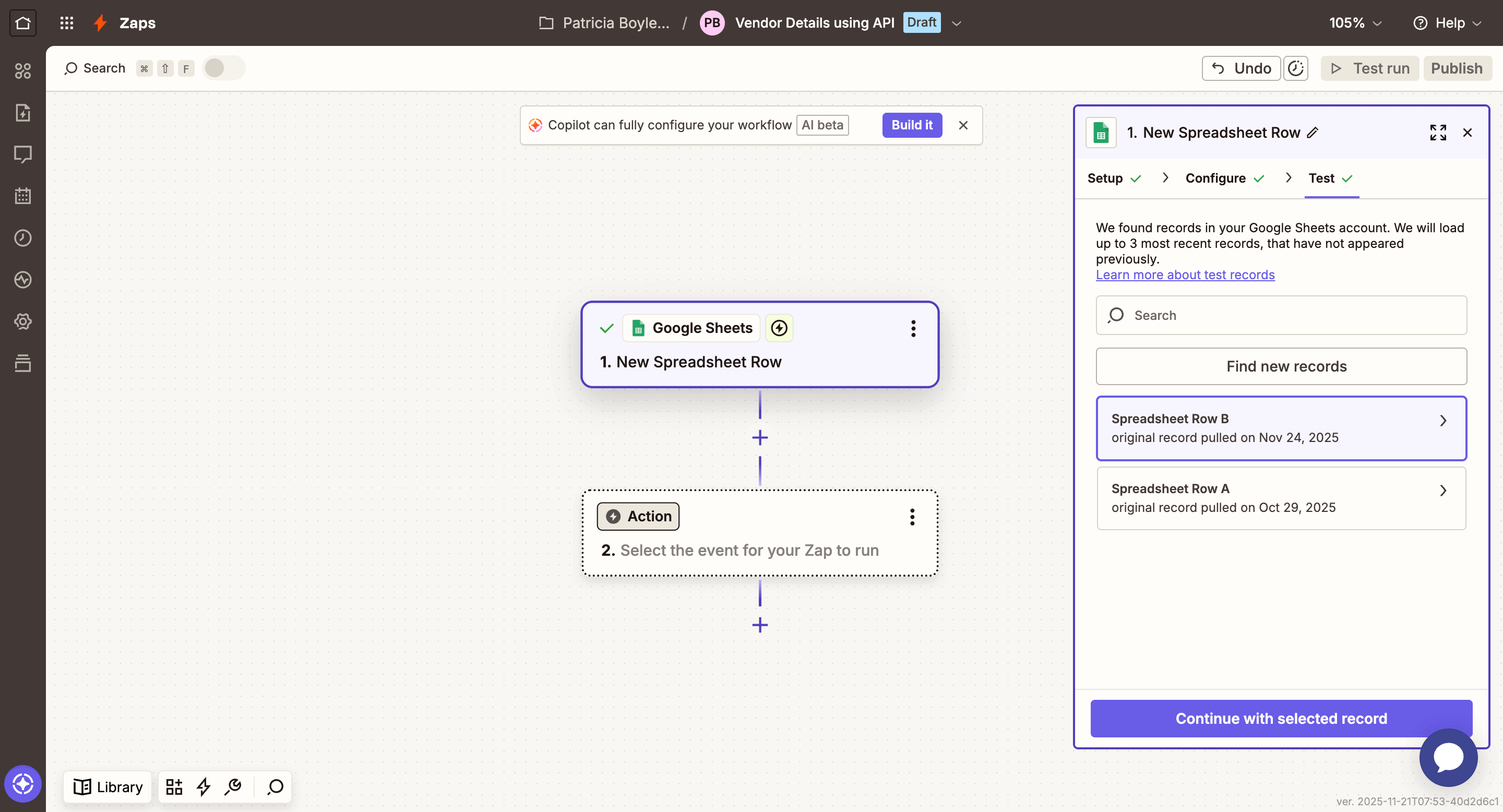
Suchen Sie für die Aktion nach Zoho Books und wählen Sie es aus.
Wählen Sie unter Einrichten API-Anfrage (Beta) als Aktions ereignis aus.
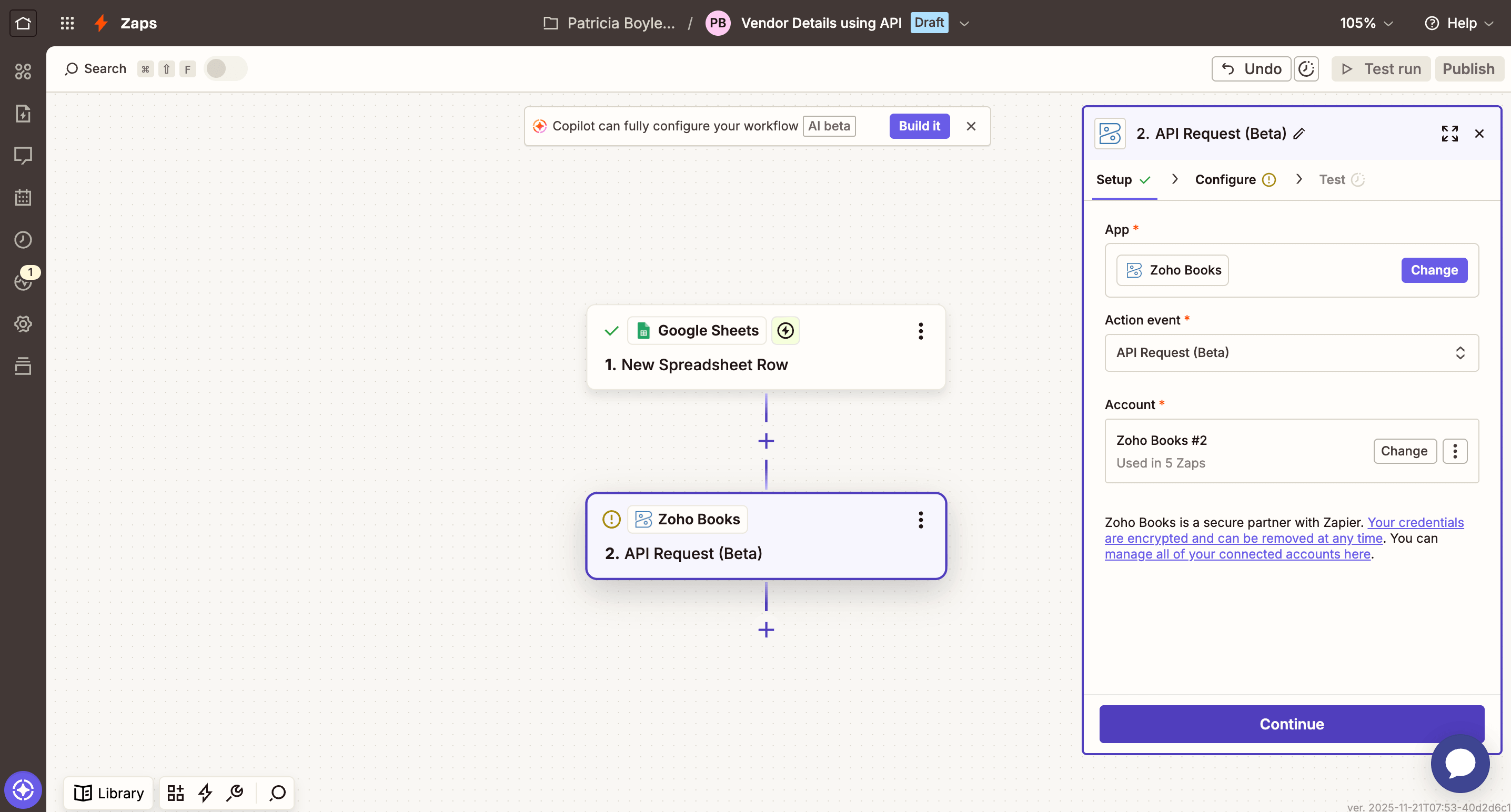
Wählen Sie Ihr vorhandenes Zoho Books-Konto als Konto aus. Oder,
Klicken Sie auf + Neues Konto verbinden, um ein neues hinzuzufügen.- Wählen Sie auf der nächsten Seite die Subdomain und Domain aus.
- Klicken Sie auf Ja, zu Zoho Books fortfahren.
- Aktivieren Sie das Kästchen, um die Bedingungen zu akzeptieren, und klicken Sie auf Akzeptieren.
Klicken Sie auf Weiter.
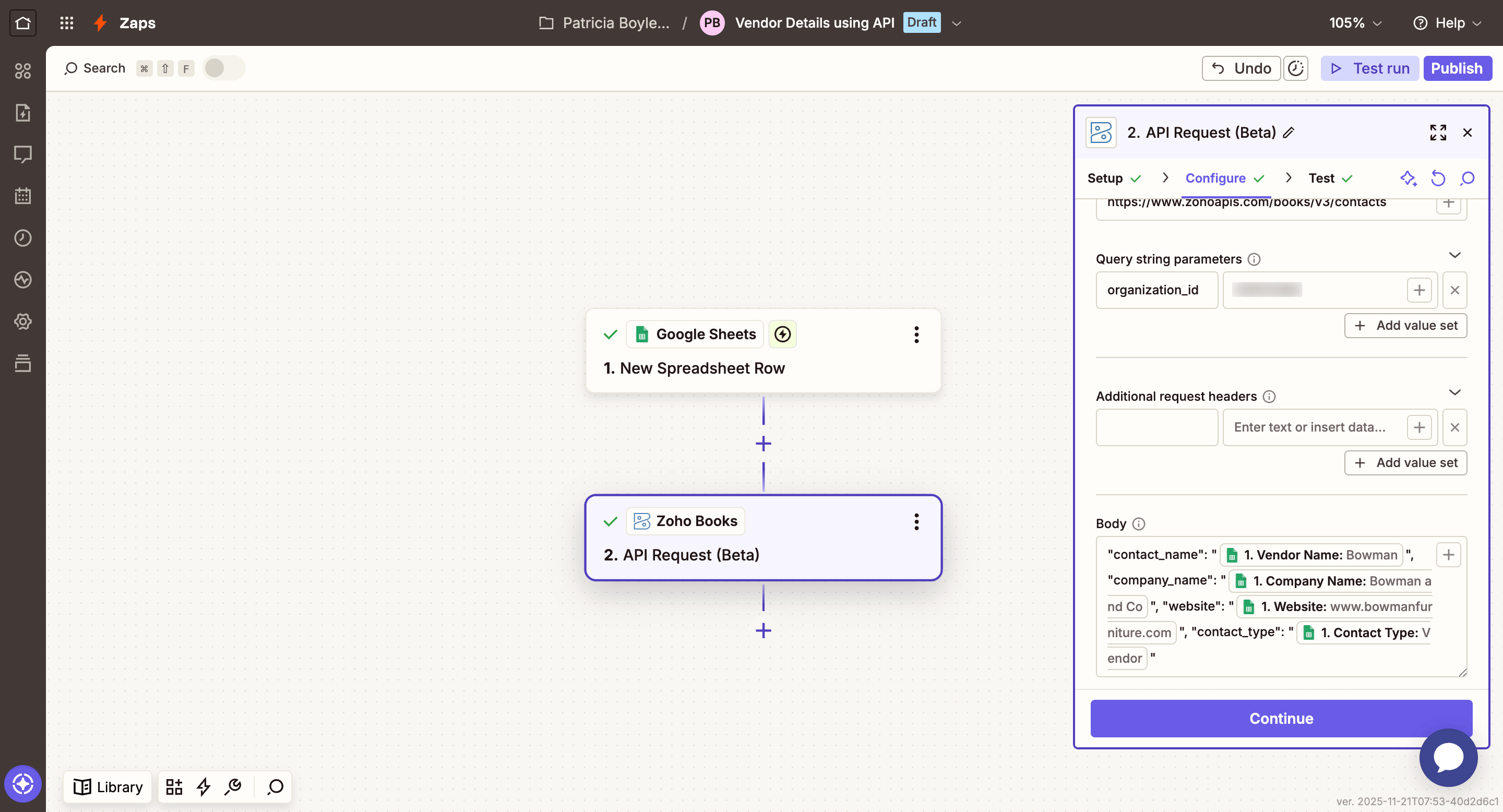
Wählen Sie unter Konfigurieren die HTTP-Methode als POST aus.
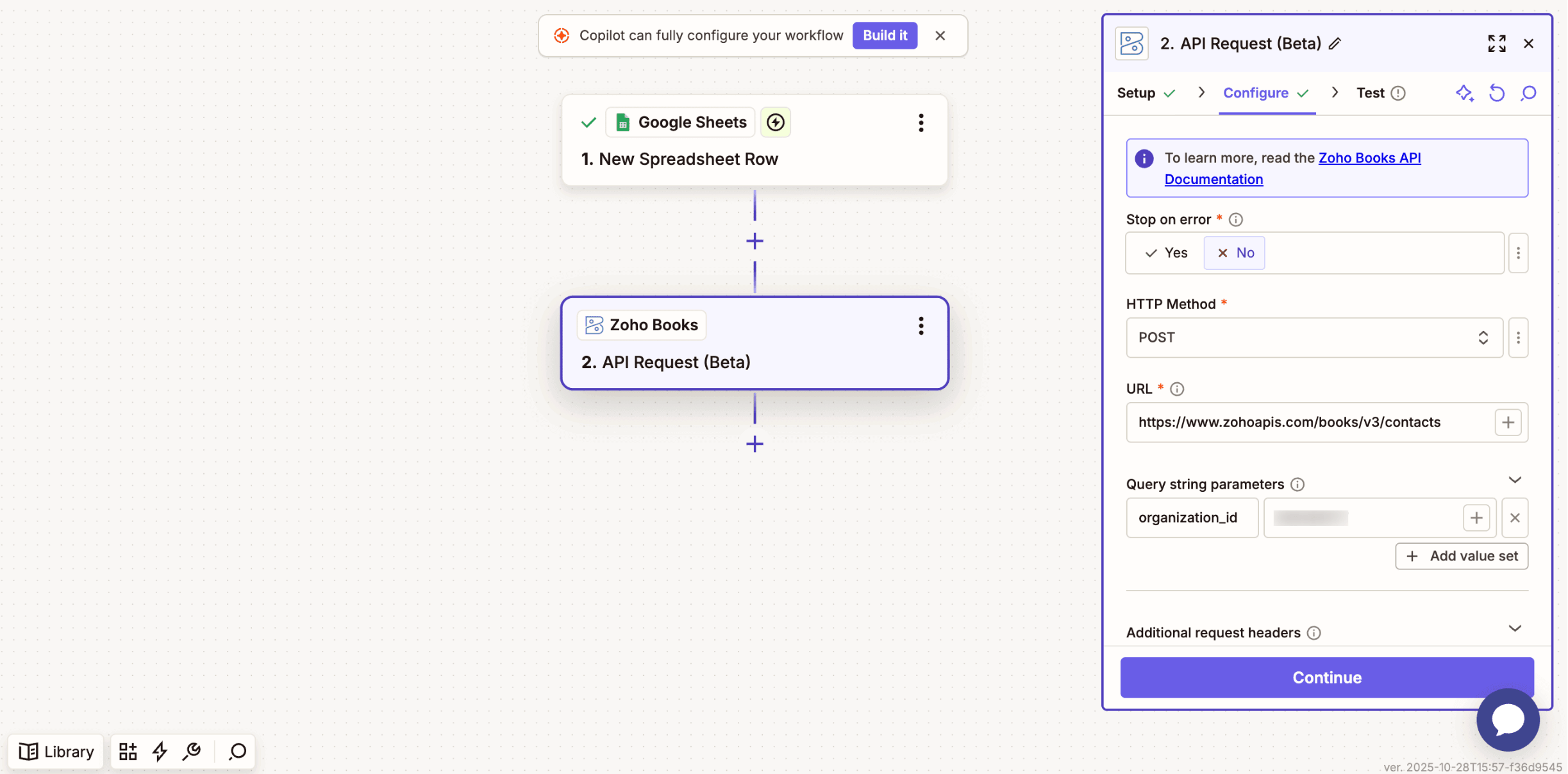
Hinweis: Sie können auf Zoho Books API-Dokumentation verweisen, um weitere Informationen zu der Anfrage, den Body-Parametern und den Argumenten zu erhalten.
Geben Sie URL als https://www.zohoapis.com/books/v3/contacts ein.
Geben Sie Abfragezeichenfolgenparameter als organization_id und Ihre Organisations-ID ein.
Geben Sie Body ein, um rohe JSON-Daten für Ihren API-Aufruf zu senden, und passen Sie die Argumentzuordnung gemäß Ihren Anforderungen an.
Klicken Sie auf Weiter.
Klicken Sie unter Test auf Testschritt, wenn Sie einen Testkunden in Zoho Books erstellen möchten. Oder klicken Sie auf Test überspringen, wenn Sie überspringen möchten.
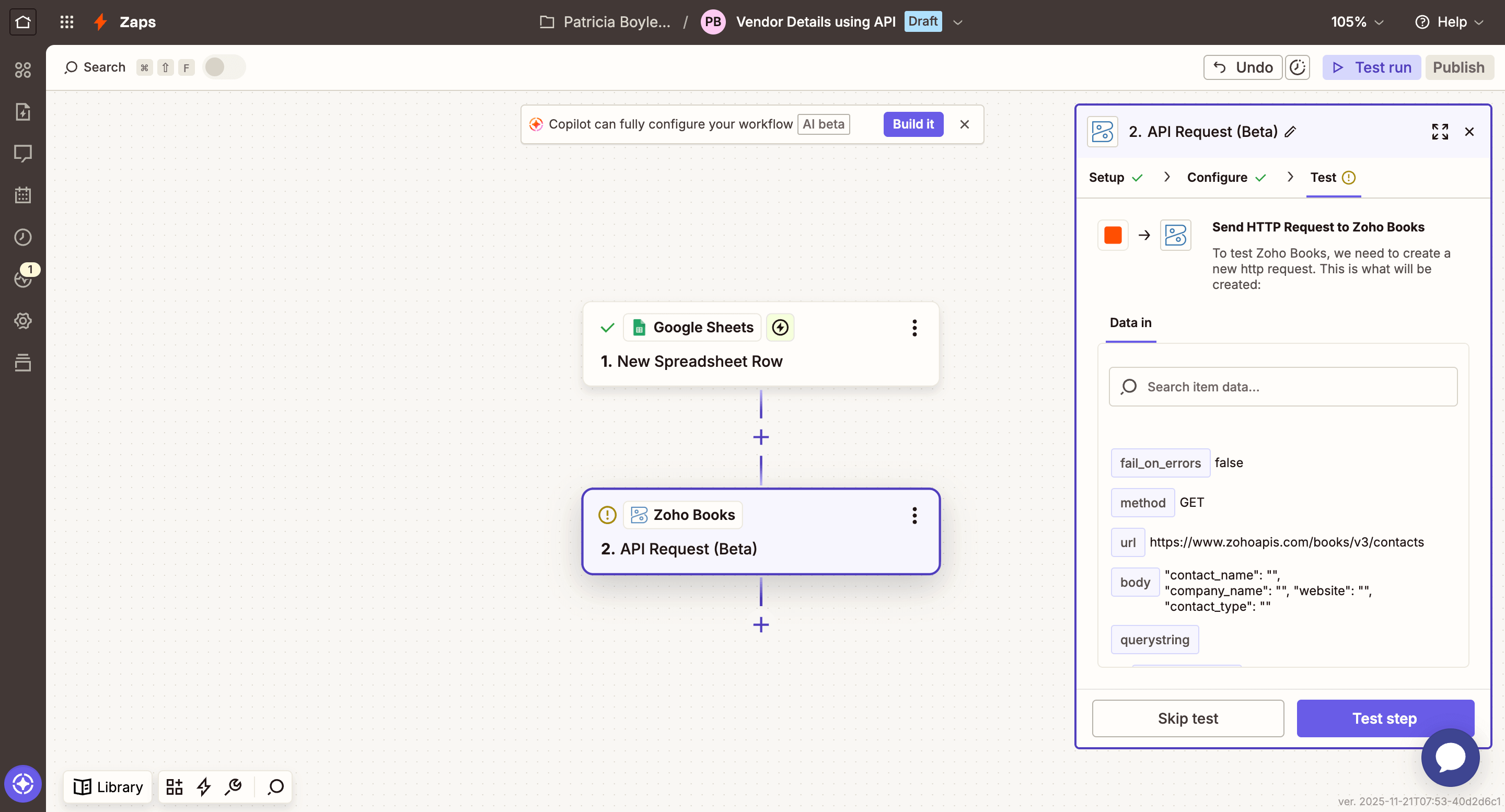
Klicken Sie auf Veröffentlichen. Sobald veröffentlicht, wird Ihr Zap für jede Zeile, die Sie in Google Sheets hinzufügen, ausgelöst, und ein neuer Anbieter wird in Zoho Books durch API-Anfragen erstellt.
Löschen eines Zaps
Wenn Sie das Gefühl haben, dass Sie einen Zap nicht mehr benötigen, können Sie ihn durch Befolgen dieser einfachen Schritte löschen:
Gehen Sie zum Dashboard Ihres Zapier-Kontos.
Klicken Sie auf Assets in der linken Seitenleiste.
Wählen Sie Zaps aus der Liste der Assets aus.
Klicken Sie auf das Mehr-Symbol neben dem Zap, den Sie löschen möchten.
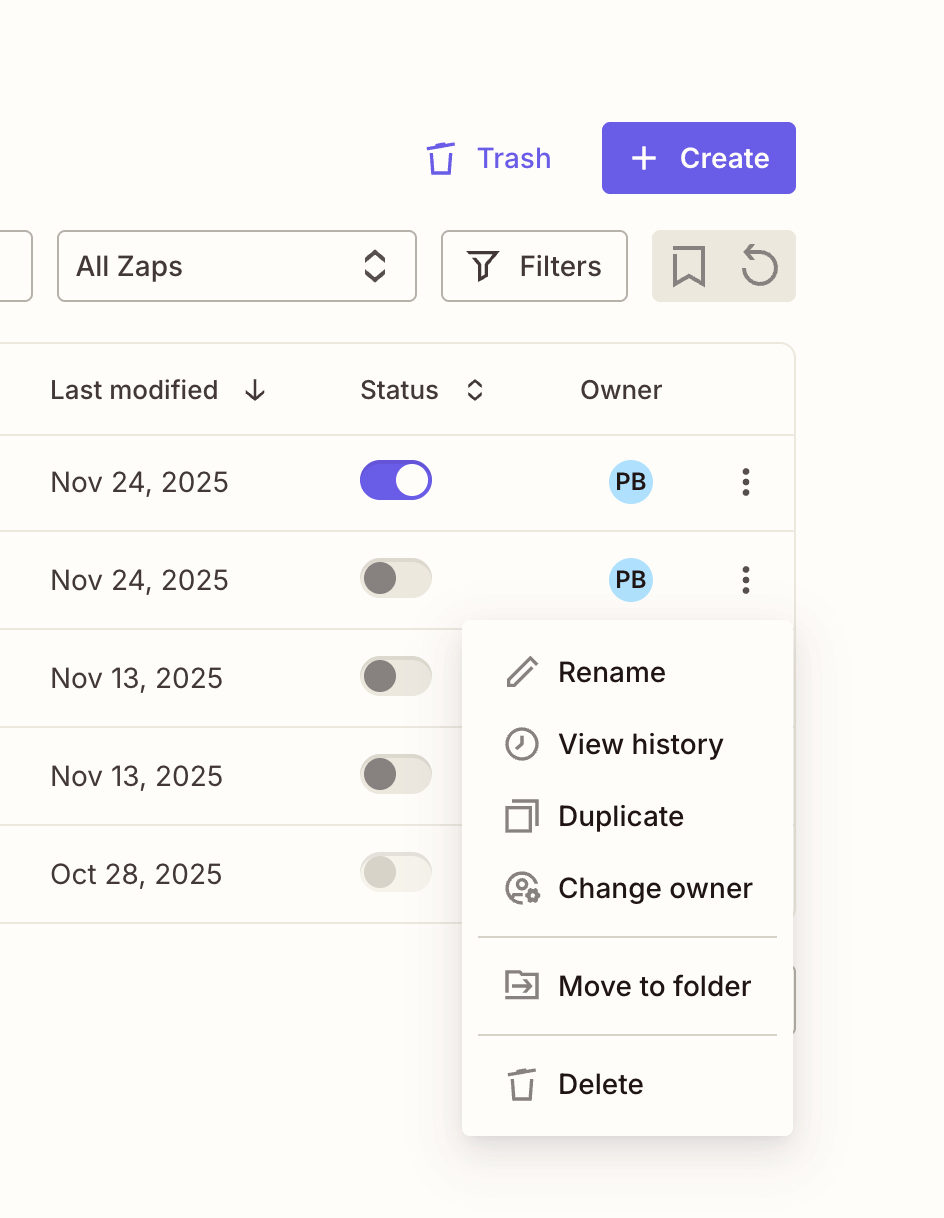
Klicken Sie auf Löschen.
Klicken Sie im erscheinenden Pop-up auf Zap löschen.
Ihr Zap wird gelöscht. Der automatisierte Workflow wird nicht ausgeführt, wenn ein Zap gelöscht oder nicht veröffentlicht wird.
Hinweis: Wenn der Benutzer, der einen Zap erstellt hat, aus Ihrer Organisation gelöscht wird, schlägt das Aktionsereignis fehl. Ein anderer Benutzer muss den Zap erneut mit denselben Anmeldeinformationen in Zapier integrieren.
 Ja
Ja