


Zoho Books mit Slack integrieren

Die Integration mit Slack ermöglicht es Ihnen, die Aktivitäten Ihrer Kunden im Kundenportal einfach in Slack zu überwachen. Die Benachrichtigungen, die basierend auf den Aktionen Ihrer Kunden im Kundenportal ausgelöst werden, werden gleichzeitig in Ihren bevorzugten Slack-Kanal gepusht. Dies spart eine Menge Zeit, da die Integration alle Informationen an einem Ort zusammenführt und somit alle Mitglieder des Teams auf dem gleichen Stand hält.
Szenario: Zylker Corp. verwendet Slack für die interne Kommunikation und Zoho Books für die Buchhaltung. Der #sales-Kanal auf Slack wird von ihrem Vertriebsteam genutzt. Die täglichen Aktivitäten des Teams umfassen die Kontaktaufnahme mit Kunden, das Versenden von Angeboten, das Abschließen von Geschäften, das Verfolgen von Verkäufen usw. Alle Kunden nutzten ihr Kundenportal, um mit den Mitarbeitern des Unternehmens zu kommunizieren, und es war schwierig, den Status jeder Transaktion zu sehen. Dann integrierten sie Slack, um alle Benachrichtigungen aus dem Kundenportal von Zoho Books in den Slack-Kanal zu pushen.
Mit Slack verbinden
Um sich mit Slack zu integrieren:
- Klicken Sie auf Einstellungen in der oberen rechten Ecke der Seite.
- Klicken Sie auf Andere Apps unter Integrationen.
- Klicken Sie auf Zu Slack hinzufügen neben Slack, um Ihre Zoho Books-Organisation mit Slack zu verbinden.

- Geben Sie die Slack-URL Ihres Arbeitsbereichs ein und klicken Sie auf Weiter.
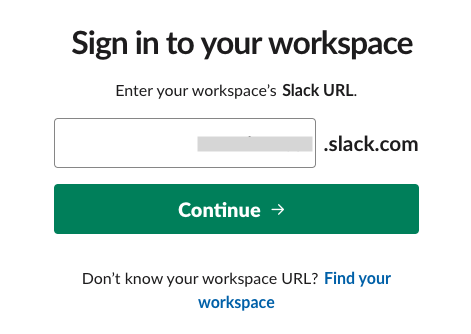
- Geben Sie Ihre E-Mail-Adresse und Passwort ein.
- Wählen Sie den Kanal aus, in den Sie Benachrichtigungen pushen möchten.
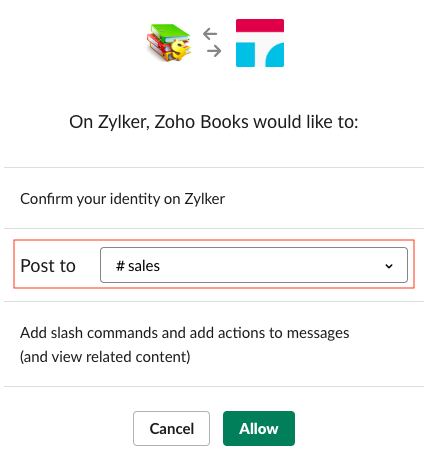
- Klicken Sie auf Erlauben, um die Einrichtung abzuschließen.
Wenn Sie diese Integration einrichten, werden Ihre Slack-URL und Anmeldeinformationen mit Slack geteilt.
Benachrichtigungen erhalten
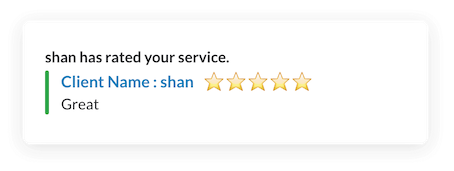
Sobald die Integration eingerichtet ist, erhalten Sie Benachrichtigungen im gewählten Slack-Kanal. Wenn Ihr Kunde beispielsweise Ihre Dienstleistung über sein Kundenportal bewertet, erhalten Sie sofort eine Benachrichtigung mit Details zur Bewertung und der Rezension.
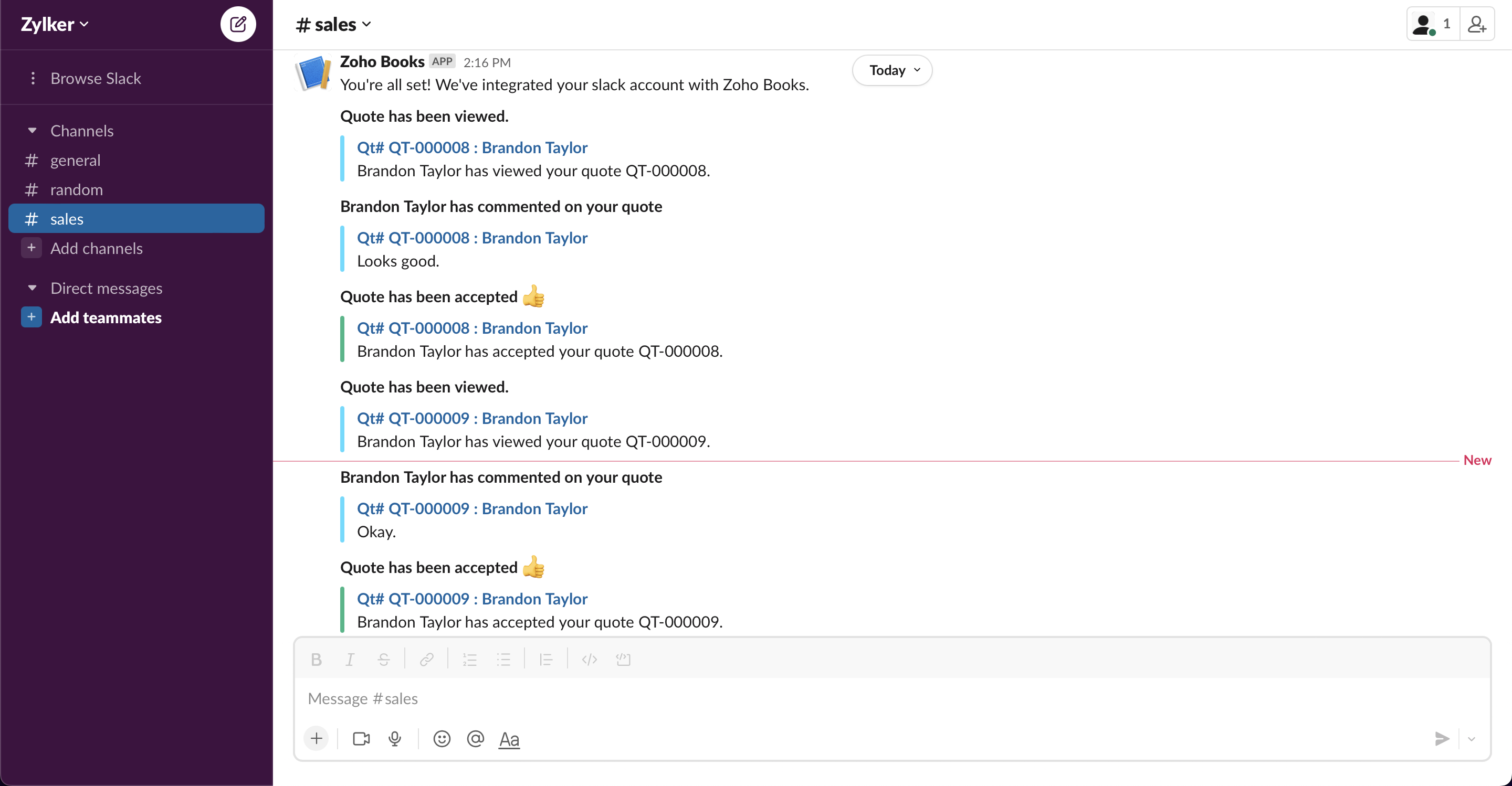
Ebenso erhalten Sie die folgenden Benachrichtigungen, wenn Ihre Kunden:
1. Ein Angebot/Rechnung/Rücklagenrechnung ansehen
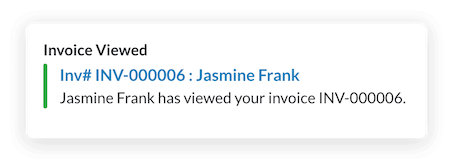
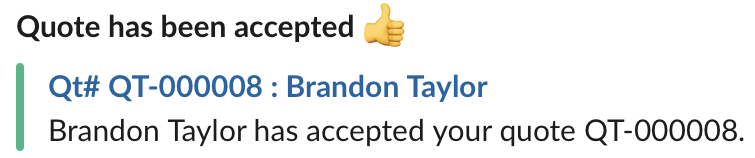
2. Ein Angebot annehmen/ablehnen
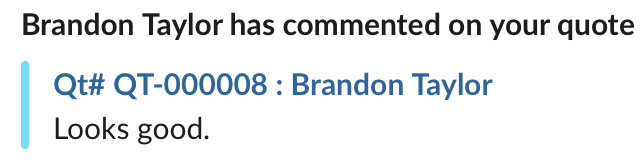
3. Kommentar zu einem Angebot/Rechnung/Retainer-Rechnung
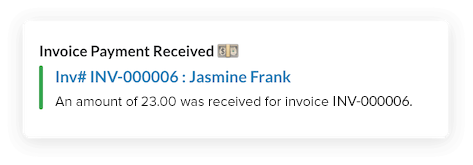
4. Für eine Rechnung/Rechnung im Voraus bezahlen
5. Bewerten/Überprüfen Sie Ihren Service
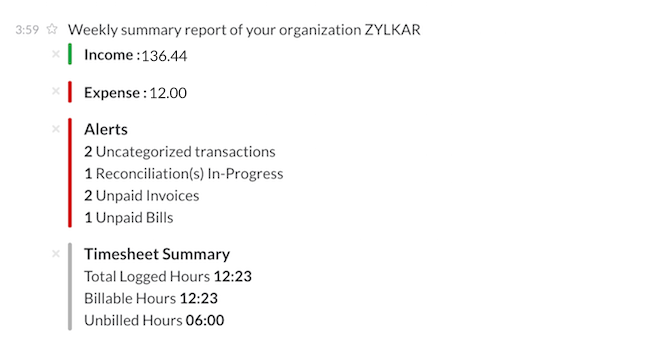
Sie erhalten auch wöchentliche Zusammenfassungsbenachrichtigungen (falls aktiviert) direkt in Ihren Slack-Kanal.
Deaktivieren Sie die Integration
Um die Integration zu deaktivieren:
- Klicken Sie auf Einstellungen in der oberen rechten Ecke der Seite.
- Klicken Sie auf Andere Apps unter Integrationen.
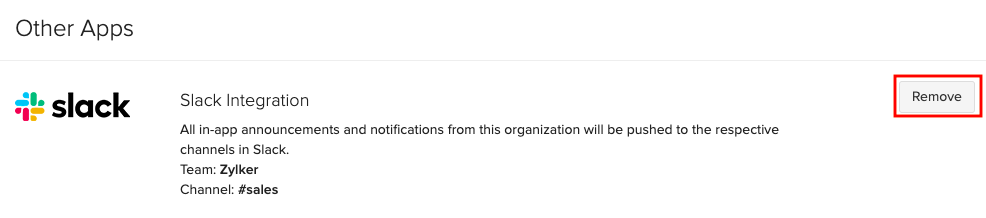
- Klicken Sie auf Entfernen neben Slack, um die Integration zu deaktivieren.
 Ja
Ja