


Integrieren Sie Zoho Books mit Microsoft 365

Microsoft 365 wird von Unternehmen häufig genutzt, um ihre täglichen Abläufe zu verwalten. Durch die Integration mit Zoho Books können Sie schnell Benutzer aus Ihrem Microsoft 365-Konto einladen und alle Informationen Ihrer Kunden importieren. Darüber hinaus ermöglicht die Integration Ihnen:
- E-Mails, die Sie an Ihre Kunden in Ihrer Zoho Books-Organisation gesendet haben, anzuzeigen
- E-Mail-Anhänge in Transaktionen einzufügen
- E-Mail-Konversationen zur Aktivitätsgeschichte einer Transaktion hinzuzufügen
Voraussetzung: Ein Microsoft 365-Konto ist erforderlich, um sich mit Zoho Books zu integrieren.
Microsoft 365 mit Zoho Books integrieren
Um Ihr Microsoft 365-Konto mit Zoho Books zu integrieren:
- Melden Sie sich bei Ihrem Zoho Books-Konto an.
Hinweis: Sie können sich auch mit Ihrem Microsoft 365-Konto bei Ihrem Zoho Books-Konto anmelden. Klicken Sie dazu auf Anmelden oben rechts auf der Seite und dann auf das Microsoft-Symbol, um mit Ihrem Microsoft 365-Konto fortzufahren. Geben Sie Ihre E-Mail-ID oder Telefonnummer ein und klicken Sie auf Weiter auf der Anmeldeseite. Geben Sie dann Ihr Kontopasswort ein und klicken Sie auf Anmelden.
- Gehen Sie zu Einstellungen in der oberen rechten Ecke.
- Wählen Sie Andere Apps unter Integrationen & Marktplatz.
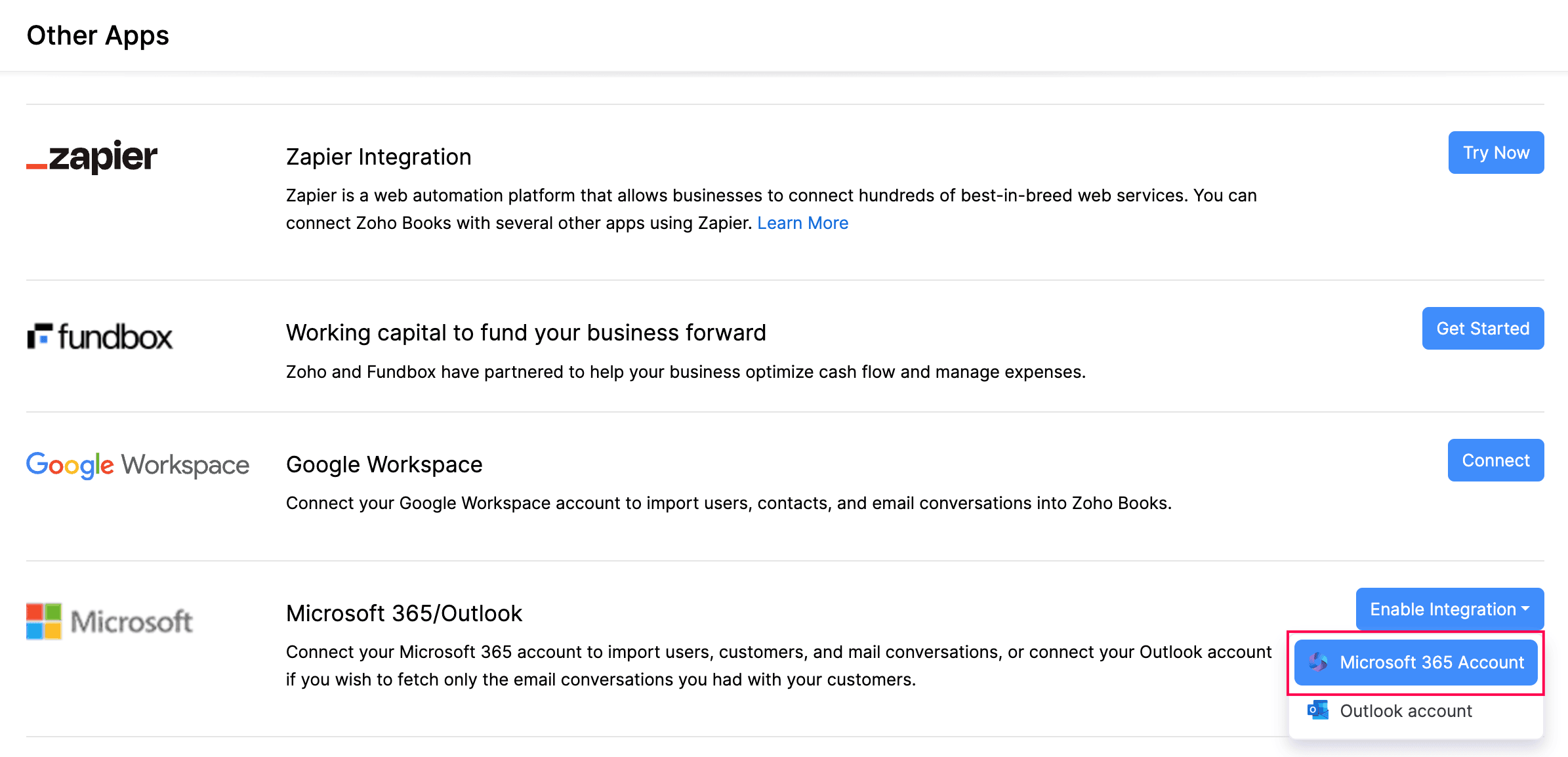
- Navigieren Sie zu Microsoft 365/Outlook und klicken Sie auf Integration aktivieren.
- Klicken Sie im Dropdown auf Microsoft 365-Konto.
- Klicken Sie im Pop-up auf Fortfahren.
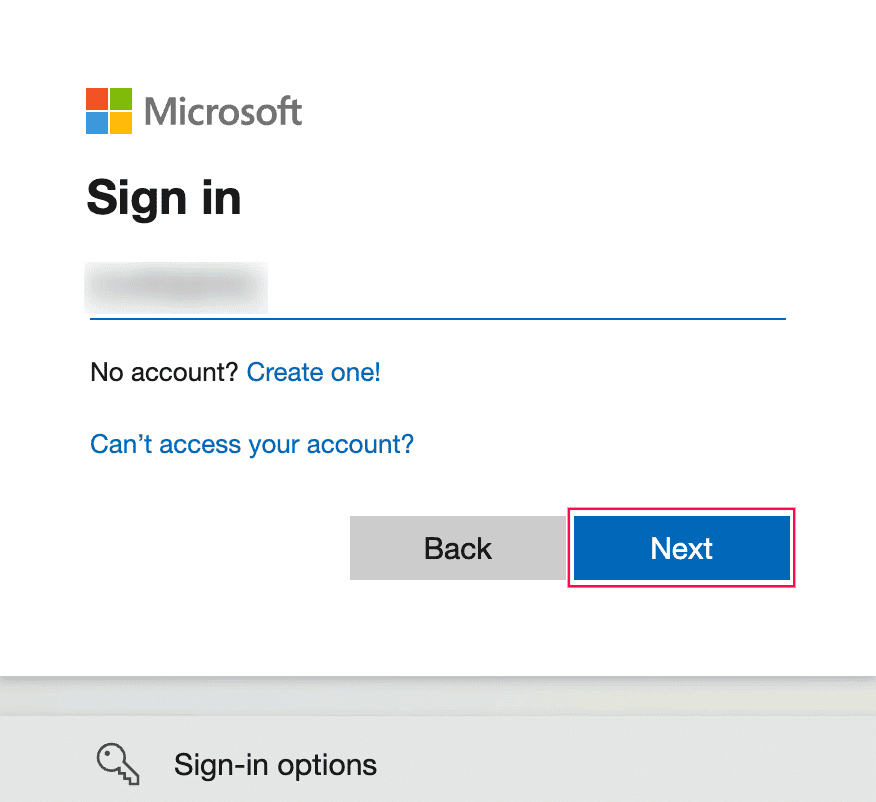
- Geben Sie Ihre E-Mail-ID oder Telefonnummer ein und klicken Sie auf Weiter auf der Microsoft Anmelden-Seite.
- Geben Sie Ihr Kontopasswort ein und klicken Sie auf Anmelden.
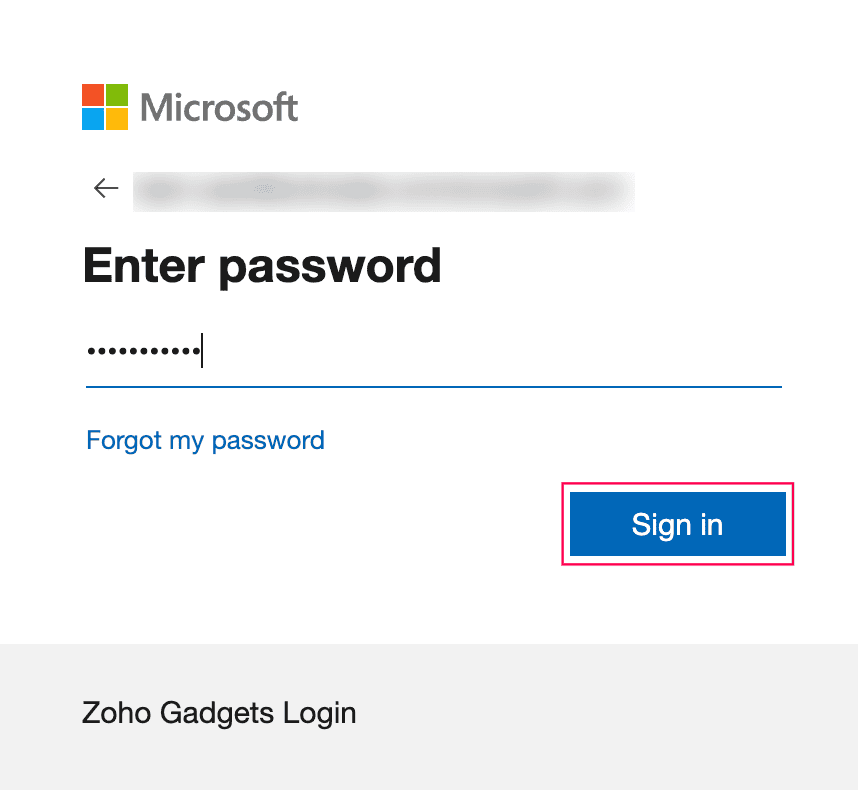
Ihre Zoho Books-Organisation wird mit Ihrem Microsoft 365-Konto integriert.
Kunden aus Microsoft 365 importieren
Durch die Integration Ihres Zoho Books-Kontos mit Microsoft 365 können Sie nahtlos alle Ihre Kunden aus Microsoft 365 auf einmal importieren. So geht’s:
Melden Sie sich bei Ihrem Zoho Books-Konto an.
Gehen Sie zu Verkäufe in der linken Seitenleiste und wählen Sie Kunden.
Klicken Sie auf das Mehr-Symbol in der oberen rechten Ecke der Seite.
Klicken Sie auf Importieren und wählen Sie Kunden aus Microsoft 365 importieren.
Klicken Sie auf Hinzufügen neben den Kontakten, die Sie importieren möchten, und klicken Sie auf Weiter.
Auf der Seite Felder zuordnen ordnen Sie die Felder in Zoho Books den entsprechenden Feldern in Ihrem Microsoft 365-Konto zu.

Klicken Sie auf Importieren.
Die ausgewählten Kontakte werden aus Ihrem Microsoft 365-Konto in Zoho Books importiert. Sie können dann zusätzliche Details wie Steuerinformationen, Kreditlimits, Eröffnungsbilanz und mehr erfassen und beginnen, Transaktionen für sie zu erstellen.
E-Mails importierter Kunden synchronisieren und anzeigen
Um die E-Mails Ihrer Microsoft 365-Kunden in Zoho Books zu synchronisieren und anzuzeigen:
- Gehen Sie zu Verkäufe in der linken Seitenleiste und wählen Sie Kunden.
- Wählen Sie den Kunden aus, dessen E-Mail Sie in Zoho Books synchronisieren möchten.
- Navigieren Sie zur Registerkarte E-Mails auf der Detailseite des Kunden.
- Klicken Sie auf das Dropdown-Menü System-E-Mails und wählen Sie die erforderliche E-Mail aus.
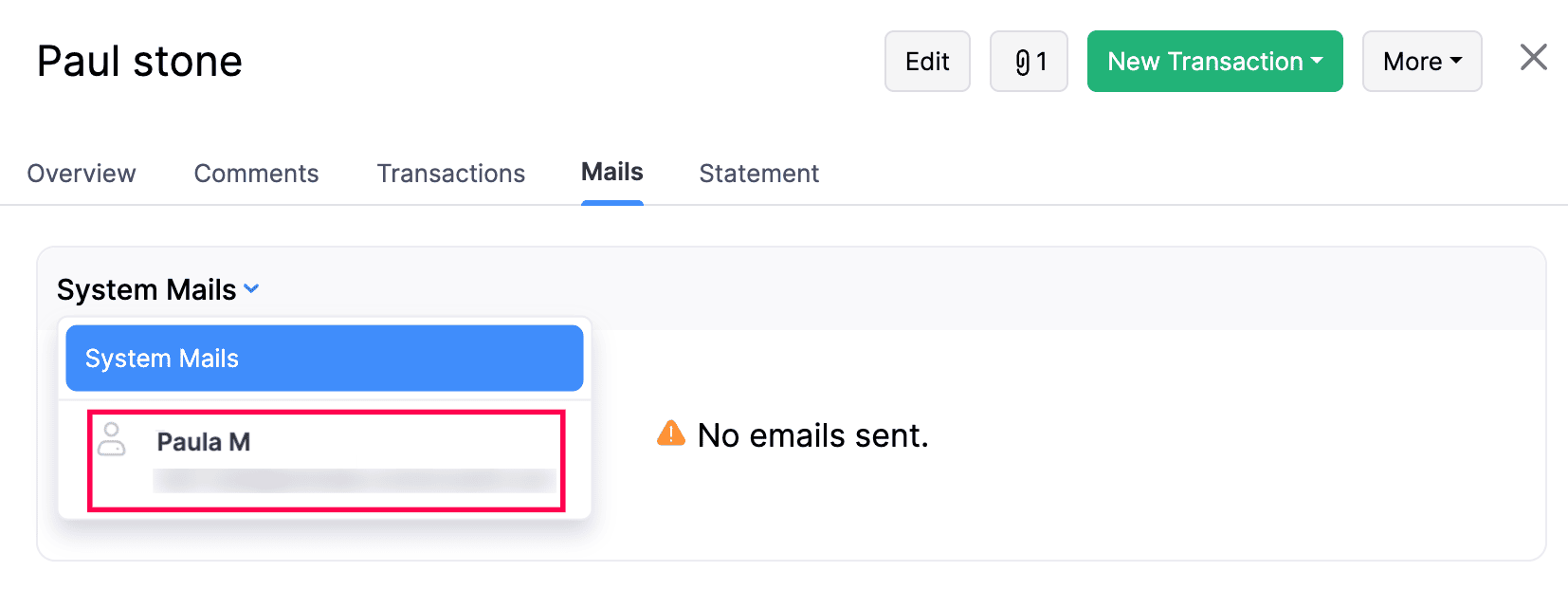
Sie können nun alle E-Mail-Konversationen mit dem Kunden, einschließlich aller Anhänge, einsehen.
E-Mail zu Rechnungen und Angeboten hinzufügen
Um eine E-Mail und ihre Anhänge beim Aufzeichnen von Angeboten oder Rechnungen für einen Microsoft 365-Kunden zuzuordnen:
- Gehen Sie zu Verkäufe in der linken Seitenleiste und wählen Sie Kunden.
- Wählen Sie den Kunden aus, dessen E-Mails Sie an ein Angebot oder eine Rechnung anhängen möchten.
- Navigieren Sie zur Registerkarte E-Mails.
- Klicken Sie auf das Dropdown-Menü System-E-Mails und wählen Sie die erforderliche E-Mail aus.
- Wählen Sie die E-Mail-Konversation aus, die Sie mit einer Rechnung oder einem Angebot verknüpfen möchten.
- Klicken Sie im erscheinenden Bereich auf das Dropdown-Menü E-Mail hinzufügen zu und wählen Sie Rechnung oder Angebot, je nach Ihrer Präferenz.

Sie werden zur Erstellungsseite der jeweiligen Transaktion weitergeleitet, wo die E-Mail angehängt wird. Sie können die erforderlichen Details eingeben und die Transaktion speichern.
E-Mail zu Kundenaktivitäten hinzufügen
Um die E-Mail-Konversationen Ihres Kunden als Kundenaktivität hinzuzufügen:
- Gehen Sie zu Verkäufe in der linken Seitenleiste und wählen Sie Kunden.
- Wählen Sie den erforderlichen Kunden aus.
- Navigieren Sie zur Registerkarte E-Mails.
- Klicken Sie auf das Dropdown-Menü System-E-Mails und wählen Sie die erforderliche E-Mail aus.
- Wählen Sie die E-Mail-Konversation aus, die Sie als Kundenaktivität hinzufügen möchten.
- Klicken Sie im erscheinenden Bereich auf das Dropdown-Menü E-Mail hinzufügen zu und wählen Sie Kundenaktivität.
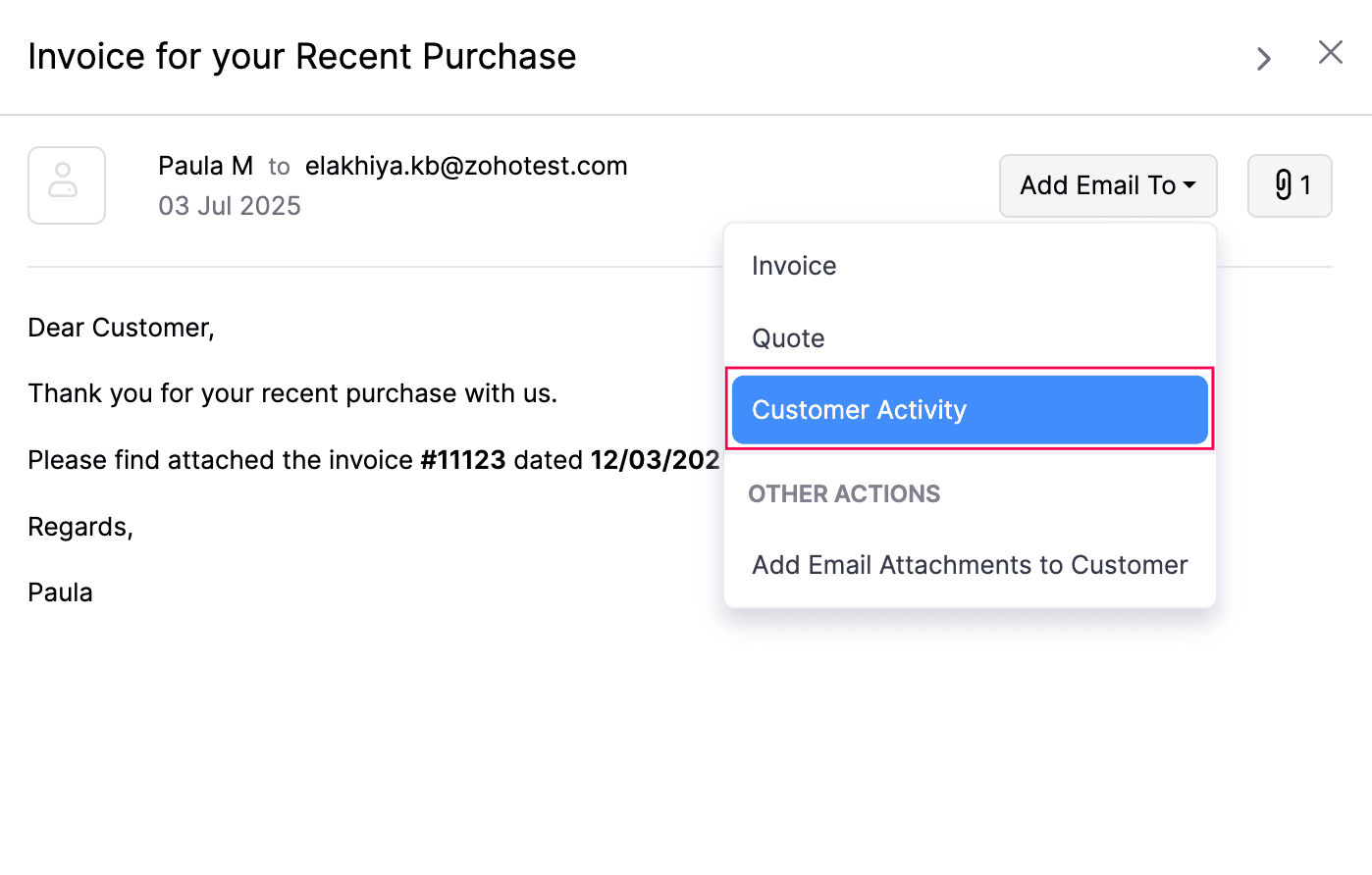
Die jeweilige E-Mail wird mit dem Kunden verknüpft, und Sie können sie am Ende der Detailseite des Kunden einsehen.
E-Mail-Anhänge zum Kunden hinzufügen
Sie können die E-Mail-Konversationen Ihres Kunden und deren Anhänge als Teil der Kundenaktivität hinzufügen. So geht’s:
- Gehen Sie zu Verkäufe in der linken Seitenleiste und wählen Sie Kunden.
- Wählen Sie den erforderlichen Kunden aus.
- Navigieren Sie zur Registerkarte E-Mails.
- Klicken Sie auf das Dropdown-Menü System-E-Mails und wählen Sie die erforderliche E-Mail aus.
- Wählen Sie die E-Mail-Konversation aus, die Sie der Kundenaktivität anhängen möchten.
- Klicken Sie im erscheinenden Bereich auf das Anhang-Symbol oder klicken Sie auf das Dropdown-Menü E-Mail hinzufügen zu und wählen Sie E-Mail-Anhänge zum Kunden hinzufügen unter Weitere Aktionen.

- Wählen Sie im erscheinenden Pop-up den erforderlichen Anhang aus und klicken Sie auf Anhängen.

Die ausgewählten Anhänge in der E-Mail werden mit dem Kunden in Zoho Books verknüpft, und Sie können sie anzeigen, indem Sie auf das Anhängen-Symbol oben rechts auf der Detailseite des Kunden klicken.
Benutzer von Microsoft 365 einladen
Sie können Benutzer direkt von Ihrem Microsoft 365-Konto in Zoho Books importieren und einladen. So geht’s:
- Melden Sie sich bei Ihrer Zoho Books-Organisation an.
- Gehen Sie zu Einstellungen in der oberen rechten Ecke.
- Wählen Sie Benutzer unter Benutzer & Rollen.
- Klicken Sie auf das Dropdown-Menü neben Benutzer einladen in der oberen rechten Ecke der Seite und wählen Sie Microsoft 365-Benutzer einladen.

- Wählen Sie im erscheinenden Pop-up den Benutzer aus, den Sie einladen möchten, und klicken Sie auf Weiter.
- Weisen Sie dem Benutzer eine Rolle zu und klicken Sie auf Einladung senden.
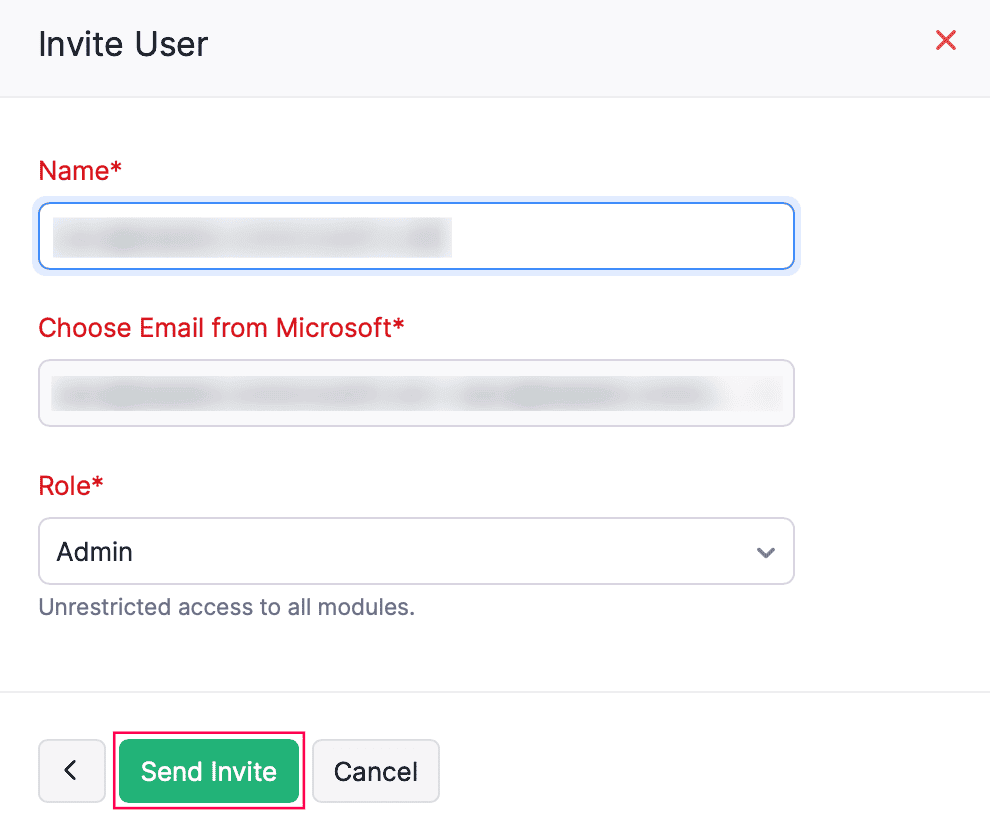
Die eingeladenen Benutzer erhalten eine E-Mail mit einem Link, um Ihrer Zoho Books-Organisation beizutreten.
Integration deaktivieren
Um die Integration mit Microsoft 365 zu deaktivieren:
- Gehen Sie zu Einstellungen in der oberen rechten Ecke.
- Wählen Sie Andere Apps unter Integrationen und Marktplatz.
- Klicken Sie auf Integration deaktivieren neben Microsoft 365/Outlook.

- Klicken Sie im erscheinenden Pop-up auf Integration deaktivieren, um zu bestätigen.
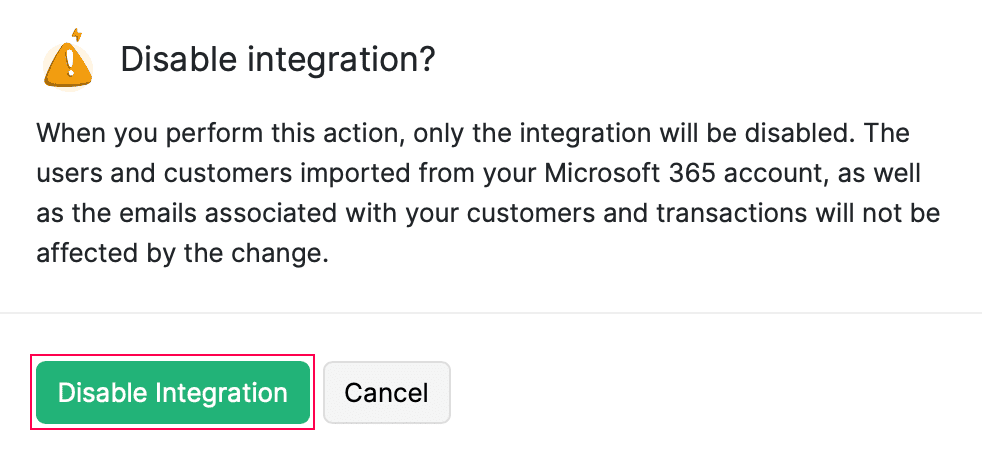
Die Integration mit Microsoft 365 wird deaktiviert. Alle aus Microsoft 365 importierten Kunden und Benutzer bleiben jedoch als eigenständige Kunden und Benutzer in Ihrer Zoho Books-Organisation erhalten.
 Ja
Ja