


Integrieren Sie Zoho Books mit Zoho Desk

Zoho Desk ist eine Helpdesk-Software, die Unternehmen dabei hilft, sich auf den Kunden zu konzentrieren. Durch die Integration von Zoho Books mit Zoho Desk können Sie Ihre Kunden für die Tickets, die Sie in Zoho Desk bearbeitet haben, sowie für die Zeit, die für jedes Ticket aufgewendet wurde, in Rechnung stellen.
Integration einrichten
Profi-Tipp: Sie müssen ein Administrator in Ihrem Zoho Desk-Portal sein, um die Integration einzurichten.
Hinweis: Sie können nur eine Zoho Books-Organisation mit einem Zoho Desk-Portal gleichzeitig integrieren.
Um Zoho Desk von Zoho Books aus zu starten:
- Klicken Sie auf Einstellungen in der oberen rechten Ecke der Seite.
- Klicken Sie auf Zoho Apps unter Integrationen.
- Klicken Sie auf Verbinden neben Zoho Desk.
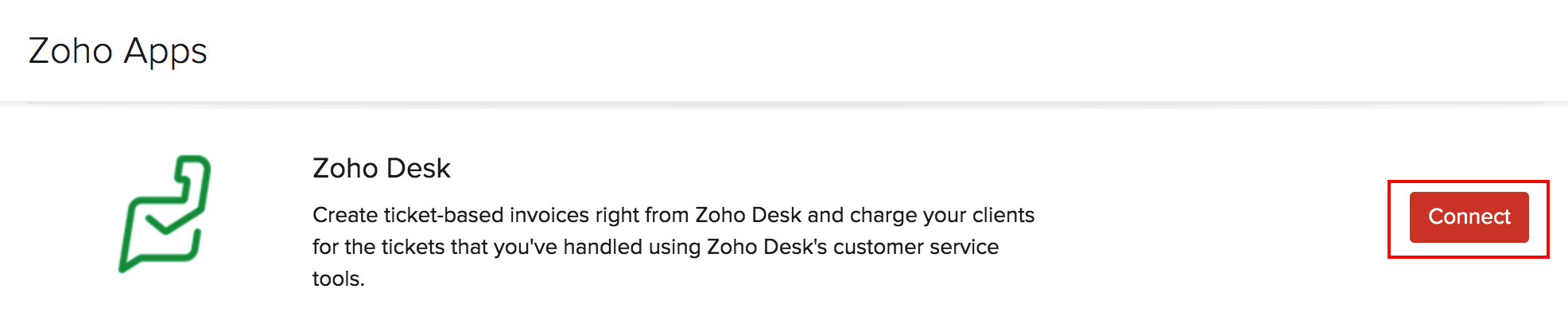
- Lesen Sie über die Integration und klicken Sie auf Integration einrichten.
- Wenn Sie bereits ein aktives Zoho Desk-Portal haben, werden Sie dorthin weitergeleitet. Andernfalls werden Sie aufgefordert, ein neues zu erstellen.
Einblick: Diese Integration muss von Zoho Desk aus eingerichtet werden. Besuchen Sie ihre Hilfsressource, um zu erfahren, wie.
Sobald Sie die Integration eingerichtet haben, können Sie die verfügbaren Berechtigungen für jedes Profil in Zoho Desk konfigurieren.
Kontakte zuordnen
Ihre Kontakte in Zoho Desk können basierend auf ihrer E-Mail-Adresse Ihren Kunden in Zoho Books zugeordnet werden.
Um dies zu tun, wählen Sie einen Kontakt oder ein Ticket in Zoho Desk aus und klicken Sie auf das Zoho Books-Symbol. Wenn Sie einen Kunden in Zoho Books mit derselben E-Mail-ID haben, wird dieser hier aufgelistet und Sie können ihn zuordnen. Andernfalls können Sie hier einen neuen Kontakt erstellen, und dieser wird als Kunde in Zoho Books hinzugefügt.
Profi-Tipp: Sie können einen Kontakt entlinken, indem Sie die Option Kontakt entlinken auswählen, die verfügbar ist, wenn Sie mit der Maus über diesen bestimmten Kontakt in Zoho Desk fahren.
Rechnungen und Angebote erstellen
Voraussetzung: Um Transaktionen für einen Kontakt in Zoho Desk zu erstellen, müssen Sie den Kontakt zuordnen einem entsprechenden Kunden in Zoho Books.
Sie können eine Rechnung oder ein Angebot für ein Ticket in Zoho Desk erstellen sowie Kunden für die für ein Ticket erfasste Zeit in Rechnung stellen.
Um dies zu tun:
- Wählen Sie ein Ticket in Zoho Desk aus und klicken Sie auf das Zoho Books-Symbol.
- Klicken Sie im Tab “Kontaktinformationen” von Zoho Books auf Angebot erstellen oder Rechnung erstellen, um die entsprechenden Transaktionen zu erstellen.
- Geben Sie die erforderlichen Details ein.
- Klicken Sie auf Speichern.
Einblick: Für Zeiteinträge können Sie nur dann ein Angebot oder eine Rechnung erstellen, wenn der Zeiteintrag abrechenbar ist.
Eine Rechnung/ein Angebot in Zoho Desk kann geklont, bearbeitet, storniert oder als gesendet markiert werden. Sie können sie auch an Ihren Kunden per E-Mail senden.
Deaktivieren/Löschen der Integration
Sie können die Zoho Books-Integration in Zoho Desk deaktivieren oder löschen. Besuchen Sie ihre Hilfsressource, um zu erfahren, wie.
Sobald Sie die Integration deaktiviert haben, bleiben Ihre Kontakte und Transaktionen zwischen Zoho Books und Zoho Desk zugeordnet, selbst wenn Sie sich entscheiden, die Integration wieder zu aktivieren. Wenn Sie jedoch die Integration löschen, wird diese Zuordnung dauerhaft gelöscht.
 Ja
Ja