


Arbeiten mit der Integration in Zoho CRM

Die Zoho Books - Zoho CRM-Integration zielt darauf ab, den Prozess der Durchführung von Transaktionen in Zoho Books von innerhalb von Zoho CRM zu vereinfachen. Wenn Sie die Integration einrichten und die Daten zwischen beiden Apps synchronisieren, können Sie Ihre Finanzen direkt von Zoho CRM aus verwalten.
Lassen Sie uns die Aktionen ansehen, die Sie in Zoho CRM durchführen können.
Benutzerprofile in Zoho CRM einrichten
Alle Zoho CRM-Benutzer werden mit einem bestimmten Profil wie Marketing, Vertrieb, Support usw. verknüpft, um die ihnen erlaubten Berechtigungen zu definieren. Ein Administrator kann die Profile erstellen oder ändern, um bestimmte Berechtigungen zu gewähren oder zu entziehen, und sie dann Benutzern zuweisen.
Einblick: Sobald einem Profil eine Berechtigung gewährt oder verweigert wird, gilt diese Bedingung für jeden Benutzer unter diesem Profil. Erfahren Sie mehr über Profile in Zoho CRM.
Sie können Berechtigungen in Bezug auf die Aktivitäten von Zoho Books festlegen, wie z. B. das Erstellen und Versenden von Verkaufstransaktionen. Dies kann Administratoren helfen, Berechtigungen je nach Rolle und Verantwortlichkeiten der Benutzer zu delegieren.
Wenn Sie beispielsweise möchten, dass die Vertriebsmitarbeiter in Ihrem Unternehmen nur Angebote erstellen, diese jedoch nicht an Interessenten versenden, können Sie die Option E-Mail senden für Angebote für dieses Vertriebsprofil entfernen.
Um diese Berechtigungen zu konfigurieren:
- Melden Sie sich bei Ihrem Zoho CRM-Konto an.
- Gehen Sie zu Setup > Sicherheitskontrolle > Profile.
- Klicken Sie auf das Profil, dem Sie Berechtigungen gewähren/entziehen möchten, um es zu bearbeiten.
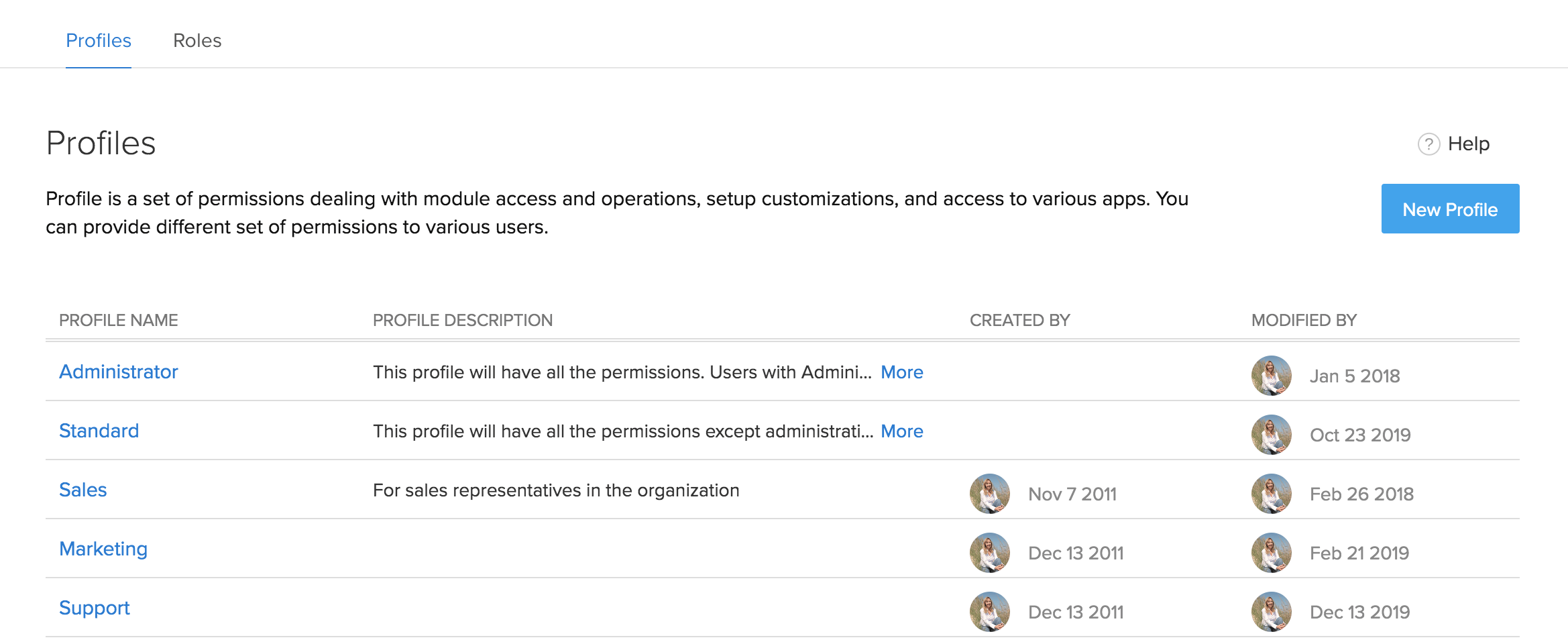
- Scrollen Sie nach unten zu Zoho Finance Berechtigungen.
Hier können Sie die Transaktionsmodule aktivieren oder deaktivieren, auf die dieses Profil Zugriff haben kann. Außerdem können Sie auf Anzeigen, Erstellen & Bearbeiten, E-Mail senden klicken, um die einzelnen Berechtigungen für diese Transaktion zu konfigurieren.
Wenn ein Profil beispielsweise keine Berechtigung zum E-Mail-Versand für Angebote hat, können Benutzer mit diesem Profil keine Angebote an Kunden in Zoho Books senden.
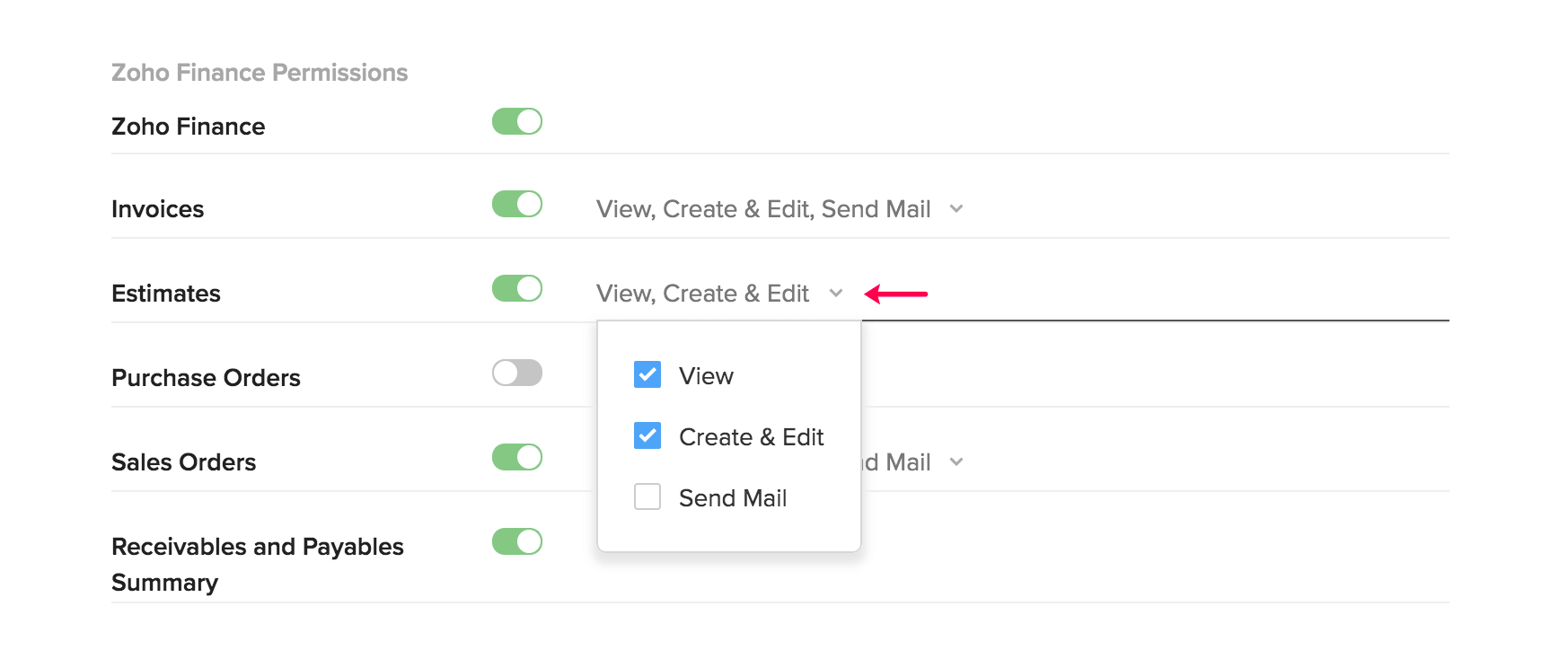
Ebenso können Sie ein Profil daran hindern, die finanzielle Zusammenfassung von Zoho CRM-Konten und -Kontakten (deren Daten aus Zoho Books abgerufen werden) anzuzeigen, indem Sie die Option Forderungen und Verbindlichkeiten Zusammenfassung deaktivieren.
Benutzer, die zu einem Profil gehören, das diese Option aktiviert hat, können die finanzielle Zusammenfassung jedes Kontos oder Kontakts unter ihren Details einsehen.
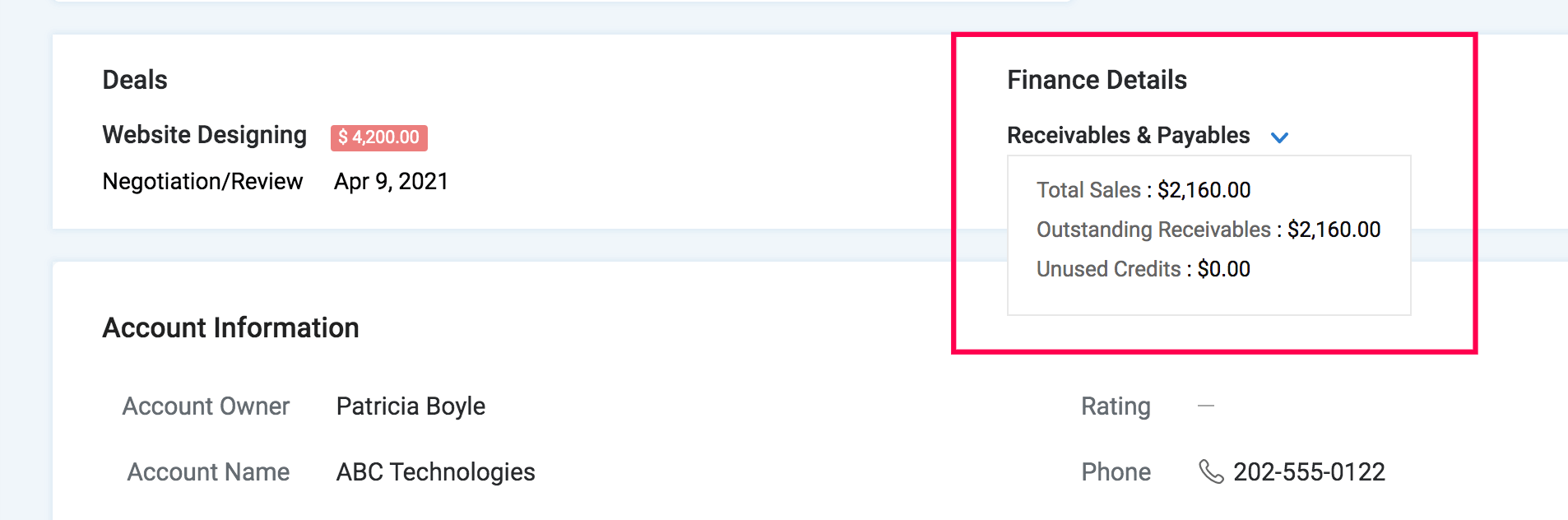
Transaktionen in Zoho CRM erstellen
Warnung: Zoho CRM hat native Inventarmodule für Angebote, Rechnungen, Verkaufsaufträge und Bestellungen. Die hier erstellten Transaktionen werden nicht mit den in dem Zoho Finance-Modul erstellten Transaktionen synchronisiert. In der Tat wird es zwei Sätze von Transaktionen für Ihre Konten/Kontakte/Lieferanten in Zoho CRM geben.
Sobald integriert, können Sie auch Transaktionen für Ihre Zoho Books-Kunden direkt aus Zoho CRM erstellen. Angebote, Rechnungen, und Verkaufsaufträge können für Konten/Kontakte erstellt werden, während Bestellungen für Lieferanten erstellt werden können. Transaktionen, die in Zoho CRM erstellt werden, werden sofort synchronisiert und sind in Zoho Books verfügbar.
Ähnlich wie in Zoho Books können Sie eine Transaktion in Zoho CRM auf zwei Arten erstellen:
- Aus dem speziellen Modul dieser Transaktion
- Aus dem Konto/Kontakt/Lieferanten-Modul
Aus dem speziellen Modul dieser Transaktion:
- Melden Sie sich bei Ihrem Zoho CRM-Konto an, das mit Zoho Books integriert ist.
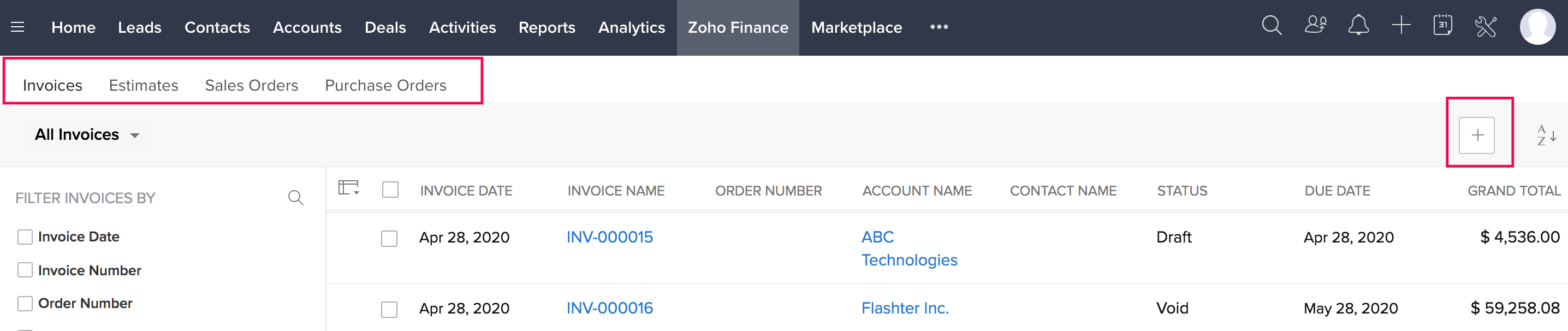
- Wählen Sie das Zoho Finance-Modul aus der Liste der verfügbaren Module aus.
- Separate Registerkarten stehen für verschiedene Transaktionen zur Verfügung. Wählen Sie die erforderliche aus.
- Klicken Sie auf die +-Schaltfläche in der oberen rechten Ecke, um eine neue Transaktion zu erstellen.
Aus dem Konto/Kontakt/Lieferanten-Modul:
- Melden Sie sich bei Ihrem Zoho CRM-Konto an, das mit Zoho Books integriert ist.
- Wählen Sie im Modul Konten/Kontakte/Lieferanten den Datensatz aus, für den Sie eine Transaktion erstellen möchten.
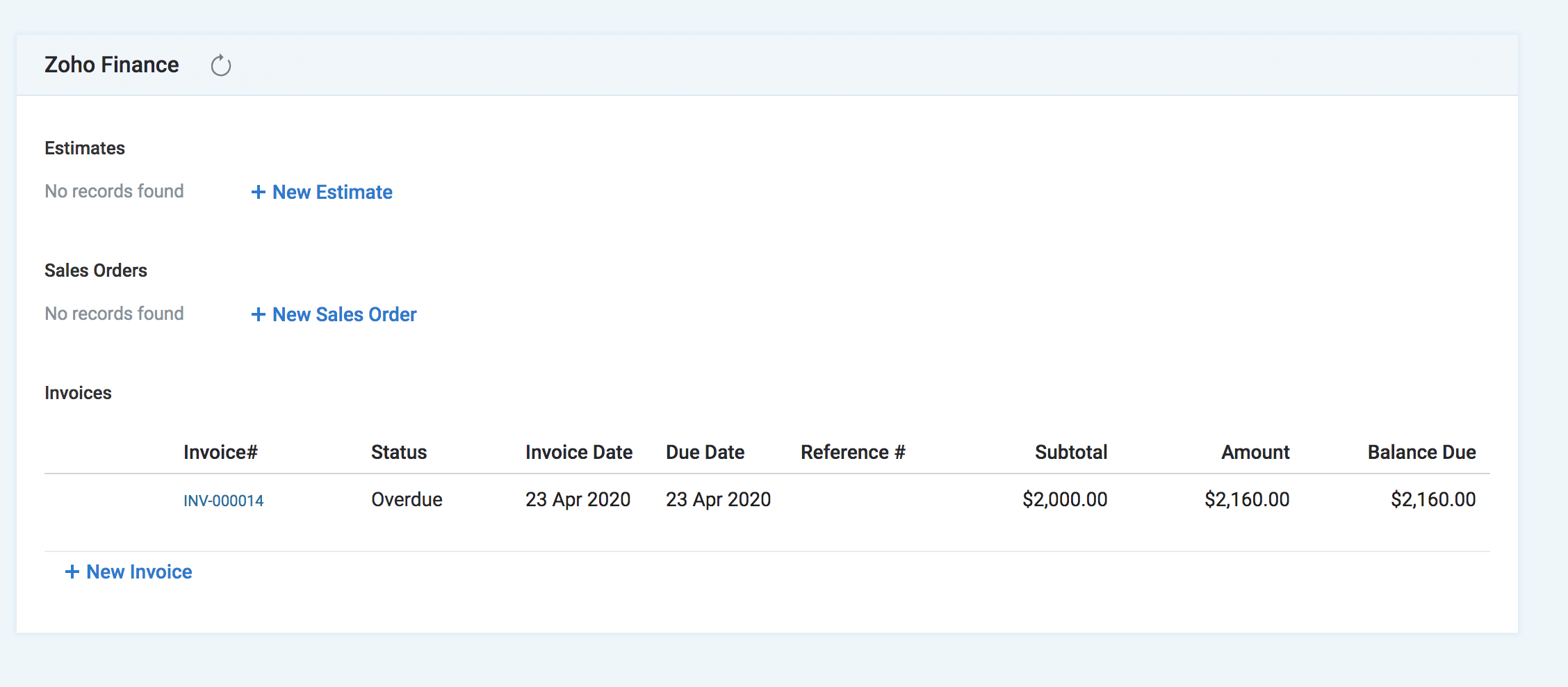
- Scrollen Sie zum Abschnitt Zoho Finance. Hier können Sie die Liste der für diesen Datensatz in Zoho Books verfügbaren Transaktionen einsehen.
- Klicken Sie auf + Neues Angebot, um ein Angebot für diesen Datensatz zu erstellen. Ebenso können Sie neue Verkaufsaufträge, Rechnungen und Bestellungen erstellen.
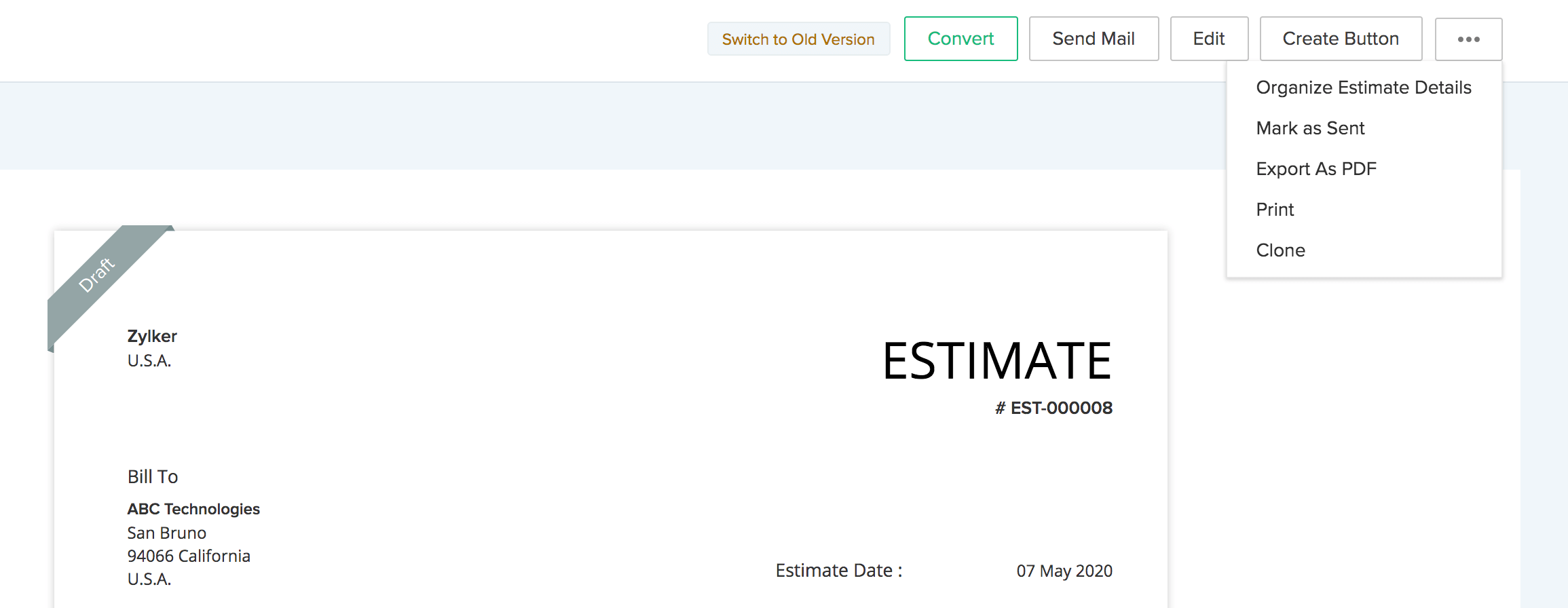
Angebote erstellen
Die Seite Angebot erstellen in Zoho CRM ähnelt der in Zoho Books. Das Angebotsformular, das Sie sehen, wird aus Ihrer Zoho Books-Organisation abgerufen. Einige Details wie die Angebotsnummer und Kundennotizen werden basierend auf Ihren Einstellungen in Zoho Books generiert. Füllen Sie die erforderlichen Details aus und speichern Sie das Angebot.
Klicken Sie auf die Schaltfläche Konvertieren, um das Angebot in eine Rechnung oder einen Verkaufsauftrag umzuwandeln. Ähnlich wie in Zoho Books können Sie verschiedene Aktionen durchführen, wie z. B. E-Mail senden, als gesendet markieren, drucken usw. Sobald akzeptiert, können Sie das Angebot als akzeptiert oder abgelehnt markieren.
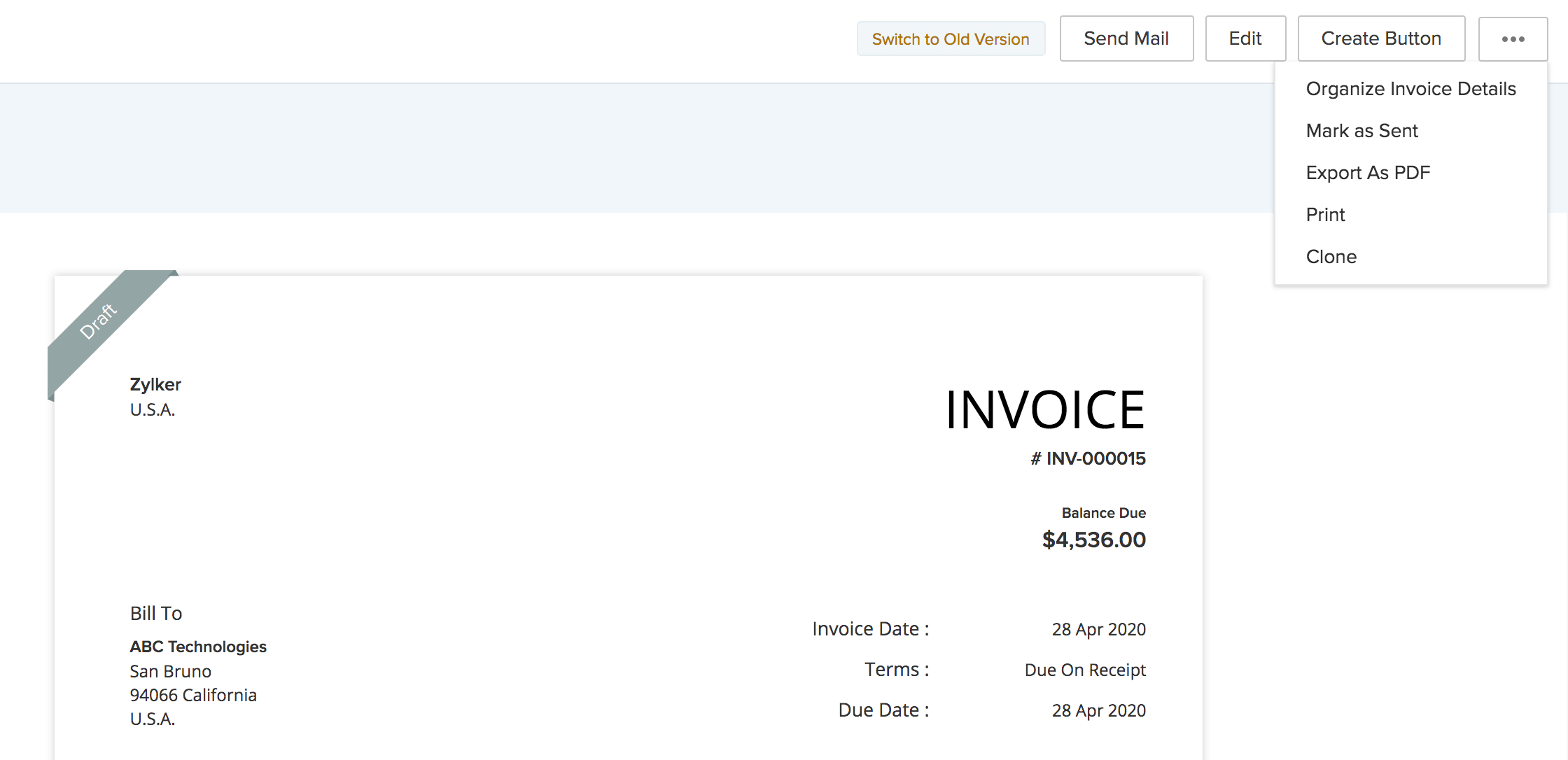
Rechnungen erstellen
Die Seite Rechnung erstellen in Zoho CRM ähnelt der in Zoho Books. Das Rechnungsformular, das Sie sehen, wird aus Ihrer Zoho Books-Organisation abgerufen. Einige Details wie die Rechnungsnummer und Kundennotizen werden basierend auf Ihren Einstellungen in Zoho Books generiert. Füllen Sie die erforderlichen Details aus und speichern Sie die Rechnung.
Ähnlich wie in Zoho Books können Sie verschiedene Aktionen durchführen, wie z. B. E-Mail senden, als gesendet markieren, drucken usw.
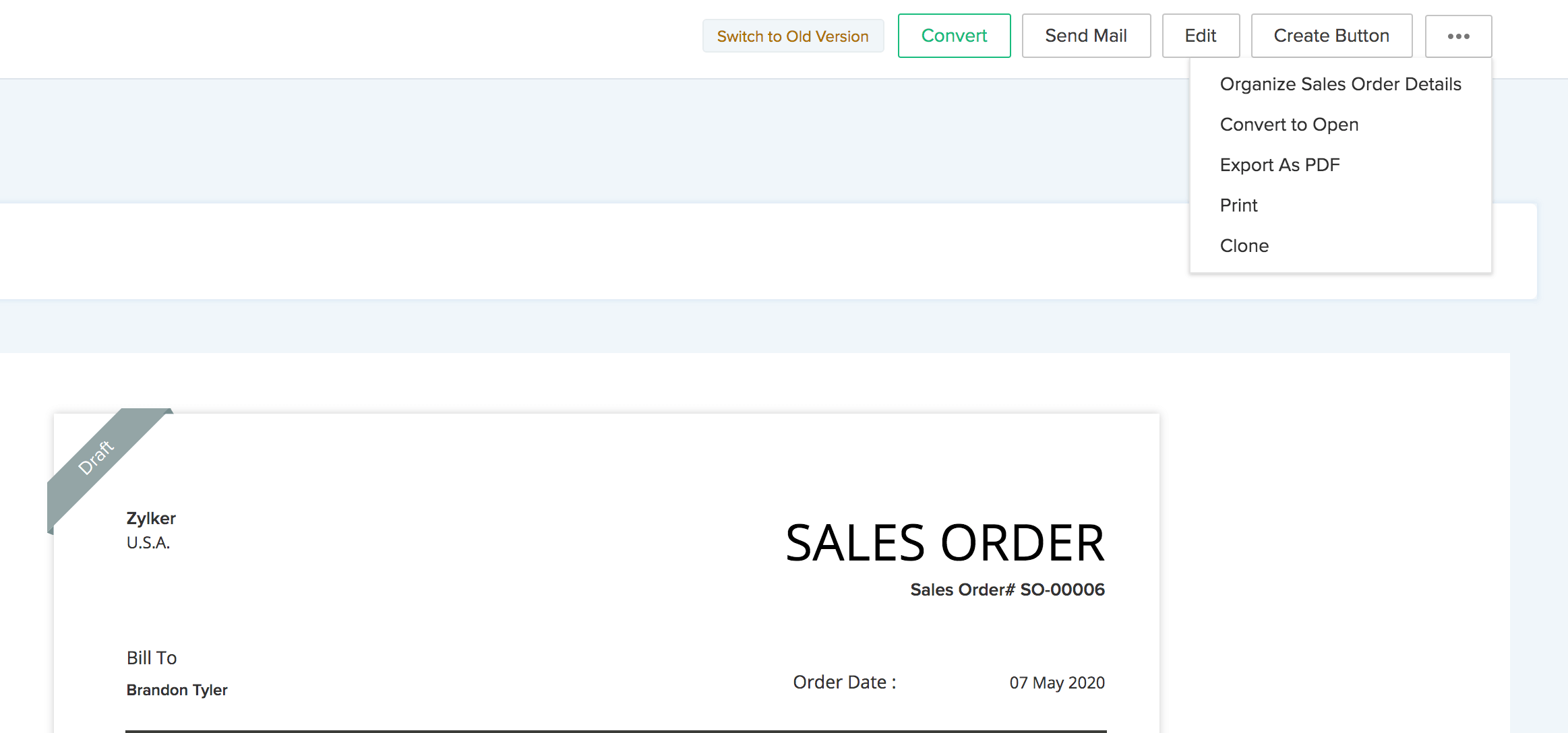
Verkaufsaufträge erstellen
Die Seite “Verkaufauftrag erstellen” in Zoho CRM ähnelt der in Zoho Books. Das Verkaufsauftrag-Formular, das Sie sehen, wird aus Ihrer Zoho Books-Organisation abgerufen. Einige Details wie die Verkaufsauftragsnummer und Kundennotizen werden basierend auf Ihren Einstellungen in Zoho Books generiert. Füllen Sie die erforderlichen Details aus und speichern Sie den Verkaufsauftrag.
Klicken Sie auf die Schaltfläche Konvertieren, um den Verkaufsauftrag in eine Rechnung oder einen Einkaufsauftrag umzuwandeln. Ähnlich wie in Zoho Books können Sie verschiedene Aktionen durchführen, wie z. B. E-Mail senden, in offen umwandeln, drucken usw.
Einkaufsaufträge erstellen
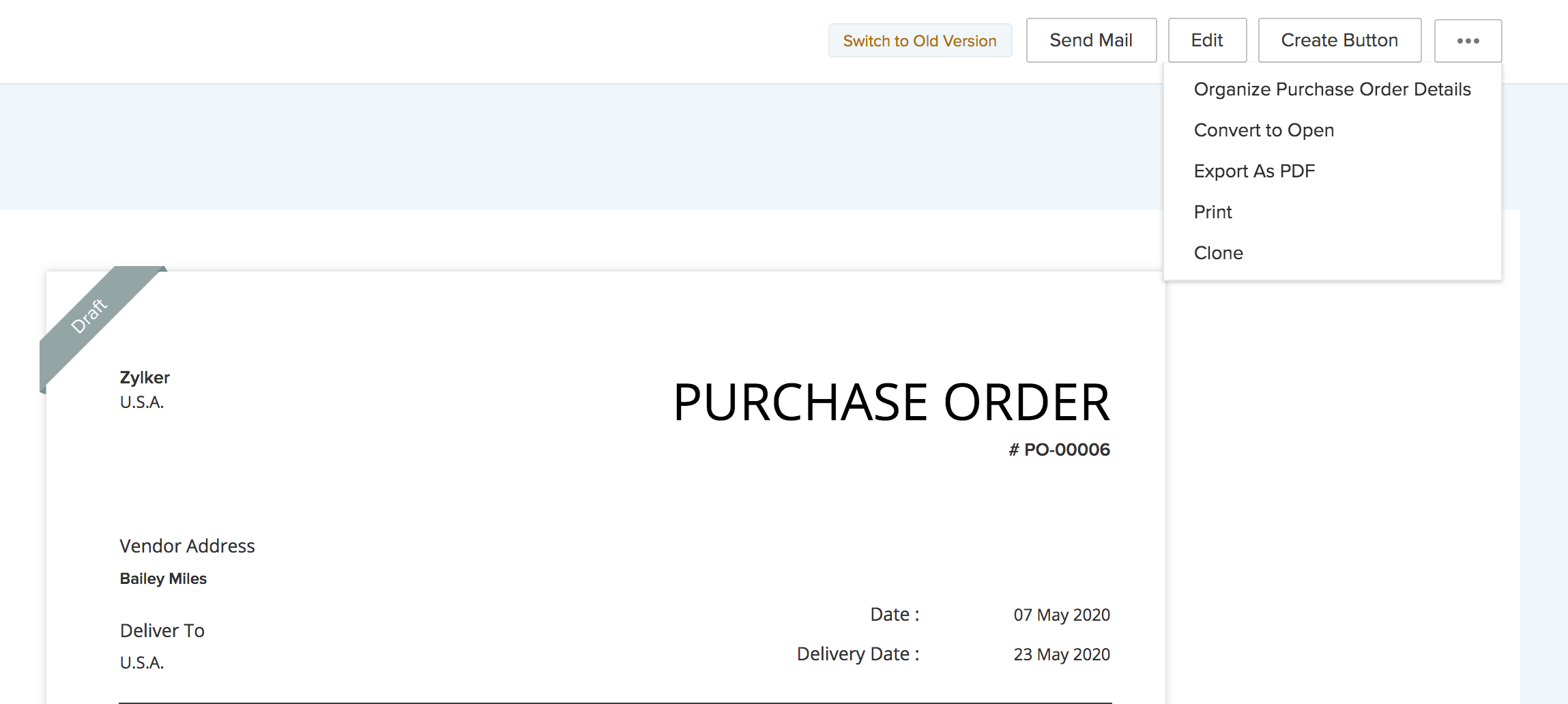
Die Seite “Einkaufsauftrag erstellen” in Zoho CRM ähnelt der in Zoho Books. Das Einkaufsauftrag-Formular, das Sie sehen, wird aus Ihrer Zoho Books-Organisation abgerufen. Einige Details wie die Einkaufsauftragsnummer und Kundennotizen werden basierend auf Ihren Einstellungen in Zoho Books generiert. Füllen Sie die erforderlichen Details aus und speichern Sie den Einkaufsauftrag.
Klicken Sie auf die Schaltfläche Konvertieren, um den Verkaufsauftrag in eine Rechnung oder einen Einkaufsauftrag umzuwandeln. Ähnlich wie in Zoho Books können Sie verschiedene Aktionen durchführen, wie z. B. E-Mail senden, in offen umwandeln, drucken usw.
Berichte generieren
Im Berichtsmodul von Zoho CRM können Sie benutzerdefinierte Berichte für Transaktionen, die in Zoho Books durchgeführt wurden, erstellen. Um dies zu tun:
- Navigieren Sie zum Modul Berichte in Zoho CRM.
- Scrollen Sie in den Ordnern in der linken Seitenleiste nach unten, um Zoho Finanzberichte zu finden.
- Dieser Abschnitt wird standardmäßig sechs Berichte enthalten.
- Klicken Sie auf Bericht erstellen, um einen neuen zu erstellen.
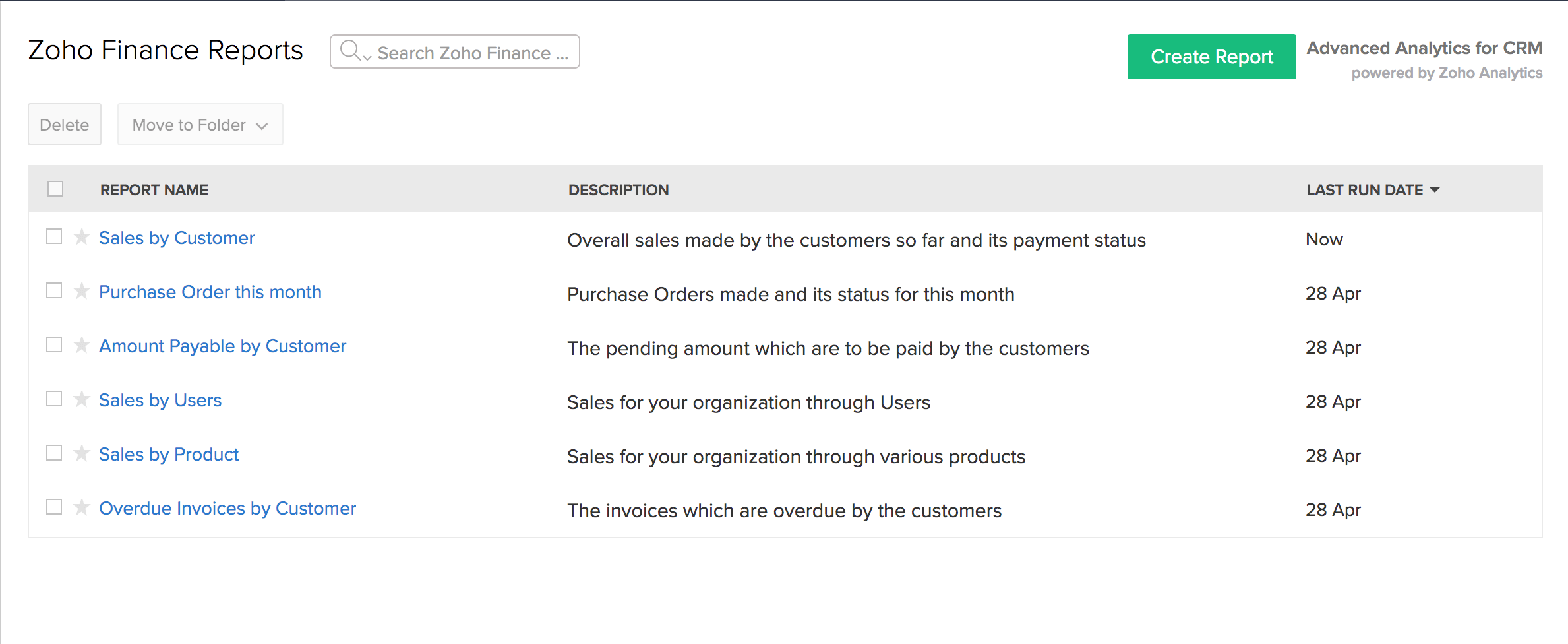
Sie können neue benutzerdefinierte Berichte erstellen oder die vordefinierten Berichte bearbeiten, um sowohl Zoho Books-Daten (neben den benutzerdefinierten Feldern) als auch Zoho CRM-Daten einzuschließen. Erfahren Sie mehr über das Erstellen eines Berichts in Zoho CRM.
Zusammenarbeit zwischen Vertriebs- und Finanzteams
Die Integration von Zoho Books - Zoho CRM ermöglicht es Ihren Vertriebs- und Finanzteams, Informationen auf Transaktionsebene auszutauschen. Nach der Integration kann das Vertriebsteam die Kommentare sehen, die zu einer bestimmten Rechnung, einem Angebot oder einem Verkaufsauftrag in Zoho CRM gemacht wurden. Ebenso kann das Finanzteam die Notizen, Ereignisse und Anrufe sehen, die zu dieser bestimmten Transaktion in Zoho Books gemacht wurden.
Kommentare in Zoho Books anzeigen
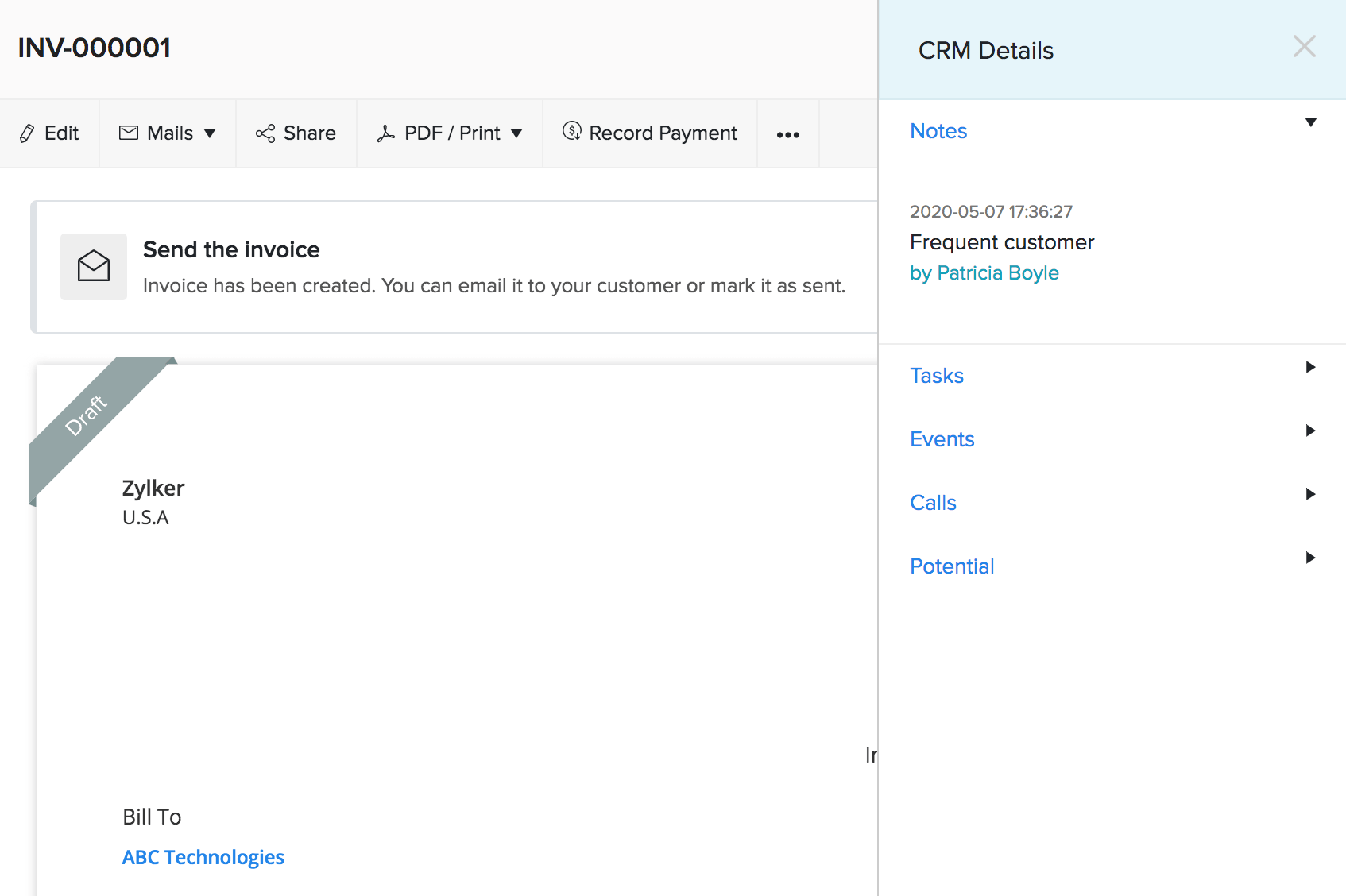
Betrachten wir ein Beispiel, bei dem eine Verkaufstransaktion in Zoho CRM erstellt wurde und Notizen hinzugefügt wurden. Ihr Finanzteam kann diese Details in Zoho Books sehen, indem es die folgenden Schritte befolgt:
- Melden Sie sich bei der integrierten Zoho Books-Organisation an.
- Wählen Sie die Transaktion aus, für die Sie die Kommentare sehen möchten.
- Klicken Sie auf das Zoho CRM-Symbol.

- Ein Panel wird auf der rechten Seite des Bildschirms mit Details angezeigt, die aus Zoho CRM abgerufen wurden.
- Klicken Sie auf den Abschnitt, den Sie sehen möchten, und die Kommentare werden mit Details über den Erstellungszeitpunkt und den Benutzer, der sie hinzugefügt hat, angezeigt.
Kommentare in Zoho CRM anzeigen
Betrachten wir eine Situation, in der das Finanzteam zu einer Transaktion kommentiert hat, um mit dem Vertriebsteam zu kommunizieren. Um diesen Kommentar anzuzeigen:
- Melden Sie sich bei der integrierten Zoho CRM-Organisation an.
- Klicken Sie in der Titelleiste auf das Zoho Finance-Modul.
- Wählen Sie die Transaktion aus, für die Sie die Kommentare sehen möchten.
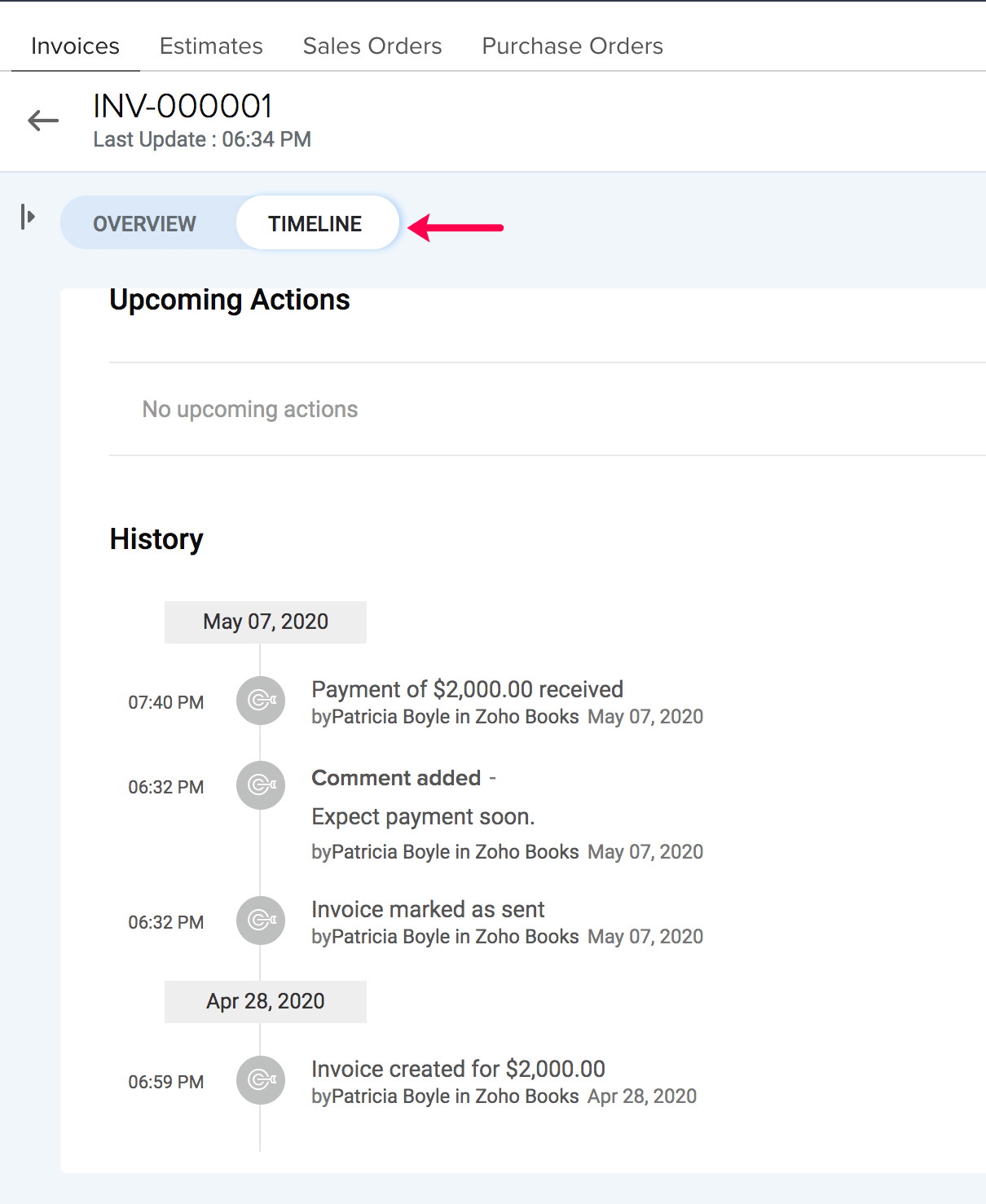
- Klicken Sie auf die Registerkarte Timeline.
- Der Abschnitt History enthält alle Details wie den Erstellungszeitpunkt, Zahlungsinformationen und auch alle Kommentare, die vom Finanzteam in Zoho Books abgegeben wurden.
 Ja
Ja