


Zoho Books mit Bigin integrieren

Bigin ist eine Software für das Kundenbeziehungsmanagement, die ausschließlich für kleine Unternehmen entwickelt wurde. Während Sie Ihr Geschäft skalieren, könnten Sie auf die Notwendigkeit stoßen:
- Mit Ihren Geschäftsaussichten in Verbindung zu bleiben.
- Vollständige Kontrolle über Ihre Vertriebspipelines zu gewinnen.
- Ihre Verkaufszyklen zu verkürzen, indem Sie mehr Geschäfte abschließen.
All dies und noch viel mehr können Sie mit Bigin tun. Durch die Integration von Zoho Books mit Bigin können Sie Ihre Unternehmen, Geschäftskontakte, Waren, Dienstleistungen und Geschäftsabschlüsse zwischen den beiden Anwendungen synchronisieren.
Folglich wird es Ihnen leichter fallen, Ihre Kundeninformationen zu erstellen, zu verwalten und zu verfolgen, wodurch die Notwendigkeit entfällt, redundante Informationen einzugeben, indem Sie Ihr Bigin-Konto mit Zoho Books integrieren. Das ist noch nicht alles, Sie werden auch in der Lage sein, Ihre Bigin-Kontakte in Zoho Books zu suchen und darauf zuzugreifen sowie Ihre Geschäftsaussichten von Bigin mit Ihren Transaktionen in Zoho Books zu verknüpfen.
Integration aktivieren
Voraussetzung: Diese Integration ist nur für Benutzer verfügbar, die entweder die kostenpflichtigen Pläne von Bigin oder Zoho One in Anspruch genommen haben.
Sie können die Integration entweder von Zoho Books oder Bigin aktivieren. Um die Integration von Zoho Books zu aktivieren:
- Klicken Sie auf Einstellungen in der oberen rechten Ecke der Seite.
- Klicken Sie auf Zoho Apps unter Integrationen.
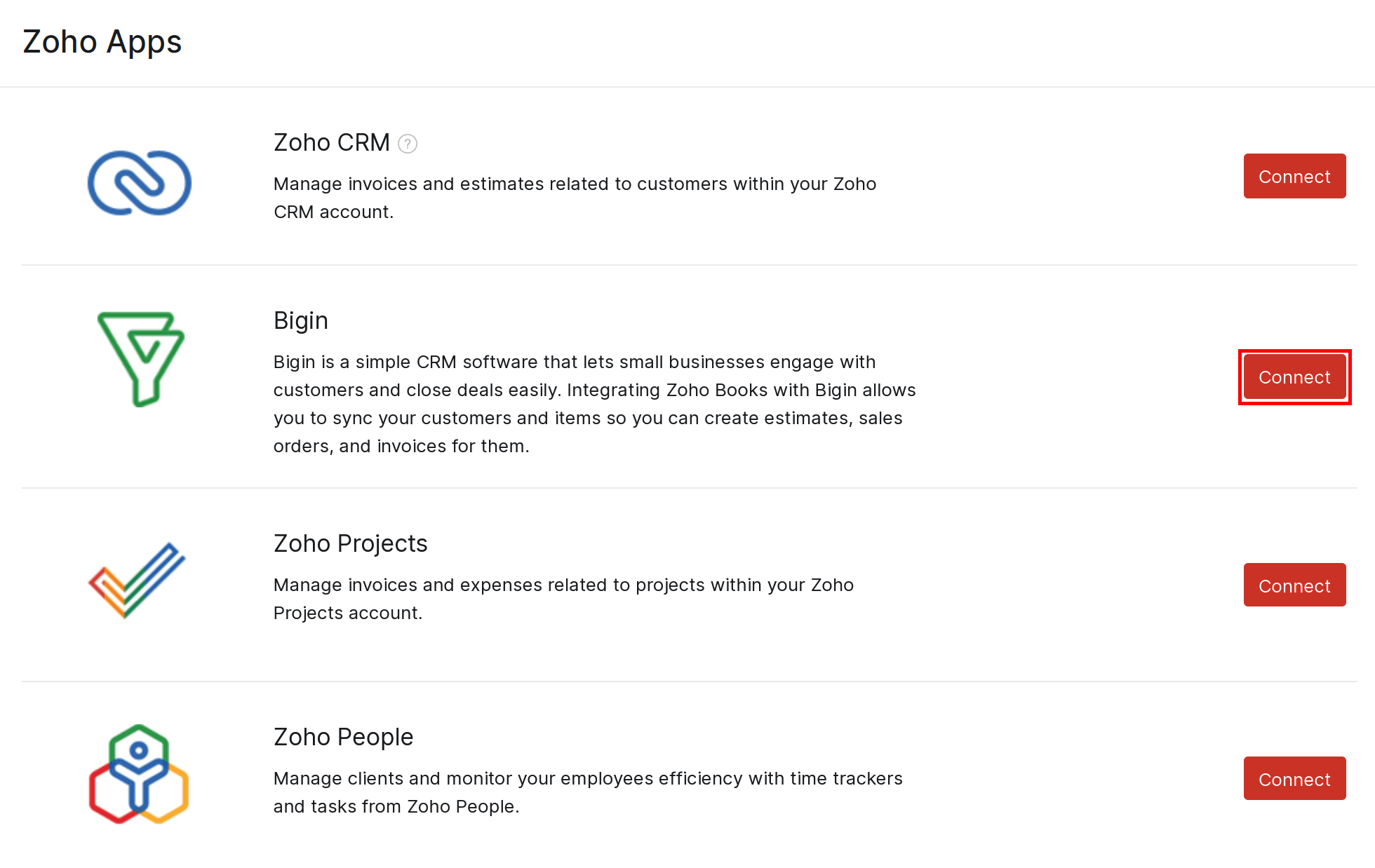
- Klicken Sie auf Verbinden neben Bigin. Sie werden zur Seite zur Einrichtung der Integration weitergeleitet.
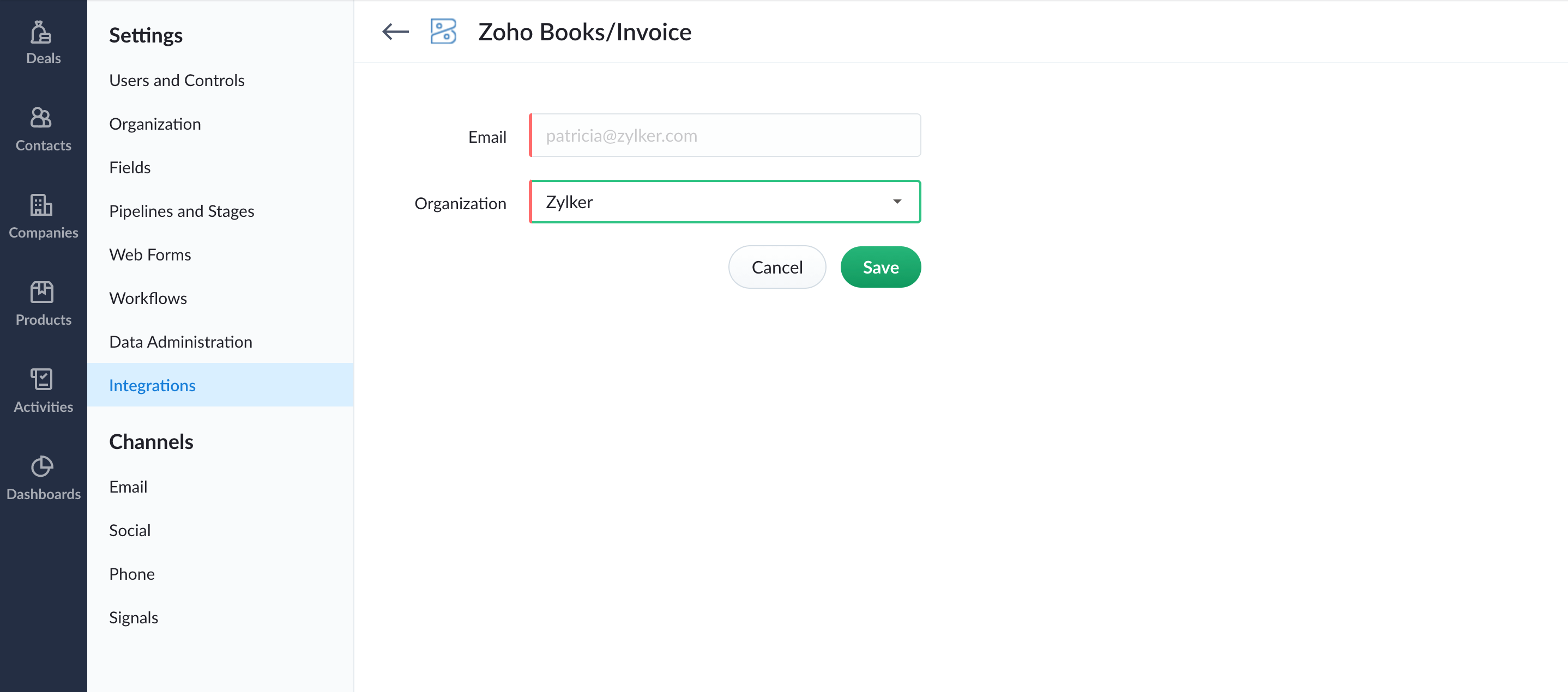
- Geben Sie Ihre E-Mail-Adresse ein und wählen Sie die Organisation aus, für die Sie die Integration einrichten möchten.
- Klicken Sie auf Speichern.
Um die Integration von Bigin zu aktivieren:
- Klicken Sie auf das Zahnrad-Symbol in der oberen rechten Ecke und wählen Sie Integrationen in der linken Seitenleiste.
- Klicken Sie auf Jetzt einrichten unter Zoho Books.
- Geben Sie Ihre E-Mail-Adresse ein und wählen Sie die Organisation aus, für die Sie die Integration einrichten möchten.
- Klicken Sie auf Speichern.
Synchronisierungseinstellungen konfigurieren
Sobald Sie die Integration aktiviert haben, können Sie Ihre Synchronisierungseinstellungen auswählen und die Felder zwischen den beiden Anwendungen zuordnen.
- Klicken Sie auf Einstellungen in der oberen rechten Ecke der Seite.
- Klicken Sie auf Zoho Apps unter Integrationen.
- Klicken Sie auf Integration verwalten neben Bigin.
- Klicken Sie auf Konfigurieren neben dem Modul Ihrer Wahl.
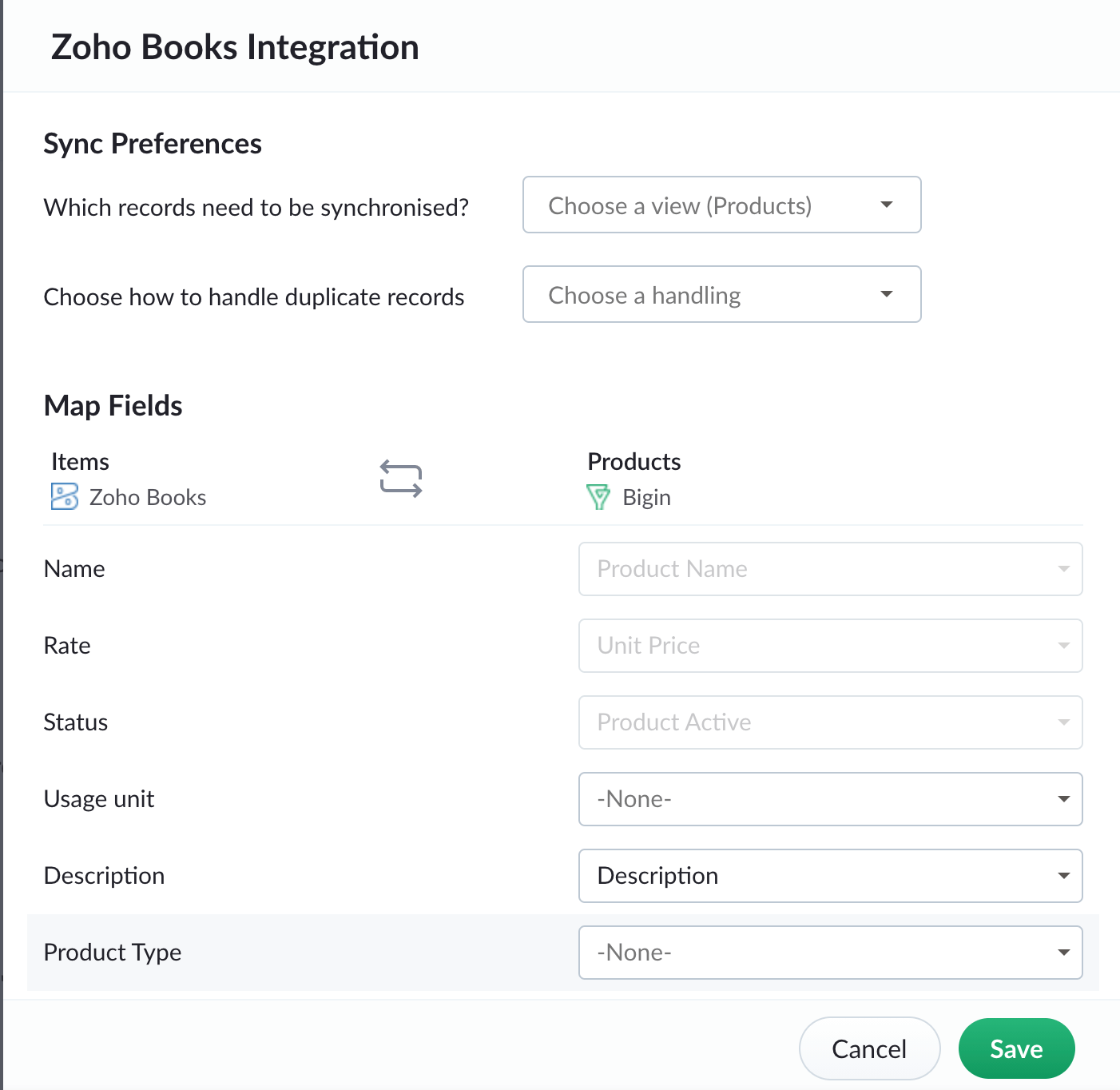
Darüber hinaus können Sie auch wählen, die Felder zwischen Zoho Books und Bigin zuzuordnen.
| Module in Bigin | Module in Zoho Books |
|---|---|
| Unternehmen | Kunden |
| Kontakte | Kontakte |
| Produkte | Artikel |
 Unternehmen: Die Unternehmen in Bigin werden als Kunden des Typs Geschäft in Zoho Books synchronisiert.
Kontakte: Die Kontakte in Bigin werden als Kontakte in Zoho Books und umgekehrt synchronisiert.
Unternehmen & ihre Kontakte: Die Unternehmen und ihre zugehörigen Kontakte in Bigin werden als Kunden und deren Ansprechpartner in Zoho Books synchronisiert. Die Kontakte in Bigin, die nicht mit einem Unternehmen in Bigin verbunden sind, werden nicht synchronisiert.
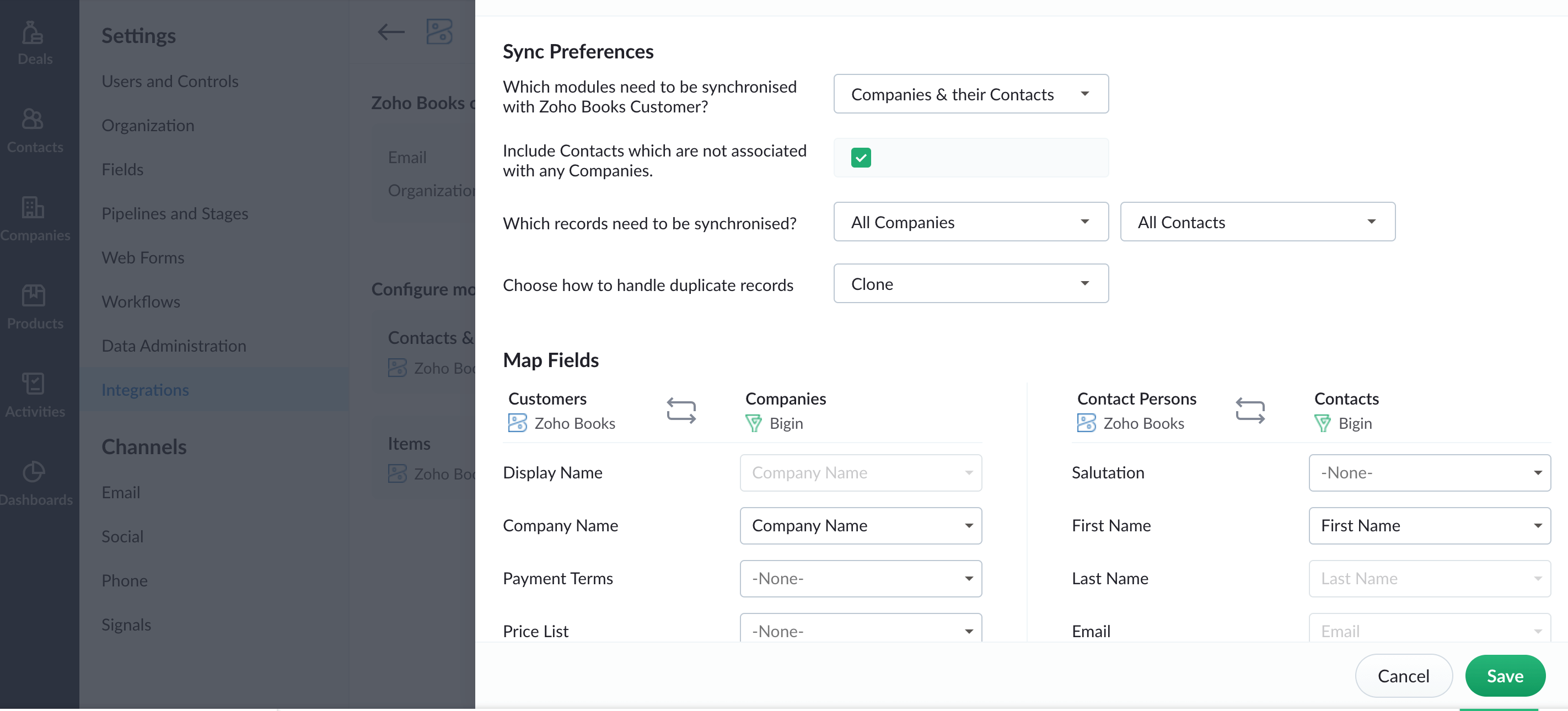
Profi-Tipp: Wenn Sie die Kontakte synchronisieren möchten, die nicht mit einem Unternehmen in Bigin verbunden sind, müssen Sie die Option Kontakte einbeziehen, die mit keinem Konto in Bigin verbunden sind aktivieren. Diese eigenständigen Kontakte werden dann als ‘Einzelpersonen’-Kunden in Zoho Books abgerufen.
Diese Zuordnung stellt sicher, dass, wenn Bigin-Datensätze als Zoho Books-Entitäten synchronisiert werden, alle Felder perfekt übereinstimmen, wenn sie in Zoho Books angezeigt werden. Einige der grundlegenden Felder werden standardmäßig zugeordnet, während Sie den Rest manuell zuordnen können.
Wenn Sie bestimmte Felder in Bigin haben, die nicht mit einem der Standardfelder in Zoho Books zugeordnet werden können, müssen Sie zuerst benutzerdefinierte Felder in Zoho Books erstellen. Diese benutzerdefinierten Felder werden dann angezeigt, wenn Sie die Felder zuordnen.
Sobald Sie all diese Schritte abgeschlossen haben, können Sie auf Speichern und Synchronisieren klicken, um den Synchronisierungsprozess zu starten.
Neben der Zuordnung von Feldern können Sie auch Synchronisierungseinstellungen basierend auf Ihren Geschäftsanforderungen festlegen. Sie können Synchronisierungseinstellungen für Unternehmen und Kontakte festlegen.
| Feld | Beschreibung |
|---|---|
| Welches Modul muss mit dem Zoho Books-Kunden synchronisiert werden? | Wählen Sie das Modul aus, für das Sie die Synchronisierung einrichten möchten. Es kann sich um Kontakte, Unternehmen oder eine Kombination aus beidem handeln. |
| Kontakte einbeziehen, die mit keinem Unternehmen verbunden sind? | Wählen Sie diese Option, wenn Sie Ihren Kontakt mit den Unternehmen, die Sie in Bigin erstellt oder importiert haben, verbinden möchten. |
| Welcher Datensatz muss synchronisiert werden? | Sie können die Kontakte oder Unternehmen auswählen, die Sie synchronisieren möchten. Zum Beispiel können es kürzlich erstellte, kürzlich geänderte usw. sein. |
| Wählen Sie, wie mit doppelten Datensätzen umgegangen werden soll | Wählen Sie, ob Sie doppelte Datensätze erstellen oder die ursprüngliche Datensatzversion durch die neueste Version ersetzen möchten. |
Einblick: Sie werden auch in der Lage sein, Ihre benutzerdefinierten Ansichten in Zoho Books zu synchronisieren, während Sie die Datensätze auswählen, die synchronisiert werden müssen.
Ähnlich können Sie die Synchronisierungseinstellungen einrichten, wenn Sie auch Ihre Produkte konfigurieren möchten.
| Feld | Beschreibung |
|---|---|
| Welcher Datensatz muss synchronisiert werden? | Sie können die Produkte auswählen, die Sie synchronisieren möchten. Zum Beispiel können es die kürzlich erstellten, kürzlich modifizierten usw. sein. |
| Wählen Sie, wie mit doppelten Datensätzen umgegangen werden soll | Wählen Sie, ob Sie doppelte Datensätze erstellen oder die ursprüngliche Datensatzversion durch die neueste Version ersetzen möchten. |
| Sync-Option | Beschreibung |
|---|---|
| Klonen | Der ursprüngliche und der neue Datensatz sind verfügbar. |
| Überschreiben | Der doppelte Datensatz wird den vorhandenen Datensatz überschreiben. |
| Überspringen | Der doppelte Datensatz wird nicht synchronisiert, und der vorhandene Datensatz bleibt erhalten. |
- Sobald Sie Ihre Synchronisierungseinstellungen und Feldzuordnungen konfiguriert haben, klicken Sie auf Speichern.
Profi-Tipp: Sie können den Status der Synchronisierung auf der Integrationsseite von Zoho Books in Bigin einsehen.
Kontakte, Unternehmen und Produkte verwalten
Sobald Sie Ihre Synchronisierungseinstellungen konfiguriert haben, können Sie wählen, ob Sie Ihre Einstellungen verwalten möchten. Sie können Ihre Einstellungen verwalten, indem Sie wählen, ob Sie Ihre Einstellungen bearbeiten, die Synchronisierung zwischen Zoho Books und Bigin starten oder pausieren möchten.
Um die konfigurierten Einstellungen zu bearbeiten:
- Klicken Sie auf Einstellungen in der oberen rechten Ecke der Seite.
- Klicken Sie auf Zoho Apps unter Integrationen.
- Klicken Sie auf Integration verwalten neben Bigin.
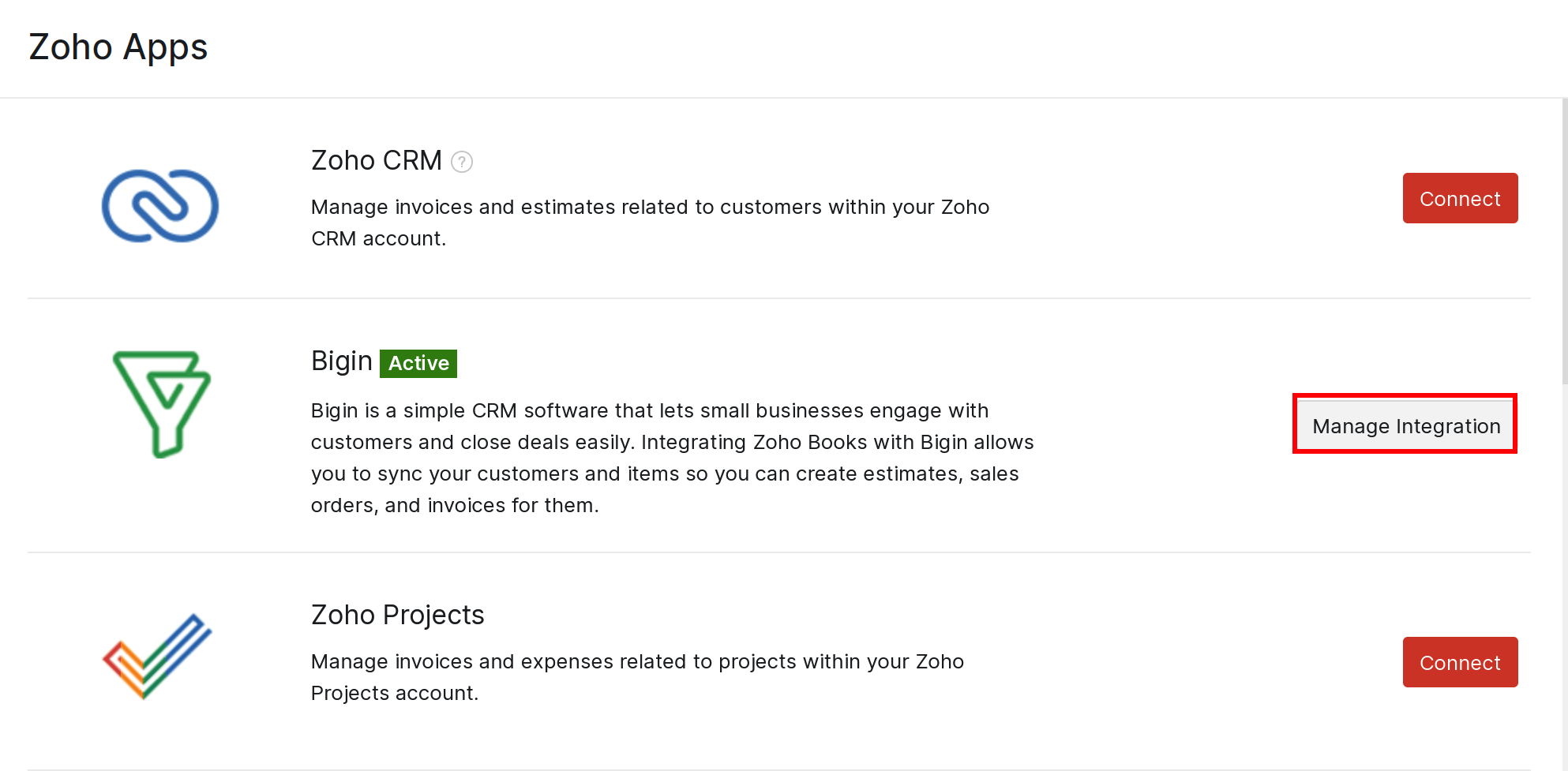
Sie werden zur Seite zur Einrichtung der Integration weitergeleitet.
- Klicken Sie auf Bearbeiten neben dem Modul Ihrer Wahl.
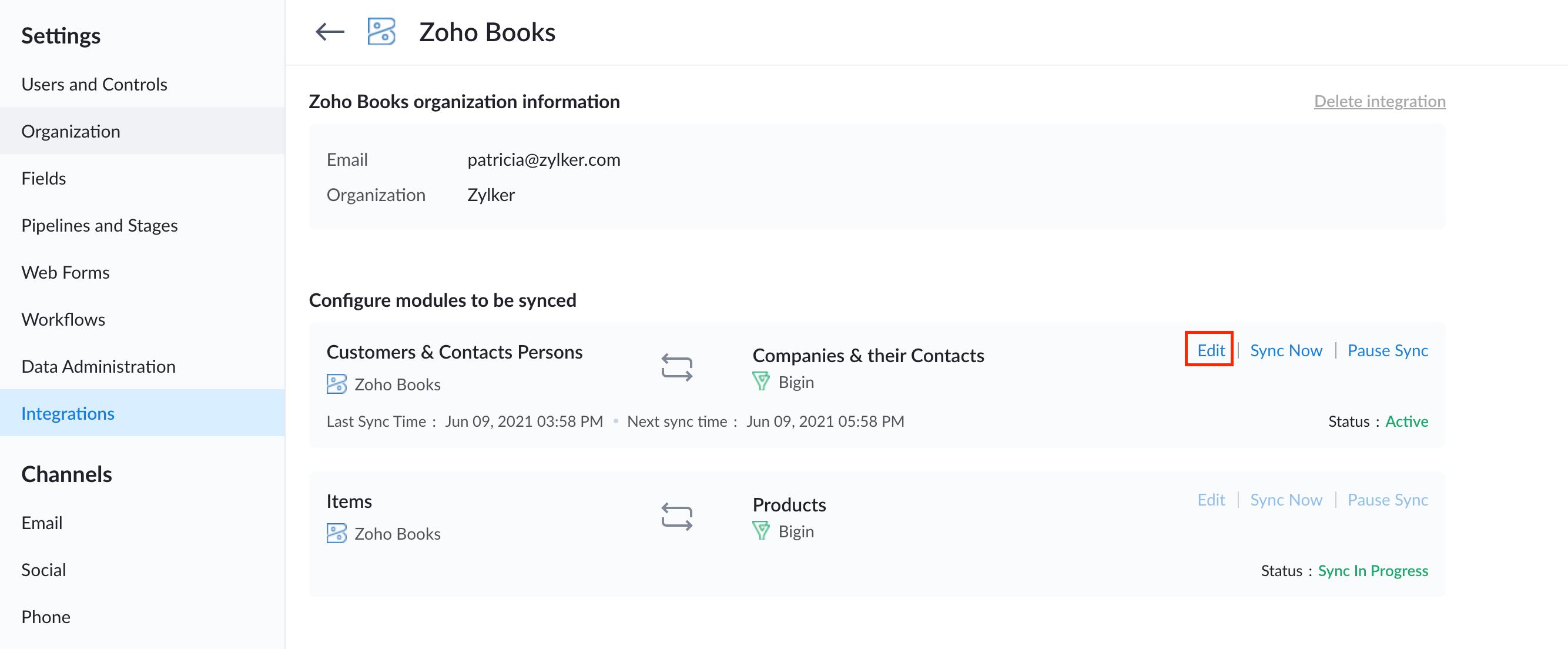
- Nehmen Sie die erforderlichen Änderungen vor und klicken Sie auf Speichern.
Sobald Sie die Integration konfiguriert haben, können Sie auch wählen, ob Sie die Synchronisierung starten möchten.
- Klicken Sie auf Einstellungen in der oberen rechten Ecke der Seite.
- Klicken Sie auf Zoho Apps unter Integrationen.
- Klicken Sie auf Integration verwalten neben Bigin.
Sie werden zur Seite zur Einrichtung der Integration weitergeleitet.
- Klicken Sie auf Jetzt synchronisieren neben dem Modul Ihrer Wahl.
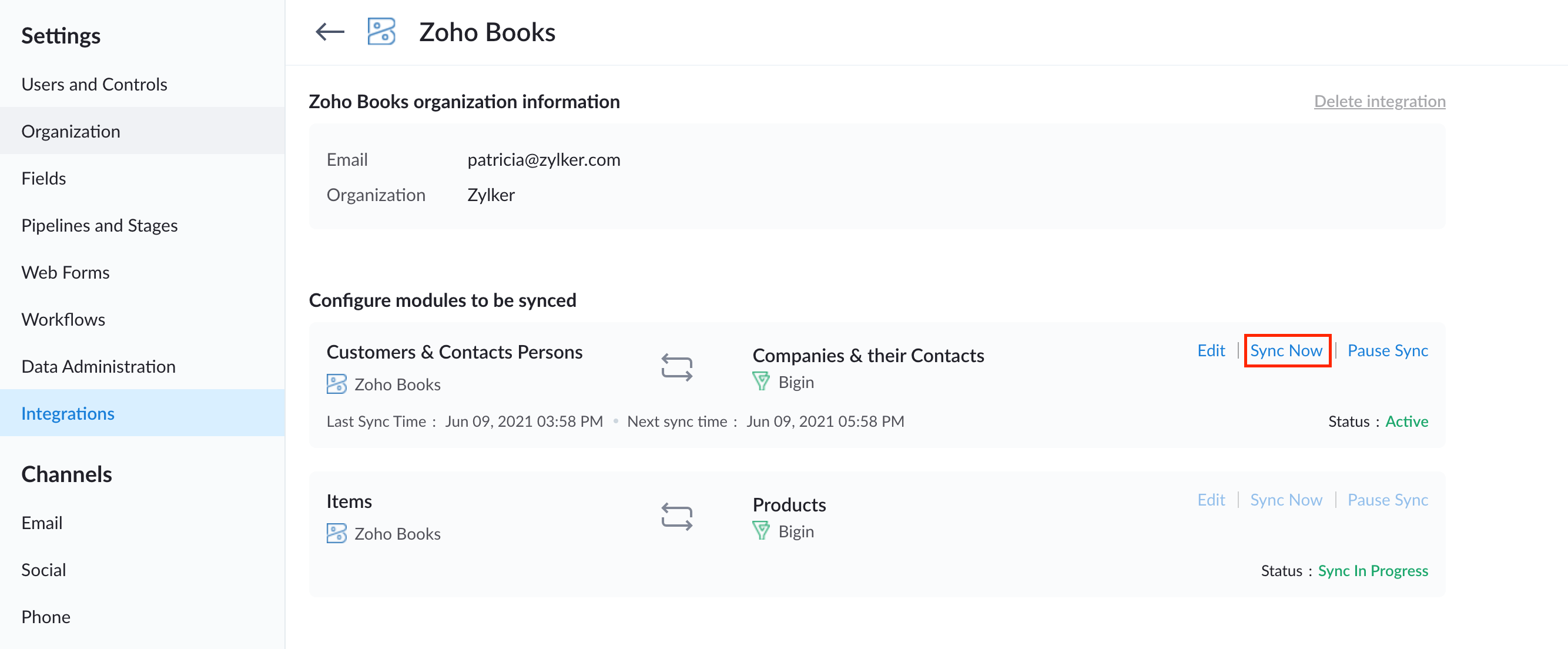
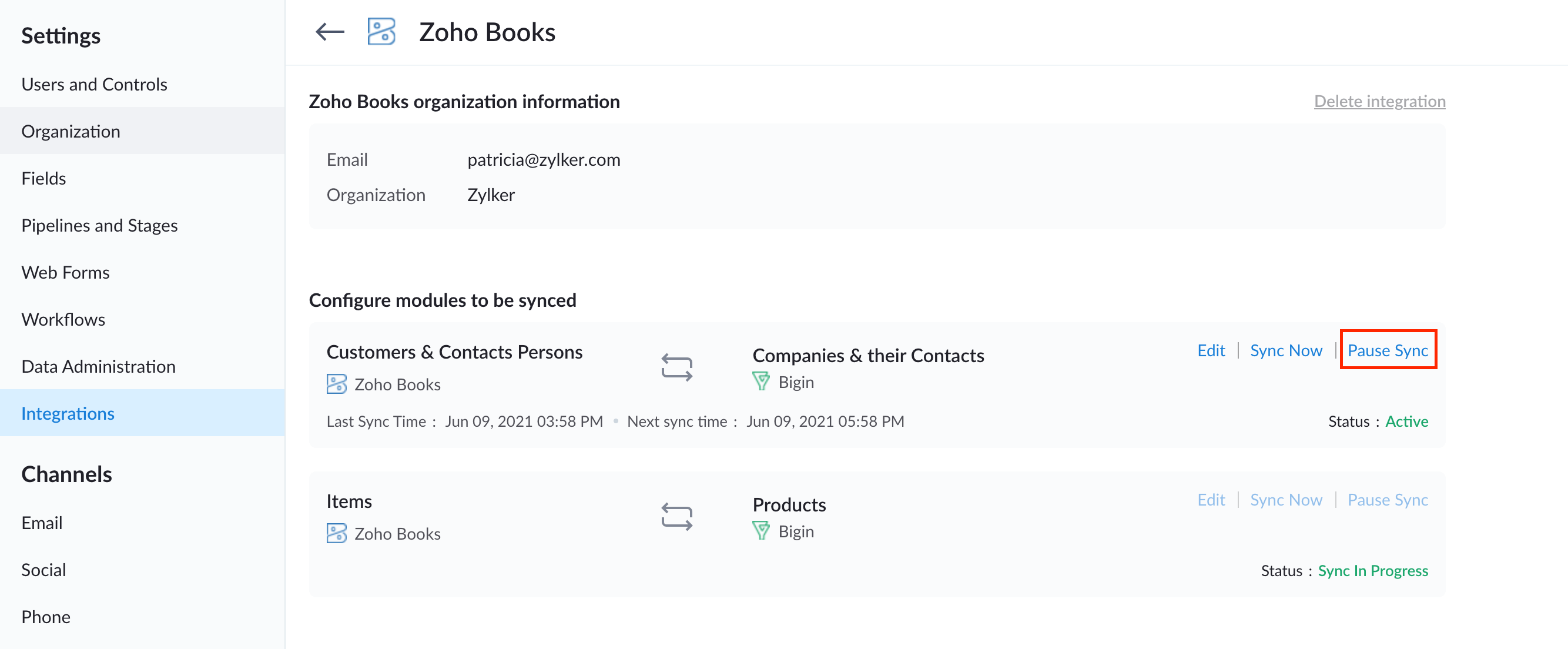
Profi-Tipp: Sie können auch die laufende Synchronisierung stoppen, indem Sie auf Synchronisierung pausieren neben dem Modul klicken.
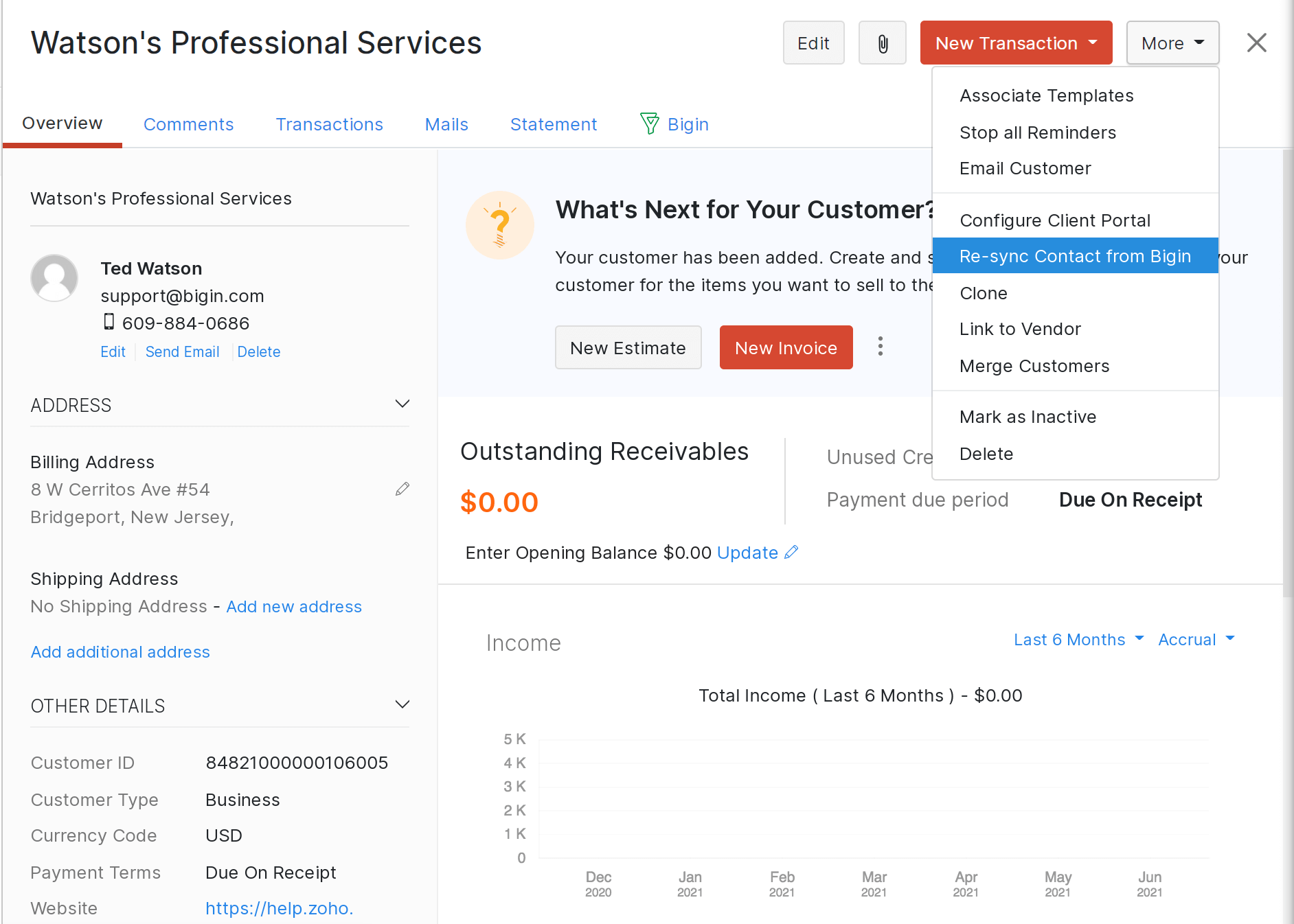
Profi-Tipp: Wenn Sie Änderungen, die in Bigin an einem einzelnen Kunden vorgenommen wurden, aktualisieren möchten, anstatt eine vollständige Synchronisierung durchzuführen, können Sie diesen bestimmten Kontakt in Zoho Books auswählen, auf Mehr in der oberen rechten Ecke klicken und Kontakt aus Bigin erneut synchronisieren auswählen.
Zugriff auf Bigin-Kontakte in Zoho Books
Je nach der von Ihnen gewählten Methode zur Synchronisierung von Kontakten während der Integrationseinrichtung sind Ihre Unternehmen, Kontakte und Produkte aus Bigin in Zoho Books verfügbar.
Sie können alle in Zoho Books importierten Kontakte als Kunden anzeigen.
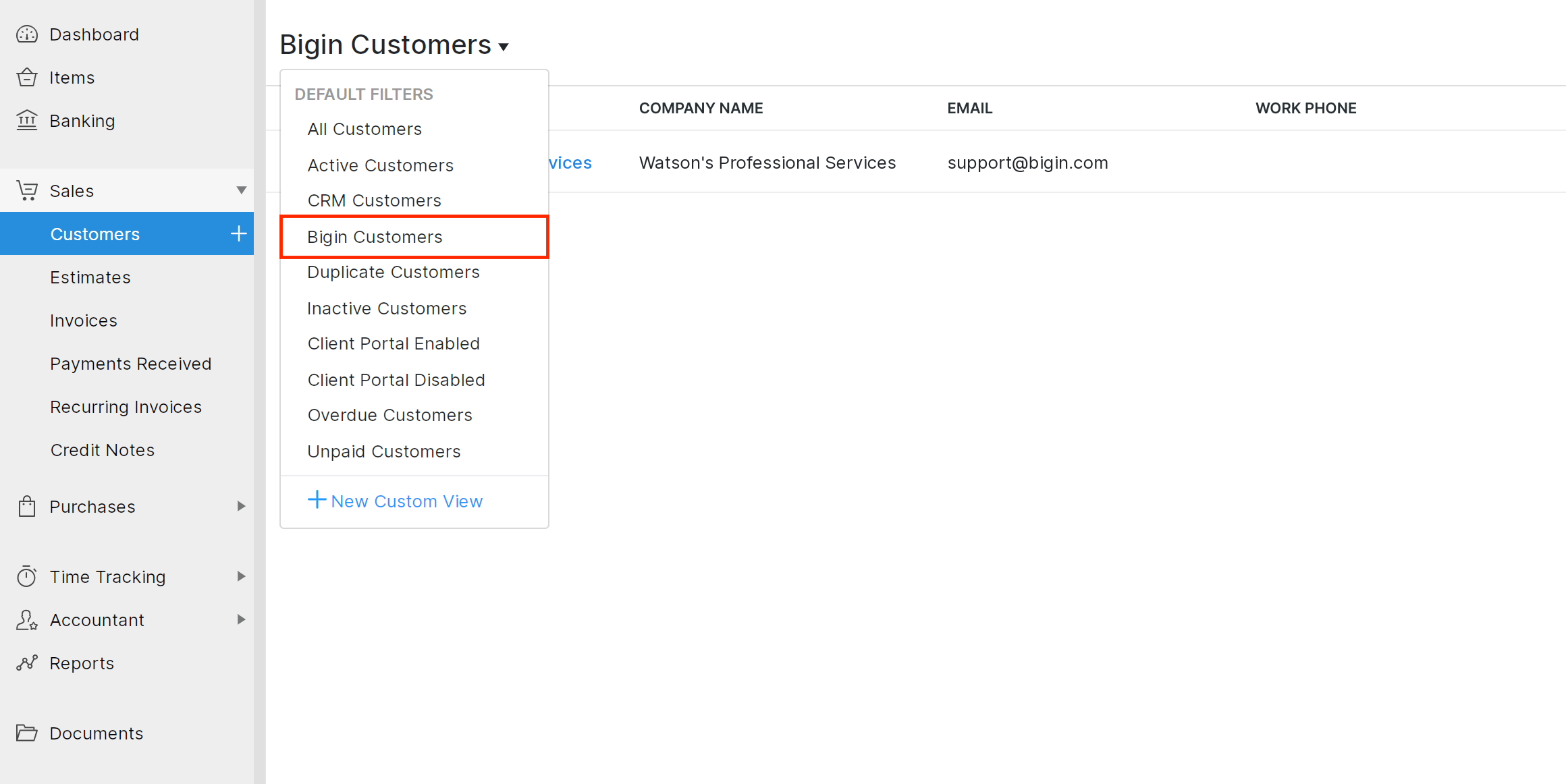
- Klicken Sie auf Vertrieb in der linken Seitenleiste und wählen Sie Kunden.
- Klicken Sie auf das Alle Kunden-Dropdown auf der oberen linken Seite der Seite.
- Wählen Sie Bigin-Kunden aus der Liste.
Suche nach Bigin-Kontakten in Zoho Books
Die Kontakte, die Sie aus Bigin importiert haben, sind in Zoho Books verfügbar und Sie können Transaktionen für sie erstellen. Sie können jedoch auch Transaktionen für Kontakte in Bigin erstellen, die noch nicht importiert wurden. So geht’s:
- Klicken Sie auf Vertrieb in der linken Seitenleiste und wählen Sie das Modul Rechnung, Angebot oder Verkaufsauftrag.
- Klicken Sie auf + Neu, um eine neue Transaktion zu erstellen.
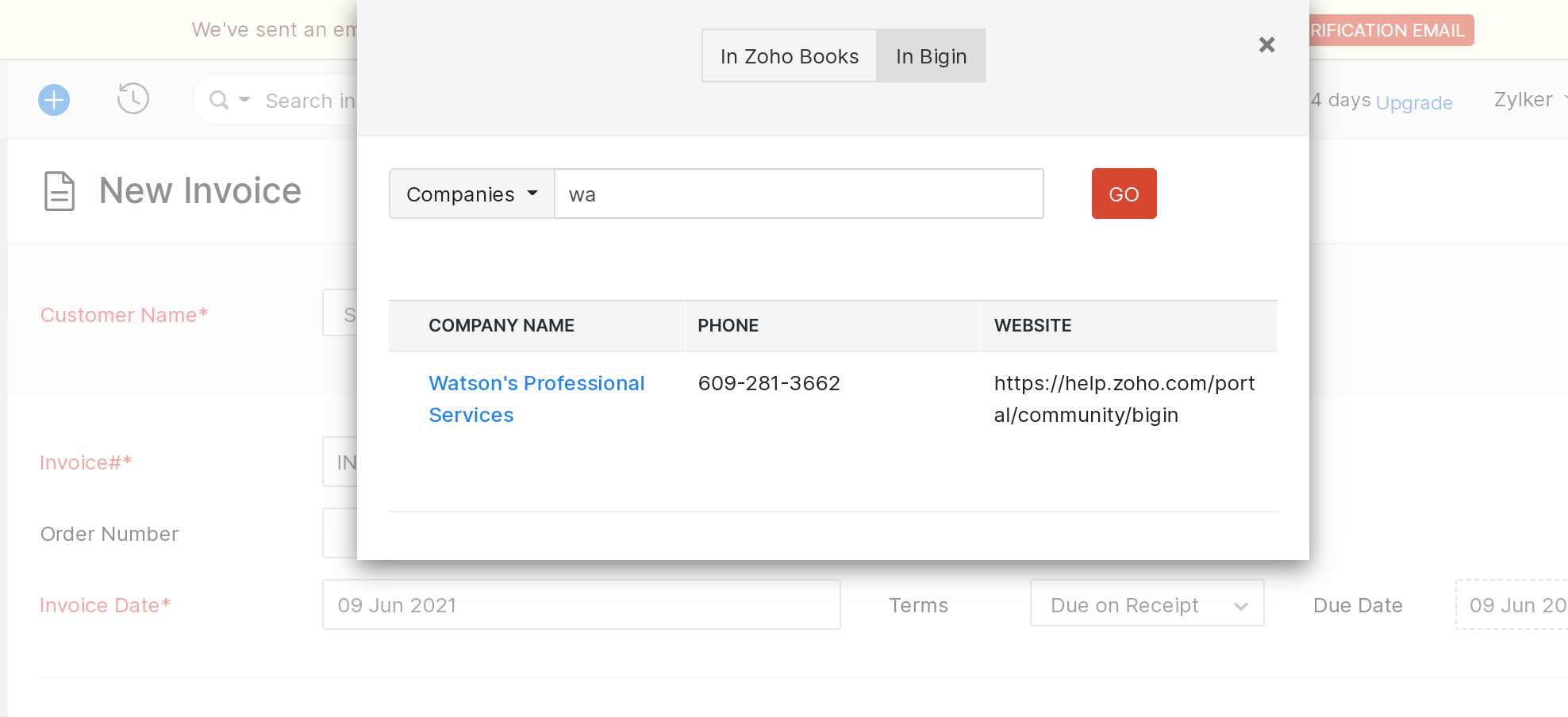
- Klicken Sie auf das Suchsymbol neben dem Feld Kundenname, um Ihren Bigin-Kontakt in Zoho Books zu finden.
- Klicken Sie im Pop-up auf In Bigin neben Zoho Books.
- Geben Sie den Namen des Bigin-Kontakts ein.
- Klicken Sie auf Los und wählen Sie den erforderlichen Kontakt aus der Liste aus.
Zuordnung von Geschäftsmöglichkeiten zu Transaktionen in Zoho Books
Beim Skalieren Ihres Unternehmens möchten Sie möglicherweise Ihre potenziellen Geschäftsmöglichkeiten gewinnen, indem Sie ihnen die besten Angebote machen.
Sie können dies tun, indem Sie Ihre Transaktionen (Angebote, Verkaufsaufträge und Rechnungen) mit Ihren Geschäftsmöglichkeiten in Zoho Books verknüpfen.
- Klicken Sie auf Vertrieb in der linken Seitenleiste und wählen Sie das Modul Rechnung, Angebot oder Verkaufsauftrag.
- Geben Sie den Kundenname ein, für den Sie diese Transaktion erstellen.
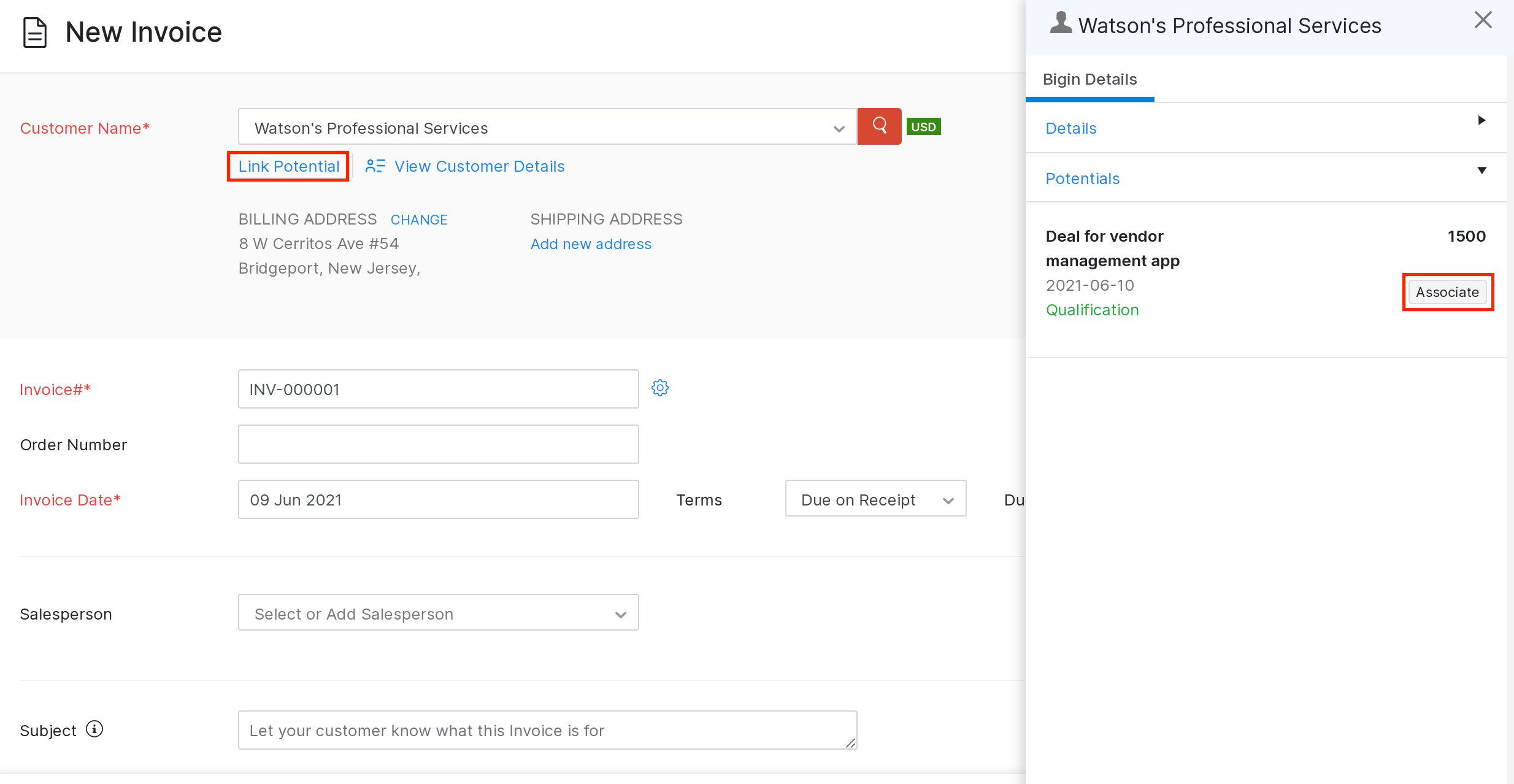
- Klicken Sie auf die Option Potenzial verknüpfen direkt unter dem Namen des Kunden.
Eine Seitenleiste öffnet sich mit den Details dieses Kunden.
- Klicken Sie auf die Registerkarte Potenziale, um alle Potenziale dieses Kunden in Bigin anzuzeigen.
- Klicken Sie auf Verknüpfen neben dem Potenzial, das Sie mit diesem Kunden verknüpfen möchten.
Deaktivieren der Integration
Sie können die Integration entweder von Zoho Books oder Zoho Bigin deaktivieren. Um die Integration von Zoho Books zu deaktivieren:
- Klicken Sie auf Einstellungen in der oberen rechten Ecke der Seite.
- Klicken Sie auf Zoho Apps unter Integrationen.
- Klicken Sie auf Integration verwalten neben Bigin.
Sie werden zur Integrationsseite von Bigin in Zoho Books weitergeleitet.
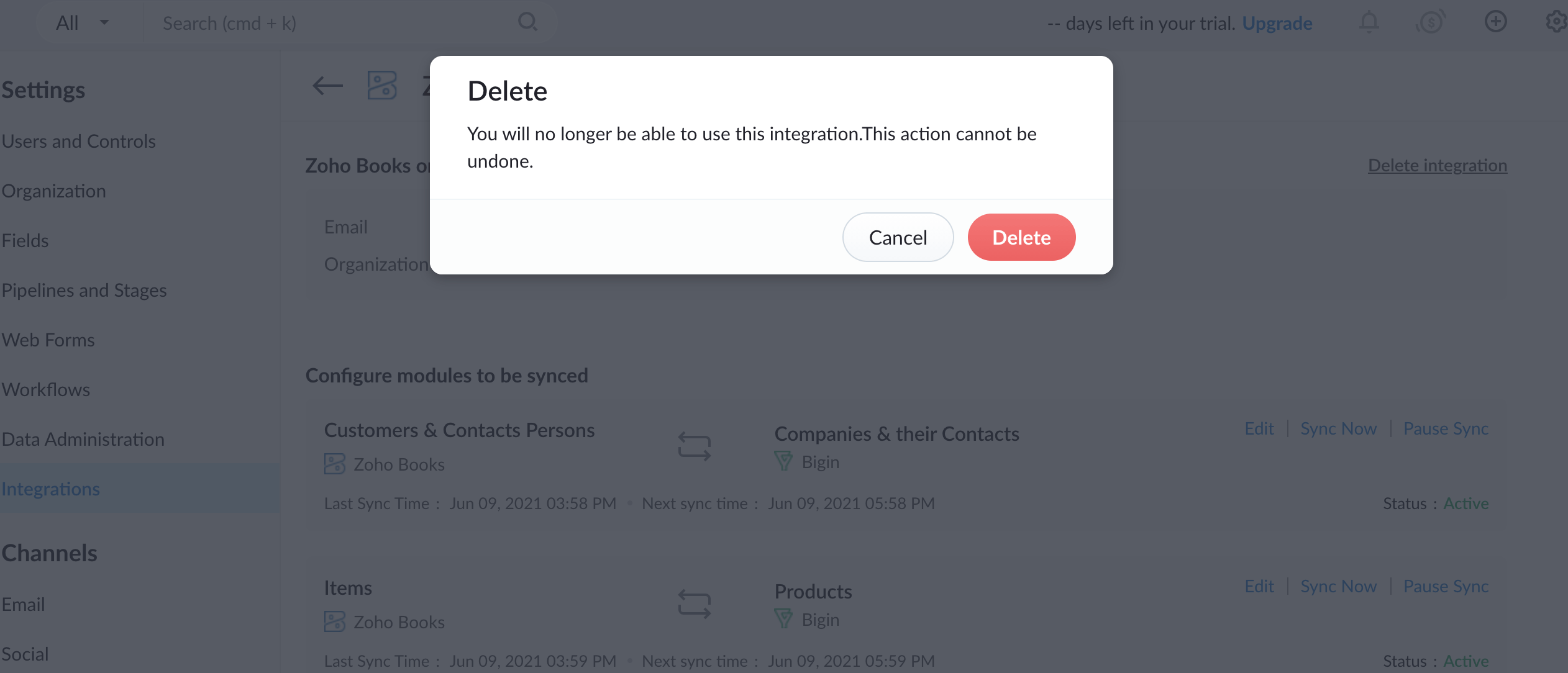
- Klicken Sie auf Integration löschen in der oberen rechten Ecke.
- Klicken Sie erneut auf Löschen, um Ihre Aktion zu bestätigen.
Hinweis: Die Kontakte, Unternehmen und Produkte, die zwischen Zoho Books und Bigin synchronisiert werden, sind auch nach Deaktivierung der Integration in Zoho Books verfügbar. Sie können auch die Kontakte, Unternehmen und Produkte bearbeiten, die synchronisiert wurden.
 Ja
Ja