


Integrieren Sie Zoho Books mit Zoho Analytics

Zoho Analytics ist eine Business-Intelligence- und Reporting-Software, mit der Sie ansprechende und aufschlussreiche Berichte erstellen können. Obwohl das Berichtsmodul in Zoho Books eine Vielzahl von Berichten enthält, hat jedes Unternehmen unterschiedliche Bedürfnisse, und es kann erforderlich sein, benutzerdefinierte Berichte zu erstellen. Genau aus diesem Grund integriert sich Zoho Books mit Zoho Analytics.
Vorteile der Integration
Diese Integration macht Ihre Daten aus Zoho Books in Zoho Analytics verfügbar, mit denen Sie benutzerdefinierte Berichte erstellen oder aus über 75 Finanzberichten von Zoho Analytics wählen können. Berichte und Dashboards, die Sie in Zoho Analytics erstellen, können auch in Ihre eigene Website oder Anwendung eingebettet werden. Die Integration kann äußerst nützlich sein, wenn Sie Berichte aus mehreren Quellen oder sogar mehreren Organisationen aus Zoho Books selbst erstellen möchten.
Hinweis: Wenn Sie die Integration einrichten, stellt Ihnen Zoho Analytics eine kostenlose 15-tägige Testversion zur Verfügung. Sobald die Testversion jedoch endet, können Sie Zoho Analytics nicht mehr verwenden und müssen auf einen der Pläne upgraden, die Ihren Bedürfnissen entsprechen.
AUF DIESER SEITE
- Integration einrichten
- Zugriff auf den Arbeitsbereich in Zoho Analytics
- Benutzer zum Arbeitsbereich hinzufügen
- Integration löschen
Integration einrichten
Voraussetzung: Sie müssen ein Administrator sein, um diese Integration einzurichten.
Um die Integration einzurichten:
- Klicken Sie auf Einstellungen in der oberen rechten Ecke der Seite.
- Klicken Sie unter Integrationen auf Zoho Apps.
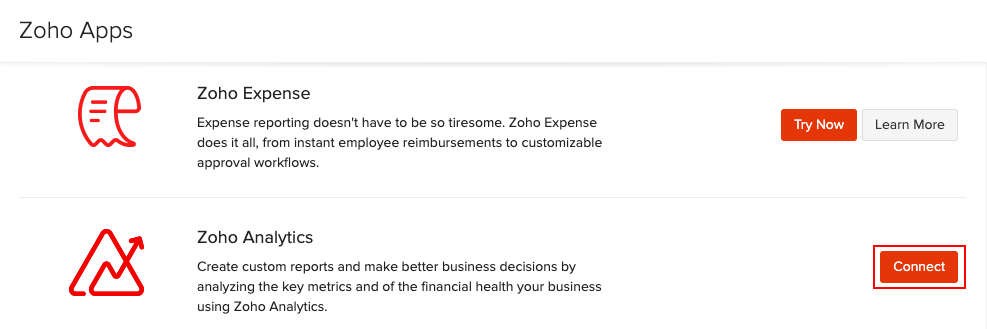
- Klicken Sie neben Zoho Analytics auf Verbinden.
- Lesen Sie auf dem nächsten Bildschirm über die Integration und klicken Sie dann auf Konfigurieren.
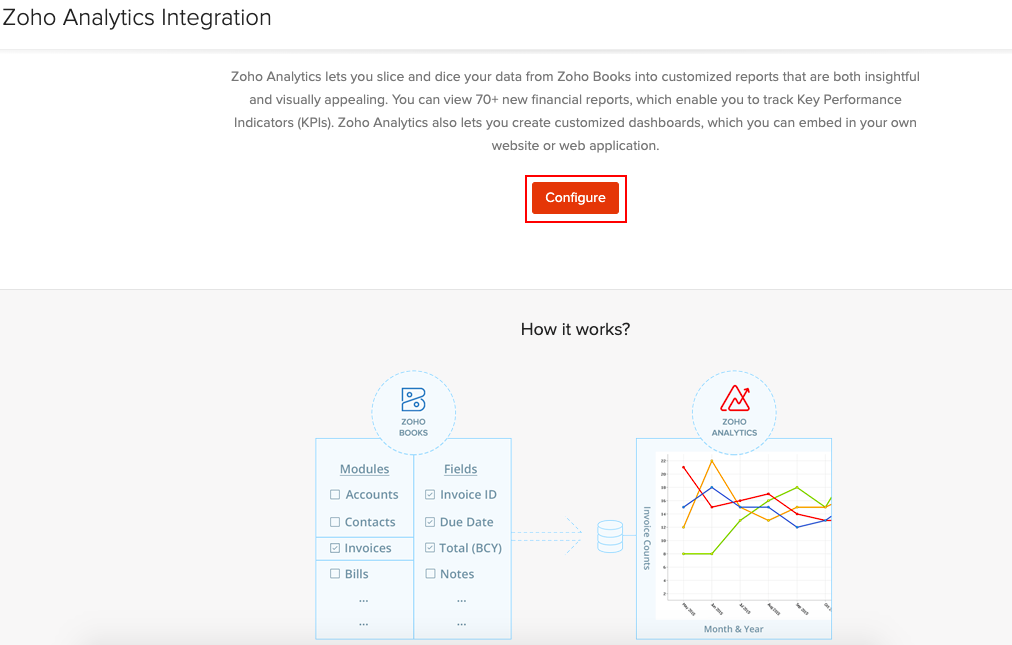
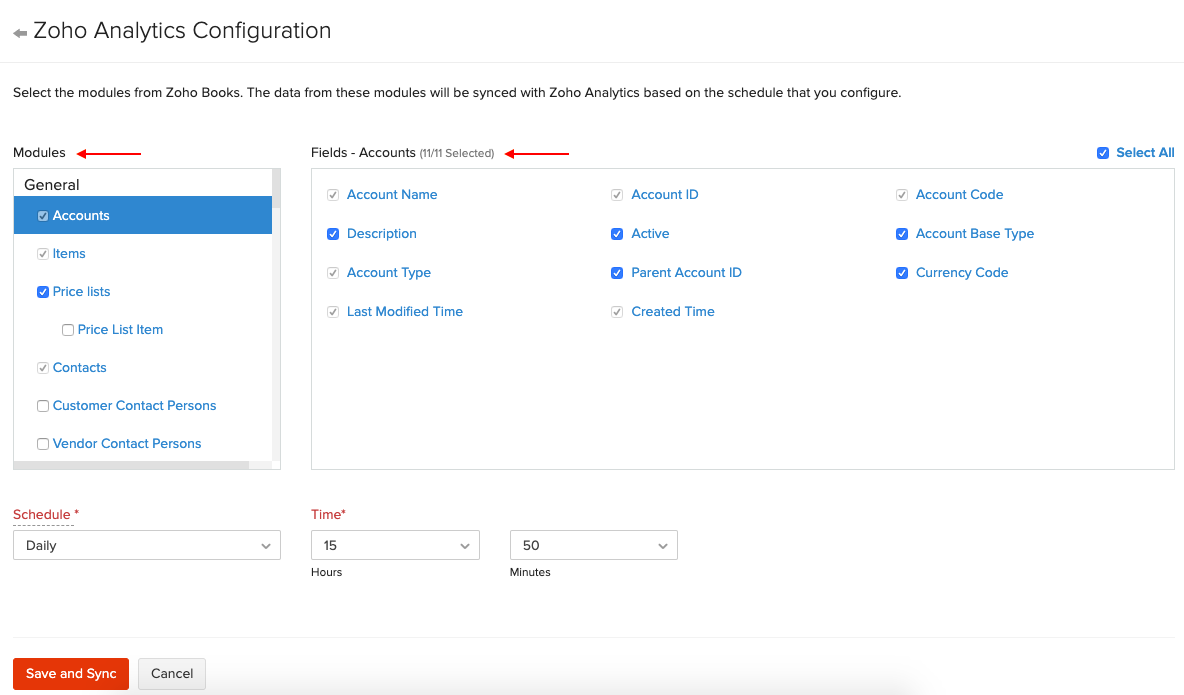
Ihre Daten aus Zoho Books werden über eine einseitige Synchronisierung in Zoho Analytics verfügbar gemacht. Sie können die Module auswählen, deren Daten synchronisiert werden, und auch konfigurieren, wie oft diese Daten mit Zoho Analytics synchronisiert werden.
- Wählen Sie die Module und Felder aus, die synchronisiert werden müssen.
- Konfigurieren Sie einen Zeitplan zur Synchronisierung der Daten mit Zoho Analytics.
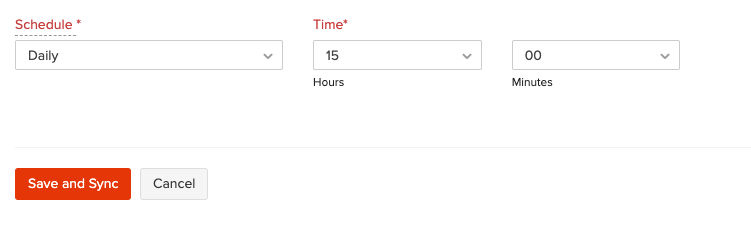
- Klicken Sie auf Speichern und synchronisieren.
Profi-Tipp: Sie können den Zeitplan und die Module, die synchronisiert werden, auch nach der Integration neu konfigurieren, indem Sie zu Einstellungen > Integrationen > Zoho Apps > Zoho Analytics > Details anzeigen gehen und dann auf Einstellungen bearbeiten klicken.
Jetzt ist Ihre Integration eingerichtet und Ihre Daten werden mit Zoho Analytics synchronisiert. Die erste Synchronisierung kann eine Weile dauern, aber Sie können Zoho Books weiterhin verwenden, und Sie werden per E-Mail benachrichtigt, sobald Ihre Daten synchronisiert wurden.
Zugriff auf den Arbeitsbereich in Zoho Analytics
Wenn Sie die Integration einrichten, wird ein Arbeitsbereich in Zoho Analytics erstellt. In diesem Arbeitsbereich können Sie Berichte und Dashboards mit Daten aus Zoho Books erstellen. Um auf Zoho Analytics zuzugreifen:
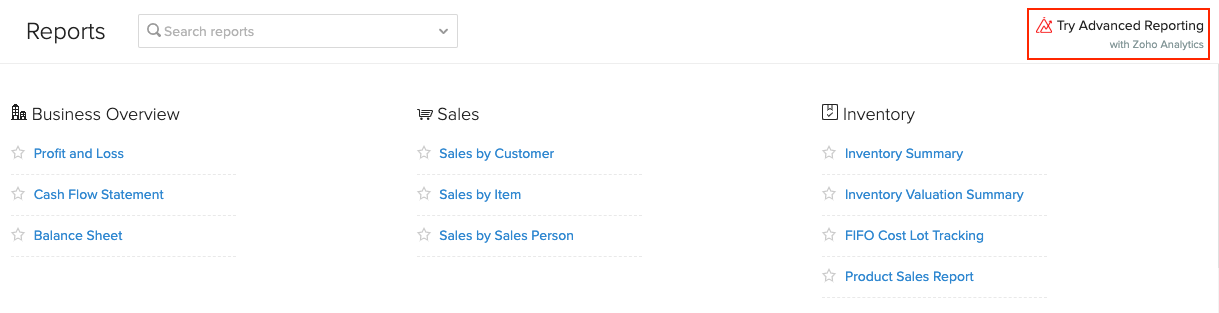
- Gehen Sie zum Berichte-Modul und klicken Sie auf Erweiterte Berichterstattung ausprobieren.
(oder)
- Klicken Sie auf Einstellungen in der oberen rechten Ecke der Seite.
- Klicken Sie auf Zoho Apps unter Integrationen.
- Klicken Sie auf Details anzeigen neben Zoho Analytics.
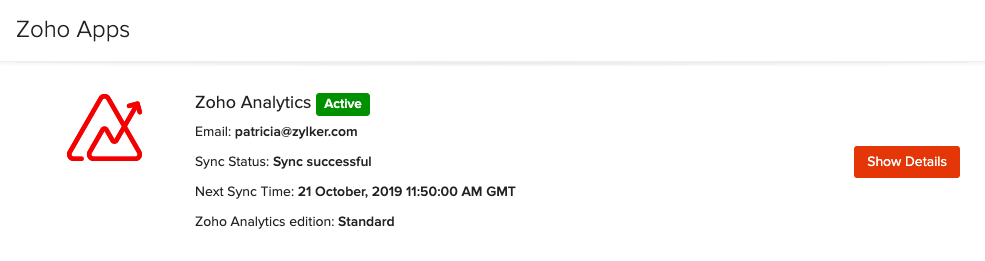
- Klicken Sie auf Zugriff auf Zoho Analytics.

Sie können auch direkt zu Zoho Analytics gehen und die Analysen von Zoho Books anzeigen. Neben dem Zugriff auf vordefinierte Berichte können Sie auch benutzerdefinierte Berichte erstellen und diese in verschiedenen Formaten wie Diagrammen, Pivot-Tabellen, Zusammenfassungen, Widgets, Dashboards usw. anzeigen.
Stellen Sie außerdem sicher, dass Sie die hilfe spezifischen Ressourcen zur Integration von Zoho Analytics lesen, die detailliert auf die Nutzung der Integration von deren Seite eingehen.
Benutzer zum Arbeitsbereich hinzufügen
Es ist wichtig zu beachten, dass nur der Administrator, der die Integration eingerichtet hat, auf diesen Arbeitsbereich zugreifen kann. Wenn andere Benutzer (einschließlich anderer Administratoren) auf diesen Arbeitsbereich zugreifen möchten, muss der Administrator, der diese Integration eingerichtet hat, sie als Benutzer im Arbeitsbereich hinzufügen. Um dies zu tun:
- Klicken Sie auf Einstellungen in der oberen rechten Ecke der Seite.
- Klicken Sie auf Zoho Apps unter Integrationen.
- Klicken Sie auf Details anzeigen neben Zoho Analytics.
- Klicken Sie auf Zugriff auf Zoho Analytics.
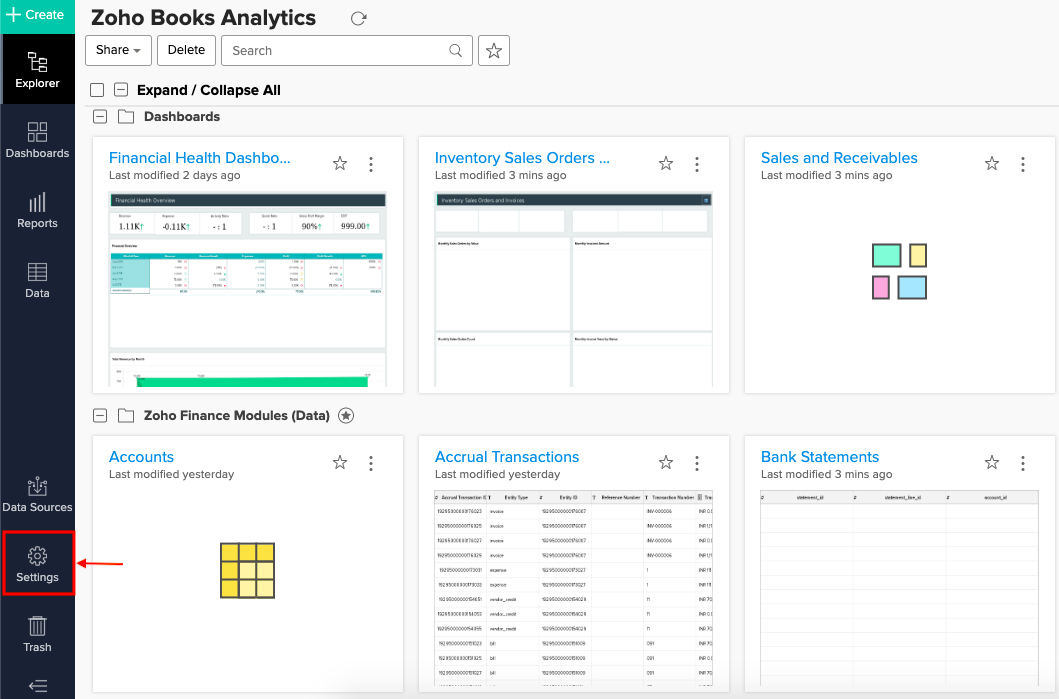
- Gehen Sie zu den Einstellungen des Arbeitsbereichs in der linken Seitenleiste von Zoho Analytics.
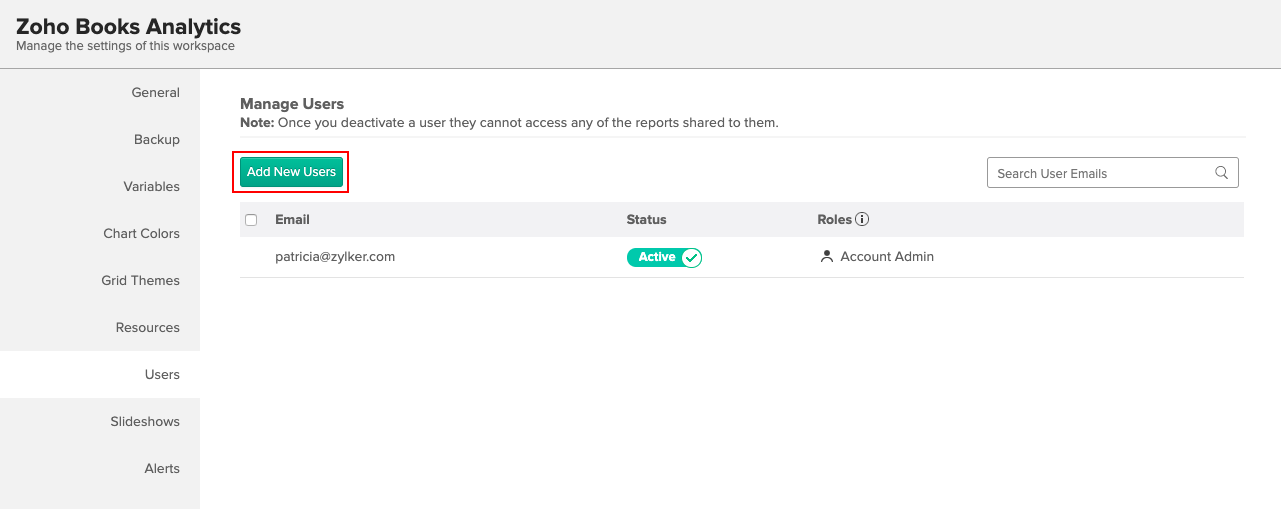
- Navigieren Sie zum Tab Benutzer und klicken Sie auf Neue Benutzer hinzufügen.
- Geben Sie die E-Mail-Adresse des Benutzers ein und klicken Sie auf Hinzufügen.
Jetzt können die Benutzer, die Sie hinzugefügt haben, auf den Arbeitsbereich in Zoho Analytics zugreifen. Sie können mehr über Benutzerrollen in Zoho Analytics erfahren, indem Sie deren Hilfematerialien durchsehen.
Die Integration löschen
Wenn Sie die Integration vollständig stoppen möchten, können Sie sie löschen. So geht’s:
Klicken Sie auf Einstellungen in der oberen rechten Ecke der Seite.
Klicken Sie auf Zoho Apps unter Integrationen.
Klicken Sie auf Details anzeigen neben Zoho Analytics.
Klicken Sie auf Integration löschen.
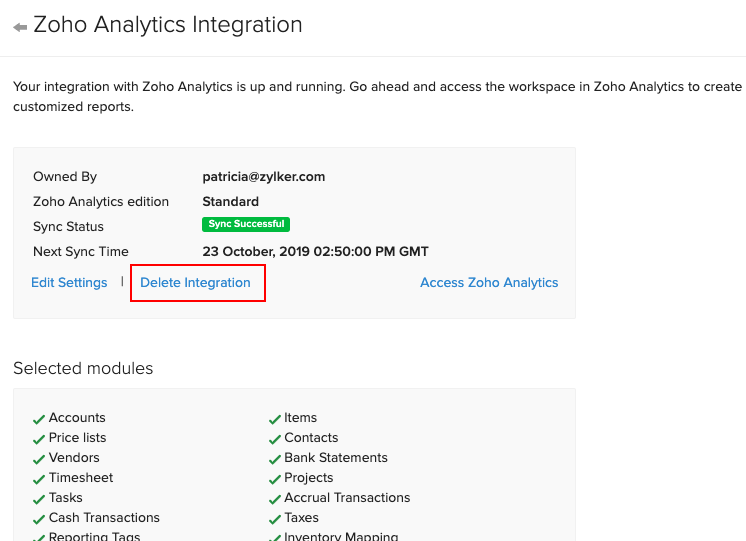
Bestätigen Sie Ihre Aktion, indem Sie im darauf folgenden Pop-up auf Löschen klicken.
Jetzt wird die Integration gelöscht und Ihre Daten aus Zoho Books sind nicht mehr in Zoho Analytics verfügbar, einschließlich aller Daten, die vor der Löschung der Integration mit Zoho Analytics synchronisiert wurden.
 Ja
Ja