


Daten in Zoho Books importieren

Wenn Sie Daten in Ihrem System oder in Ihrer vorherigen Buchhaltungssoftware gespeichert haben, können Sie diese in Zoho Books importieren und effizient verwalten. Um dies zu tun:
Wählen Sie das Modul aus, in das Sie die Daten importieren möchten.
Klicken Sie auf der Listenansicht des Moduls in der oberen rechten Ecke auf das Mehr-Symbol und wählen Sie die Importieren-Option aus dem Dropdown-Menü.
Klicken Sie auf der Importieren-Seite auf + Datei auswählen und laden Sie die erforderliche Datei hoch. Sie können Dateien im CSV (Comma Separated Values)-, TSV (Tab Separated Values)- oder XLS (Excel Spreadsheet)-Format hochladen. Sie können auch eine Beispieldatei zu Ihrer Referenz herunterladen.
Wählen Sie die Zeichencodierung und den Feldtrennzeichen basierend auf dem Format der Importdatei aus.
Klicken Sie auf Weiter.

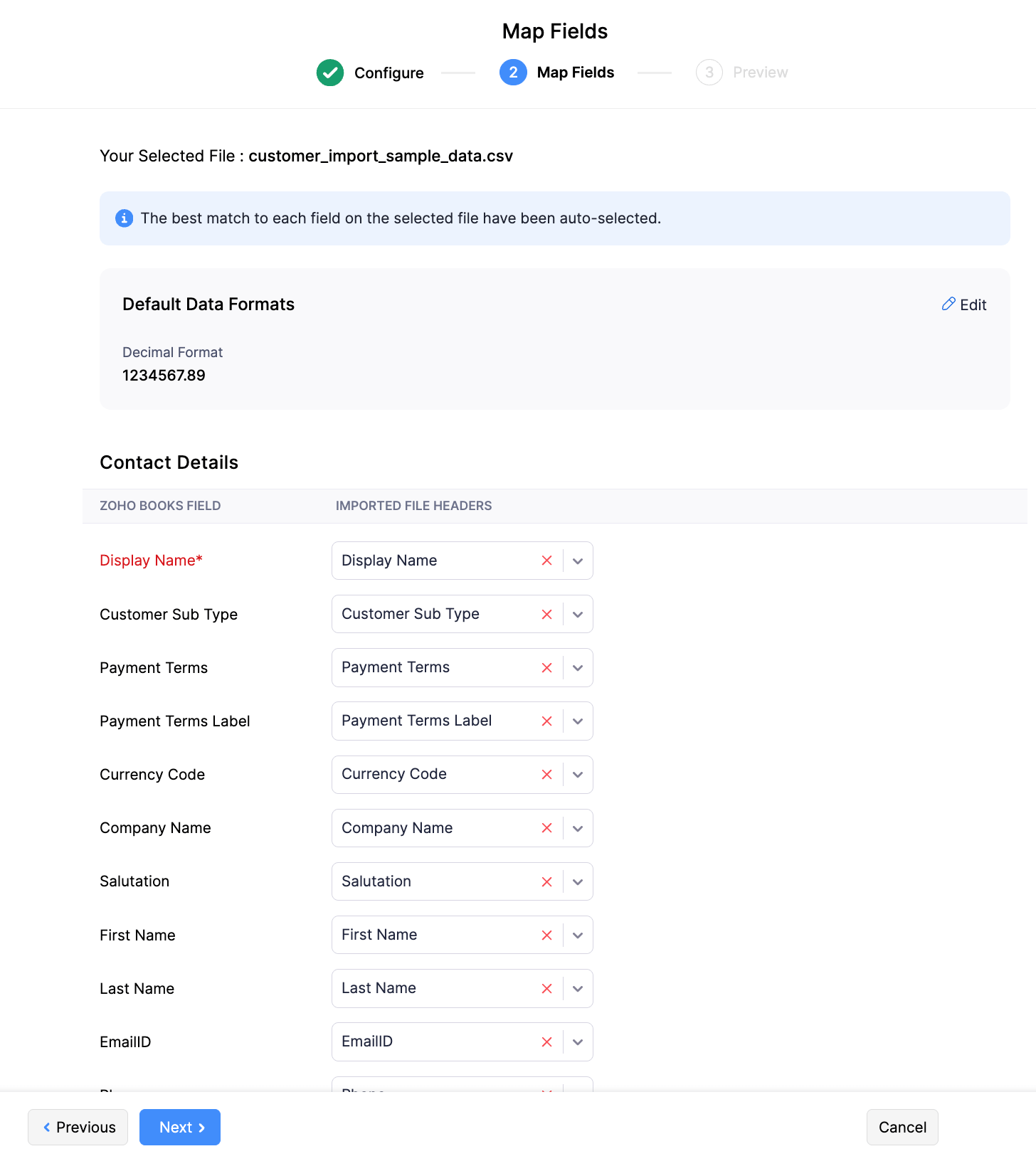
Überprüfen Sie auf der Seite Felder zuordnen, ob die Felder aus Ihrer Importdatei richtig mit den in Zoho Books verfügbaren Feldern übereinstimmen.
Aktivieren Sie die Option Diese Auswahl für zukünftige Importe speichern, wenn Sie diese Einstellungen bei zukünftigen Importen verwenden möchten.
Klicken Sie auf Weiter.
Überprüfen Sie auf der Seite Vorschau, ob alle Felder aus Ihrer Importdatei importiert wurden.
Klicken Sie auf Importieren.

Die Daten werden in Zoho Books importiert.
 Ja
Ja