


Bitly Rechnungslink-Erweiterung für Zoho Books

In Zoho Books können Sie einen Link für Rechnungen generieren und diesen mit Ihren Kunden teilen. Dieser Link ist jedoch lang, was das Versenden per SMS erschwert, da er das Zeichenlimit überschreitet. Die Bitly Rechnungslink-Erweiterung reduziert die Länge des Links, indem sie verkürzte URLs generiert. Sie können die verkürzten URLs verwenden, um diese Rechnungen per SMS mit Ihren Kunden zu teilen.
Hinweis: Die Anzahl der kurzen Links, die Sie generieren können, hängt vom Bitly-Plan ab, auf den Sie abonniert sind. Um mehr Links zu generieren, besuchen Sie Bitlys Preisseite und wählen Sie einen Plan, der Ihren Anforderungen entspricht.
Installation der Bitly Rechnungslink-Erweiterung
Voraussetzung: Sie benötigen ein Bitly-Konto, um die Bitly Rechnungslink-Erweiterung zu installieren. Wenn Sie noch keines haben, können Sie Ihr Bitly-Konto auf Bitlys Anmeldeseite erstellen.
Um die Bitly Rechnungslink-Erweiterung zu installieren:
- Gehen Sie zu Zoho Marketplace und suchen Sie nach der Bitly Rechnungslink-Erweiterung.
- Klicken Sie auf Installieren in der oberen Leiste.
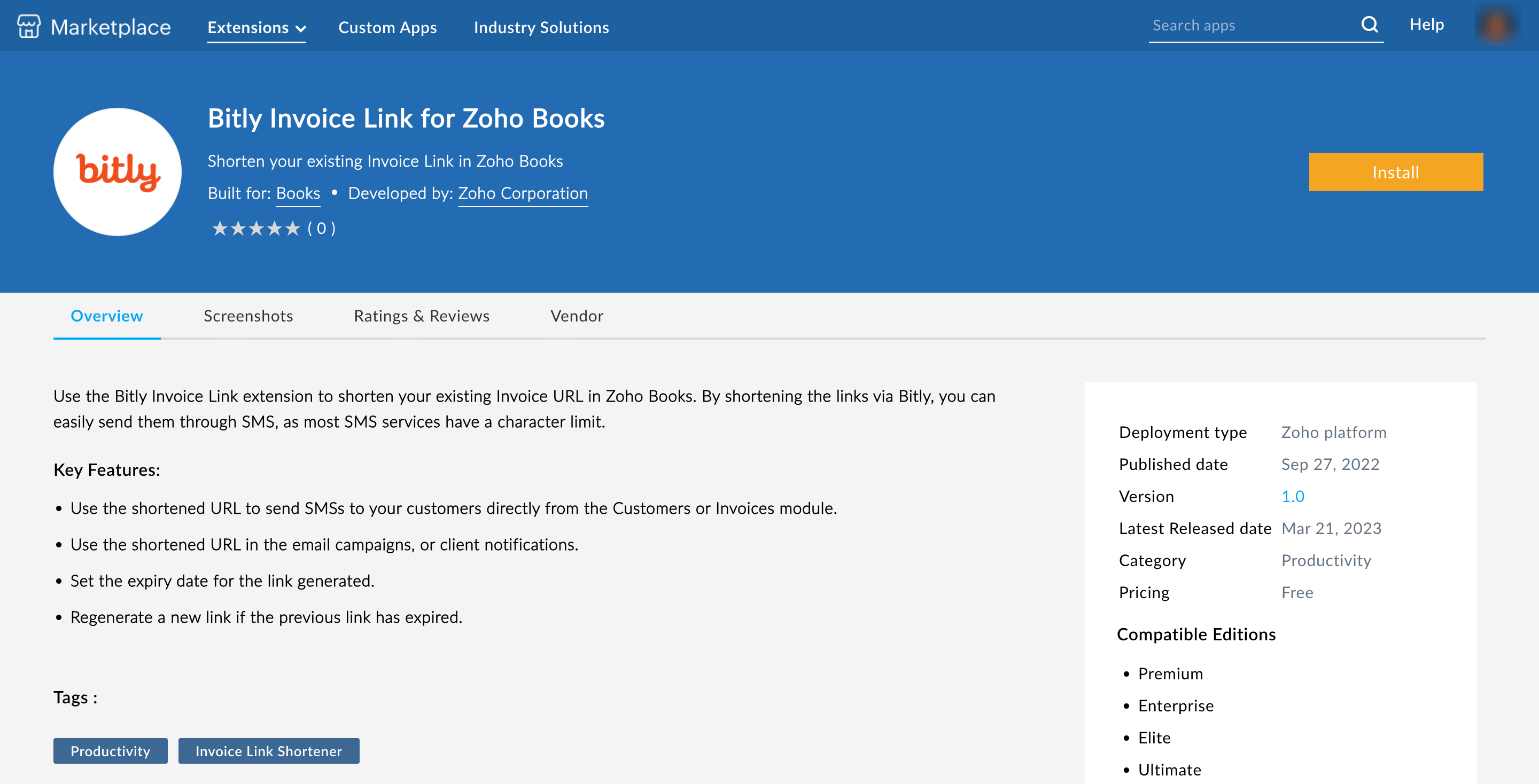
- In dem erscheinenden Pop-up:
- Überprüfen Sie Ihre Daten im Abschnitt Verwendung persönlicher Daten.
- Wählen Sie die Organisation aus, für die Sie die Erweiterung installieren möchten, aus dem Dropdown neben dem Feld Portalname im Abschnitt Installationsdetails.
- Lesen und stimmen Sie den Allgemeinen Geschäftsbedingungen Ihres Anbieters und des Zoho Marketplace zu.
- Klicken Sie auf Installieren, um mit der Installation der Erweiterung fortzufahren.
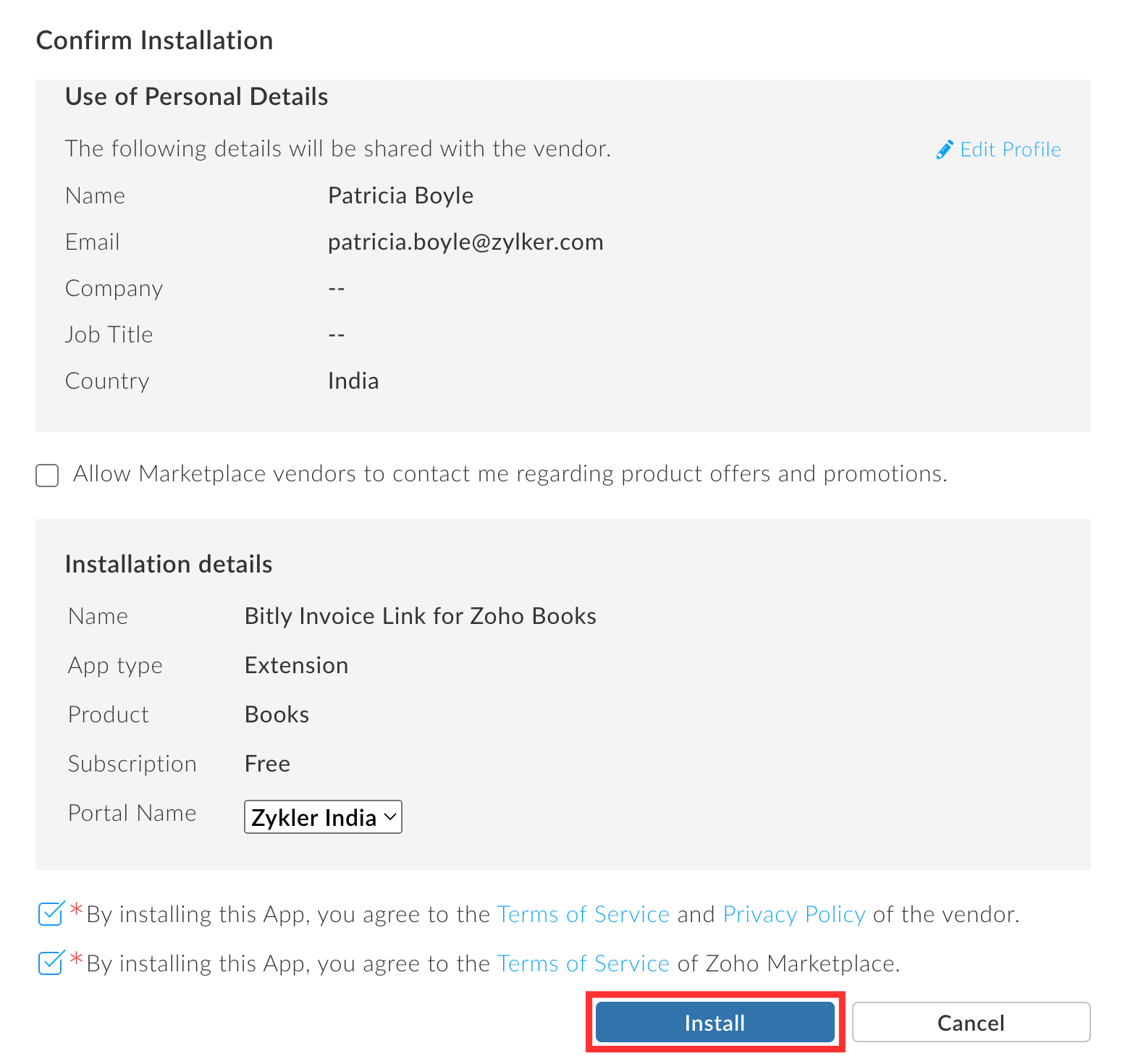
- Auf der folgenden Seite aktivieren Sie die Option Ich stimme den Allgemeinen Geschäftsbedingungen der Integration zu und autorisiere Bitly Rechnungslink, auf meine Daten zuzugreifen und diese nach Bedarf zu verarbeiten und klicken Sie auf Weiter.
- Autorisieren Sie Ihre Zoho Finance - Bitly Rechnungslink- und Bitly-Verbindungen.
- Um die Zoho Finance - Bitly Rechnungslink-Verbindung zu autorisieren:
- Fahren Sie mit der Maus über Zoho Finance - Bitly Invoice Link und klicken Sie auf Verbinden.
* Klicken Sie auf der neuen Seite, die erscheint, auf Verbinden.
* Die Erweiterung benötigt Zugriff auf bestimmte Daten aus den auf der Seite aufgeführten Apps, um die erforderlichen Daten abzurufen. Klicken Sie auf Akzeptieren, um fortzufahren.
- Um die Bitly-Verbindung zu autorisieren:
- Fahren Sie mit der Maus über Bitly und klicken Sie auf Verbinden.
- Klicken Sie auf der neuen Seite, die erscheint, auf Verbinden.
- Zoho Flow benötigt Zugriff auf Ihre App-Daten, um die erforderlichen Daten abzurufen. Klicken Sie auf Verbinden, um fortzufahren.
- Sie werden zur Anmeldeseite von Bitly weitergeleitet. Wenn Sie bereits ein Bitly-Konto haben, können Sie sich direkt oder mit Ihrem Google- oder Apple-Konto in Ihr Bitly-Konto einloggen. Wenn Sie kein Bitly-Konto haben, können Sie sich anmelden, um ein neues zu erstellen.
- Sobald Sie sich angemeldet haben, klicken Sie auf Erlauben auf der folgenden Seite.
- Um die Bitly-Verbindung zu autorisieren:
- Sobald Sie beide Verbindungen autorisiert haben, erhalten Sie eine Bestätigungsnachricht. Klicken Sie am Ende der Seite auf Erweiterung installieren.
Die Bitly Invoice Link-Erweiterung wird in Ihrer Zoho Books-Organisation installiert.
Generieren eines verkürzten URLs mit der Bitly Invoice Link-Erweiterung
Voraussetzung: Verkürzte URLs können nur für Rechnungen im Status Genehmigt, Gesendet, Teilweise bezahlt, Bezahlt oder Überfällig generiert werden.
Um einen verkürzten Link mit der Bitly Invoice Link-Erweiterung zu generieren:
- Gehen Sie zum Verkaufs-Modul in der linken Seitenleiste und wählen Sie Rechnungen.
- Wählen Sie die Rechnung aus, für die Sie einen verkürzten Link generieren möchten.
- Klicken Sie auf die benutzerdefinierte Schaltfläche Bitly Invoice Link oben auf der Detailseite der Rechnung.
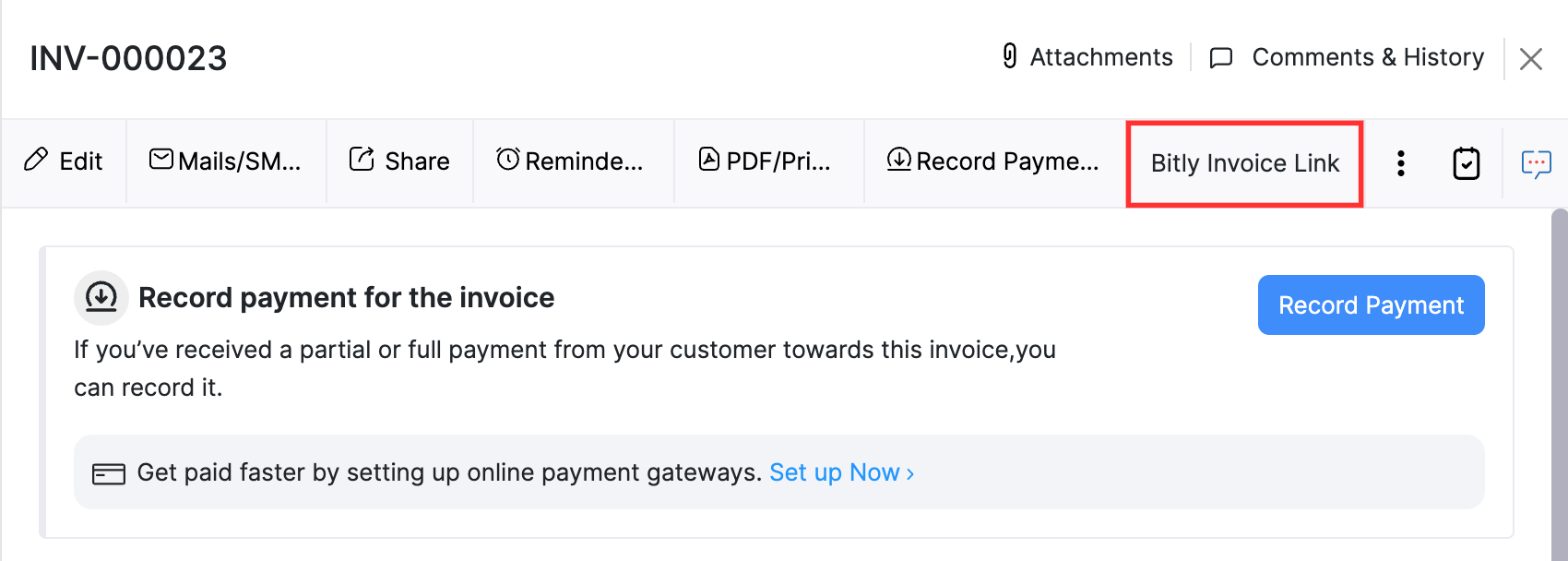
Hinweis: Die neueste Erweiterung, die Sie installiert haben, wird in der benutzerdefinierten Schaltfläche angezeigt. In diesem Fall klicken Sie auf das Dropdown-Menü neben der benutzerdefinierten Schaltfläche und wählen Sie Bitly Invoice Link.
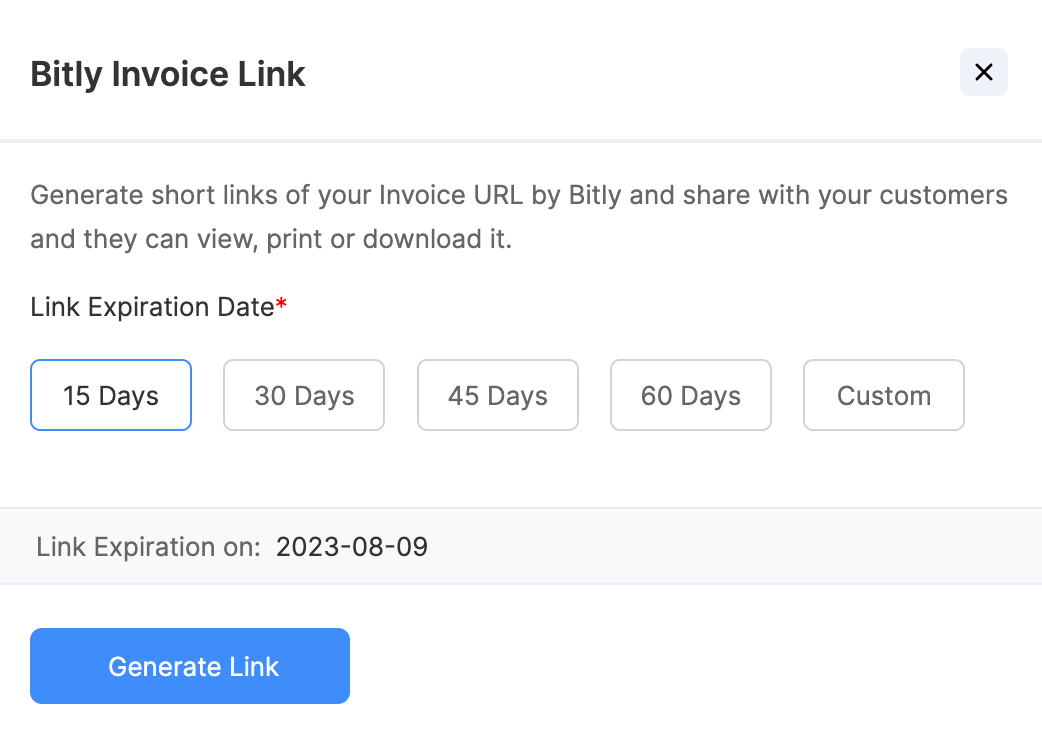
- Wählen Sie im erscheinenden Pop-up das Ablaufdatum des Links aus. Sie können das Ablaufdatum auf 15, 30, 45 oder 60 Tage festlegen. Sie haben auch die Möglichkeit, ein benutzerdefiniertes Ablaufdatum auszuwählen.
- Klicken Sie auf Link generieren.
- Klicken Sie auf Kopieren neben dem verkürzten Link, um den Link mit Ihren Kunden zu teilen.
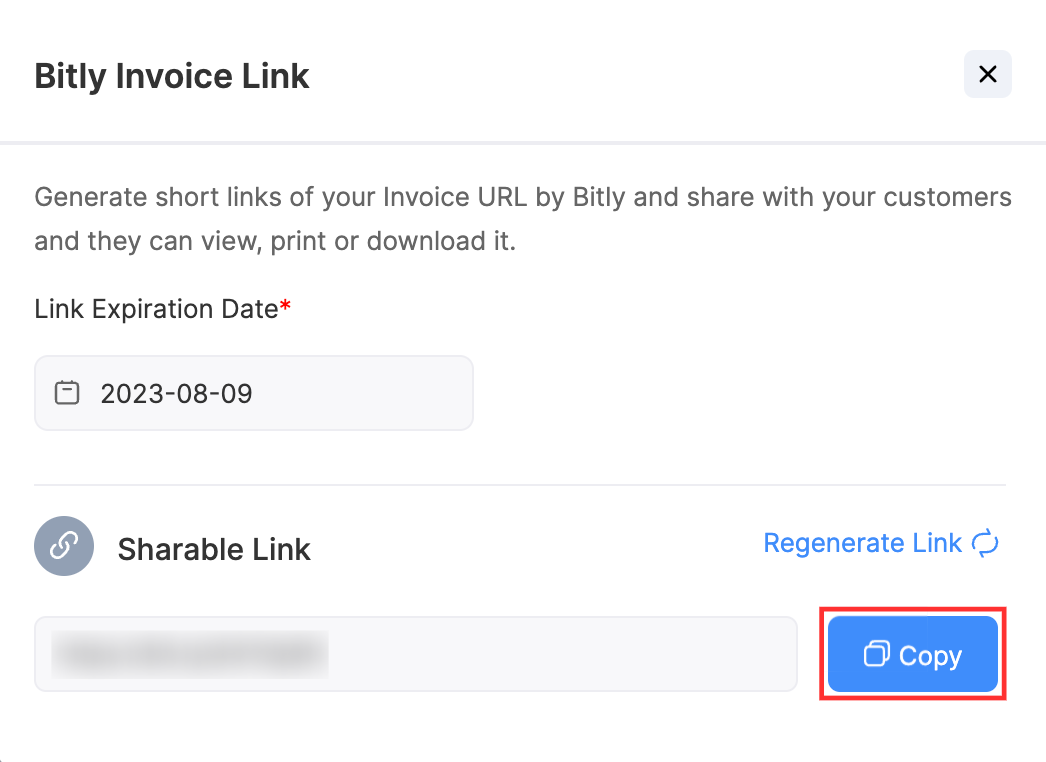
Einblick: Sie können den Link regenerieren und ein anderes Ablaufdatum festlegen, indem Sie auf Link regenerieren klicken.
Deinstallieren der Bitly Invoice Link-Erweiterung
- Gehen Sie zu Einstellungen in der oberen rechten Ecke der Seite.
- Wählen Sie Marktplatz unter Entwicklerbereich.
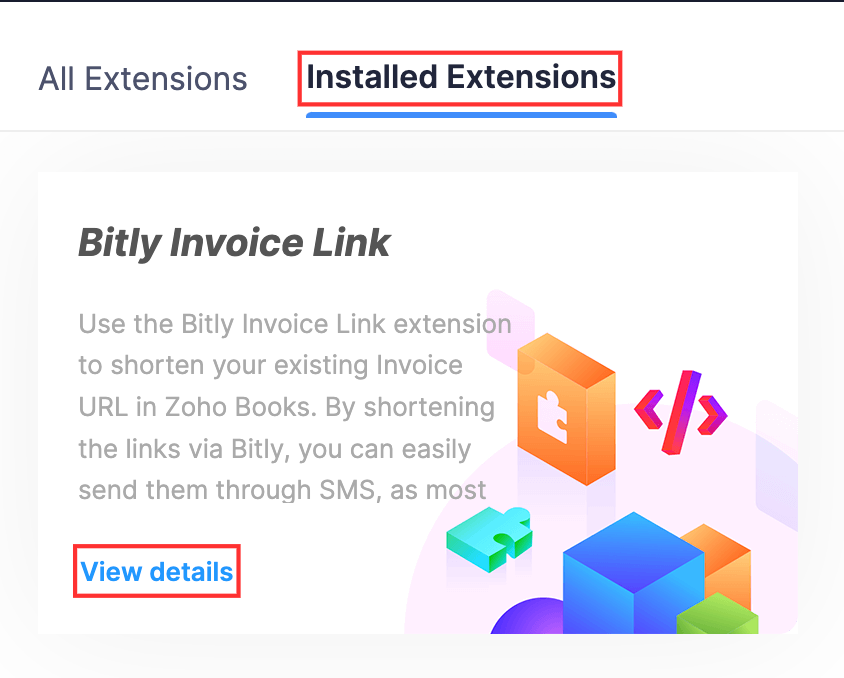
- Wechseln Sie zur Registerkarte Installierte Erweiterungen.
- Klicken Sie auf Details anzeigen in der Karte der Bitly Invoice Link-Erweiterung.
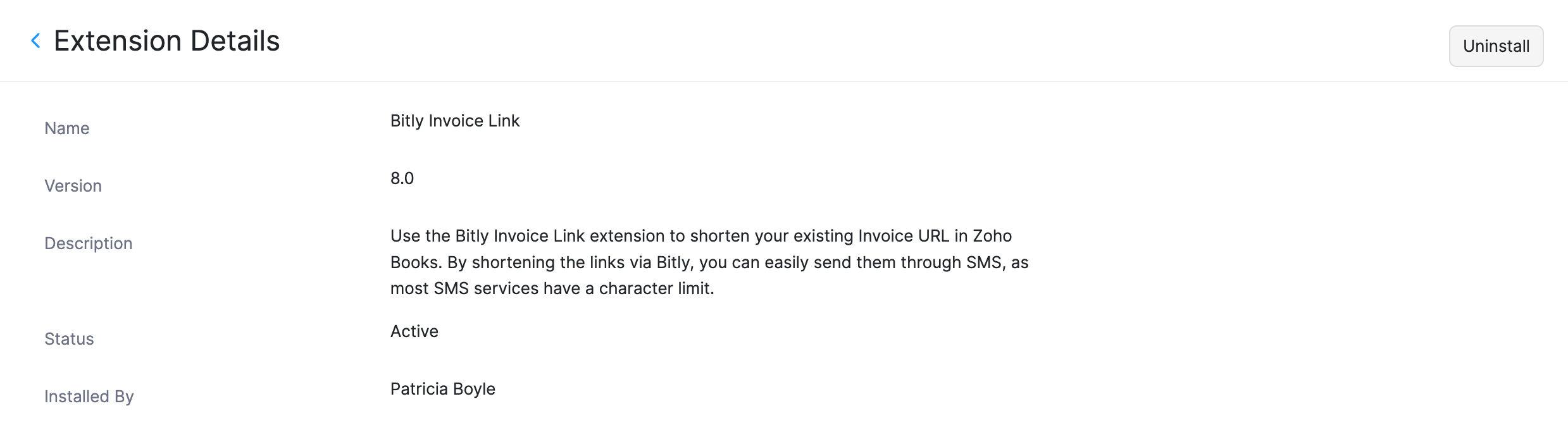
Klicken Sie auf Deinstallieren in der oberen rechten Ecke der Seite.
Klicken Sie im angezeigten Pop-up auf Ja.
Die Bitly Invoice Link-Erweiterung wird aus Ihrer Zoho Books-Organisation deinstalliert. Sie können sie nicht mehr verwenden, um verkürzte URLs für Ihre Rechnungen zu generieren.
Hinweis: Sie können die verkürzten URLs, die Sie für die Rechnungen generiert haben, nicht mehr anzeigen, sobald Sie die Erweiterung deinstallieren. Wenn Sie jedoch den Link einer verkürzten URL kopiert haben, können Sie die verkürzte URL bis zu ihrem Ablaufdatum weiterhin verwenden.
 Ja
Ja