Preferencias de Gastos

Echemos un vistazo a las diversas configuraciones que puedes configurar para el módulo de Gastos en Zoho Books.
Configuraciones Básicas
Para configurar tus preferencias de gastos:
- Haz clic en Configuración en la esquina superior derecha de la página.
- Haz clic en Gastos bajo Compras.
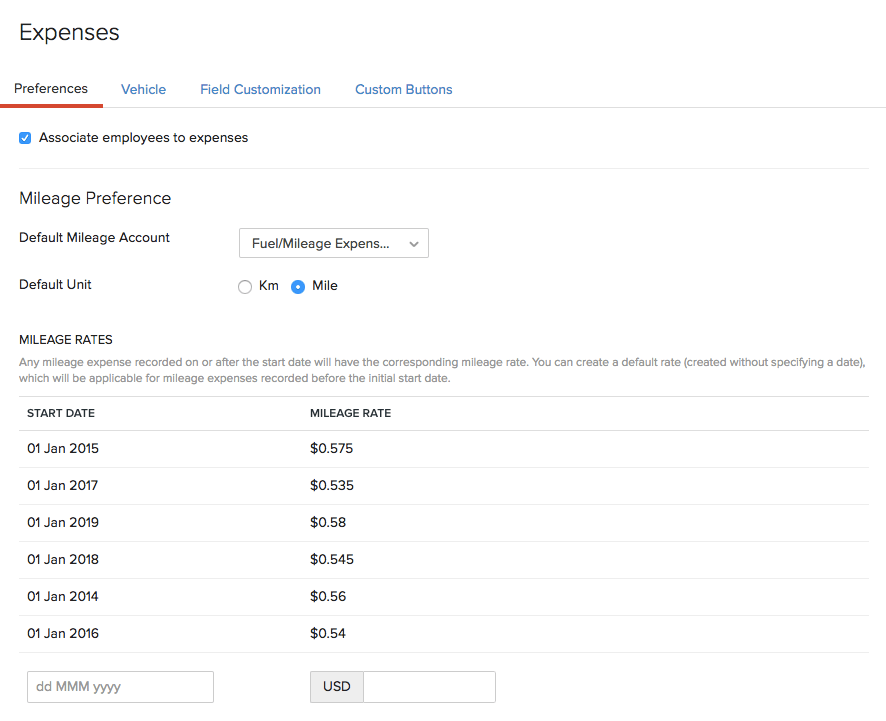
En esta página, tendrás las siguientes secciones:
Asociar Usuarios a Gastos
Los usuarios en Zoho Books pueden asociar gastos a sus empleados. Esto ayudará a rastrear los gastos individuales de los empleados. Para habilitar esta opción, marca la casilla Asociar empleados a gastos.
Cuando registres un gasto en Zoho Books, tendrás la opción de asociar un empleado a él. Puedes agregar empleados directamente desde el campo Empleado.
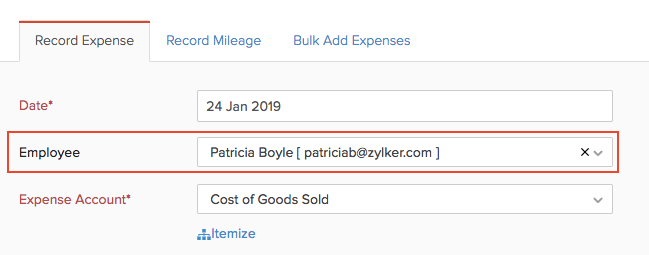
Para ver todos los gastos asociados a diferentes empleados:
- Ve al módulo de Informes en la barra lateral izquierda.
- Selecciona el informe Gastos por Empleado bajo Compras y Gastos.
Preferencias de Kilometraje
Puedes agregar diferentes tarifas de kilometraje para diferentes días en Zoho Books.
Cuenta de Kilometraje Predeterminada
Elige la cuenta que rastrea todos tus gastos de kilometraje.
Unidad Predeterminada
Elige la unidad predeterminada para registrar el kilometraje (km o milla).
Tarifas de Kilometraje
Las tarifas de kilometraje se utilizan para calcular los gastos de viaje en función del número de kilómetros/millas recorridos. Las tarifas de kilometraje se pueden registrar para diferentes días. Así que cuando registres un gasto para ese día en particular, se aplicará el kilometraje correspondiente.
Puedes Editar o Eliminar las tarifas de kilometraje al pasar el cursor sobre ellas y hacer clic en el ícono apropiado.
Vehículos
Puedes configurar diferentes vehículos en Zoho Books. Los vehículos pueden asociarse con diferentes tarifas de kilometraje.
- Haz clic en Configuración en la esquina superior derecha de la página.
- Haz clic en Gastos bajo Compras.
- Selecciona la pestaña Vehículo en la parte superior de la página.

Nuevo Vehículo
Puedes agregar un nuevo vehículo en Zoho Books. Aquí te explicamos cómo:
- Haz clic en el botón + Nuevo Vehículo en la esquina superior derecha de la página.
- Ingresa el nombre y los detalles del vehículo.
- Haz clic en Guardar.
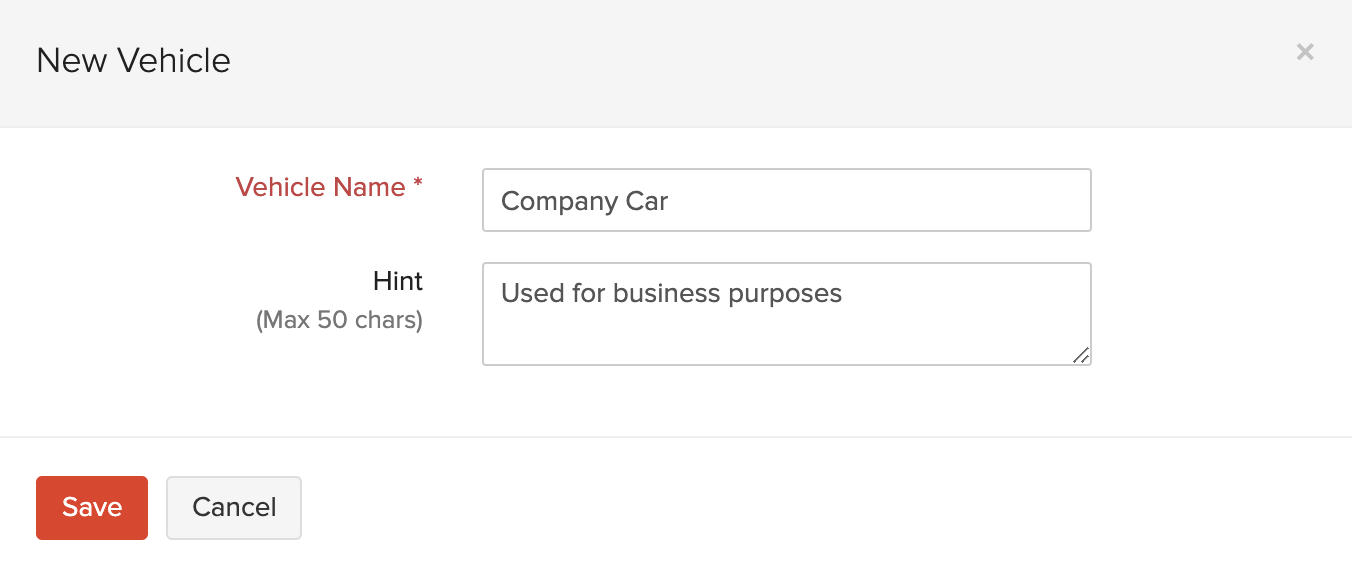
Después de guardar un vehículo, puedes Editar o Eliminar al pasar el cursor sobre él y hacer clic en el ícono apropiado.
 Cada vehículo que crees puede estar asociado con un gasto de kilometraje en Zoho Books.
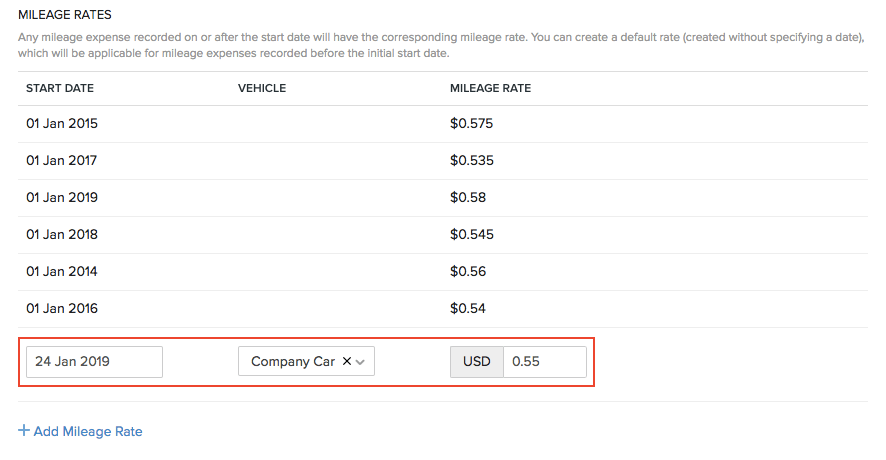
Personalización de Campos
Puedes agregar múltiples campos personalizados para el módulo de Gastos y asignar diferentes tipos de datos para cada uno de ellos. Aprende más sobre Campos Personalizados.
Botones Personalizados
Puedes crear nuevos botones en el módulo de Gastos para realizar acciones específicas para tus transacciones, o para abrir enlaces externos. Puedes crearlos utilizando el script de deluge y ejecutar acciones basadas en las funciones que agregues. Aprende más sobre Botones Personalizados.
Relacionado
 Ja
Ja