


Weitere Aktionen für Ausgaben

Es gibt eine Vielzahl von Aktionen, die Sie bei einer Ausgabe in Zoho Books durchführen können.
Ausgabe bearbeiten
Um die Details einer Ausgabe, die Sie in Zoho Books erstellt haben, zu ändern, müssen Sie sie bearbeiten. So können Sie dies tun:
- Gehen Sie zu Einkäufe > Ausgaben (oder drücken Sie shift + x).
- Wählen Sie die Ausgabe aus, die Sie bearbeiten möchten.
- Klicken Sie auf das Bearbeiten-Symbol in der oberen rechten Ecke der Seite.
- Nehmen Sie die erforderlichen Änderungen vor und klicken Sie auf Speichern.

Ausgabe wiederkehrend machen
Wenn Sie über einen Zeitraum hinweg wiederholt eine Ausgabe haben, können Sie diese in Zoho Books wiederkehrend machen. Wiederkehrende Ausgaben werden automatisch nach einem bestimmten Zeitraum generiert. So können Sie eine Ausgabe als wiederkehrend markieren:
- Gehen Sie zu Einkäufe > Ausgaben (oder drücken Sie shift + x).
- Wählen Sie die Ausgabe aus, die Sie wiederkehrend machen möchten.
- Klicken Sie auf die Schaltfläche Wiederkehrend machen in der oberen rechten Ecke der Seite.

- Geben Sie die folgenden Details ein:
| Felder | Beschreibung |
|---|---|
| Profilname | Geben Sie einen Namen für die wiederkehrende Ausgabe oder das Profil ein. |
| Datumsbereich | Wählen Sie ein Startdatum und ein Enddatum aus. Aktivieren Sie das Kästchen Nie ablaufen, wenn die wiederkehrende Ausgabe für immer generiert werden soll. |
| Wiederholen alle | Wählen Sie ein Zeitintervall für die wiederkehrende Ausgabe oder legen Sie einen benutzerdefinierten Zeitraum fest. |
| Tags zuordnen | Ordnen Sie Tags zu, die Sie in Zoho Books erstellt haben (Einstellungen > Anpassung > Berichtstags) der wiederkehrenden Ausgabe zu. |
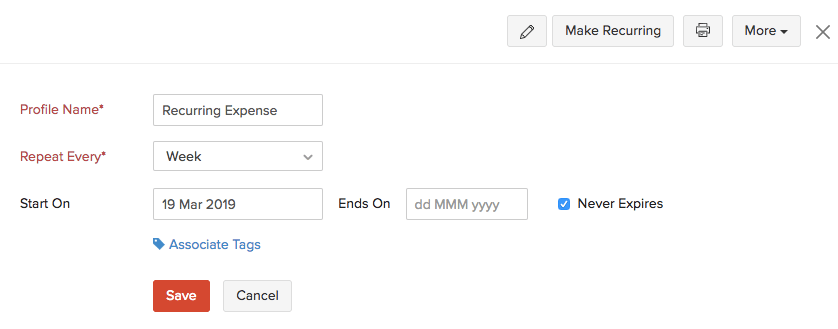
- Klicken Sie auf Speichern.
Eine Ausgabe in eine Rechnung umwandeln
Wenn Sie einen Kunden mit einer Ausgabe verknüpft und diese als abrechenbar markiert haben, können Sie die Ausgabe in eine Rechnung umwandeln. So geht’s:
- Gehen Sie zu Einkäufe > Ausgaben.
- Wählen Sie die Ausgabe aus, die Sie als abrechenbar markiert haben und die Sie in eine Rechnung umwandeln möchten.
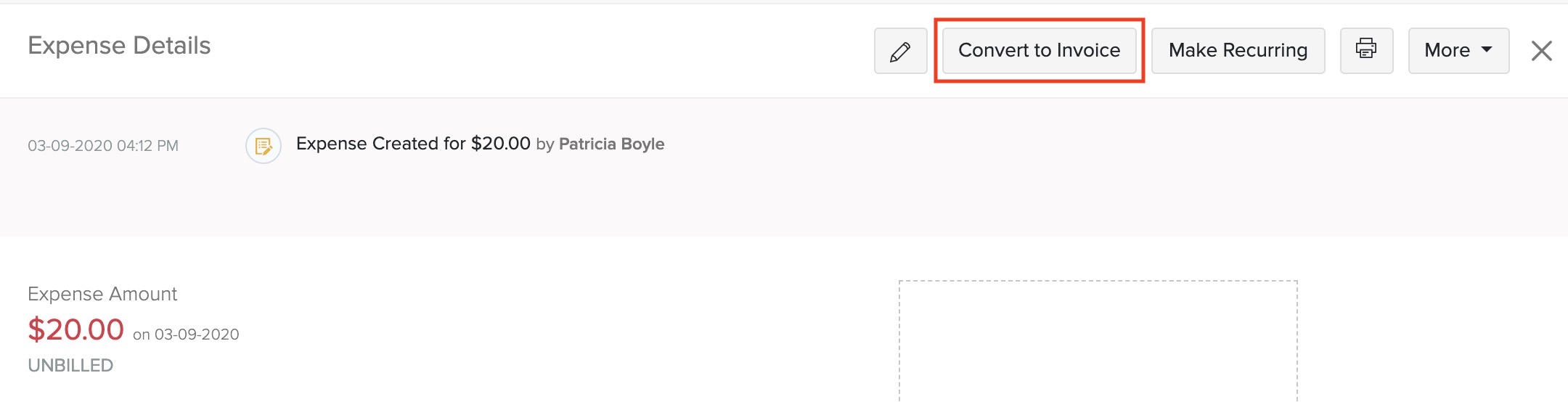
- Klicken Sie auf die Schaltfläche In Rechnung umwandeln in der oberen Leiste. Sie werden zur Seite zur Erstellung der Rechnung weitergeleitet.
Wenn Sie einen Aufschlagprozentsatz für die abrechenbare Ausgabe angegeben haben, wird der aufgeschlagene Betrag zusammen mit dem Satz des Positionselements in der Rechnung angezeigt.
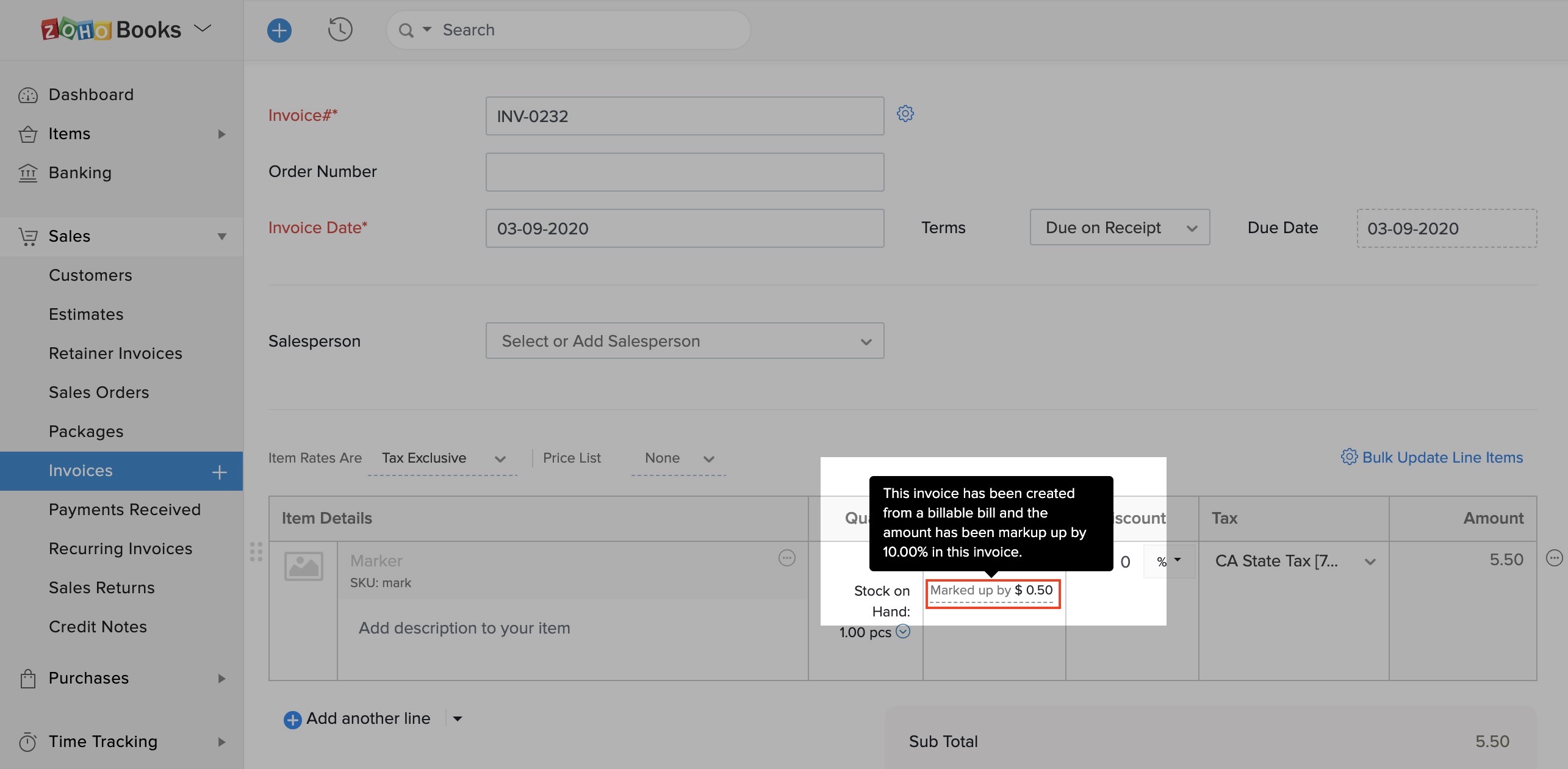
- Klicken Sie auf Als Entwurf speichern oder Speichern und senden.
Ausgabe klonen
Wenn Sie eine Ausgabe erstellen möchten, die ähnliche Details wie eine vorhandene Ausgabe hat, können Sie die vorhandene Ausgabe klonen. So können Sie dies tun:
- Gehen Sie zu Einkäufe > Ausgaben (oder drücken Sie shift + x).
- Wählen Sie die Ausgabe aus, die Sie klonen möchten.
- Klicken Sie auf Mehr > Klonen.
- Gehen Sie die Ausgabe durch und klicken Sie auf Speichern.

Druckausgabe der Ausgaben
Sie können eine Ausgabe in Zoho Books drucken. So geht’s:
- Gehen Sie zu Einkäufe > Ausgaben (oder drücken Sie Shift + x).
- Wählen Sie die Ausgabe aus, die Sie drucken möchten.
- Klicken Sie auf das Drucken-Symbol oben auf der Seite.
- Überprüfen Sie die Vorschau der Ausgabe und klicken Sie auf Drucken.

Massenaktionen
Mit Massenaktionen können Sie eine Operation an mehreren Ausgaben oder Profilen in einem einzigen Schritt durchführen. Zum Beispiel können Sie mehrere Ausgaben massenhaft löschen oder Felder in Ausgaben massenhaft aktualisieren.
Um eine Massenaktion durchzuführen:
- Gehen Sie zu Einkäufe > Ausgaben (oder drücken Sie Shift + x).
- Wählen Sie die Ausgaben aus, die Sie massenhaft aktualisieren möchten.
- Sie können mehrere Belege drucken, indem Sie auf Beleg drucken klicken, oder mehrere Ausgaben löschen, indem Sie auf das Löschen-Symbol klicken.
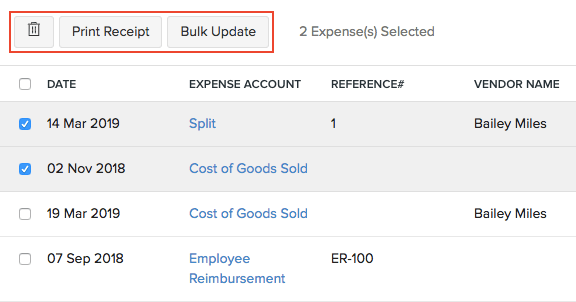
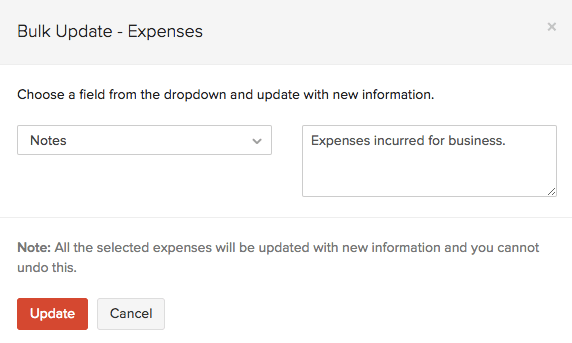
- Um Felder in den mehreren Ausgaben zu aktualisieren, klicken Sie auf Massenaktualisierung.
- Wählen Sie das Feld aus, das Sie aktualisieren möchten, und geben Sie den Wert ein.
- Klicken Sie auf Aktualisieren.
Ausgabe löschen
Sie können eine Ausgabe, die Sie in Zoho Books erstellt haben, löschen. So geht’s:
- Gehen Sie zu Einkäufe > Ausgaben (oder drücken Sie Shift + x).
- Wählen Sie die Ausgabe aus, die Sie löschen möchten.
- Klicken Sie auf Mehr > Löschen.

Ausgaben exportieren
Sie können alle Ihre Ausgaben in Zoho Books in das CSV-, XLS- oder XLSX-Format auf Ihr System exportieren. So geht’s:
- Gehen Sie zu Einkäufe > Ausgaben (oder drücken Sie Shift + x).
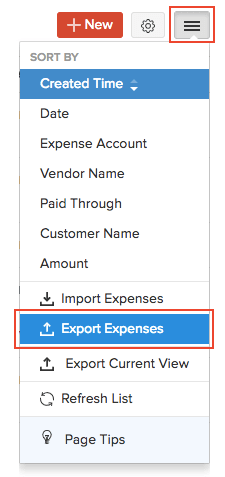
- Klicken Sie auf das Mehr-Symbol in der oberen rechten Ecke der Seite.
- Wählen Sie Ausgaben exportieren.
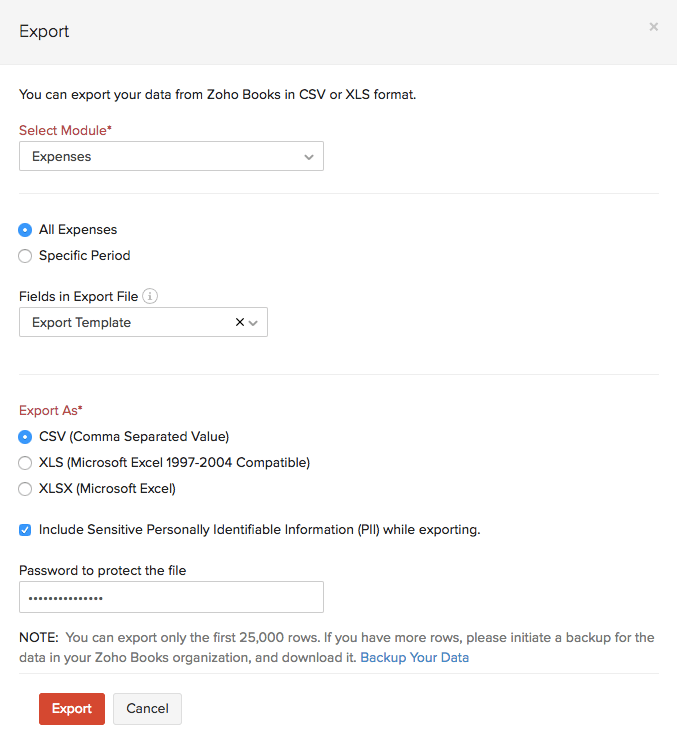
- Füllen Sie die folgenden Felder aus:
| Felder | Beschreibung |
|---|---|
| Modul auswählen | Standardmäßig wird das Modul Ausgaben ausgewählt. |
| Datumsbereich | Exportieren Sie Alle Ausgaben oder wählen Sie einen Bestimmten Zeitraum aus, für den Sie die Ausgaben exportieren möchten. |
| Felder in der Exportdatei | Wenn Sie nur bestimmte Felder exportieren möchten, können Sie eine Vorlage unter Felder in der Exportdatei auswählen. Wenn Sie keine Exportvorlage haben, können Sie eine neue erstellen, indem Sie auf + Neu hinzufügen klicken. |
| Exportieren als | Wählen Sie das Format Ihres Exports. |
| Persönlich identifizierbare Informationen (PII) | Wenn Sie PII exportieren, markieren Sie das Feld Sensiblen persönlich identifizierbaren Informationen (PII) beim Exportieren einbeziehen. |
| Passwort | Geben Sie ein Passwort ein, um Ihren Export zu sichern. |
Hinweis: Die PII-Felder umfassen die Adresse, E-Mail-Adresse, Telefonnummer, Kontonummer und jedes sensible benutzerdefinierte Feld Ihres Kunden.
- Klicken Sie auf Exportieren.
Weiter >
Ausgabenpräferenzen
Verwandt
 Ja
Ja