


Kilometerkosten

Viele Organisationen berechnen Kosten basierend auf der zurückgelegten Strecke in einem Fahrzeug. Die Kosten werden basierend auf der zurückgelegten Strecke und dem Kilometersatz berechnet. In Zoho Books können Sie die zurückgelegte Strecke erfassen und nach dem Kilometersatz abgerechnet werden.
Um eine Kilometerkostenabrechnung zu erfassen:
- Gehen Sie zu Einkäufe > Ausgaben (oder drücken Sie Shift + x).
- Klicken Sie auf die Schaltfläche + Neu in der oberen rechten Ecke der Seite.
- Wählen Sie die Registerkarte Kilometer erfassen oben auf der Seite.
- Geben Sie die folgenden Details ein:
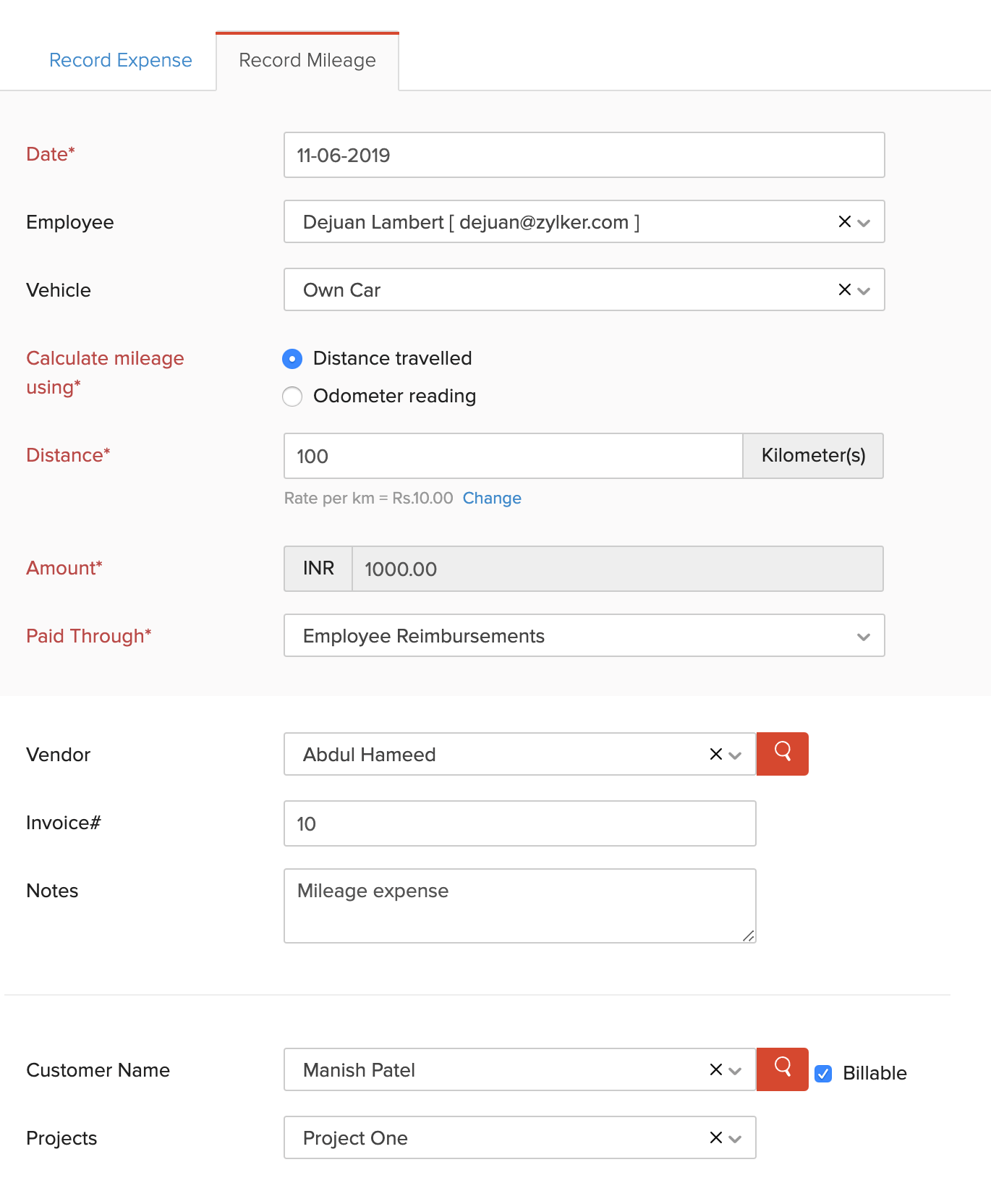
Datum
Wählen Sie das Datum, an dem die Ausgabe erstellt wird.
Mitarbeiter
Mitarbeiter können Benutzer sein oder auch nicht. Sie können einen Mitarbeiter zu einer Rechnung hinzufügen und zuordnen. Um einen Mitarbeiter hinzuzufügen, klicken Sie auf das Feld Mitarbeiter, wählen Sie Mitarbeiter verwalten und klicken Sie auf + Neuen Mitarbeiter hinzufügen. Sie können Mitarbeiter auch löschen, indem Sie auf das Löschen-Symbol neben ihnen klicken.
Kilometer berechnen
Die Kilometer können basierend auf:
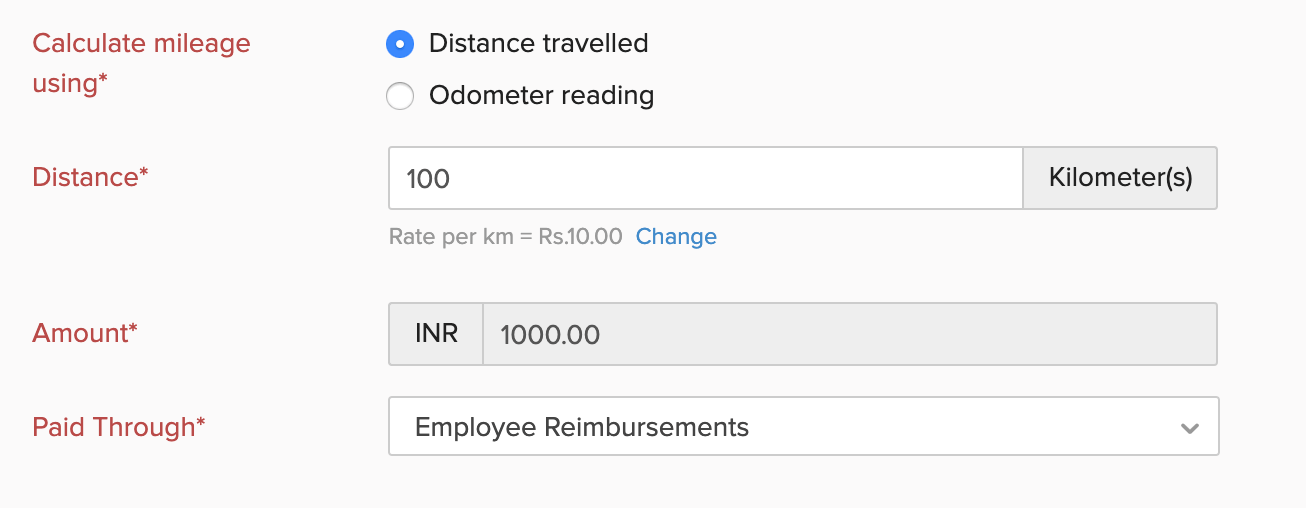
- Zurückgelegte Strecke: Wenn Sie die zurückgelegte Strecke eingeben, werden die Kosten basierend auf dem Kilometersatz berechnet.
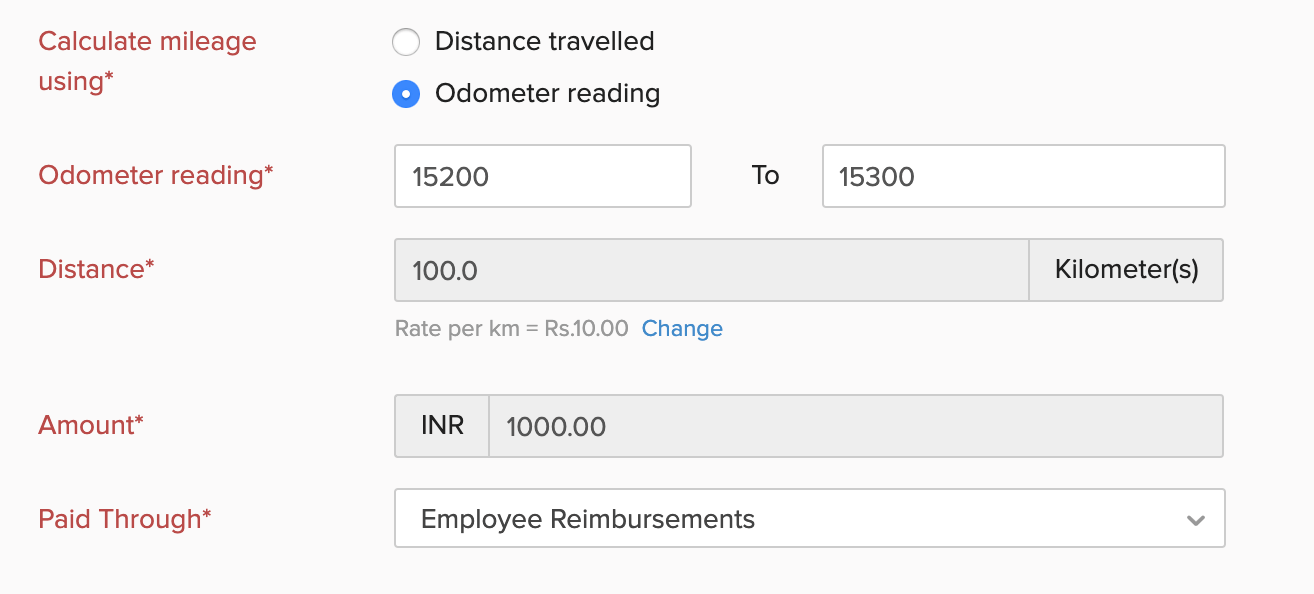
- Kilometerstand: Wenn Sie die Start- und Endwerte des Kilometerstands eingeben, wird die Strecke basierend auf der Differenz (Endwert - Startwert) berechnet. Der Kostenbetrag wird dann basierend auf dem Kilometersatz berechnet.
Betrag
Der Kostenbetrag wird automatisch basierend auf der Strecke und dem Kilometersatz generiert. Sie können auch Steuern auf die Ausgabe anwenden, falls zutreffend. Der Betrag kann Steuer inklusive oder Steuer exklusiv sein.
Bezahlt über
Wählen Sie ein Konto, über das die Zahlung für die Ausgabe verfolgt wird. Dieses Konto wird gutgeschrieben, und die Kraftstoff-/Kilometerkosten werden belastet, sobald die Kilometerkosten erfasst sind.
Lieferant
Wählen Sie einen Lieferanten aus, dem Sie die Ausgabe zuordnen möchten.
Notizen
Fügen Sie der Ausgabe persönliche Notizen hinzu.
Kundenname
Ordnen Sie die Ausgabe einem Kunden zu. Sie können die Ausgabe auch als abrechenbar markieren. Wenn Sie die Ausgabe für einen Kunden als abrechenbar markieren, wird dies angezeigt, wenn Sie eine Rechnung für denselben Kunden erstellen, von wo aus Sie die nicht abgerechnete Ausgabe hinzufügen können.
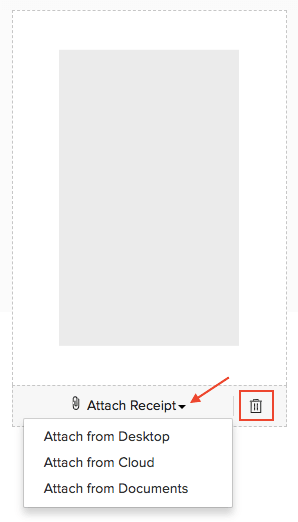
Beleg anhängen
Hängen Sie den Beleg Ihrer Ausgabe von Ihrem Desktop, Cloud oder aus Ihren Dokumenten in Zoho Books an. Sie können den Beleg auch löschen, indem Sie auf das Löschen-Symbol klicken.
Projekte
Wählen Sie die Projekte aus, die Sie mit der Ausgabe verknüpfen möchten.
Berichtstags
Fügen Sie Berichtstags für die Ausgabe hinzu. Erfahren Sie mehr über Berichtstags.
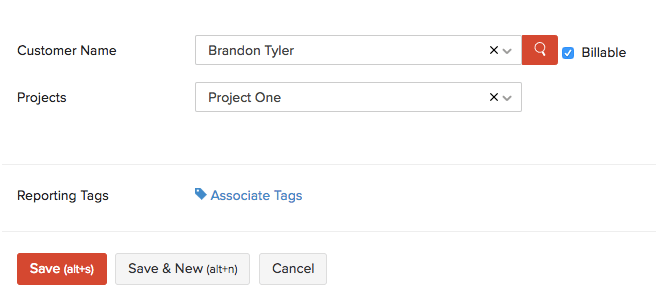
- Nachdem Sie die Details eingegeben haben, klicken Sie auf Speichern (oder drücken Sie alt/option + s) oder Speichern & Neu (oder drücken Sie alt/option + s).
Nächster >
Weitere Aktionen für Ausgaben
Verwandt
 Ja
Ja