


Kundenportal

Das Kundenportal in Zoho Books ist ein dedizierter Bereich für Ihre Kunden, um alle ihre Transaktionen einzusehen und zu verwalten. Es gibt ihnen mehr Kontrolle über Aktionen wie das Akzeptieren von Angeboten oder das Bezahlen von Rechnungen, alles an einem Ort.
Sobald Sie das Kundenportal eingerichtet haben, können Sie:
- Mit Kunden an Angeboten zusammenarbeiten und diese genehmigen lassen.
- Überprüfen, wann ein Kunde Ihre Rechnung angesehen hat.
- Kunden ermöglichen, alle ihre Rechnungen von einem einzigen Ort aus zu bezahlen.
- Ihre Zeiteinträge zur Genehmigung einreichen, bevor Sie sie in Rechnung stellen.
- Bewertungen von den Kunden über Ihr Unternehmen erhalten.
- In Echtzeit mit Kunden über Kommentare interagieren und diskutieren.
Kundenportal für Ihre Kunden aktivieren
Das Kundenportal ist standardmäßig für Ihre Organisation verfügbar. Sie können die URL zum Zugriff auf das Portal in Einstellungen einsehen oder ändern. Um Ihren Kunden den Zugang zum Kundenportal zu ermöglichen, müssen Sie das Portal für jede Kontaktperson einzeln in Zoho Books konfigurieren.
Voraussetzung: Das Kundenportal kann nur für Kunden konfiguriert werden, die eine E-Mail-Adresse haben.
Um den Portalzugang für einen Kunden zu konfigurieren:
- Gehen Sie zu Verkäufe und wählen Sie Kunden.
- Wählen Sie den Kunden aus, für den Sie den Zugang bereitstellen möchten.
Sie können den Portalzugang für Ihre Kunden auf drei Arten aktivieren:
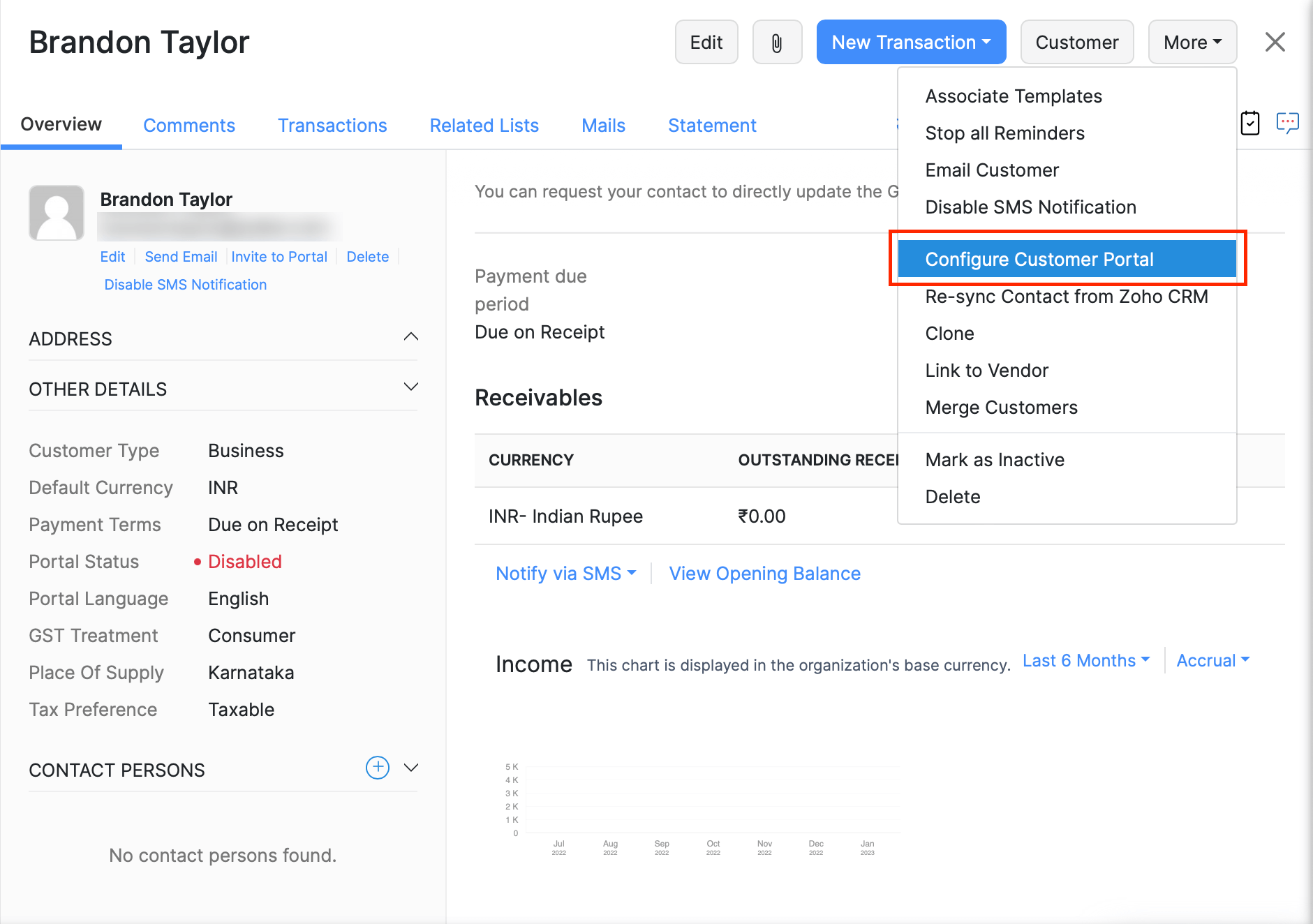
1. Klicken Sie auf Mehr in der oberen rechten Ecke der Detailseite des Kunden und wählen Sie Kundenportal konfigurieren aus dem Dropdown-Menü.
ODER
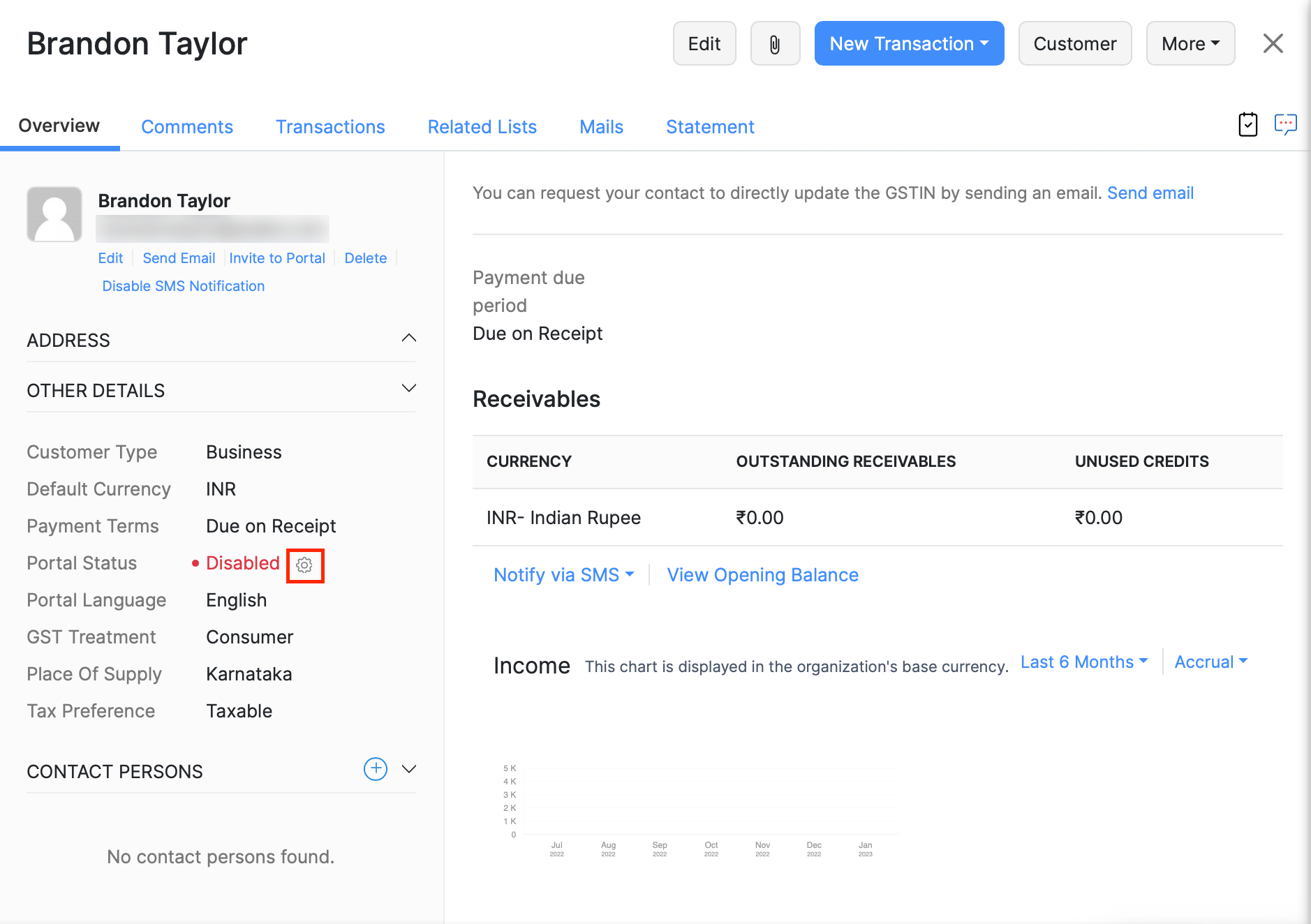
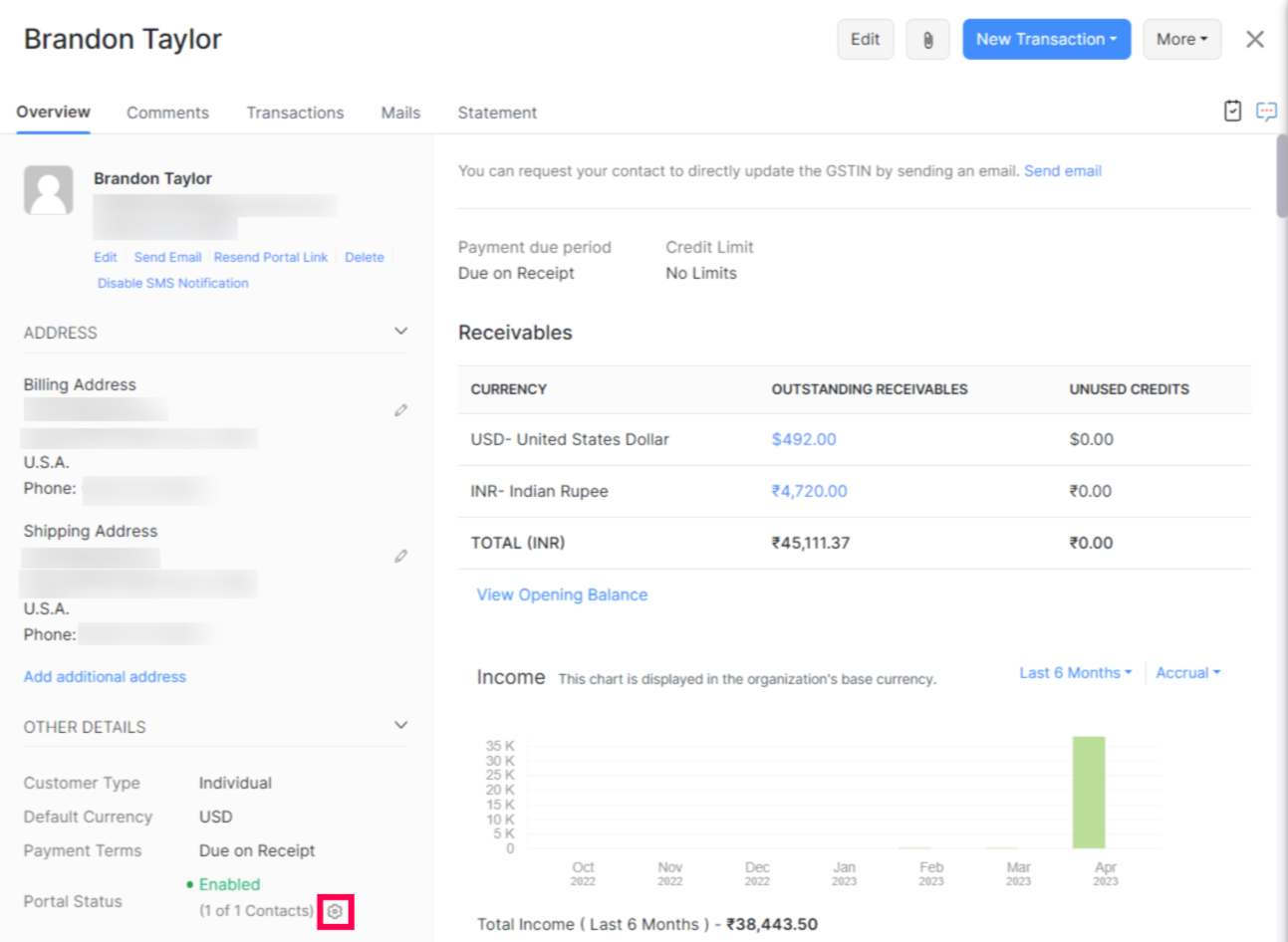
2. Bewegen Sie den Cursor über den Portalstatus im Abschnitt Weitere Details und klicken Sie auf das Zahnrad-Symbol.
ODER
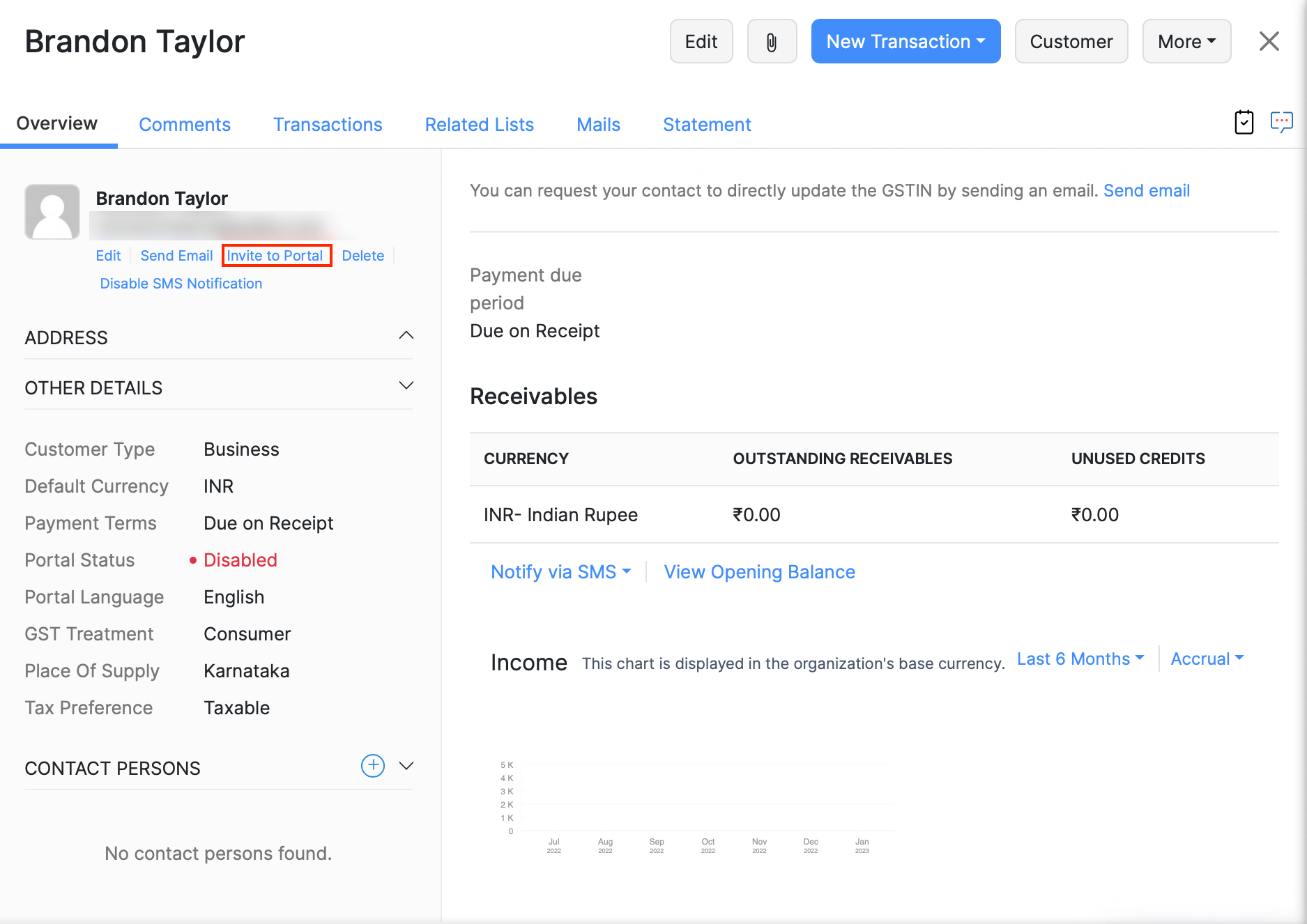
3. Klicken Sie auf Einladung zum Portal unter dem Namen des Kunden.
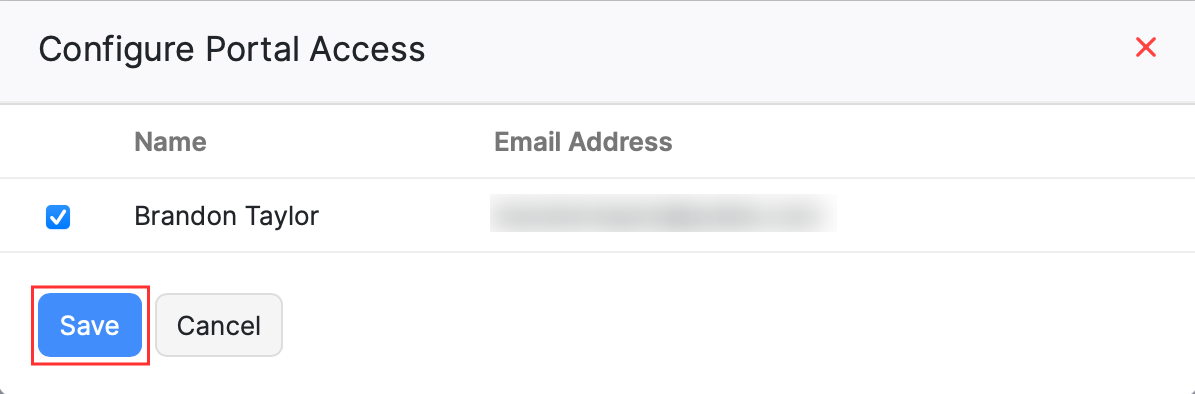
- Wählen Sie im Pop-up den Kunden oder deren Kontaktpersonen aus, für die Sie den Portalzugang bereitstellen möchten.
- Sobald Sie auf Speichern klicken, sendet Zoho Books eine E-Mail an Ihre Kunden, in der sie zum Portal eingeladen werden. Sie können den Inhalt dieser E-Mail nach Ihren Wünschen anpassen.
Anmeldung für das Kundenportal
Um auf das Portal zuzugreifen, sollte Ihr Kunde:
- Die Einladungsemail öffnen, die ihm gesendet wurde.
- Auf Einladung annehmen klicken. Sie werden zur Anmeldeseite des Portals weitergeleitet.
- Das Passwort eingeben und auf Aktualisieren klicken.
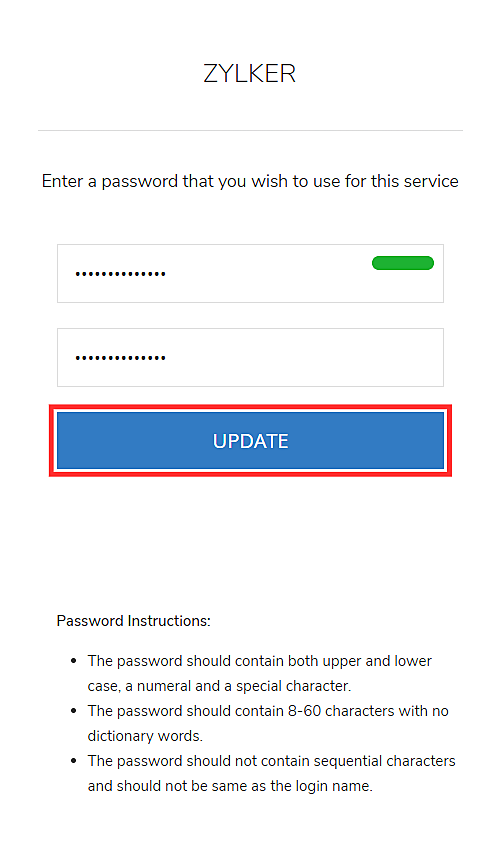
Sie werden zur Startseite des Portals geleitet, über die Ihre Kunden ein Angebot annehmen oder ablehnen, Rechnungen bezahlen, Dokumente hochladen und vieles mehr tun können.
Profi-Tipp: Wenn Ihre Kunden die Einladungsemail zum Portal zufällig verpasst haben, können Sie sie ihnen erneut senden, indem Sie auf Erneut einladen unter den Kundendetails im Tab Übersicht klicken.
Funktionen im Kundenportal
Transaktionen, die Sie für Ihre Kunden erstellt haben, werden für sie im Kundenportal sichtbar sein. Lassen Sie uns die verschiedenen Aktionen betrachten, die Ihre Kunden in jedem Modul durchführen können.
Startseite
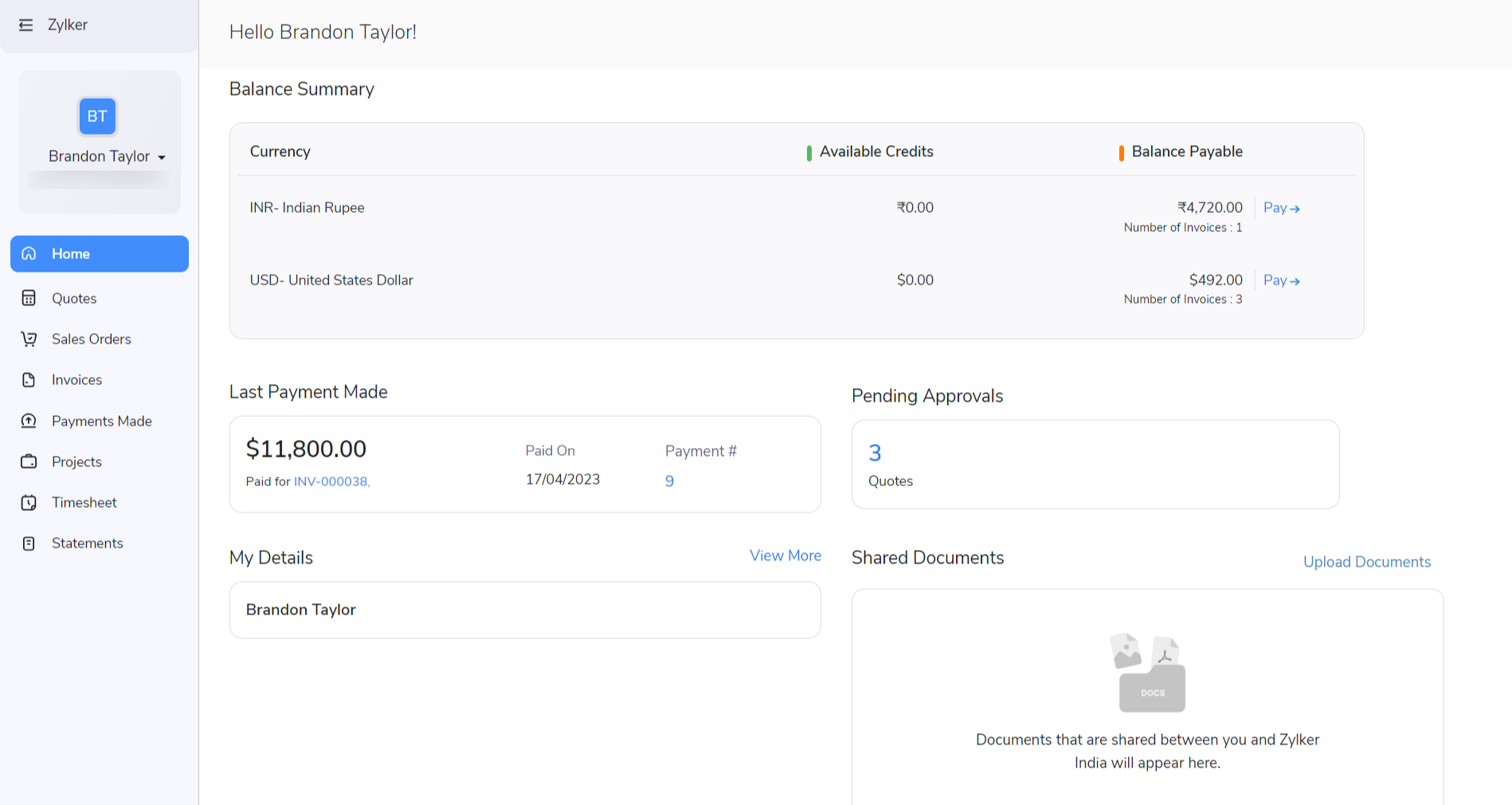
Die Startseite oder das Dashboard ist der erste Bildschirm, den Ihre Kunden sehen, wenn sie sich im Kundenportal anmelden. Es gibt ihnen einen Überblick über die Transaktionen, die zwischen Ihnen und Ihren Kunden stattgefunden haben. Sie können die folgenden Details im Dashboard einsehen:
- Ausstehende Rechnungen: Der Gesamtbetrag, den Ihr Kunde Ihnen für seine unbezahlten Rechnungen schuldet. Kunden können auf Jetzt bezahlen klicken, um diesen gesamten Betrag zu begleichen.
- Verfügbare Guthaben: Der Gesamtbetrag, den Sie Ihrem Kunden schulden. Dies könnte Rückerstattungen oder Gutschriften sein, die Sie für diesen Kunden erstellt haben.
- Ausstehende Retainer-Rechnungen: Der Gesamtbetrag, den Ihr Kunde Ihnen für seine Retainer-Rechnungen schuldet.
- Verfügbare Retainer-Zahlungen: Der gesamte Retainer-Betrag, den Sie zurückerstatten oder auf ihre Rechnungen anwenden können.
- Letzte Zahlung: Der Betrag und das Datum der letzten Zahlung, die Ihr Kunde geleistet hat.
- Angebote: Die Anzahl der Angebote, die Ihr Kunde genehmigen muss. Ein Klick darauf zeigt alle offenen Angebote an.
- Stundenzettel: Die Anzahl der Stundenzettel, die Ihr Kunde genehmigen muss. Ein Klick darauf zeigt alle ausstehenden Genehmigungen an.
Neben den oben genannten Details zeigt die Startseite auch die Kontodetails Ihres Kunden, ihre Ansprechpartner und die Kontaktdaten Ihrer Organisation an.
Angebote annehmen
Sie können mit Ihren Kunden über den Wert eines Produkts oder einer Dienstleistung, die Sie verkaufen, verhandeln, indem Sie ihnen ein Angebot senden. Im Kundenportal können Ihre Kunden die Liste der Angebote einsehen, die sie von Ihnen im Abschnitt Angebote erhalten haben. Sie können auf ein Angebot klicken, um die Details anzuzeigen. Sie können die Liste auch filtern, um einen bestimmten Angebotstyp anzuzeigen, indem sie das Dropdown-Menü über der Liste verwenden.
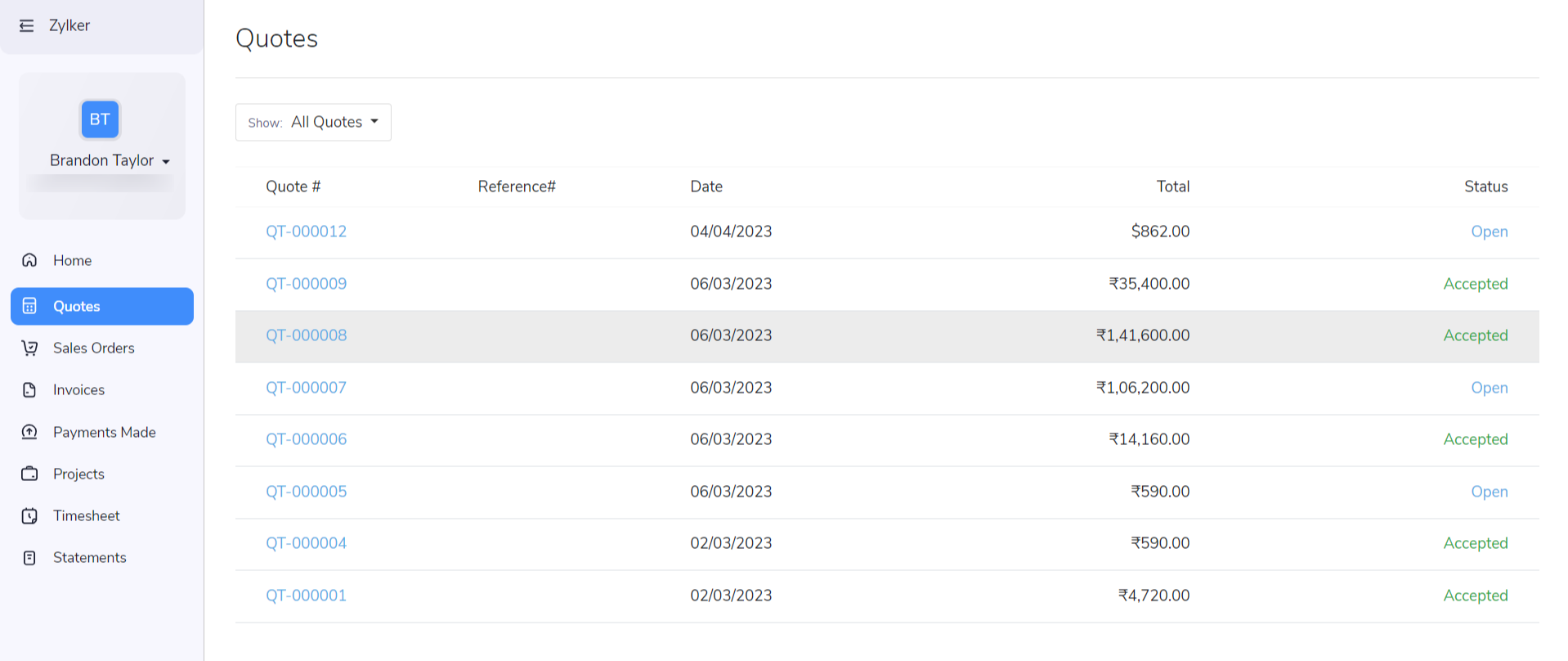
Wenn sie mit dem Preis und dem Angebot zufrieden sind, können sie das Angebot annehmen. So geht’s:
- Klicken Sie auf Angebote in der linken Seitenleiste.
- Wählen Sie das Angebot aus, das genehmigt werden muss.
- Klicken Sie auf die Schaltfläche Annehmen.
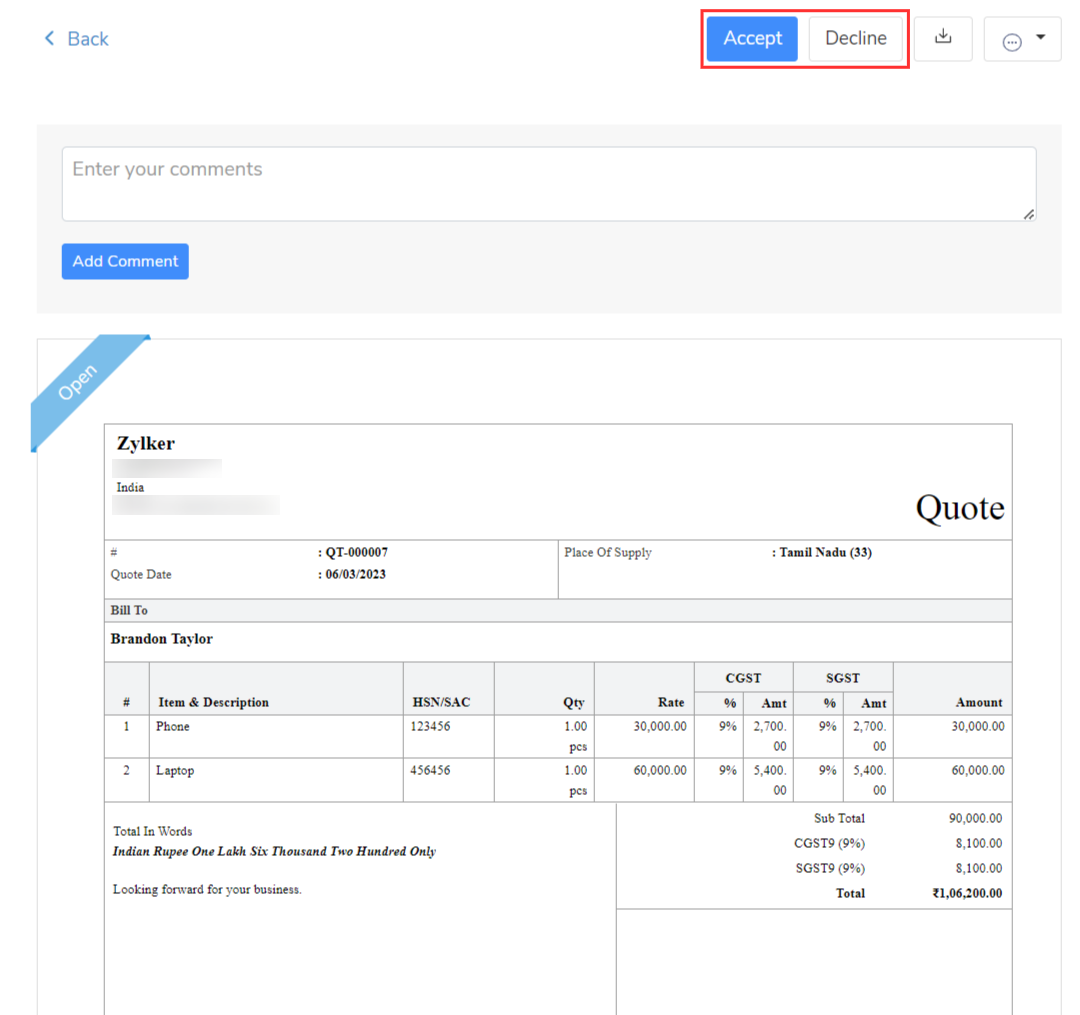 Ihre Kunden können ein Angebot ablehnen, wenn sie damit nicht einverstanden sind und ein besseres Angebot wünschen, indem sie auf die Schaltfläche Ablehnen klicken. Sie können mit Ihnen über die Kommentare verhandeln. Sie können dann auf die Kommentare aus Ihrer Zoho Books-Organisation antworten (aktivieren Sie die Option Im Portal anzeigen, um die Kommentare im Portal sichtbar zu machen), dieses abgelehnte Angebot bearbeiten, um ein vielversprechendes Angebot zu erstellen, und es erneut zur Genehmigung einreichen.
Einblick: Sie erhalten eine Benachrichtigung in Ihrer Zoho Books-Organisation, wann immer ein Kunde ein Angebot im Kundenportal ansieht, akzeptiert oder ablehnt.
Profi-Tipp: Sie können Ihre Angebote direkt im Kundenportal vom Kunden unterschreiben lassen, indem Sie mit Zoho Sign integrieren.
Rechnungen bezahlen
Ihre Kunden können die Liste aller ihrer Rechnungen und Vorschussrechnungen im Abschnitt Rechnungen des Kundenportals einsehen. Sie können auf eine Rechnung klicken, um die Details anzuzeigen. Wenn die Rechnung unbezahlte ist, können sie sich entscheiden, sie sofort zu bezahlen, indem sie auf Jetzt bezahlen klicken. Kunden können die Liste filtern, um einen bestimmten Rechnungsart anzuzeigen, oder die Rechnungen sortieren, indem sie auf das Dropdown-Menü über der Liste klicken.
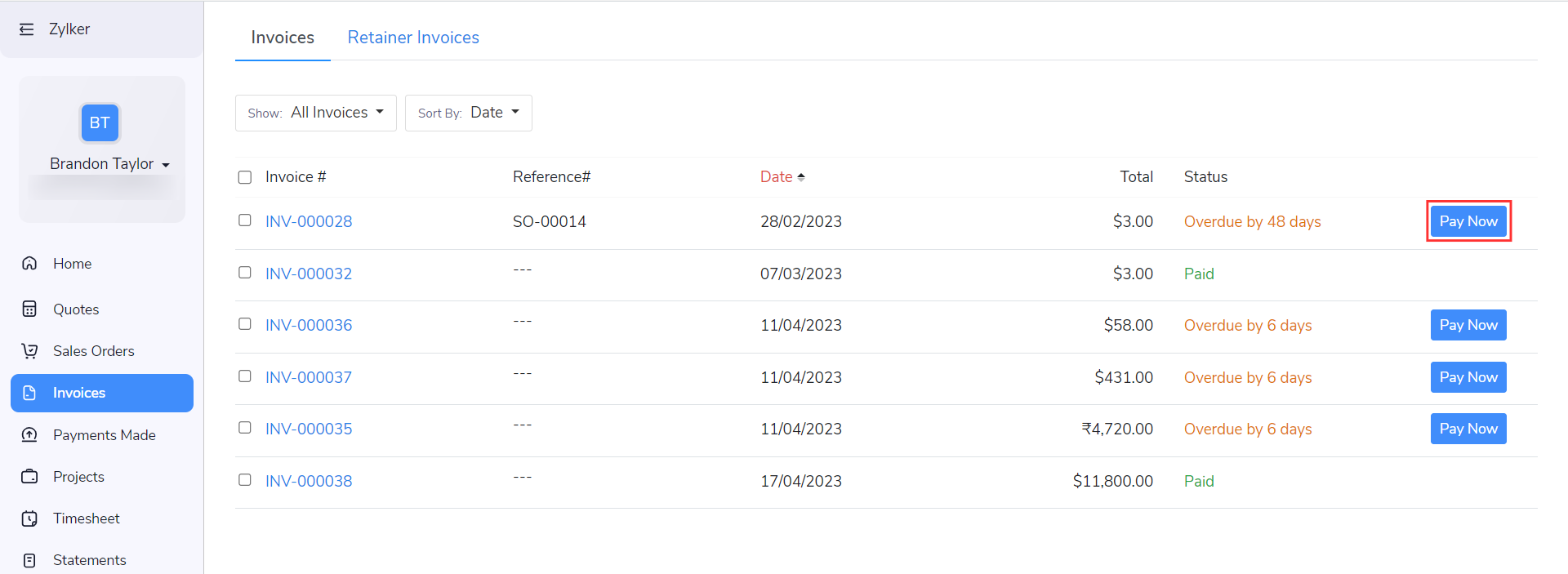
Voraussetzung: Ihre Kunden können eine Online-Zahlung für eine Rechnung nur vornehmen, wenn Sie ein Zahlungs-Gateway für diese Rechnung zugeordnet haben. Zoho Books kann mit mehreren Online-Zahlungsgateways integriert werden.
Einblick: Sie erhalten eine Benachrichtigung in Ihrer Zoho Books-Organisation, wenn Ihr Kunde eine Rechnung zum ersten Mal im Kundenportal ansieht.
Wenn Ihr Kunde auf Jetzt bezahlen für eine Rechnung klickt, öffnet sich die Zahlungsseite. Wenn Sie Teilzahlungen für diese Rechnung aktiviert haben (im Bildschirm zur Erstellung der Rechnung), kann Ihr Kunde den Betrag eingeben, den er jetzt bezahlen möchte. Andernfalls muss er den gesamten Rechnungsbetrag bezahlen.
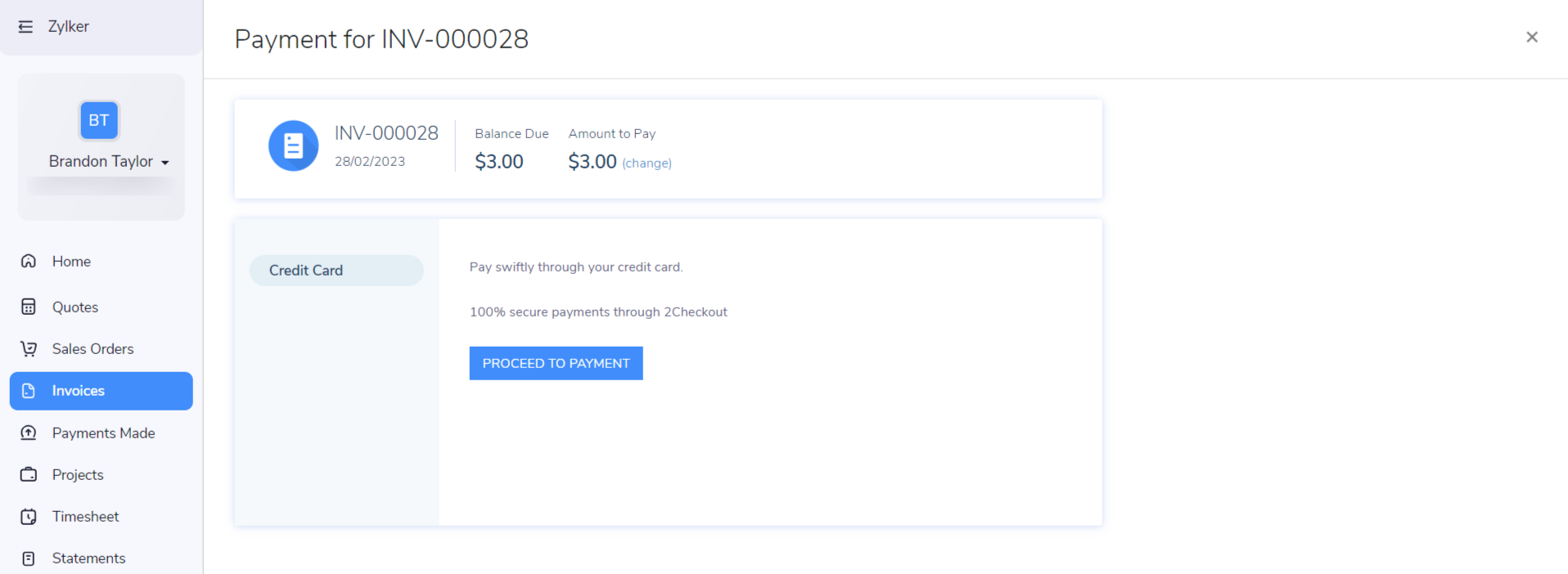
Kunden können Zahlungen vornehmen, indem sie ihre bevorzugte Zahlungsmethode wählen (Die verfügbaren Zahlungsmethoden hängen vom konfigurierten Zahlungs-Gateway ab). Sie können verschiedene Zahlungs-Gateway-Optionen für Ihren Kunden bereitstellen, während Sie eine Rechnung für ihn erstellen.
Kartenzahlungen
Um Zahlungen mit Kredit-/Debitkarte vorzunehmen, können Kunden ihre Kartennummer, CVV, Ablaufdatum, Rechnungsadresse und das Land eingeben, um die Zahlung vorzunehmen. Sie können auch die Karten speichern und sie bei zukünftigen Rechnungen verwenden.
ACH-Zahlungen
Damit Kunden ACH-Zahlungen vornehmen können, müssen Sie die Option Erlauben Sie diesem Kunden, über sein Bankkonto zu bezahlen für sie im Abschnitt Weitere Details im Bildschirm zur Erstellung des Kunden aktivieren. Kunden können wählen, ihre Bankkontodaten für zukünftige Transaktionen zu speichern, indem sie die Option Dieses Konto für zukünftige Transaktionen verwenden aktivieren.
Zahlungen Verfolgen
Im Abschnitt Zahlungen Verfolgen im Kundenportal können Ihre Kunden alle Zahlungen verfolgen, die sie an Ihr Unternehmen geleistet haben. Dies umfasst sowohl die Online-Zahlungen als auch die Offline-Zahlungen, die Sie für sie in Zoho Books erfasst haben. Kunden können die Liste filtern, um nur Rechnungszahlungen anzuzeigen, und die Zahlungen nach Datum oder Betrag sortieren.
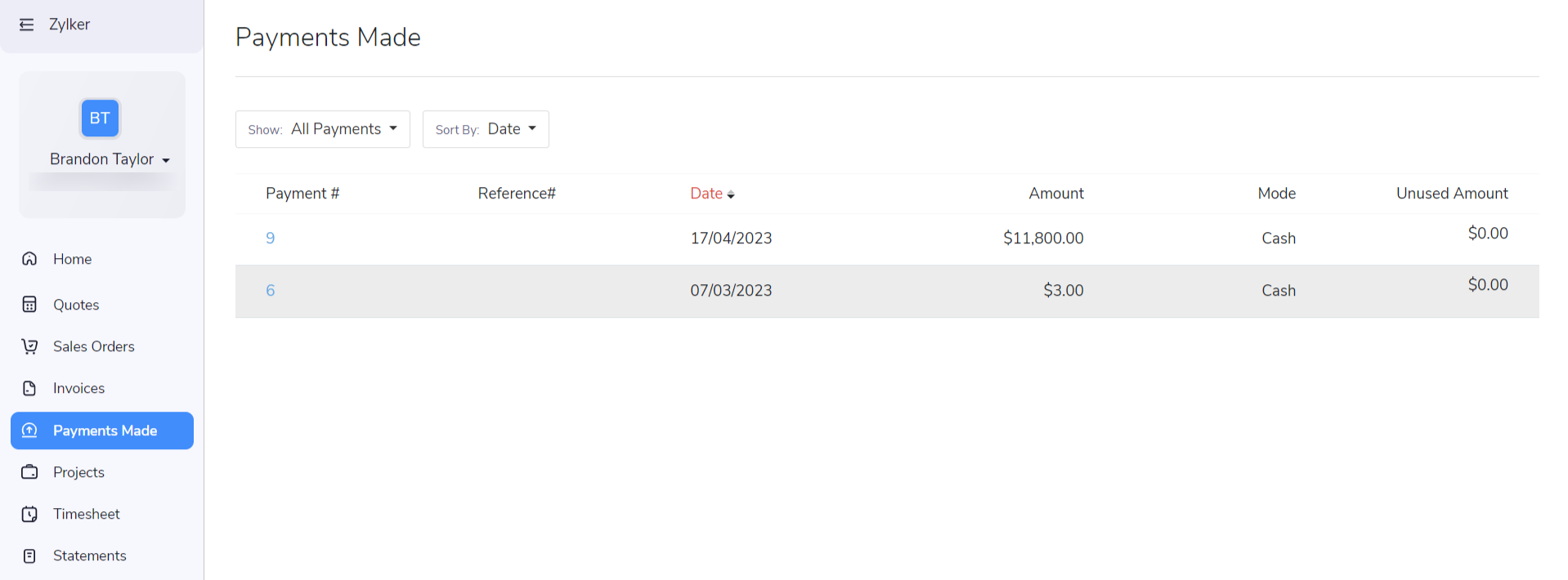
Sie können auf eine bestimmte Zahlung klicken, um den Zahlungsbeleg einzusehen, und auch die Details der Rechnung oder der Vorschussrechnung überprüfen, für die diese Zahlung geleistet wurde. Ihre Kunden können auf die Schaltfläche PDF herunterladen oder Drucken klicken, um eine Kopie des Belegs zu behalten.
Verkaufsaufträge Anzeigen
Voraussetzung:Um Ihren Kunden zu ermöglichen, Verkaufsaufträge im Kundenportal anzuzeigen, müssen Sie diese Option in den Einstellungen des Kundenportals aktivieren.
Wenn Sie einen Verkaufsauftrag für Ihren Kunden erstellt haben, um die Artikel und den Preis eines Verkaufs zu bestätigen, können sie ihn im Portal unter Verkaufsaufträge einsehen. Um die Details eines bestimmten Verkaufsauftrags zu überprüfen, können sie auf die Verkaufsauftragsnummer klicken. Neben den Details des Auftrags können die Kunden auch die Details der Rechnung einsehen, die mit einem erfüllten Verkaufsauftrag verbunden ist.
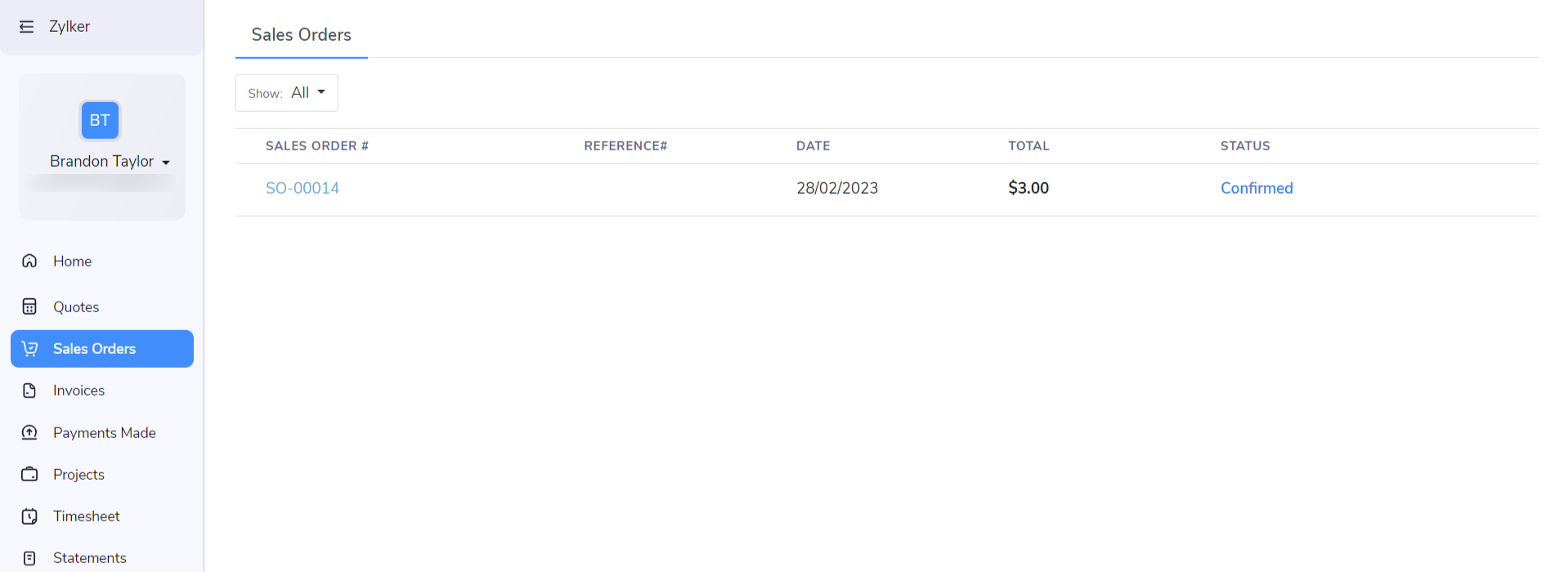
Einblick: Sie erhalten eine Benachrichtigung in Ihrer Zoho Books-Organisation, wenn Ihr Kunde einen Verkaufsauftrag zum ersten Mal im Kundenportal einsehen.
Zeiten Verwalten
Voraussetzung:Um Ihren Kunden zu ermöglichen, Projekte und Zeiten im Kundenportal anzuzeigen, müssen Sie diese Option in den Einstellungen des Kundenportals aktivieren.
Projekte
Ihre Kunden können die Liste aller aktiven Projekte im Abschnitt Projekte des Kundenportals einsehen.
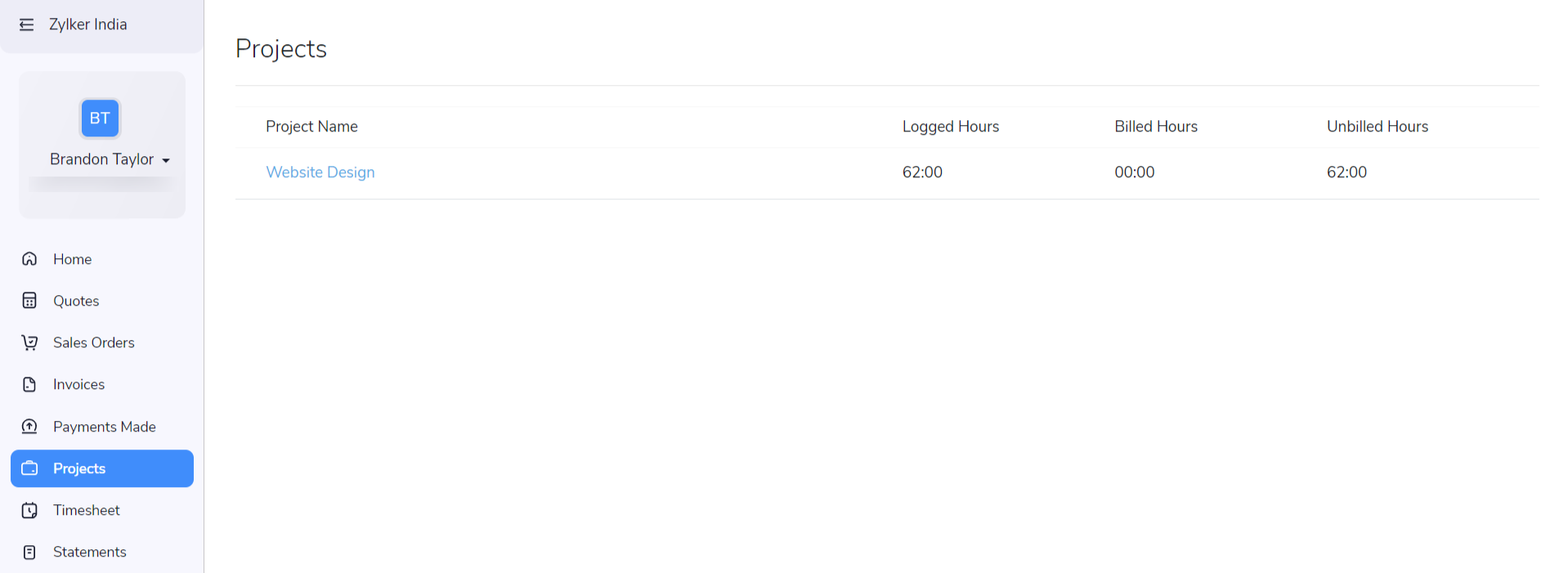
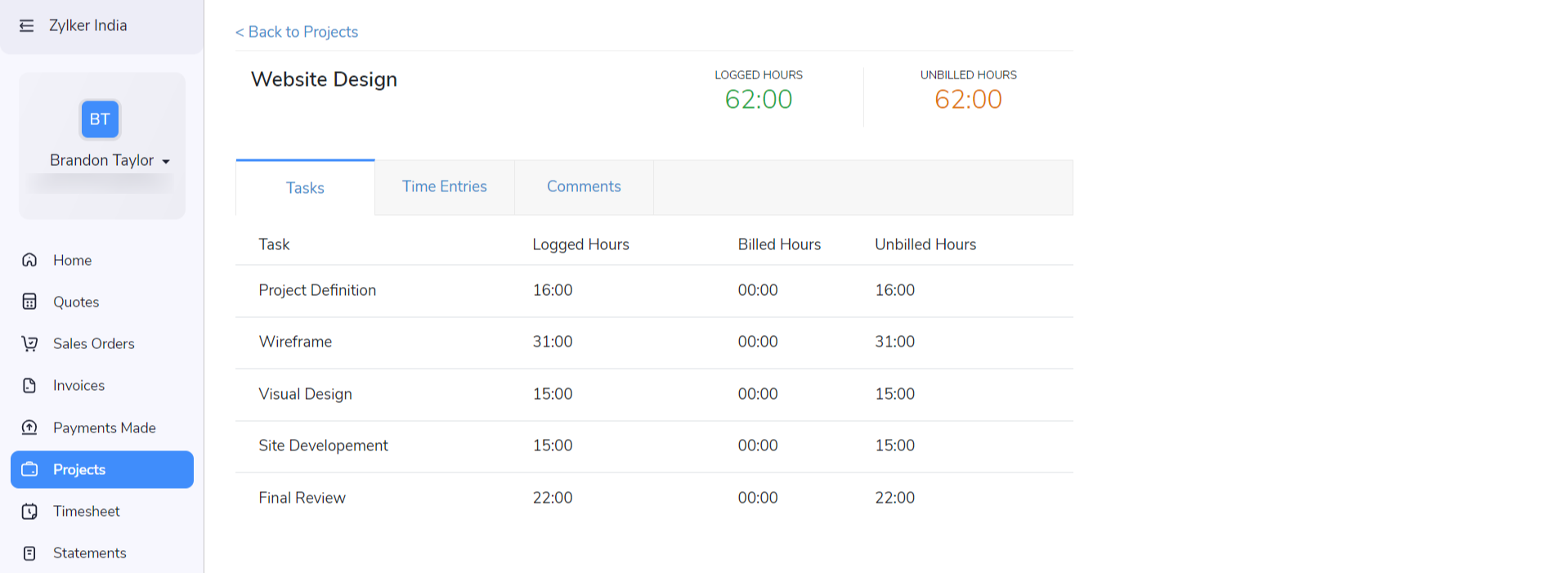
Um weitere Details zu einem bestimmten Projekt zu überprüfen, können sie auf den Projektnamen klicken. Sie können die folgenden Details des ausgewählten Projekts einsehen:
- Aufgaben: Alle abrechenbaren Aufgaben, die Sie für dieses Projekt erstellt haben, werden hier zusammen mit den entsprechenden erfassten Stunden, abgerechneten Stunden und nicht abgerechneten Stunden aufgelistet.
- Zeiteinträge: Alle abrechenbaren Zeiteinträge, die Sie für dieses Projekt erfasst haben, werden hier zusammen mit den erfassten Stunden und dem Abrechnungsstatus aufgelistet.
- Kommentare: Kunden können diesen Bereich nutzen, um mit Ihnen bezüglich dieses Projekts zu kommunizieren. Die hier hinzugefügten Kommentare werden im Kommentarbereich des Projekts in Ihrer Zoho Books-Organisation angezeigt.
Zeiterfassung Um Ihren Kunden die genaue Zeit, die für ein Projekt aufgewendet wurde (damit Sie sie genau abrechnen können), mitzuteilen, können Sie Ihre Stundenzettel von den Kunden genehmigen lassen. Dazu müssen Sie eine Kundenfreigabe in Zoho Books erstellen.
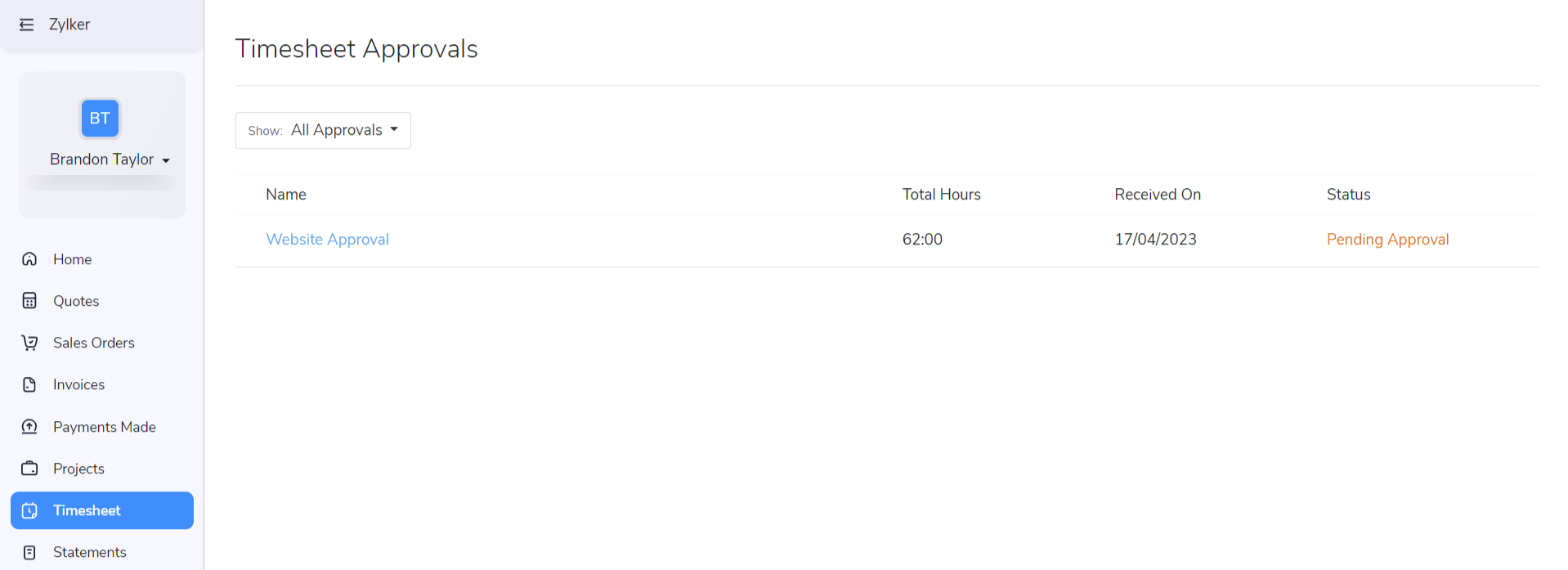
Ihre Kunden können dann alle Stundenzettelgenehmigungen, die Sie ihnen gesendet haben, im Abschnitt Stundenzettel im Kundenportal einsehen. Sie können die Genehmigungen auch nach dem Genehmigungsstatus filtern und anzeigen.
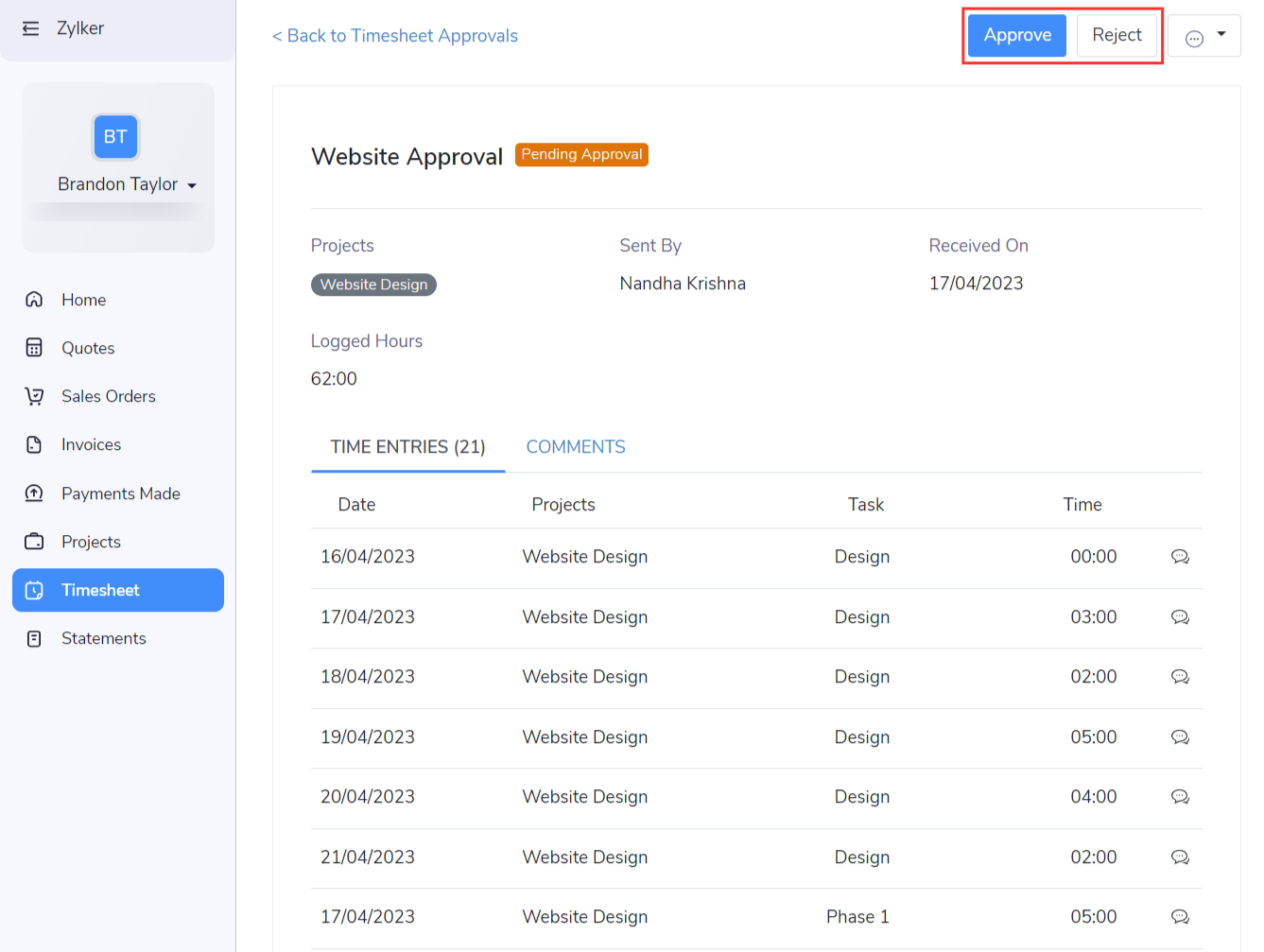
Kunden können auf eine bestimmte Genehmigung klicken, um die Details anzuzeigen. Wenn sie mit den Zeiteinträgen zufrieden sind, können sie die eingereichte Genehmigung durch Klicken auf die Schaltfläche Genehmigen akzeptieren. Andernfalls können sie sie Ablehnen und den Grund angeben. Sie können auch über die Kommentare mit Ihnen kommunizieren.
Einblick: Sie erhalten eine Benachrichtigung in Ihrer Zoho Books-Organisation, wenn ein Kunde eine Genehmigung ansieht, akzeptiert oder ablehnt und auch, wenn er sie zum ersten Mal im Kundenportal ansieht.
Kontoauszug erstellen
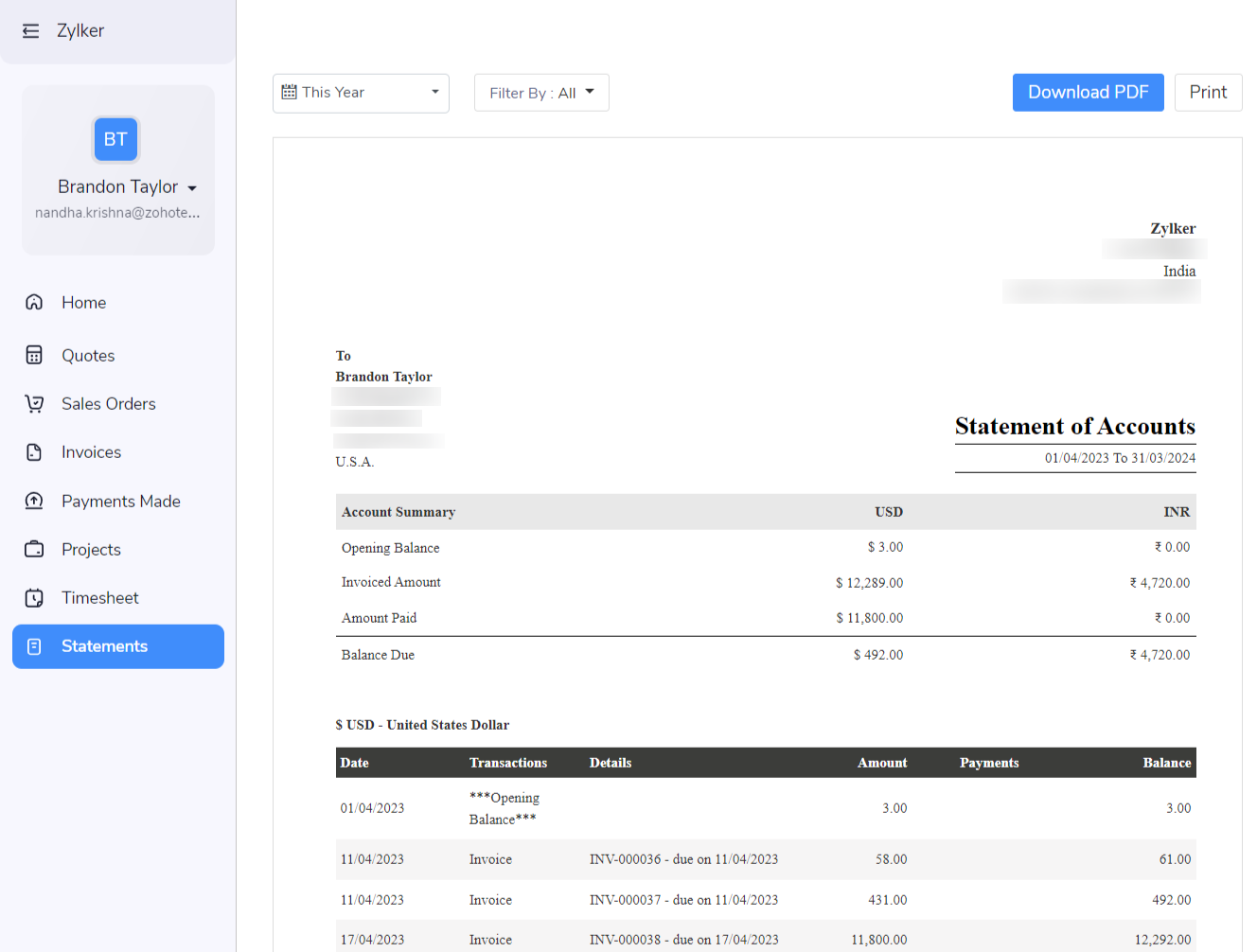
Ein Kontoauszug ist ein Dokument, das alle Transaktionen auflistet, die zwischen Ihnen und Ihrem Kunden über einen bestimmten Zeitraum stattgefunden haben. Dieser Auszug informiert Ihren Kunden über den Gesamtbetrag, den er Ihnen für die während dieses Zeitraums getätigten Verkäufe schuldet.
Kunden können diesen Auszug im Kundenportal erstellen, um ihren ausstehenden Saldo einzusehen. So geht’s:
- Gehen Sie zum Abschnitt Auszüge im Kundenportal.
- Wählen Sie den Datumsbereich in der oberen linken Ecke aus.
- Klicken Sie auf Los, um den Auszug zu erstellen.
- Klicken Sie auf die Schaltfläche PDF herunterladen oder Drucken, um eine Kopie des Auszugs zu behalten.
Dokumente teilen
Angebote, Rechnungen und Verkaufsaufträge im Kundenportal können gedruckt, als PDFs heruntergeladen und an andere Kontakte Ihrer Kunden weitergeleitet werden.
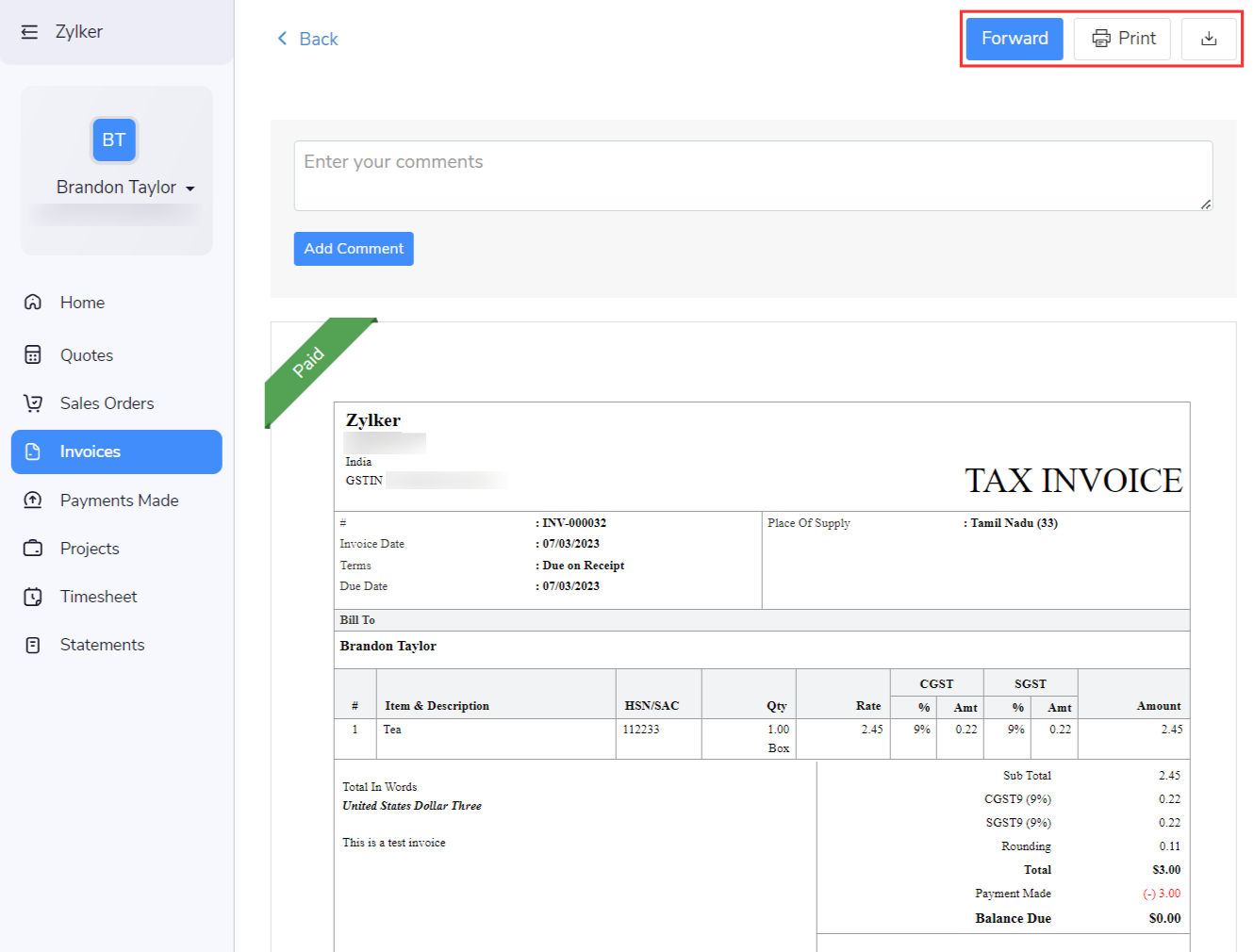
Hinweise: Sobald Ihr Kunde eine Transaktion an einen Kontakt weiterleitet, wird dieser Kontakt als Kontaktperson für diesen Kunden in Ihrer Zoho Books-Organisation hinzugefügt.
Benachrichtigt werden
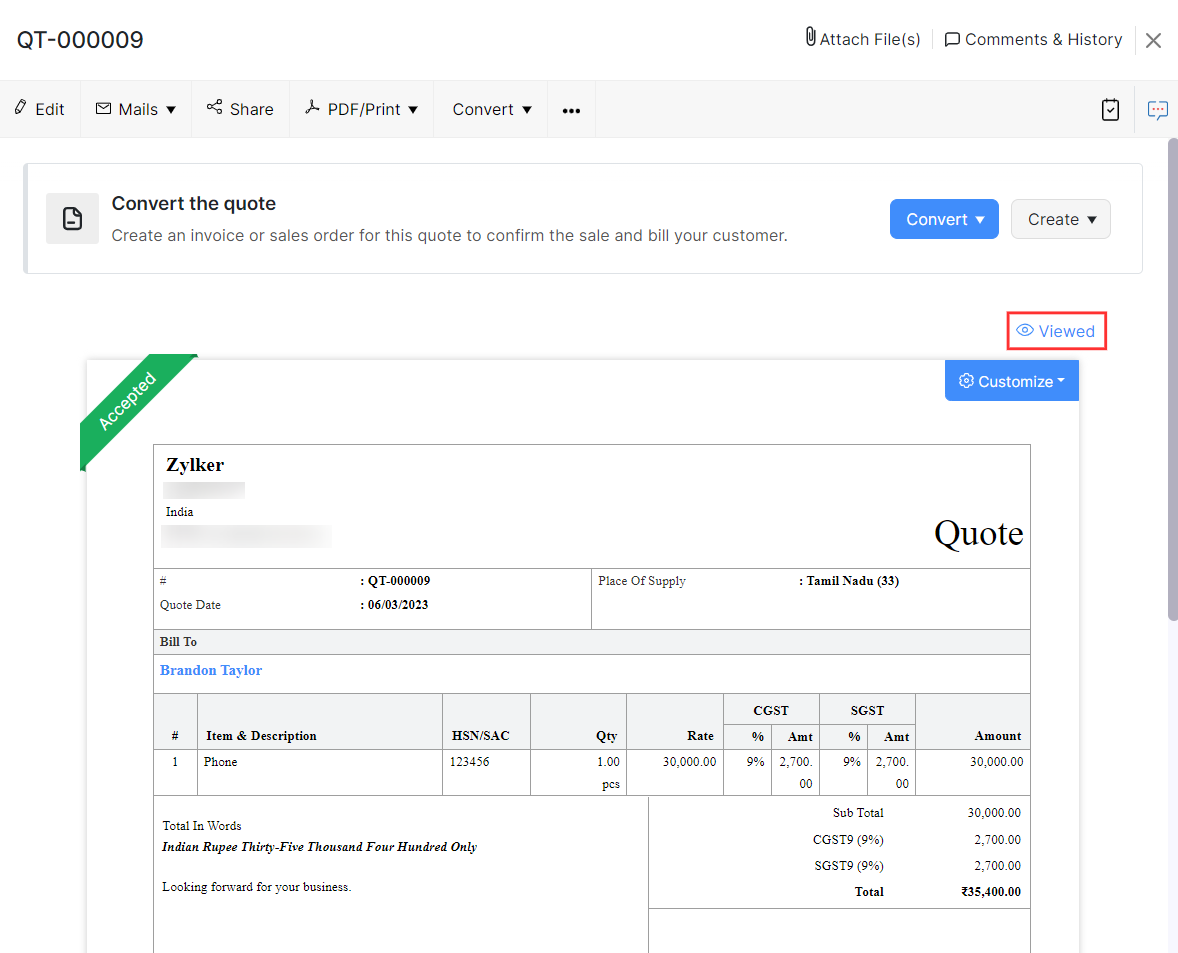
Das Kundenportal ist eine großartige Möglichkeit für Sie, zu überprüfen, ob Ihre Kunden Ihre Transaktionen angesehen haben. Sobald ein Kunde Ihr Angebot oder Ihre Rechnung im Portal ansieht, werden Sie darüber mit einem „Angesehen“-Symbol auf dem spezifischen Angebot oder der Rechnung in Ihrer Zoho Books-Organisation benachrichtigt.
Eine Benachrichtigungs-E-Mail wird an Ihre primäre E-Mail-Adresse in Zoho Books gesendet, wenn Ihr Kunde:
- Ein Angebot akzeptiert oder ablehnt.
- Einen Kommentar zu einem Angebot, einer Rechnung oder einem Stundenzettel hinzufügt.
- Eine Zahlung für eine Rechnung vornimmt.
- Seine Daten aktualisiert.
Pro Tipp: Sie können wählen, wann Sie benachrichtigt werden möchten, in den Kundenportal-Einstellungen.
Kundendetails
Kontodetails aktualisieren
Wenn Ihre Kunden ihre persönlichen oder Unternehmensdaten geändert haben, können sie diese im Kundenportal aktualisieren. So geht’s:
- Gehen Sie zur Startseite des Kundenportals.
- Scrollen Sie nach unten zu Meine Daten und klicken Sie auf Mehr anzeigen.
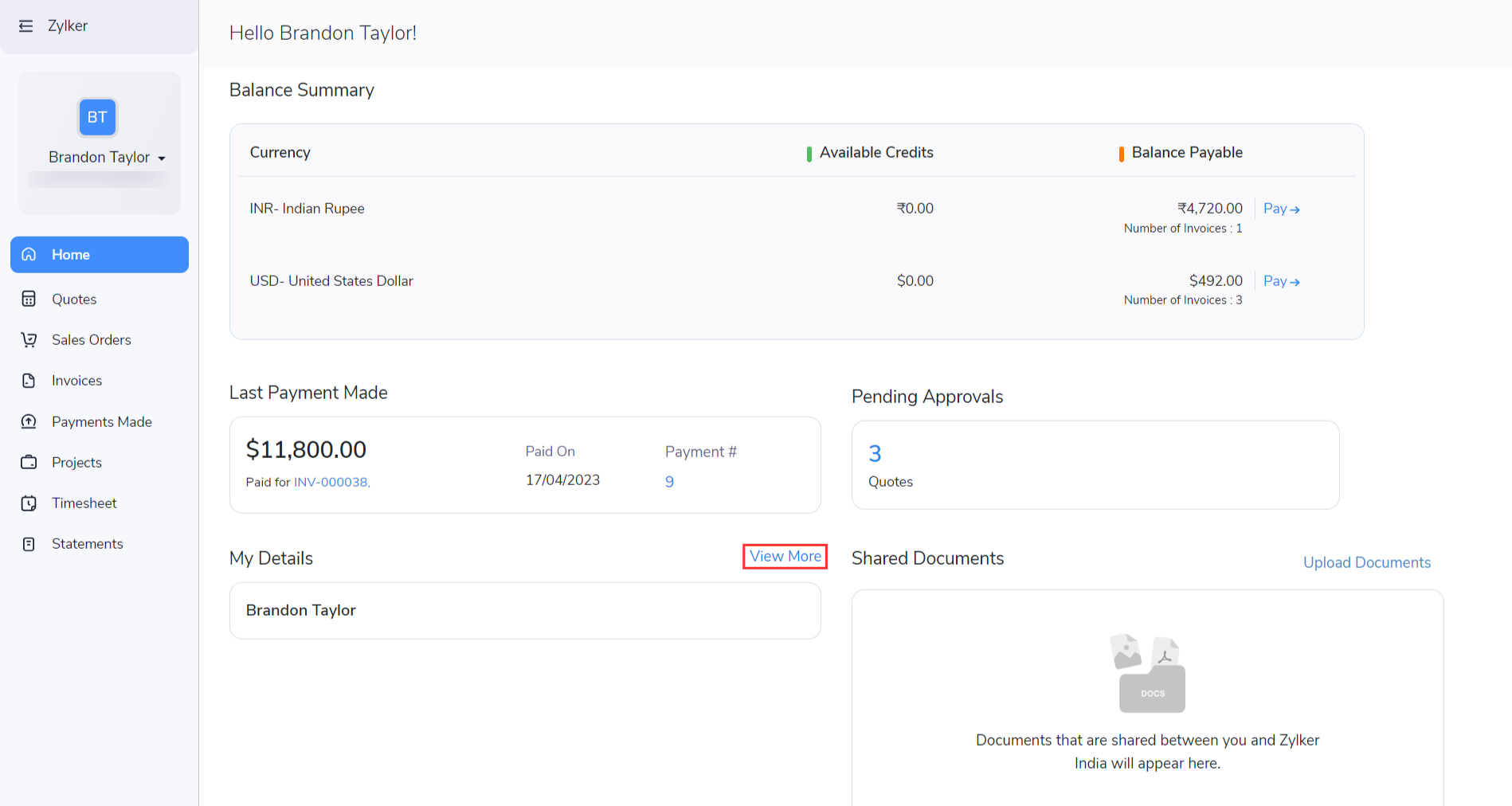
- Klicken Sie auf das Bearbeiten-Symbol neben dem Abschnitt, der aktualisiert werden muss, füllen Sie die Details aus und klicken Sie auf Speichern.
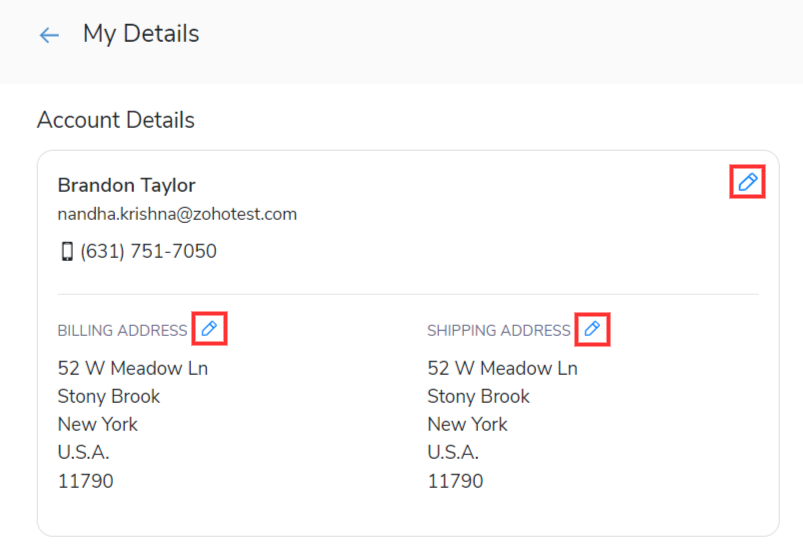
Einblick: Alle hier vorgenommenen Änderungen werden in den entsprechenden Details Ihres Kunden in Ihrer Zoho Books-Organisation aktualisiert.
Kartendetails bearbeiten
Kunden können ihre Kartendetails im Kundenportal einsehen, wenn:
- Sie ihre Kartendetails in Zoho Books hinzugefügt haben.
- Sie Zahlungsinformationen von Kunden angefordert haben und diese ihre Kartendetails hinzugefügt haben.
- Ihre Kunden ihre Kartendetails während einer vorherigen Zahlung im Portal gespeichert haben.
Kunden können ihre Kartendetails jederzeit bearbeiten. So geht’s:
- Gehen Sie zur Startseite des Kundenportals.
- Scrollen Sie nach unten zum Abschnitt Kartendetails und klicken Sie auf Bearbeiten neben der Karte, deren Details Sie ändern möchten.
- Füllen Sie die Details aus und klicken Sie auf Speichern.
Passwort ändern
Um ihre Transaktionen zu schützen, können Kunden regelmäßig ihr Passwort für das Kundenportal ändern. So geht’s:
- Klicken Sie auf das Dropdown neben Ihrem Namen in der linken Seitenleiste und wählen Sie Passwort ändern.
- Geben Sie das alte Passwort ein und geben Sie ein neues Passwort ein, das die Passwortanforderungen erfüllt.
- Geben Sie das Passwort im Feld Passwort bestätigen erneut ein und klicken Sie auf Bestätigen.
Weitere Aktionen
E-Mail senden
Kunden können Sie direkt über das Portal kontaktieren, indem sie eine E-Mail an Ihre registrierte E-Mail-Adresse in Zoho Books senden. So geht’s:
- Gehen Sie zur Startseite des Kundenportals.
- Unten auf der Seite werden Ihre Unternehmensdetails angezeigt.
- Klicken Sie auf die Schaltfläche E-Mail senden und geben Sie den Betreff und die Nachricht ein.
- Klicken Sie auf Senden.

Bewertung schreiben
Messen Sie die Zufriedenheit Ihrer Kunden mit Ihrem Unternehmen, indem Sie sie bitten, eine Bewertung zu schreiben. Sie können positive Bewertungen vermarkten oder veröffentlichen und Bereiche zur Verbesserung aus der konstruktiven Kritik identifizieren. So können Ihre Kunden eine Bewertung schreiben:
- Gehen Sie zur Startseite des Kundenportals.
- Unten auf der Seite werden Ihre Unternehmensdetails angezeigt.
- Klicken Sie auf die Schaltfläche Bewertung.
- Geben Sie eine Nachricht ein und klicken Sie auf Bewertung einreichen.
Einblick: Wenn ein Kunde eine Bewertung einreicht, wird sie in Zoho Books auf der Übersichtsseite dieses Kontakts unter Kundenbewertungen angezeigt.
Abmelden
Um sich vom Kundenportal abzumelden, können die Kunden auf Abmelden in der linken Seitenleiste klicken.
Deaktivieren des Kundenportals für Kunden
Wenn Sie die Geschäftsbeziehung mit einem bestimmten Kunden eingestellt haben, können Sie dessen Zugang zum Kundenportal in Zoho Books deaktivieren. Gehen Sie dazu wie folgt vor:
- Gehen Sie zu Verkäufe > Kunden.
- Wählen Sie den Kunden aus, dessen Zugang Sie deaktivieren möchten.
- Klicken Sie in der Nähe von Portal auf das Zahnrad-Symbol neben dem Portalstatus im Abschnitt Weitere Details.
- Wählen Sie auf der Seite Portalzugang konfigurieren den Kunden ab, dessen Portalzugang Sie deaktivieren möchten, und klicken Sie auf Speichern.
Fehlersuche
Ihre Kunden könnten die folgenden Fehler auftreten, wenn sie versuchen, Zahlungen über das Kundenportal vorzunehmen:
| Fehlercode | Was ist schiefgelaufen? | Was können Sie tun? |
|---|---|---|
| CP1003 | Das Kundenportal Ihres Kunden könnte mit einem gelöschten Kundenkontakt verknüpft sein. | Überprüfen Sie, ob der zugehörige Kundenkontakt noch existiert. |
| CP1004 | Das Kundenportal Ihres Kunden könnte mit einem gelöschten wiederkehrenden Profil verknüpft sein. | Überprüfen Sie, ob das zugehörige wiederkehrende Profil noch existiert. |
| CP2001 | Sie haben keine Standardsteuern für Ihre Organisation eingerichtet. | Gehen Sie zu Einstellungen > Steuern & Compliance > Steuern > Mehrwertsteuersätze und erstellen Sie eine Standardsteuer. |
| CP3001 | Sie haben keine Referenztransaktionen in Ihrem Händlerkonto aktiviert. | Aktivieren Sie Referenztransaktionen in Ihrem Händlerkonto. |
| CP3002 | Sie haben das Zahlungs-Gateway mit ungültigen Anmeldeinformationen konfiguriert oder kürzlich Änderungen an Ihrem Händlerkonto vorgenommen. | Geben Sie die korrekten Anmeldeinformationen in Einstellungen > Online-Zahlungen > Zahlungs-Gateways erneut ein. |
| CP3003 | Die Zahlung wurde aufgrund der Betrugserkennungsfilter, die Sie in Ihrem Händlerkonto eingerichtet haben, abgelehnt. | Überprüfen Sie, ob die Transaktion betrügerisch war oder nicht. Moderieren Sie Ihre Betrugsfilter, falls erforderlich. |
| CP3004 | Die Transaktion wurde abgelehnt, da das Zahlungs-Gateway die Adresse Ihres Kunden nicht verifizieren konnte. | Konfigurieren Sie die Adressfelder für Ihre Zahlungsseiten in Einstellungen > Online-Zahlungen > Zahlungs-Gateways > Einstellungen zur Kartenverifizierung. |
| CP3005 | Eine Transaktion mit dem gleichen Betrag und den gleichen Kartendaten wurde innerhalb weniger Minuten nach der vorherigen Transaktion durchgeführt. | Bitten Sie Ihren Kunden, es nach ein paar Minuten erneut zu versuchen. |
| CP4001 | Der Transaktionsbetrag liegt unter dem Mindestbetrag, der vom Zahlungs-Gateway erlaubt ist. Dies kann auf Rabatte oder Gutschriften zurückzuführen sein. | Stellen Sie sicher, dass der Transaktionsbetrag größer ist als der Mindesttransaktionsbetrag. |
| CP4002 | Das von Ihnen konfigurierte Zahlungs-Gateway unterstützt keine wiederkehrenden Zahlungen. | Konfigurieren Sie ein Zahlungs-Gateway, das wiederkehrende Zahlungen unterstützt. |
| CP4003 | Die von Ihnen konfigurierten Zahlungs-Gateways unterstützen nicht die Transaktionswährung. | Konfigurieren Sie ein Zahlungs-Gateway, das die Transaktionswährung unterstützt. |
Lassen Sie Ihre Kunden auf alle ihre Transaktionen zugreifen und Zahlungen vornehmen, alles an einem zentralen Ort, mit einem Online-Kundenportal.
 Ja
Ja