


Andere Aktionen für benutzerdefinierte Module

Lassen Sie uns die verschiedenen Aktionen betrachten, die in einem benutzerdefinierten Modul durchgeführt werden können.
Massenaktualisierung
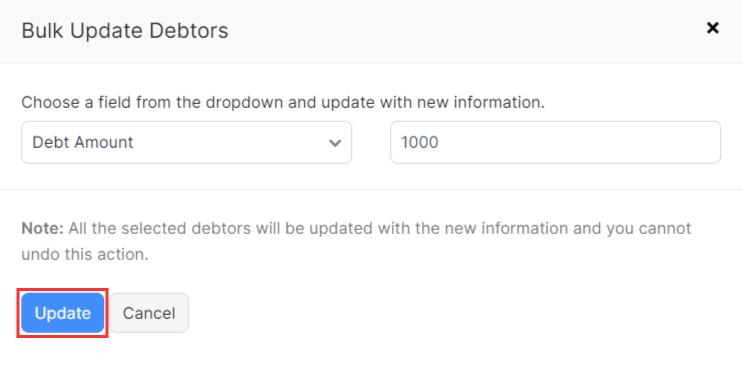
Sie können die Felder für mehrere Datensätze gleichzeitig mit der Funktion Massenaktualisierung aktualisieren.
- Gehen Sie zu Mehr in der linken Seitenleiste und wählen Sie das benutzerdefinierte Modul (zum Beispiel, Debitoren).
- Wählen Sie die Datensätze aus, die Sie aktualisieren möchten, und klicken Sie auf Massenaktualisierung.
- Wählen Sie das Feld aus, das Sie aktualisieren möchten, und den entsprechenden Wert.
- Klicken Sie auf Aktualisieren.
Datensätze bearbeiten
Um den Datensatz eines benutzerdefinierten Moduls zu bearbeiten:
- Gehen Sie zu Mehr und wählen Sie das benutzerdefinierte Modul (zum Beispiel, Debitoren).
- Wählen Sie den Datensatz aus, den Sie bearbeiten möchten.
- Klicken Sie auf Bearbeiten oben auf der Detailseite des Datensatzes.
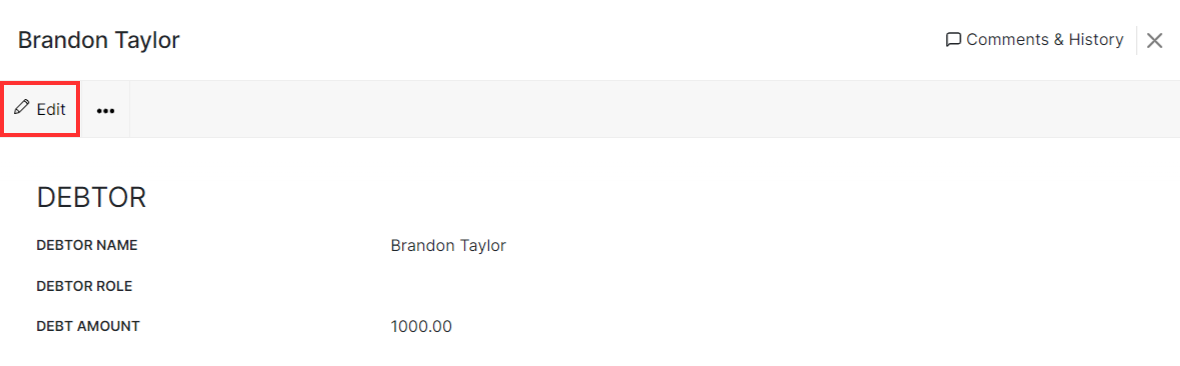
- Auf der Seite Debitor bearbeiten (Name des Datensatzes) nehmen Sie die erforderlichen Änderungen vor und klicken Sie auf Speichern.
Datensätze löschen
Um den Datensatz eines benutzerdefinierten Moduls zu löschen:
- Gehen Sie zu Mehr und klicken Sie auf das benutzerdefinierte Modul (zum Beispiel, Debitoren).
- Wählen Sie den Datensatz aus, den Sie löschen möchten.
- Klicken Sie auf die Schaltfläche Mehr oben auf der Detailseite des Datensatzes und wählen Sie Löschen aus dem Dropdown-Menü.
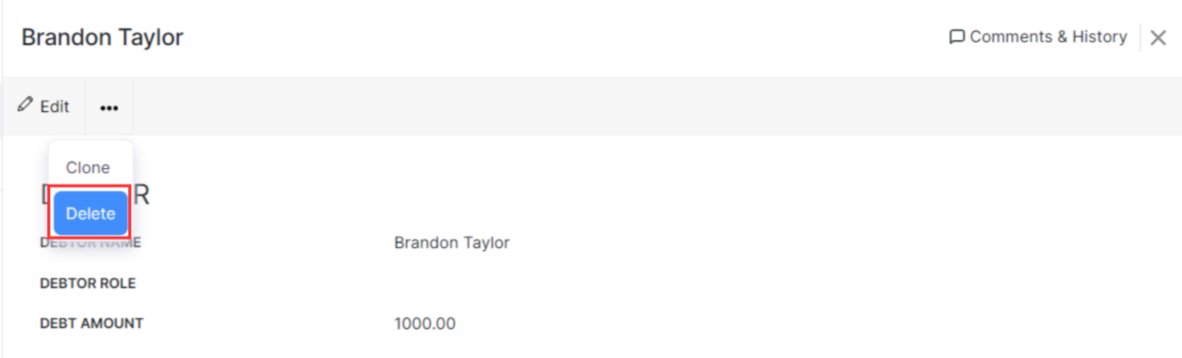
- Klicken Sie im erscheinenden Popup auf Fortfahren, um zu bestätigen.
Datensätze klonen
Wenn Sie einen Datensatz erstellen möchten, der ähnliche Details wie ein vorhandener Datensatz hat, können Sie ihn klonen. So geht’s:
- Gehen Sie zu Mehr in der linken Seitenleiste und wählen Sie das benutzerdefinierte Modul (zum Beispiel, Debitoren).
- Wählen Sie den Datensatz aus, den Sie klonen möchten.
- Klicken Sie auf die Schaltfläche Mehr oben auf der Detailseite des Datensatzes und klicken Sie auf Klonen im Dropdown-Menü.
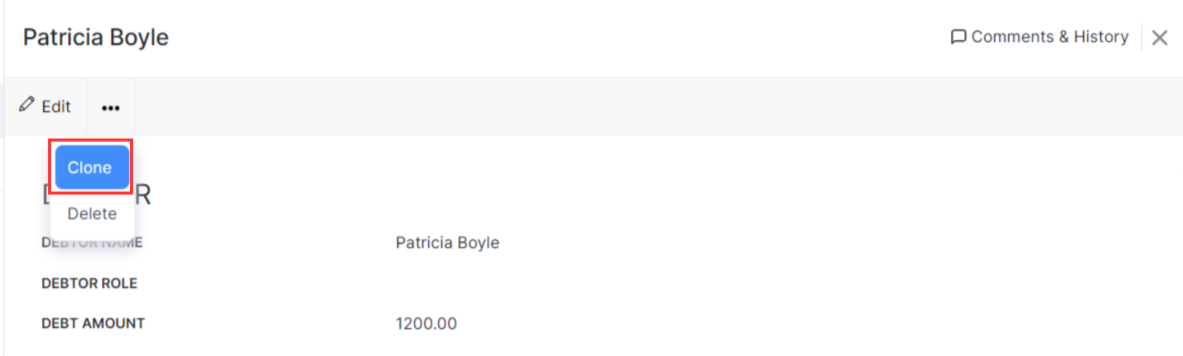
- Überprüfen Sie die Details und klicken Sie auf Speichern.
Datensätze eines benutzerdefinierten Moduls konvertieren
Sie können die Datensätze eines benutzerdefinierten Moduls in Datensätze eines anderen benutzerdefinierten Moduls oder in ein beliebiges Standardmodul in Zoho Books konvertieren, indem Sie eine Schaltfläche zur Datensatzkonvertierung (eine Art benutzerdefinierte Schaltfläche) für das benutzerdefinierte Modul erstellen.
Szenario: Zylker verwendet die Funktion für benutzerdefinierte Module in Zoho Books, um ein Modul namens Kaufanfragen zu erstellen, um die von Mitarbeitern angeforderten Artikel zu verfolgen. Sobald eine Kaufanfrage genehmigt ist, muss der Beschaffungsadministrator einen Kaufauftrag erstellen, um mit dem Beschaffungsprozess fortzufahren. Anstatt manuell einen Kaufauftrag zu erstellen und die Details aus der Kaufanfrage einzugeben, erstellt der Beschaffungsadministrator eine Schaltfläche zur Aufzeichnungsumwandlung für das Modul Kaufanfragen. Jetzt, wann immer eine Kaufanfrage genehmigt wird, klickt der Administrator einfach auf die Schaltfläche, und die Anfrage wird automatisch in einen Kaufauftrag umgewandelt.
Um eine Schaltfläche zur Aufzeichnungsumwandlung für ein benutzerdefiniertes Modul zu erstellen:
- Gehe zu Einstellungen in der oberen rechten Ecke.
- Klicke auf das erforderliche benutzerdefinierte Modul unter Benutzerdefinierte Module.
- Navigiere zum Tab Schaltflächen.
- Klicke auf + Neu in der oberen rechten Ecke.
- Fülle die folgenden Details im Pop-up aus:
- Gib den Schaltflächennamen ein.
- Wähle Schaltfläche zur Aufzeichnungsumwandlung als Schaltflächentyp.
- Wähle das Zielmodul. Dies ist das Modul, in das die Datensätze aus diesem benutzerdefinierten Modul umgewandelt werden.
Hinweis: Du kannst einen Datensatz eines benutzerdefinierten Moduls in einen Datensatz in einem der folgenden Standardmodule umwandeln: Angebote, Verkaufsaufträge, Rechnungen, Kaufaufträge und Rechnungen.
- Wähle das Suchfeld. Dies ist das Feld im Zielmodul (Kaufaufträge), das verwendet wird, um seine Datensätze zu suchen. Das Suchfeld wird im Tab Verwandte Listen auf der Detailseite des benutzerdefinierten Moduls (Kaufanfragen) verfügbar sein.
- Der Standort der Schaltfläche wird standardmäßig Details-Seiten-Menü sein.
- Klicke auf Fortfahren. Klicke auf Vorschau, um zu sehen, wo die Schaltfläche verfügbar sein wird.

- Fülle die folgenden Details auf der folgenden Seite aus:
- Wähle Wann soll diese Schaltfläche angezeigt werden? Du kannst Immer anzeigen oder Basierend auf Kriterien anzeigen wählen. Wenn du Basierend auf Kriterien anzeigen wählst, gib die Kriterien ein, um die benutzerdefinierte Schaltfläche anzuzeigen.
- Stelle im Deluge-Editor sicher, dass die Felder des benutzerdefinierten Moduls ordnungsgemäß mit den erforderlichen Feldern des Zielmoduls zugeordnet sind.
- Wähle Wer kann auf diese Schaltfläche zugreifen? Du kannst den Zugriff auf Nur ich, Nur ausgewählte Benutzer & Rollen oder Jeder festlegen. Wenn du Nur ausgewählte Benutzer & Rollen wählst, klicke auf Benutzer & Rollen auswählen und wähle die Rollen und Benutzer aus, für die die Schaltfläche sichtbar sein soll.
- Klicke auf Speichern & Ausführen, um zu überprüfen, ob die Schaltfläche ordnungsgemäß funktioniert. Klicke auf Speichern, wenn du sie später ausführen möchtest.
Die benutzerdefinierte Schaltfläche wird erstellt. Sie wird auf der Detailseite der Datensätze des Quellbenutzerdefinierten Moduls (Kaufanfragen) verfügbar sein. Um sie auszulösen:
- Gehe zu Benutzerdefinierte Module in der linken Seitenleiste.
- Klicke auf das erforderliche benutzerdefinierte Modul.
- Wähle den Datensatz aus, den du umwandeln möchtest.
- Klicke auf die benutzerdefinierte Schaltfläche, die du oben auf der Seite erstellt hast.

- Klicke auf Fortfahren im Pop-up. Du wirst zur Seite Neuer Datensatz des Zielmoduls weitergeleitet.
- Die beim Erstellen des Schaltfläche zur Datensatzkonvertierung zugeordneten Daten werden automatisch ausgefüllt. Überprüfen und aktualisieren Sie den Datensatz bei Bedarf.
- Klicken Sie auf Speichern.
Benutzerdefinierte Module bearbeiten
Um ein benutzerdefiniertes Modul zu bearbeiten:
- Gehen Sie zu Einstellungen in der oberen rechten Ecke der Seite.
- Wählen Sie das benutzerdefinierte Modul aus, das Sie bearbeiten möchten, aus der Benutzerdefinierte Module Karte.
- Klicken Sie auf Modul bearbeiten in der oberen rechten Ecke der Seite.
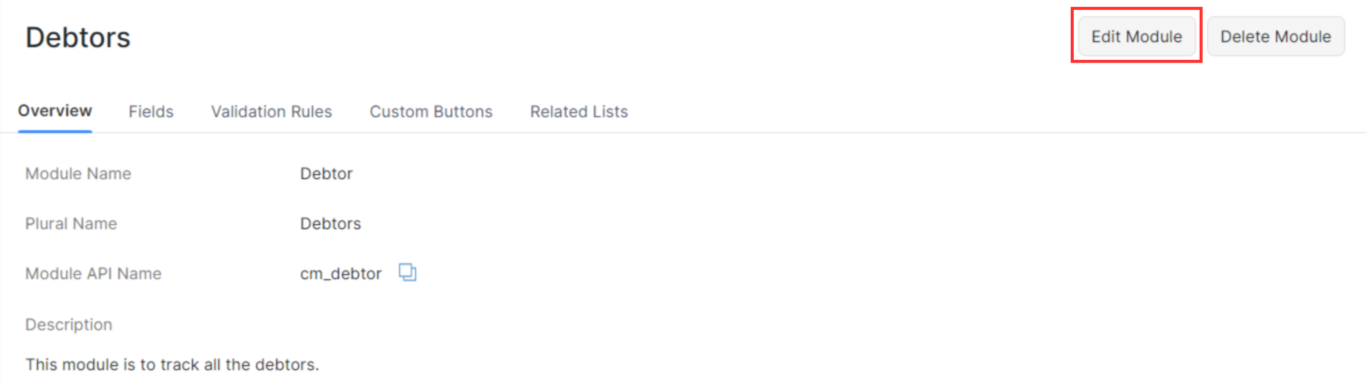
- Geben Sie auf der Seite Modul bearbeiten die erforderlichen Änderungen ein und klicken Sie auf Speichern.
Benutzerdefinierte Module löschen
Um ein benutzerdefiniertes Modul zu löschen:
- Gehen Sie zu Einstellungen in der oberen rechten Ecke der Seite.
- Wählen Sie das benutzerdefinierte Modul aus, das Sie löschen möchten, aus der Benutzerdefinierte Module Karte.
- Klicken Sie auf Modul löschen in der oberen rechten Ecke der Seite.
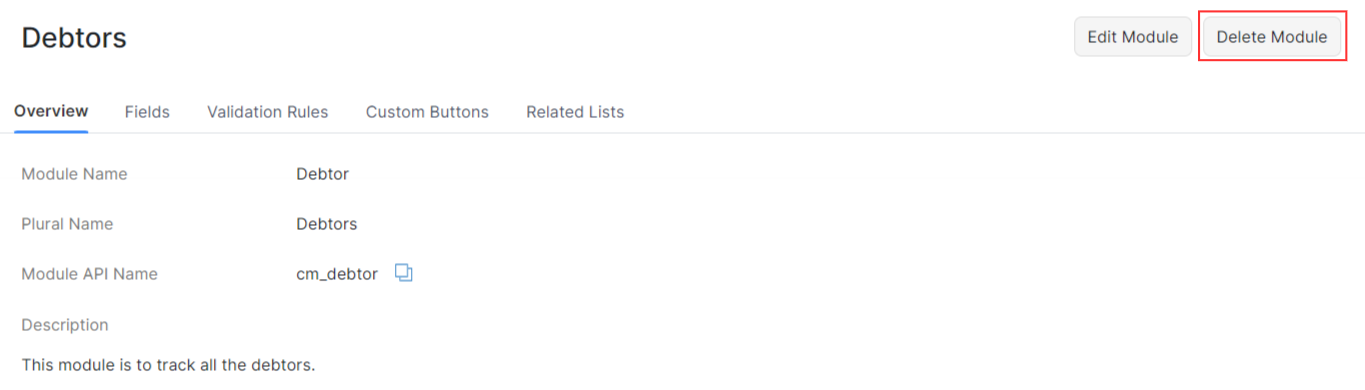
- Klicken Sie im erscheinenden Popup auf Löschen, um zu bestätigen.
Dateien an einen Datensatz eines benutzerdefinierten Moduls anhängen
Sie können Dateien an einen Datensatz eines benutzerdefinierten Moduls mit den folgenden Methoden anhängen:
- Laden Sie die Dateien von Ihrem Gerät hoch.
- Laden Sie Dateien aus Cloud-Ressourcen wie Zoho Workdrive, Google Drive, Dropbox, One Drive und anderer Cloud-Software hoch.
- Laden Sie Dateien aus dem Dokumentenmodul in Zoho Books hoch.
Um Dateien an eine Bestellung anzuhängen:
- Klicken Sie auf Benutzerdefinierte Module in der linken Seitenleiste und wählen Sie das erforderliche benutzerdefinierte Modul aus.
- Klicken Sie auf den Datensatz, an den Sie Dateien anhängen möchten.
- Klicken Sie auf das Dateien hochladen-Symbol in der oberen rechten Ecke.
- Klicken Sie auf das Dropdown neben Ihre Dateien hochladen und wählen Sie die bevorzugte Option aus.
Benutzerdefinierte Module exportieren
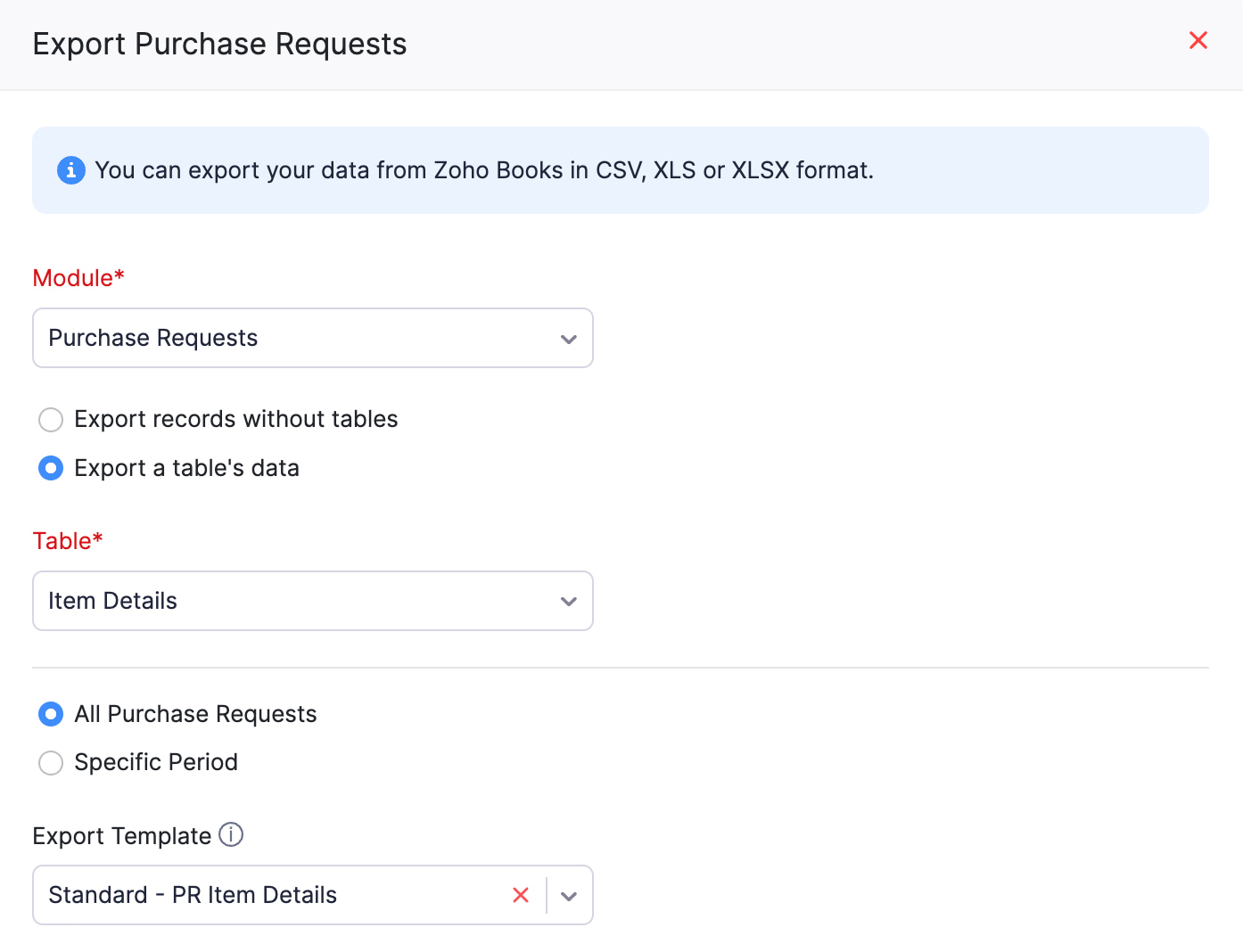
Sie können alle Ihre benutzerdefinierten Modul-Datensätze, die sich in Zoho Books befinden, in Ihr System im CSV-, XLS- oder XLSX-Format exportieren. So geht’s:
- Gehen Sie zu Mehr in der linken Seitenleiste und wählen Sie das benutzerdefinierte Modul (z. B. Debitoren) aus.
- Klicken Sie auf die Schaltfläche Mehr in der oberen rechten Ecke der Seite.
- Wählen Sie Debitoren exportieren (Name des benutzerdefinierten Moduls).
- Füllen Sie die folgenden Felder aus:
| Felder | Beschreibung |
|---|---|
| Modul | Wählen Sie das Modul aus, das Sie exportieren möchten. Standardmäßig wird das benutzerdefinierte Modul ausgewählt. |
| Exportoptionen | - Wenn Sie nur die Datensätze und nicht die Tabellen exportieren möchten, wählen Sie Datensätze ohne Tabellen exportieren. - Wenn Sie nur die Daten einer Tabelle exportieren möchten, wählen Sie Daten einer Tabelle exportieren und wählen Sie die erforderliche Tabelle aus. |
| Datumsbereich | Exportieren Sie alle Datensätze des benutzerdefinierten Moduls oder wählen Sie einen bestimmten Zeitraum aus, für den Sie die Datensätze exportieren möchten. |
| Exportvorlage | - Wenn Sie nur bestimmte Felder exportieren möchten, können Sie eine Vorlage auswählen. Wenn Sie keine Exportvorlage haben, können Sie eine neue erstellen, indem Sie auf + Neu hinzufügen klicken. - Wenn Sie keine Vorlage auswählen, werden alle Felder exportiert. |
| Exportdateiformat | Wählen Sie das Format aus, in dem Sie die Datei exportieren möchten. |
| Personenbezogene Daten (PII) | Wenn in den Datensätzen, die Sie exportieren, personenbezogene Daten enthalten sind, aktivieren Sie Empfindliche personenbezogene Daten (PII) beim Export einbeziehen. |
| Passwort | Geben Sie ein Passwort ein, um die Exportdatei zu sichern. |
- Klicken Sie auf Exportieren.
Automatisierung
Sie können Automatisierungen und Workflows erstellen, die auf Ihren geschäftlichen Anforderungen basieren, indem Sie Ihre benutzerdefinierten Module verwenden.
Zoho Analytics-Integration
Wenn Sie sich mit Zoho Analytics integrieren, können Sie Berichte in Zoho Analytics für die benutzerdefinierten Module erstellen, die Sie in Zoho Books erstellt haben.
 Ja
Ja