


Verwalten von benutzerdefinierten Modulen

Die Datensätze in Ihren benutzerdefinierten Modulen können neu angeordnet, sortiert usw. werden.
Benutzerdefinierte Ansichten erstellen
Benutzerdefinierte Ansichten können verwendet werden, um die Datensätze in Ihren benutzerdefinierten Modulen basierend auf den von Ihnen festgelegten Kriterien zu filtern. Um eine benutzerdefinierte Ansicht für das benutzerdefinierte Modul zu erstellen:
- Gehen Sie zu Mehr in der linken Seitenleiste und klicken Sie auf das benutzerdefinierte Modul (zum Beispiel, Schuldner).
- Klicken Sie auf das Dropdown Alle Schuldner (den Namen des von Ihnen erstellten benutzerdefinierten Moduls) oben auf der Seite.
- Wählen Sie + Neue benutzerdefinierte Ansicht.
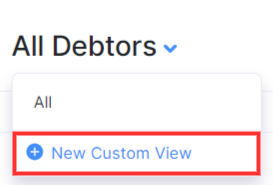
- Füllen Sie die erforderlichen Details aus.
Name der benutzerdefinierten Ansicht
Geben Sie einen Namen für Ihre benutzerdefinierte Ansicht ein. Wenn Sie diese benutzerdefinierte Ansicht häufig verwenden, können Sie sie als Favorit markieren, indem Sie die Option Als Favorit markieren aktivieren.

Kriterien
Definieren Sie die Kriterien für die benutzerdefinierte Ansicht basierend auf den verfügbaren Feldern. Sie können mehrere Optionen hinzufügen, indem Sie auf + Kriterium hinzufügen klicken.

Spaltenpräferenzen
Wählen Sie die Felder aus, die in der benutzerdefinierten Ansicht angezeigt werden sollen, die Sie erstellen. Sie können Felder von den Verfügbaren Spalten zu den Ausgewählten Spalten verschieben, indem Sie auf das +-Symbol neben ihnen klicken.
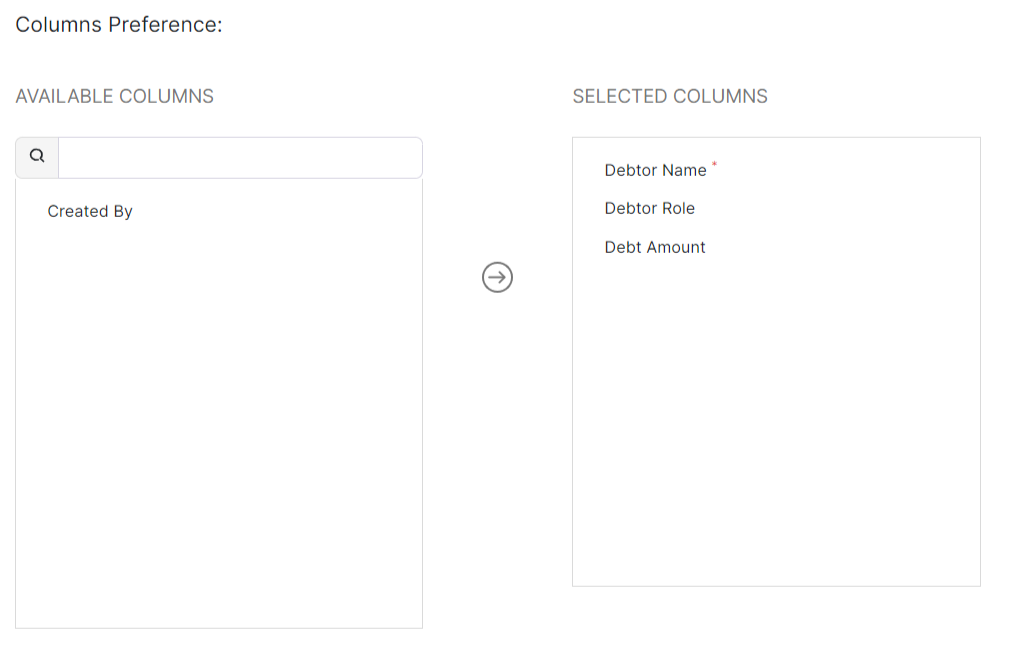
Sichtbarkeitspräferenz
Wählen Sie den Benutzer aus, der Zugriff auf diese benutzerdefinierte Ansicht erhält.
- Wählen Sie Nur ich, wenn die benutzerdefinierte Ansicht nur für Sie sichtbar sein soll.
- Wählen Sie Nur ausgewählte Benutzer und Rollen, wenn die benutzerdefinierte Ansicht für die von Ihnen ausgewählten Benutzer und Rollen sichtbar sein soll.
- Wählen Sie Jeder, wenn die benutzerdefinierte Ansicht für alle in Ihrer Organisation sichtbar sein soll.
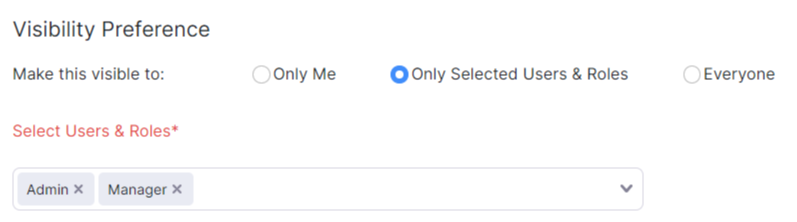
- Klicken Sie auf Speichern, sobald Sie die erforderlichen Details eingegeben haben.
Diese benutzerdefinierte Ansicht wird verfügbar sein, wenn Sie auf das Dropdown Alle Schuldner (den Namen des von Ihnen erstellten benutzerdefinierten Moduls) klicken.
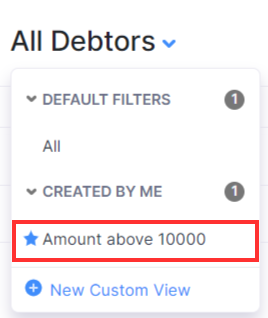
Eine benutzerdefinierte Ansicht löschen
Um eine benutzerdefinierte Ansicht zu löschen:
- Gehen Sie zu Mehr in der linken Seitenleiste und klicken Sie auf das benutzerdefinierte Modul (zum Beispiel, Schuldner).
- Klicken Sie auf die benutzerdefinierte Ansicht, die Sie aus dem Dropdown Alle Schuldner (den Namen des von Ihnen erstellten benutzerdefinierten Moduls) oben auf der Seite erstellt haben.
- Wählen Sie die benutzerdefinierte Ansicht aus, die Sie löschen möchten.
- Fahren Sie mit der Maus über den Namen der benutzerdefinierten Ansicht und klicken Sie auf die Schaltfläche Bearbeiten daneben.

- Scrollen Sie zum Ende der Seite und klicken Sie auf Löschen.
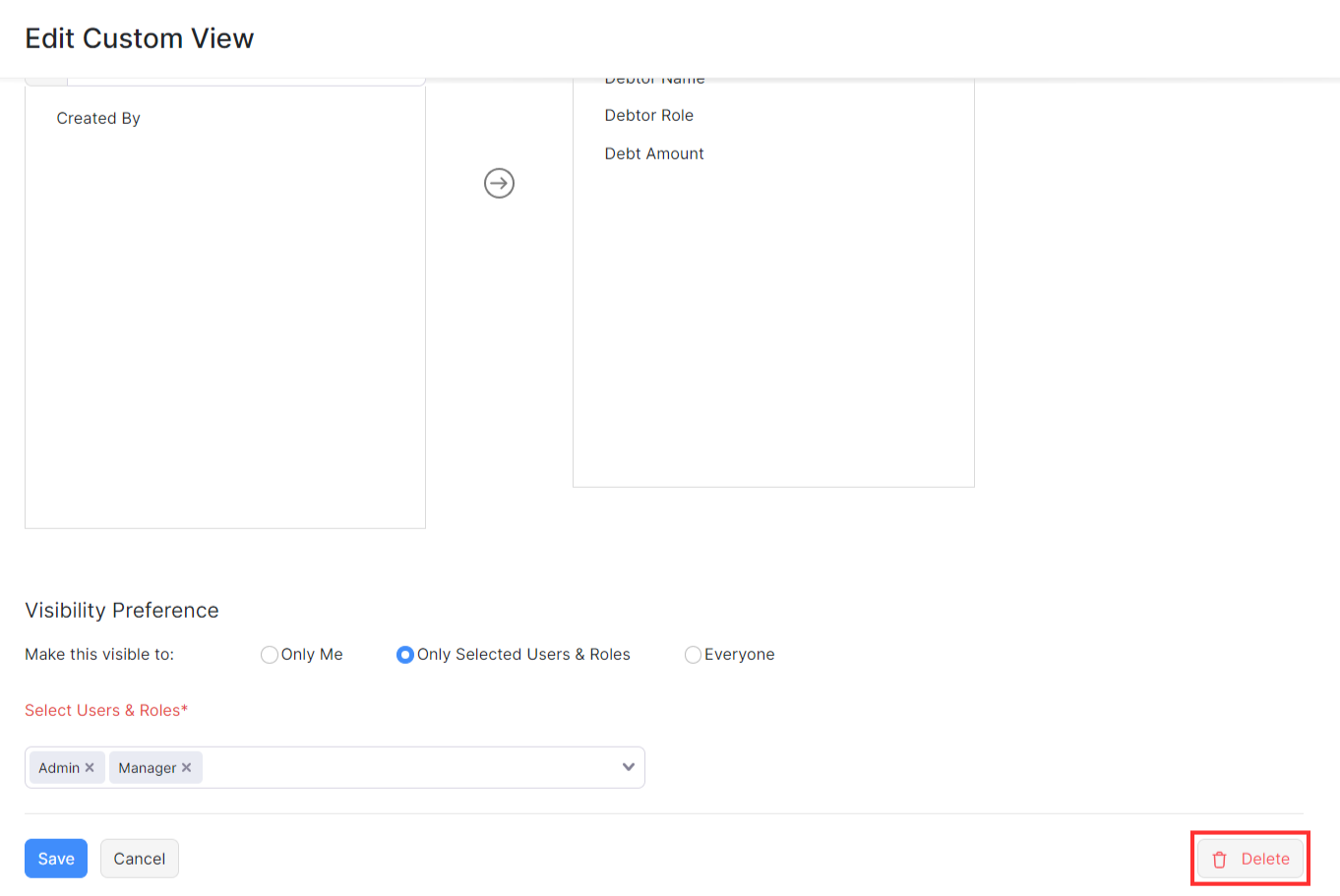
- Klicken Sie auf Ja, um zu bestätigen.
Benutzerdefinierte Module sortieren
Sie können die benutzerdefinierten Module basierend auf ihren verschiedenen Spalten oder Feldern sortieren. So geht’s:
- Gehen Sie zu Mehr in der linken Seitenleiste und klicken Sie auf das benutzerdefinierte Modul, das Sie erstellt haben (zum Beispiel, Schuldner).
- Klicken Sie auf den Spaltennamen, den Sie sortieren möchten.
- Klicken Sie erneut darauf, um die Sortierreihenfolge zu ändern.
Die Sortierung kann in aufsteigender oder absteigender Reihenfolge erfolgen (angezeigt durch den Pfeil).
(ODER)
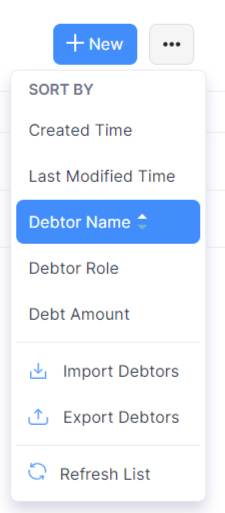
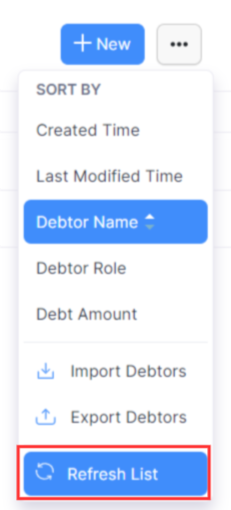
- Klicken Sie auf die Mehr-Schaltfläche in der oberen rechten Ecke der Seite.
- Wählen Sie die Option aus, nach der das benutzerdefinierte Modul sortiert werden soll.
Spalten Anordnen
Im benutzerdefinierten Modul können Sie die Felder auswählen, die auf der Listenansicht angezeigt werden sollen. Sie können auch die Spalten anordnen. So geht’s:
- Gehen Sie zu Mehr in der linken Seitenleiste und wählen Sie das benutzerdefinierte Modul (zum Beispiel, Schuldner).
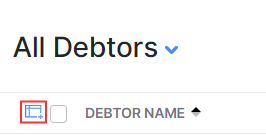
- Klicken Sie auf das Tabelle-Symbol neben dem Spaltennamen.
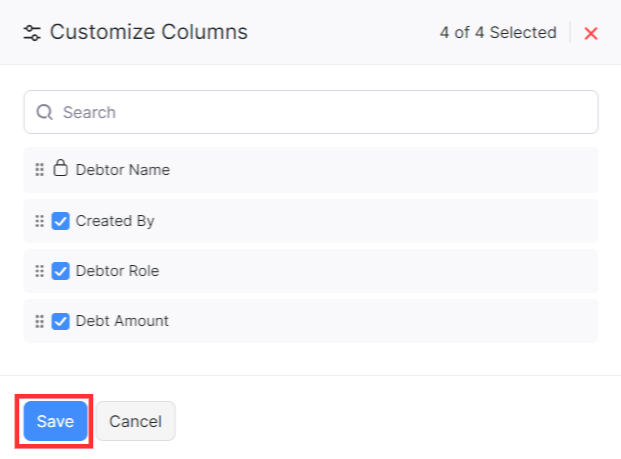
- Auf der Seite Spalten Anpassen,
- Wählen Sie die Felder aus, die Sie anzeigen möchten.
- Ändern Sie die Reihenfolge der Spalten, indem Sie sie ziehen und ablegen.
- Klicken Sie auf Speichern.
Liste Aktualisieren
Wenn Sie wissen, dass andere Benutzer der Organisation Änderungen vorgenommen haben und diese nicht in Ihrer App angezeigt werden, können Sie sie aktualisieren, um Ihre Liste auf dem neuesten Stand zu halten.
- Gehen Sie zu Mehr und wählen Sie das Benutzerdefinierte Modul aus.
- Klicken Sie auf das Mehr-Symbol in der oberen rechten Ecke der Seite.
- Klicken Sie auf Liste Aktualisieren.
 Ja
Ja