


Grundlegende Funktionen in benutzerdefinierten Modulen

Lassen Sie uns ansehen, wie Sie ein benutzerdefiniertes Modul erstellen und die erforderlichen Felder in Zoho Books hinzufügen können.
Zum Beispiel können Sie ein benutzerdefiniertes Modul namens Debitoren erstellen, wenn Ihre Organisation es erfordert, die von Ihnen bereitgestellten Darlehen in Zoho Books zu verfolgen.
Benutzerdefinierte Module erstellen
Um ein benutzerdefiniertes Modul in Zoho Books zu erstellen:
Gehen Sie zu Einstellungen in der oberen rechten Ecke der Seite.
Klicken Sie auf Übersicht unter Benutzerdefinierte Module.
Klicken Sie auf Modul erstellen.
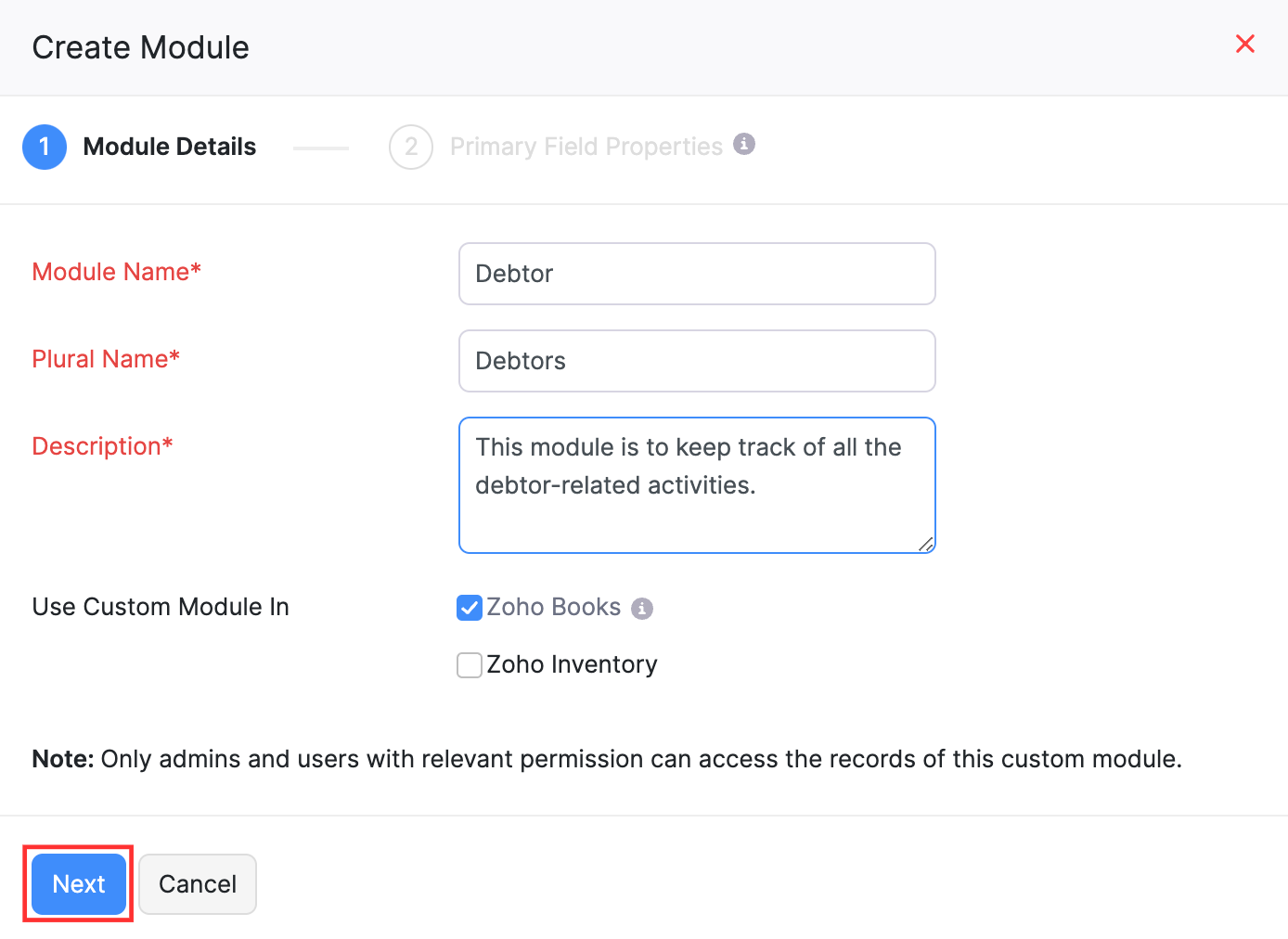
Im Abschnitt Moduldetails:
- Geben Sie den Modulnamen, den Pluralnamen (Pluralform des Modulnamens) und die Beschreibung ein.
- Wenn Ihre Organisation mit anderen Zoho Finance-Apps integriert ist und Sie das benutzerdefinierte Modul in diesen Apps verwenden möchten, wählen Sie die integrierten Apps im Feld Benutzerdefiniertes Modul verwenden in aus.
- Klicken Sie auf Weiter.
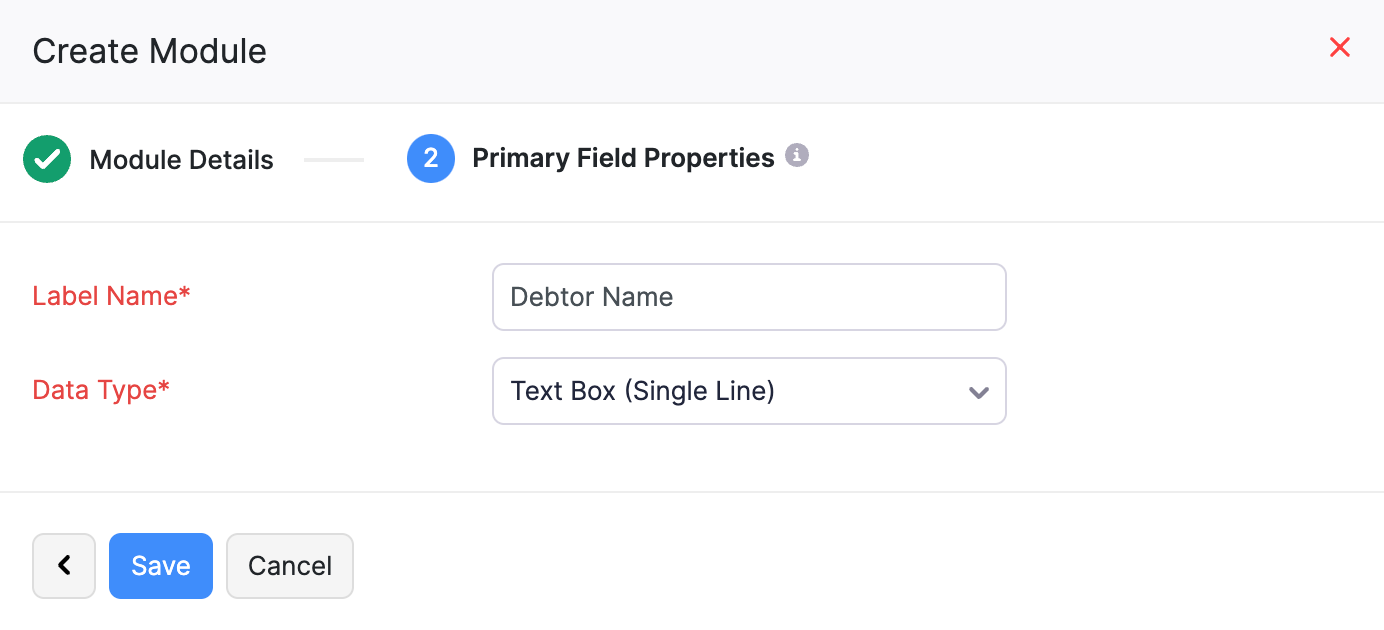
- Im Abschnitt Eigenschaften des primären Felds:
- Geben Sie einen Namen für das primäre Feld im Feld Bezeichner ein und wählen Sie den Datentyp im Feld Datentyp aus.
- Klicken Sie auf Speichern.
Einblick: Ein primäres Feld ist erforderlich, um ein benutzerdefiniertes Modul zu erstellen. Dieses Feld wird verwendet, um die Datensätze des benutzerdefinierten Moduls zu identifizieren.
Einblick: Sie können den Namen des primären Felds später bei Bedarf bearbeiten. Sie können es jedoch nicht löschen.
Das benutzerdefinierte Modul wird im Abschnitt Mehr in der linken Seitenleiste aufgeführt.
Felder hinzufügen
Um Ihnen zu helfen, Ihr benutzerdefiniertes Modul vollständig zu gestalten, bietet Zoho Books Ihnen die Möglichkeit, Felder mit verschiedenen Datentypen zu erstellen. So geht’s:
- Gehen Sie zu Einstellungen in der oberen rechten Ecke der Seite.
- Klicken Sie unter Benutzerdefinierte Module auf das benutzerdefinierte Modul, für das Sie Felder erstellen möchten.
- Klicken Sie auf die Registerkarte Felder und Tabellen.
- Klicken Sie in der oberen rechten Ecke auf Felder und Tabellen verwalten. Die Formularerstellungsseite wird geöffnet.
- Ziehen Sie den erforderlichen Datentyp aus dem Abschnitt Neue Felder auf der linken Seite der Seite in den bevorzugten Abschnitt im Formular.
- Sie können ein Feld bearbeiten oder löschen, indem Sie mit der Maus darüber fahren und auf das Symbol Bearbeiten oder Löschen klicken. Sie können das primäre Feld jedoch nicht löschen.
- Geben Sie die notwendigen Details im erscheinenden Bereich ein.
- Klicken Sie unten im Bereich auf Fertig, um das Feld zu erstellen. Das Feld wird nur gespeichert, wenn Sie das Formular speichern.
- Sobald Sie das Formular erstellt haben, klicken Sie in der oberen rechten Ecke auf Speichern, um es zu speichern.
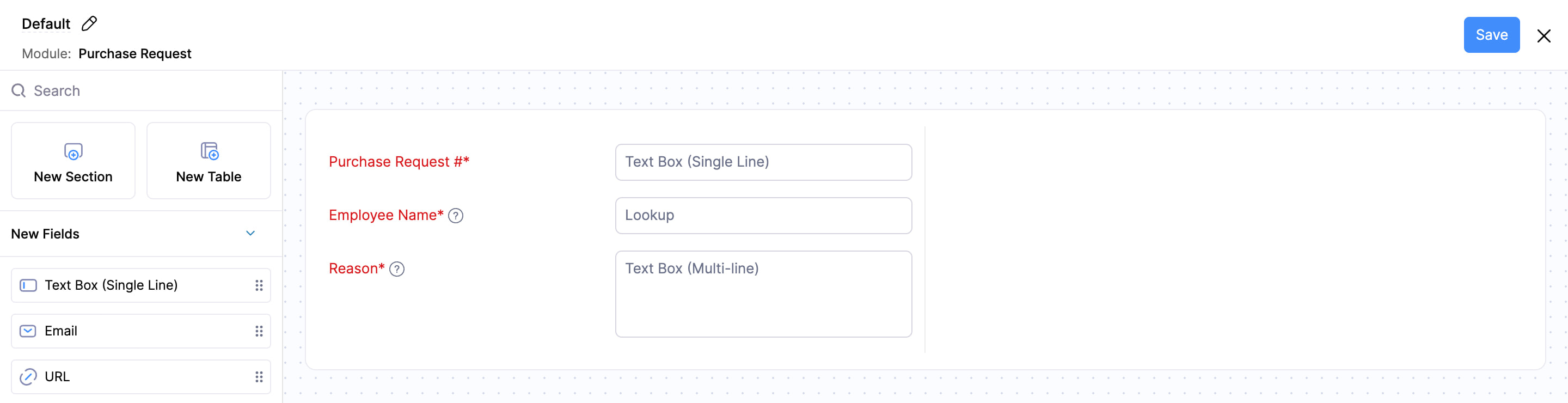
Einblick: Jeder Datentyp hat bestimmte Einschränkungen hinsichtlich der Anzahl der benutzerdefinierten Felder, die erstellt werden können.
Tabellen hinzufügen
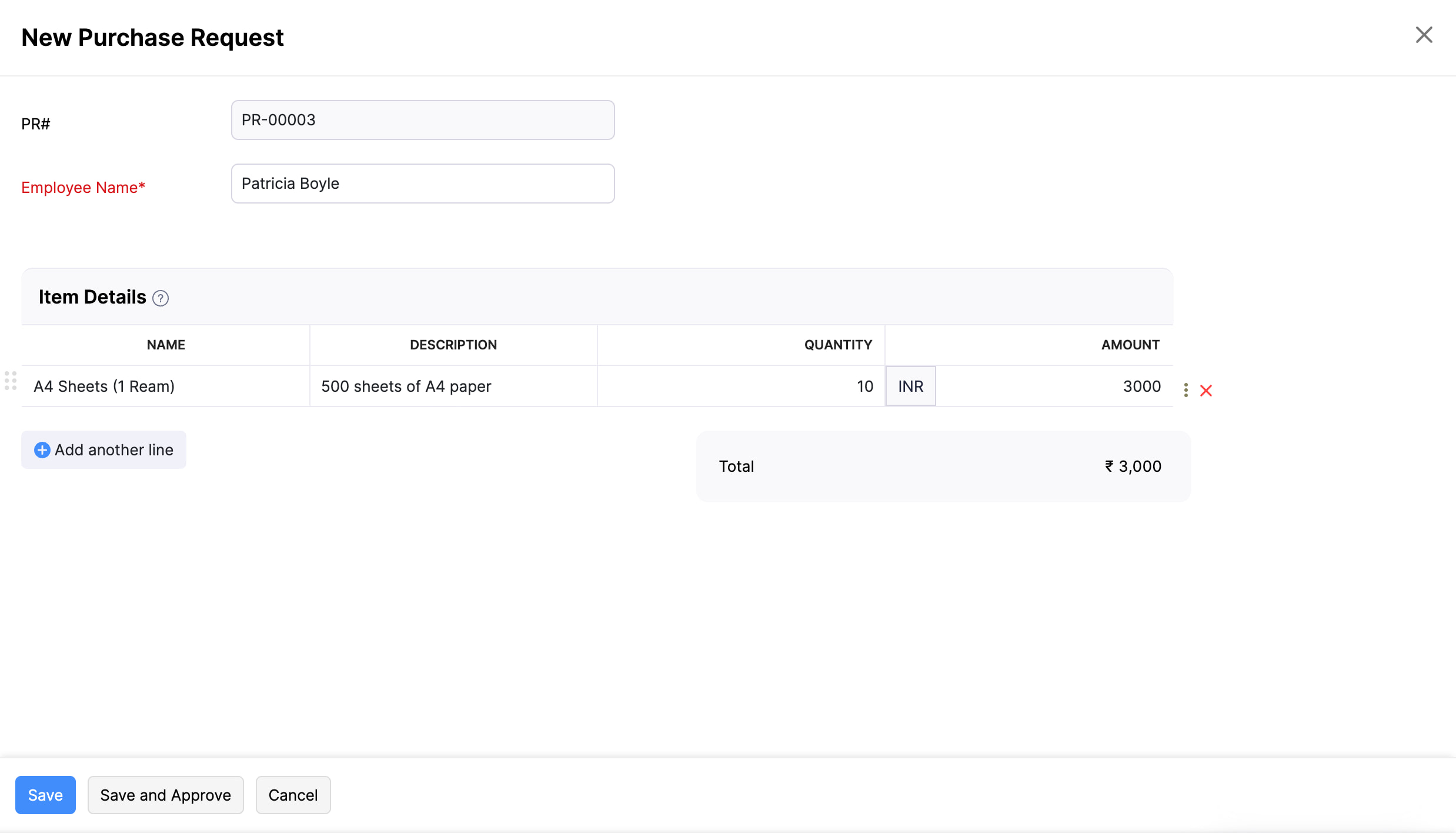
Szenario: Mitarbeiter bei Zylker benötigen oft Materialien für ihre Arbeit. Patricia, die CEO von Zylker, nutzt die Funktion für benutzerdefinierte Module in Zoho Books, um ein Modul namens Kaufanfragen zu erstellen, um diese Anfragen zu verfolgen. Sie fügt eine Tabelle hinzu, in der die Mitarbeiter die benötigten Artikel auflisten können. Wenn ein Mitarbeiter ein Büromaterial benötigt, erstellt er einen Datensatz im Modul Kaufanfragen und fügt die Artikel als Zeilen in der Tabelle hinzu, wobei er die erforderliche Menge angibt.
Sie können Tabellen für die benutzerdefinierten Module erstellen, die Sie erstellen. Innerhalb der Tabelle können Sie die erforderlichen Zeilen hinzufügen. Dies ist ähnlich, wie Sie Artikel als Zeilen im Artikel-Details-Tabelle beim Erstellen von Transaktionen hinzufügen. Die Tabelle wird als separater Abschnitt im Formular hinzugefügt, und Sie können Felder als Spalten hinzufügen und anpassen.
Um eine Tabelle zu erstellen:
Gehen Sie zu Einstellungen in der oberen rechten Ecke der Seite.
Klicken Sie unter Benutzerdefinierte Module auf das benutzerdefinierte Modul, für das Sie Tabellen erstellen möchten.
Klicken Sie auf die Registerkarte Felder und Tabellen.
Klicken Sie auf Felder und Tabellen verwalten. Die Seite zum Erstellen von Formularen wird geöffnet.
Ziehen Sie Neue Tabelle auf der linken Seite der Seite an die gewünschte Position im Formular. Die Tabelle wird als neuer Abschnitt im Formular hinzugefügt.
Geben Sie die folgenden Details ein:
| Feldname | Beschreibung |
|---|---|
| Tabellenname | Name der Tabelle. |
| Tabellen Spalten | Die in der Tabelle benötigten Spalten. Klicken Sie auf + Neue Spalte und wählen Sie einen Datentyp für die Spalte aus dem Dropdown-Menü aus. Eine Spalte wird zur Tabelle hinzugefügt. Sie können den Spaltennamen aktualisieren, indem Sie auf die neu erstellte Spalte klicken und den erforderlichen Namen eingeben. |
| Tabellenzusammenfassung | Ein Zusammenfassungsbereich für die in der Tabelle angegebenen Details. Dies ist ähnlich wie der Gesamtbereich einer Transaktion. Klicken Sie auf + Zusammenfassungsfeld und wählen Sie einen Datentyp aus dem Dropdown-Menü aus. Ein Feld wird unter der Tabellenzusammenfassung hinzugefügt. Sie können den Feldnamen ändern, indem Sie auf den Text des Feldnamens klicken und den erforderlichen Namen für das Feld eingeben. Aggregate werden verwendet, um mathematische Operationen wie Summe, Durchschnitt, maximalen oder minimalen Wert auf die Daten durchzuführen. Dies ist nur für die Tabellenspalten des Betrags-, Dezimal-, Ganzzahl- und Prozentsatzdatentyps verfügbar. Der Datentyp Formel ermöglicht es Ihnen, eine Formel zu erstellen, die Berechnungen unter Verwendung vordefinierter Funktionen, Felder und Operatoren durchführt. Erfahren Sie mehr über den Datentyp Formel. Sie können in der Formel nur die Felder des benutzerdefinierten Moduls und nicht die Tabellenfelder verwenden. |
| Erlauben Sie das Neuanordnen von Zeilen | Aktivieren Sie diese Option, wenn Sie die Tabellenzeilen beim Erstellen oder Bearbeiten von Datensätzen im benutzerdefinierten Modul neu anordnen möchten. |
| Legen Sie die maximale Anzahl der in dieser Tabelle zulässigen Zeilen fest | Aktivieren Sie diese Option, wenn Sie die maximale Anzahl der Zeilen festlegen möchten, die zur Tabelle hinzugefügt werden können. |
| Ist diese Tabelle obligatorisch? | Klicken Sie auf Ja, wenn Sie die Tabelle beim Erstellen oder Bearbeiten von Datensätzen obligatorisch machen möchten. Andernfalls klicken Sie auf Nein. |
| In allen PDFs anzeigen | Klicken Sie auf Ja, wenn die Tabelle in den PDF-Vorlagen des benutzerdefinierten Moduls angezeigt werden soll. Andernfalls klicken Sie auf Nein. |
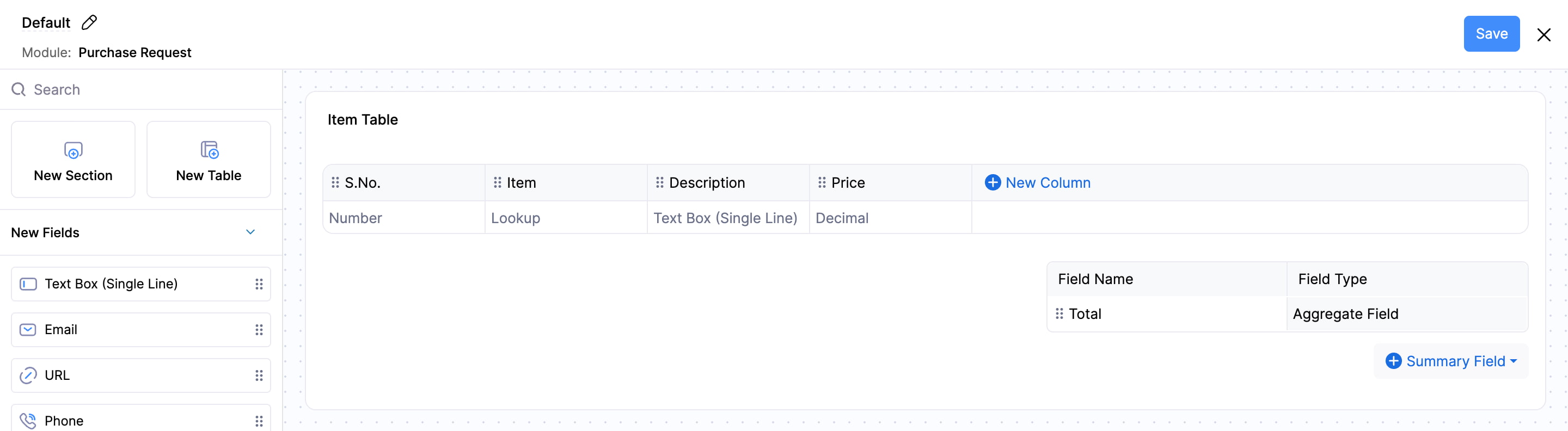
- Sie können die Tabelle bearbeiten oder löschen, indem Sie mit der Maus darüber fahren und auf das Bearbeiten- oder Löschen-Symbol klicken.
- Nachdem Sie das Formular erstellt haben, klicken Sie oben rechts auf Speichern, um es zu speichern.
Die folgenden Datentypen werden in Tabellenspalten unterstützt:
- Textfeld (Einzeilig)
- URL
- Telefon
- Nummer
- Dezimal
- Betrag
- Prozent
- Datum
- Datum und Uhrzeit
- Kontrollkästchen
- Dropdown
- Nachschlagen
- Formel
- Externes Nachschlagen
Abschnitte hinzufügen
Sie können Abschnitte innerhalb des Formulars erstellen, um Felder zu organisieren und sie überall dort zu positionieren, wo Sie möchten. So geht’s:
- Gehen Sie zu Einstellungen in der oberen rechten Ecke der Seite.
- Klicken Sie unter Benutzerdefinierte Module auf das benutzerdefinierte Modul, für das Sie Tabellen erstellen möchten.
- Klicken Sie auf die Registerkarte Felder und Tabellen.
- Klicken Sie auf Felder und Tabellen verwalten. Die Seite zum Erstellen von Formularen wird geöffnet.
- Ziehen Sie Neuer Abschnitt auf der linken Seite der Seite an die gewünschte Position im Formular.
- Fahren Sie mit der Maus über den Abschnitt und klicken Sie auf das Bearbeiten-Symbol, um den Abschnittsnamen zu aktualisieren und die Anzahl der Spalten auszuwählen. Sie können entweder 1 oder 2 Spalten wählen. Wenn Sie 2 auswählen, werden die Felder zwischen den Spalten aufgeteilt.
- Um neue Felder hinzuzufügen, ziehen Sie Datentypen aus dem Abschnitt Neue Felder auf der linken Seite der Seite in den Abschnitt.
- Um vorhandene Felder hinzuzufügen, ziehen Sie Felder aus dem Abschnitt Ungenutzte Elemente auf der linken Seite der Seite in den Abschnitt.
- Sie können einen Abschnitt löschen, indem Sie mit der Maus darüber fahren und auf das Löschen-Symbol klicken.
- Nachdem Sie das Formular erstellt haben, klicken Sie oben rechts auf Speichern, um es zu speichern.
Datensätze hinzufügen
Nachdem Sie ein benutzerdefiniertes Modul erstellt und Felder hinzugefügt haben, können Sie einen Datensatz erstellen und die Details eingeben. So geht’s:
- Klicken Sie auf Mehr in der linken Seitenleiste und wählen Sie das benutzerdefinierte Modul aus, in dem Sie einen Datensatz erstellen möchten.
- Klicken Sie oben rechts auf der Seite auf + Neu.
- Geben Sie die erforderlichen Details ein.
- Wenn Sie eine Tabelle für dieses benutzerdefinierte Modul erstellt haben, fügen Sie Einträge zur Tabelle als Zeilenartikel hinzu.
- Wenn Sie weitere Einträge zur Tabelle hinzufügen möchten, klicken Sie auf + Zeilenartikel hinzufügen unter der Tabelle.
- Wenn Sie Felder im Abschnitt Tabellenübersicht hinzugefügt haben, können Sie die erforderlichen Details hinzufügen.
- Klicken Sie auf Speichern.
Datensätze und Tabellen importieren
Sie können die Datensätze und Tabellen eines benutzerdefinierten Moduls in Zoho Books importieren. Lesen Sie unser Hilfedokument über Datenimport, um zu erfahren, wie es geht.
Beim Importieren können Sie wählen, ob Sie die Datensätze des benutzerdefinierten Moduls oder dessen Tabellen importieren möchten. Wenn Sie die Tabellen importieren möchten, sollten Sie zuerst die Datensätze und dann die Tabellen importieren.
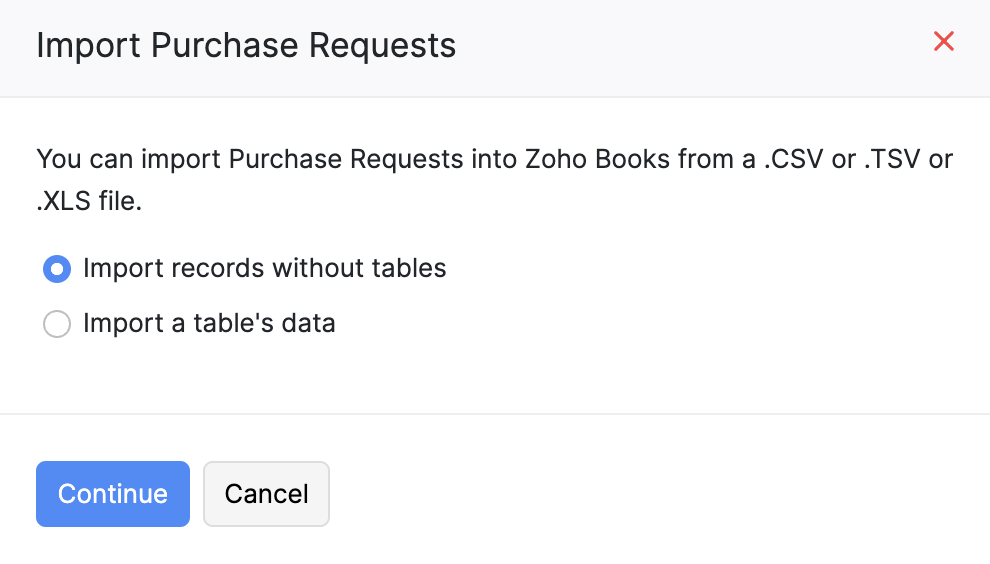
Beim Importieren von Tabellen können Sie die vorhandenen Details entweder mit dem Datensatznamen oder der Modul-Datensatz-ID überschreiben.
 Ja
Ja