


Rückerstattungscredits

Angenommen, Sie haben eine Gutschrift erstellt für einen Kunden. Jetzt könnte Ihr Kunde eine Rückerstattung der Gutschrift anfordern, also entscheiden Sie sich, ihm offline zu zahlen. In einem solchen Fall müssten Sie die Gutschrift zurückerstatten.
Rückerstattung erstellen
Um eine Gutschrift zurückzuerstatten:
- Gehen Sie zu Verkäufe > Gutschriften.
- Wählen Sie die Gutschrift aus, die Sie zurückerstatten möchten.
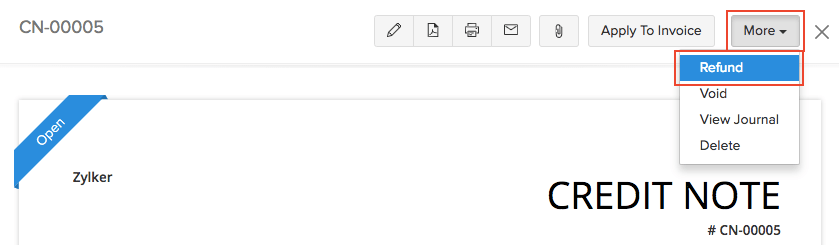
- Klicken Sie auf Mehr > Rückerstattung.
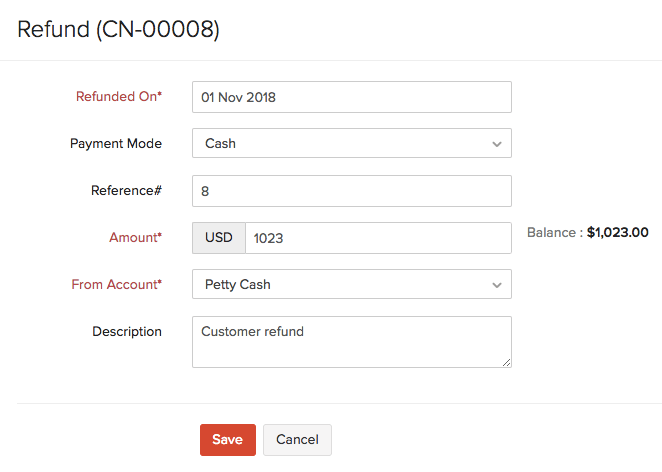
- Geben Sie den Betrag ein, den Sie zurückerstatten möchten.
- Klicken Sie auf Speichern.
Hinweis:
Sie können den gesamten Rückerstattungsbetrag eingeben oder auch entscheiden, ihn teilweise einzugeben.
Rückerstattungen anzeigen
Um alle Rückerstattungen anzuzeigen, die Sie für eine Gutschrift aufgezeichnet haben:
- Gehen Sie zu Verkäufe > Gutschriften.
- Wählen Sie die Gutschrift aus, für die Sie eine Rückerstattung aufgezeichnet haben.
- Klicken Sie auf die Registerkarte Rückerstattungshistorie oben rechts auf der Seite.
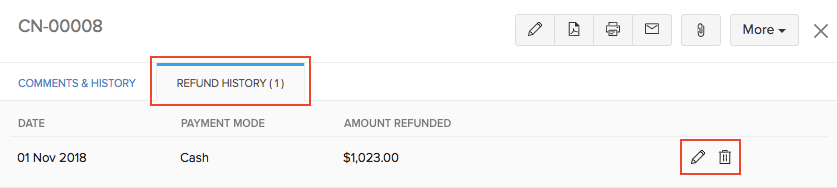
Sie können die Rückerstattungen entweder Bearbeiten oder Löschen, indem Sie auf die Symbole neben ihnen klicken.
Rückerstattungen importieren
Sie können die Rückerstattungen, die Sie in Ihrem System haben, im CSV-, TSV- oder XLS-Format importieren. So geht’s:
- Gehen Sie zu Verkäufe > Gutschriften.
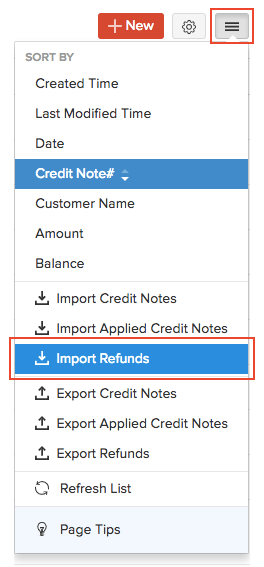
- Klicken Sie auf das Mehr-Symbol in der oberen rechten Ecke der Seite.
- Wählen Sie Rückerstattungen importieren.
- Klicken Sie auf die Schaltfläche Datei auswählen unter Datei hochladen. Sie können eine Beispiel-CSV- oder XLS-Datei zu Ihrer Referenz herunterladen, indem Sie auf Beispiel-CSV-Datei oder Beispiel-XLS-Datei klicken.
- Klicken Sie auf Weiter.
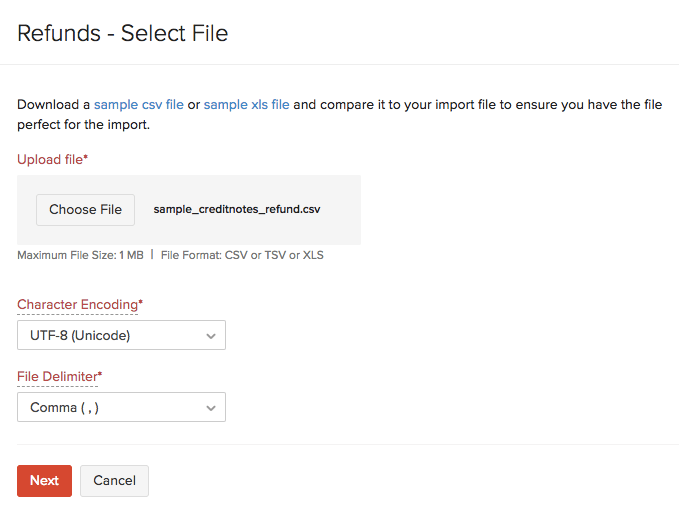
- Stellen Sie sicher, dass alle Felder auf der Seite Felder zuordnen korrekt zugeordnet sind.
- Um beim nächsten Mal im selben Format zu importieren, aktivieren Sie das Kästchen Diese Auswahl für zukünftige Importe speichern.
- Klicken Sie auf Weiter.
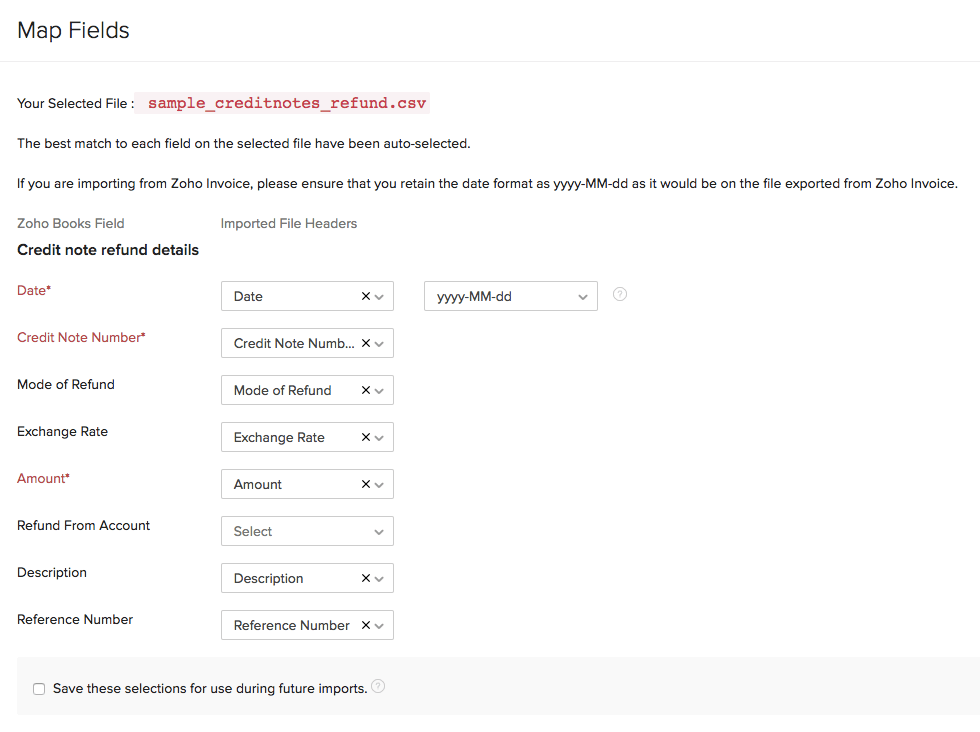
- Klicken Sie auf Importieren.
Weiter >
Gutschrift löschen
Verwandt
 Ja
Ja