


Einführung - Gutschrift

Eine Gutschrift ist ein Dokument, das von einem Verkäufer an einen Kunden ausgestellt wird, wenn Waren nach einem Verkauf an den Verkäufer zurückgegeben werden. Dies kann aus Gründen wie beschädigten oder unzufriedenstellenden Waren geschehen. Die Gutschrift wird für den Wert der zurückgegebenen Waren erstellt.
Gutschrift erstellen
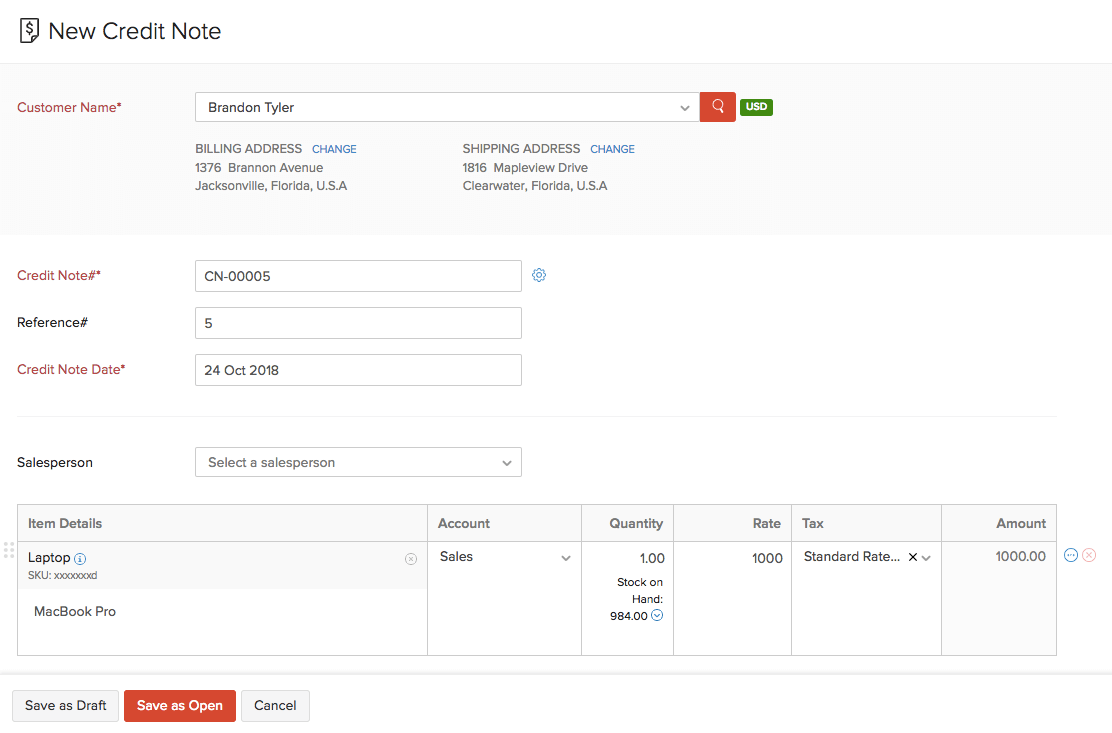
Sie können direkt eine Gutschrift aus dem Gutschriftenmodul erstellen. So geht’s:
- Gehen Sie zu Verkäufe > Gutschriften.
- Klicken Sie auf die Schaltfläche + Neu in der oberen rechten Ecke der Seite (oder verwenden Sie c + n).
- Geben Sie die Kunden- und Artikeldetails ein, für die Sie eine Gutschrift erstellen möchten.
- Klicken Sie auf Als Entwurf speichern oder Als Offen speichern.
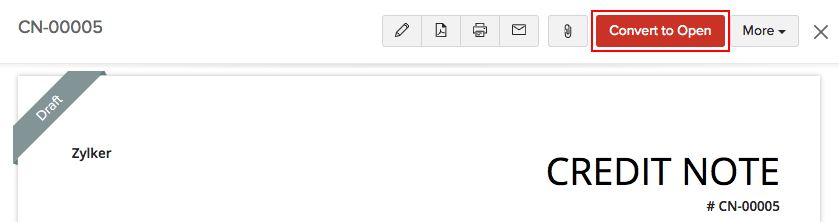
In Offen umwandeln
Wenn Sie Ihre Gutschrift als Entwurf gespeichert haben, können Sie sie in den Status Offen umwandeln, um sicherzustellen, dass die Gutschrift aktiv ist und in Ihren Verkaufsberichten angezeigt wird.
Um eine Gutschrift als offen zu kennzeichnen:
- Gehen Sie zu Verkäufe > Gutschriften.
- Wählen Sie die Gutschrift im Status Entwurf aus, die Sie in offen umwandeln möchten.
- Klicken Sie auf die Schaltfläche In Offen umwandeln in der oberen rechten Ecke der Seite.
Von Rechnung
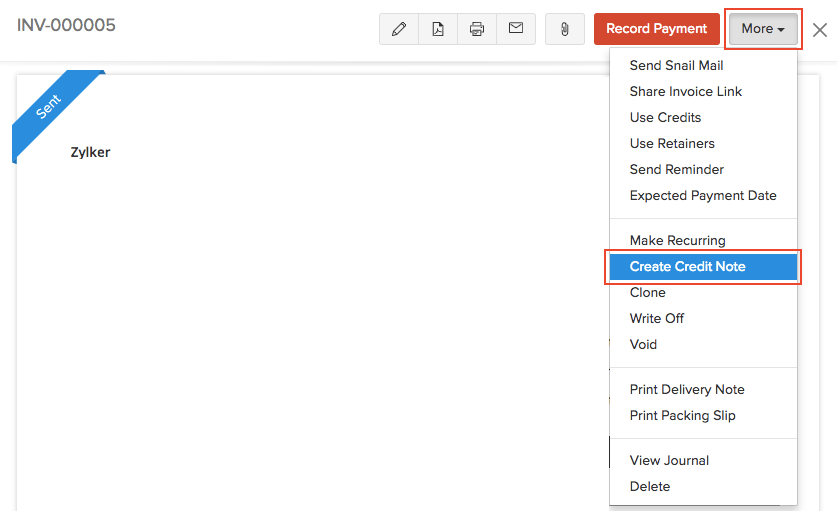
Sie können direkt eine Gutschrift aus einer Rechnung erstellen. So geht’s:
- Gehen Sie zu Verkäufe > Rechnungen.
- Wählen Sie die Rechnung aus, die Sie in eine Gutschrift umwandeln möchten.
- Klicken Sie auf Mehr > Gutschrift erstellen.
- Die Seite Neue Rechnung wird automatisch ausgefüllt. Sie können die Rechnungsdetails von hier aus speichern.
Gutschriften importieren
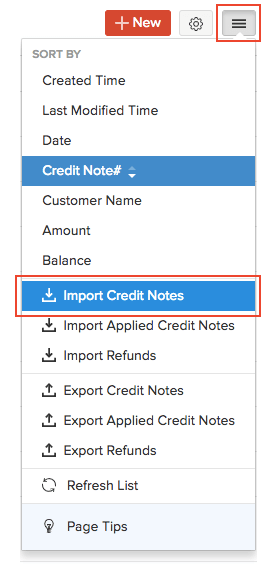
Eine weitere Möglichkeit, Gutschriften in Zoho Books hinzuzufügen, besteht darin, sie zu importieren. Sie können die Gutschriften, die Sie in Ihrem System haben, im CSV-, TSV- oder XLS-Format importieren.
Um Gutschriften zu importieren:
- Gehen Sie zu Verkäufe > Gutschriften.
- Klicken Sie auf das Mehr-Symbol in der oberen rechten Ecke der Seite.
- Wählen Sie Gutschriften importieren.
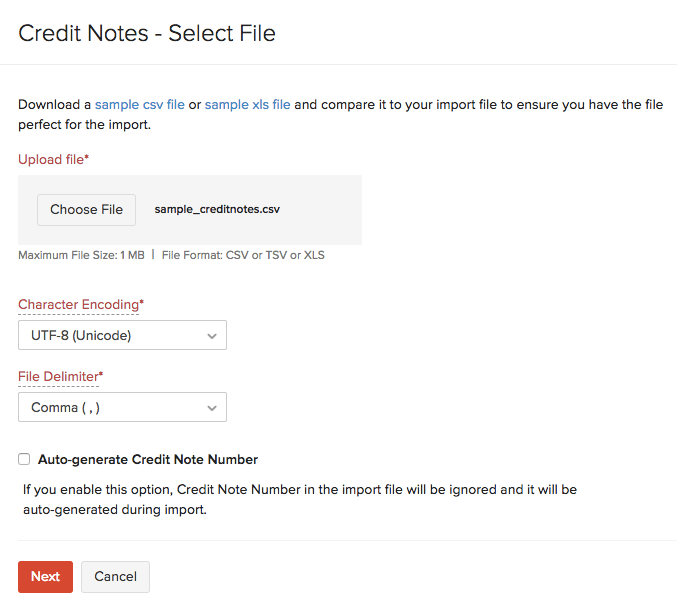
- Klicken Sie auf die Schaltfläche Datei auswählen unter Datei hochladen. Sie können eine Beispiel-CSV- oder XLS-Datei zu Ihrer Referenz herunterladen, indem Sie auf Beispiel-CSV-Datei oder Beispiel-XLS-Datei klicken.
- Wenn Sie möchten, dass Ihre Gutschriftnummer in der importierten Datei automatisch generiert wird, markieren Sie das Feld Gutschriftnummer automatisch generieren.
- Klicken Sie auf Weiter.
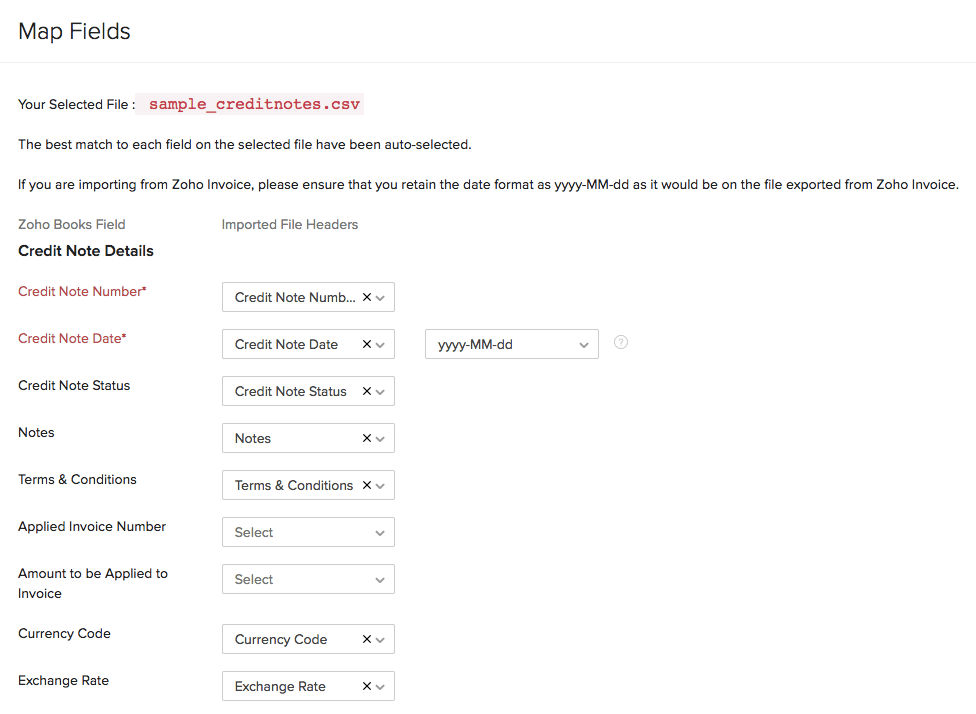
- Stellen Sie sicher, dass alle Felder auf der Seite Felder zuordnen korrekt zugeordnet sind.
- Um beim nächsten Mal im gleichen Format zu importieren, markieren Sie das Feld Diese Auswahl für zukünftige Importe speichern.
- Klicken Sie auf Weiter.
- Klicken Sie auf Importieren.
Weiter >
Gutschriften auf Rechnung anwenden
Verwandt >
 Ja
Ja