


Guthaben auf Rechnung anwenden

Angenommen, Sie haben eine Gutschrift für einen Kunden erstellt. Jetzt können wir sagen, dass Sie dem Kunden die “Guthaben” schulden, die in der Gutschrift vorhanden sind, d.h. den Gesamtwert der Gutschrift. Das nächste Mal, wenn Sie eine Rechnung für denselben Kunden erstellen, können Sie diese Guthaben direkt auf der Rechnung anwenden, wodurch der Wert der Rechnung reduziert wird. Wenn Sie mehrere Rechnungen für den Kunden erstellt haben, können Sie die Gutschrift teilweise auf einige oder alle von ihnen anwenden.
Guthaben anwenden
Um eine Gutschrift auf eine Rechnung anzuwenden:
- Gehen Sie zu Verkäufe > Gutschriften.
- Wählen Sie die Gutschrift aus, die Sie auf eine Rechnung anwenden möchten.
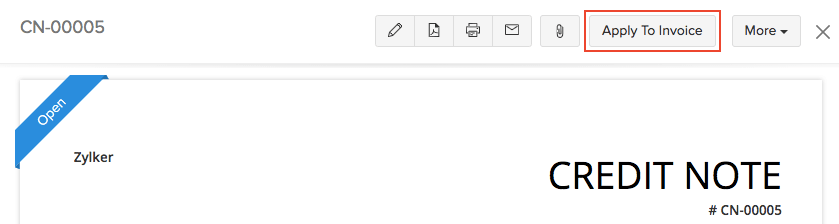
- Klicken Sie auf Auf Rechnung anwenden in der oberen rechten Ecke der Seite.
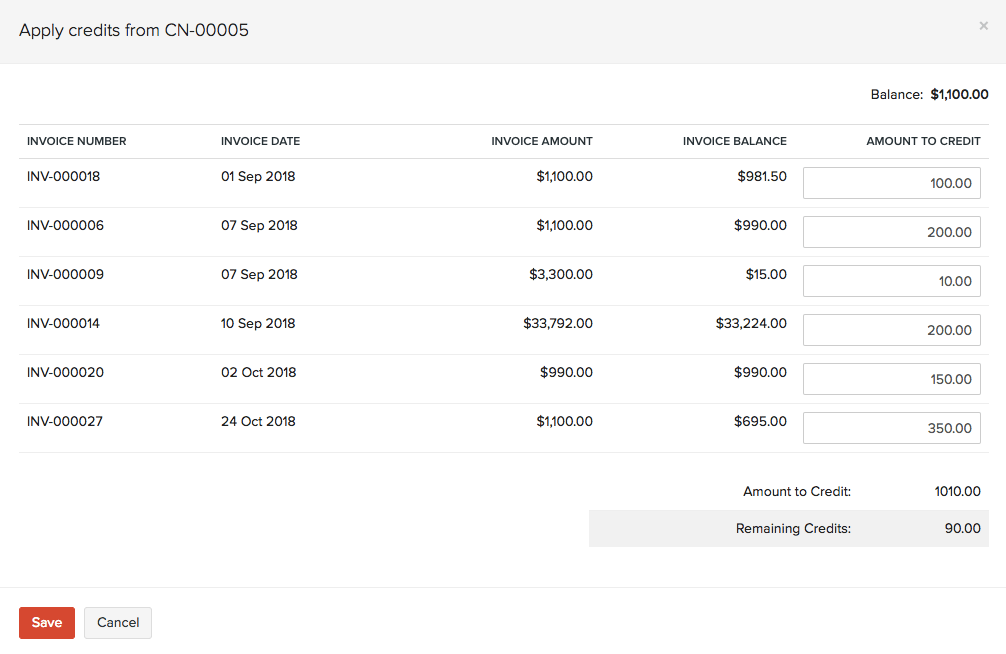
- Geben Sie den Betrag zum Gutschreiben für die Rechnung(en) des Kunden ein.
- Klicken Sie auf Speichern.
Hinweis:
Wenn Sie Verbleibende Guthaben für die Gutschrift haben, bleibt der Status Offen. Wenn alle Guthaben in der Gutschrift aufgebraucht sind, ändert sich der Status auf Geschlossen.
Guthaben anzeigen
Um die Guthaben anzuzeigen, die Sie auf die Rechnung(en) angewendet haben:
- Gehen Sie zu Verkäufe > Gutschriften.
- Wählen Sie die Gutschrift aus, die Sie auf die Rechnung(en) angewendet haben.
- Klicken Sie auf die Registerkarte Guthaben auf Rechnungen in der oberen rechten Ecke der Seite.
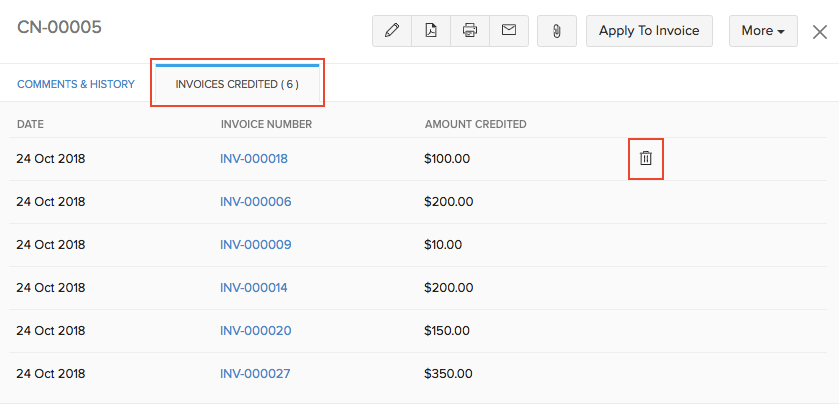
Sie können jedes der angewendeten Guthaben löschen, indem Sie mit der Maus darüber fahren und auf das Löschen-Symbol klicken.
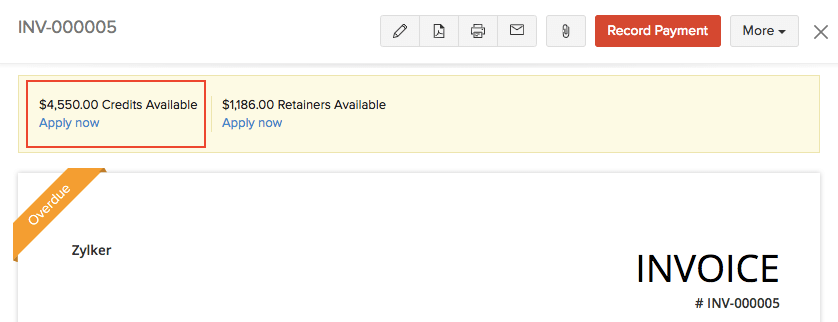
Sie können die Guthaben direkt auf der Rechnung anwenden. Wenn Sie eine Gutschrift und eine Rechnung für einen Kunden erstellt haben, können Sie die Guthaben, die direkt auf der Rechnung angewendet werden können, direkt auf der Rechnungsdetailseite anzeigen.
Klicken Sie auf Jetzt anwenden, um die verfügbaren Guthaben direkt auf der Rechnung anzuwenden.
Nächster >
Guthaben zurückerstatten
Verwandt >
 Ja
Ja