


Weitere Aktionen für Kunden/Lieferanten

Lassen Sie uns die verschiedenen Aktionen betrachten, die im Modul Kunden/Lieferanten in Zoho Books durchgeführt werden können.
AUF DIESER SEITE
- Kunden/Lieferanten bearbeiten
- Kunden/Lieferanten filtern
- Benutzerdefinierte Filter
- Mehrere Adressen für Kunden/Lieferanten
- Kunden/Lieferanten zusammenführen
- Aktuelle Aktivitäten
- Kunden/Lieferanten als inaktiv markieren
- Dateien an Kunden/Lieferanten anhängen
- Kundenabrechnung
- Erinnerungen für Kunden/Lieferanten stoppen
- Kundenmails
- Kundenkommentare
- Massenaktionen
- Kunden/Lieferanten löschen
- Kunden/Lieferanten exportieren
Kunden/Lieferanten bearbeiten
Um die Details eines Kunden/Lieferanten zu ändern, den Sie erstellt haben:
- Gehen Sie zu Verkäufe > Kunden (für Kunden) und Einkäufe > Lieferanten (für Lieferanten) und wählen Sie den Kunden/Lieferanten aus, den Sie bearbeiten möchten.
- Klicken Sie auf die Schaltfläche Bearbeiten auf der rechten Seite der Seite.
- Nehmen Sie die erforderlichen Änderungen vor.
- Klicken Sie auf Speichern.

Kunden/Lieferanten filtern
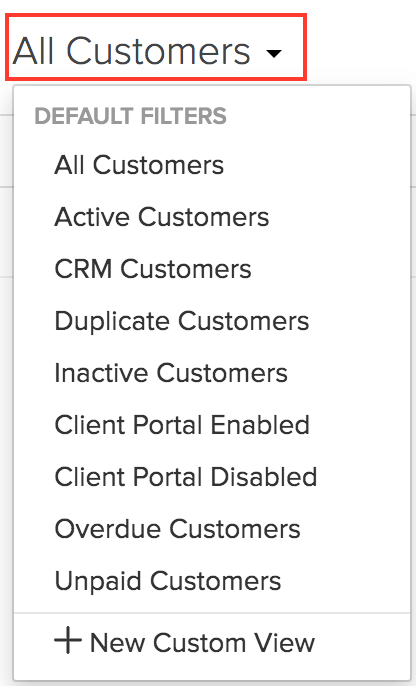
Ihre Kunden/Lieferanten können nach ihrem Typ sortiert werden. Um Ihre Kunden/Lieferanten zu filtern:
- Gehen Sie zu Verkäufe > Kunden (für Kunden) und Einkäufe > Lieferanten (für Lieferanten).
- Klicken Sie auf das Dropdown-Menü Alle Kunden/Alle Lieferanten oben auf der Seite.
- Wählen Sie den Filter aus.
Benutzerdefinierte Filter
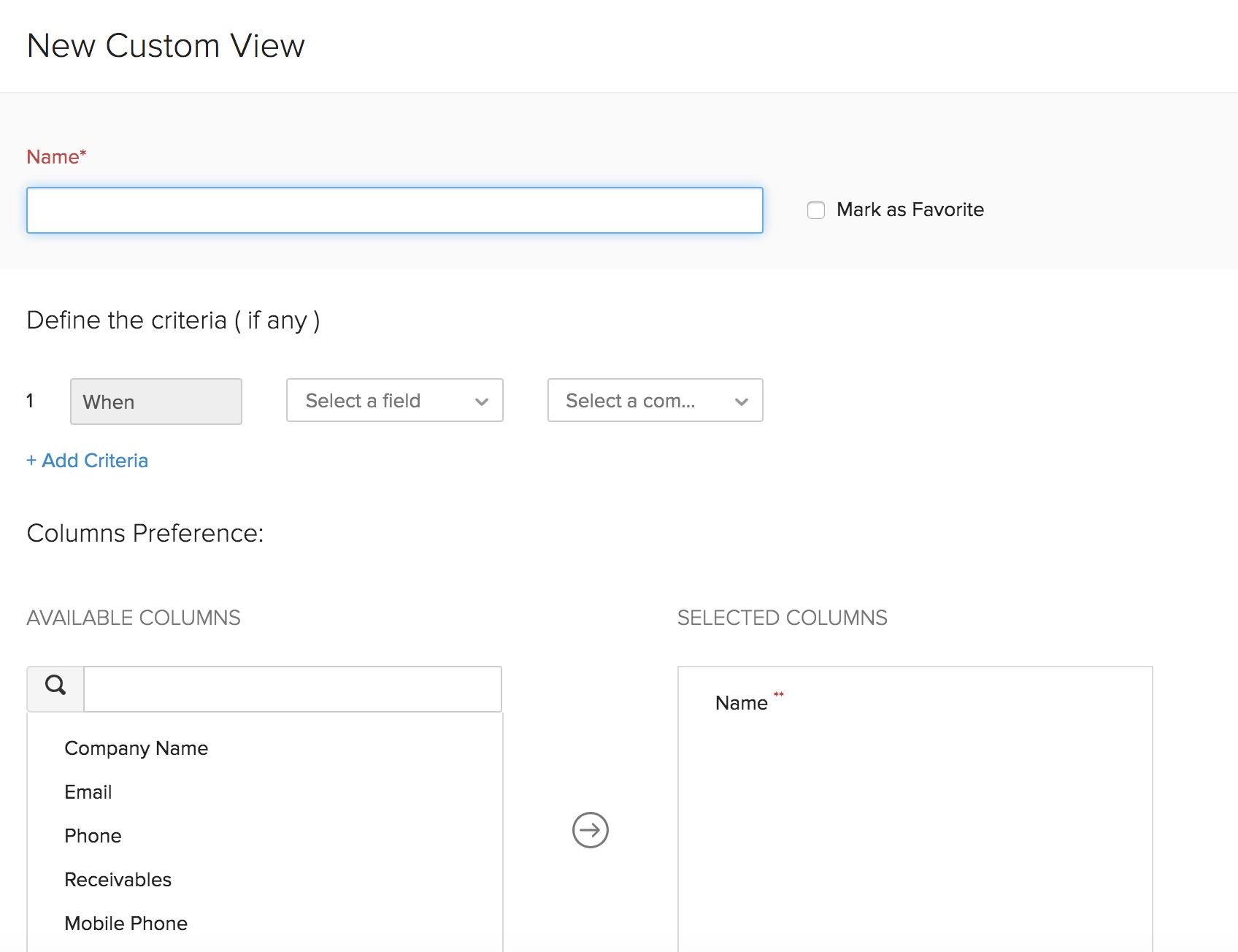
Wenn einer der Filter, nach dem Sie suchen, nicht in der Standardliste der Kunden/Lieferanten vorhanden ist, können Sie einen benutzerdefinierten Filter basierend auf Ihren Vorlieben erstellen. Zum Beispiel möchten Sie möglicherweise Kunden/Lieferanten nach ihrem Firmennamen filtern. In solchen Fällen können Sie benutzerdefinierte Filter verwenden. So geht’s:
- Gehen Sie zu Verkäufe > Kunden (für Kunden) und Einkäufe > Lieferanten (für Lieferanten).
- Klicken Sie auf das Dropdown-Menü Alle Kunden/Alle Lieferanten oben auf der Seite.
- Wählen Sie + Neue benutzerdefinierte Ansicht.
- Füllen Sie die erforderlichen Felder aus und klicken Sie auf Speichern.
Mehrere Adressen für Kunden/Lieferanten
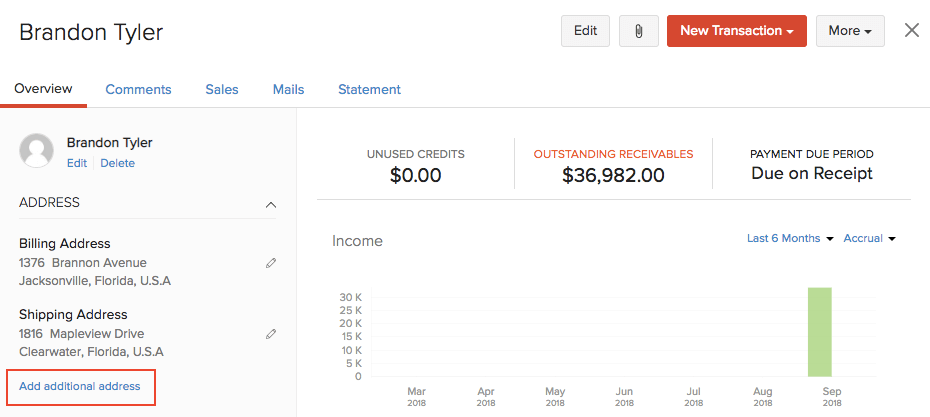
Hat Ihr Kunde/Lieferant mehrere Adressen? Standardmäßig kann ein Kunde/Lieferant in Zoho Books zwei Adressen haben, d.h. die Rechnungs- und die Lieferadresse. Sie können jedoch weitere hinzufügen. So geht’s:
- Gehen Sie zu Verkäufe > Kunden (für Kunden) und Einkäufe > Lieferanten (für Lieferanten).
- Wählen Sie den Kunden/Lieferanten aus, für den Sie eine zusätzliche Adresse hinzufügen möchten.
- Klicken Sie auf Zusätzliche Adresse hinzufügen auf der rechten Seite der Seite.
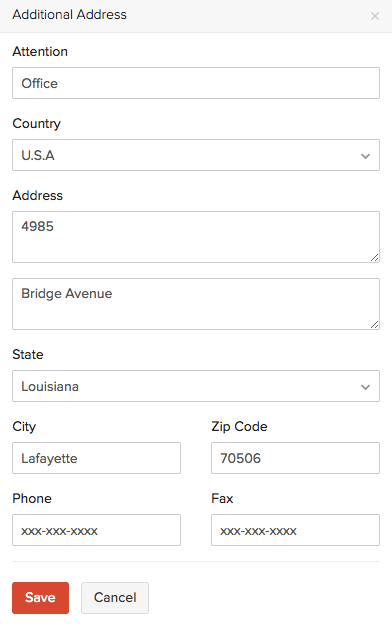
- Füllen Sie die zusätzliche Adresse aus.
- Klicken Sie auf Speichern.
Sie können wählen, ob Sie die zusätzlichen Adressen Ihrer Kunden/Lieferanten in den Transaktionen anzeigen möchten, die Sie für sie erstellen.
Kunden/Lieferanten zusammenführen
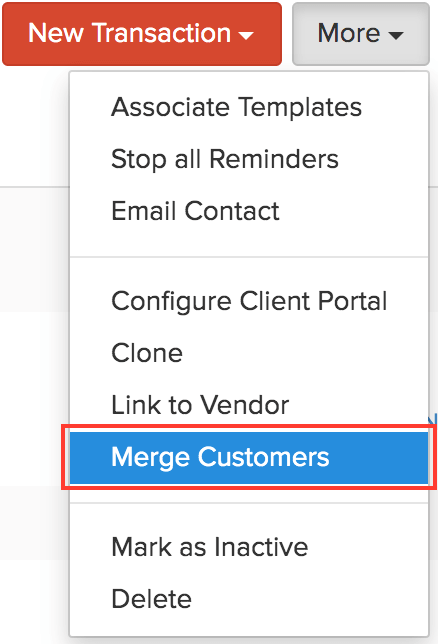
Manchmal möchten Sie Kunden/Lieferanten zusammenführen, wenn Sie mehrere Kunden/Lieferanten mit demselben Namen haben. So können Sie es tun:
- Gehe zu Verkäufe > Kunden (für Kunden) und Einkäufe > Lieferanten (für Lieferanten) und wähle den sekundären Kunden/Lieferanten aus, den du zusammenführen möchtest.
- Klicke auf Mehr > Kunden/Lieferanten zusammenführen.
- Wähle die primären oder Hauptkunden/Lieferanten aus und klicke auf Weiter.
- Klicke auf Bestätigen.
Kürzliche Aktivitäten
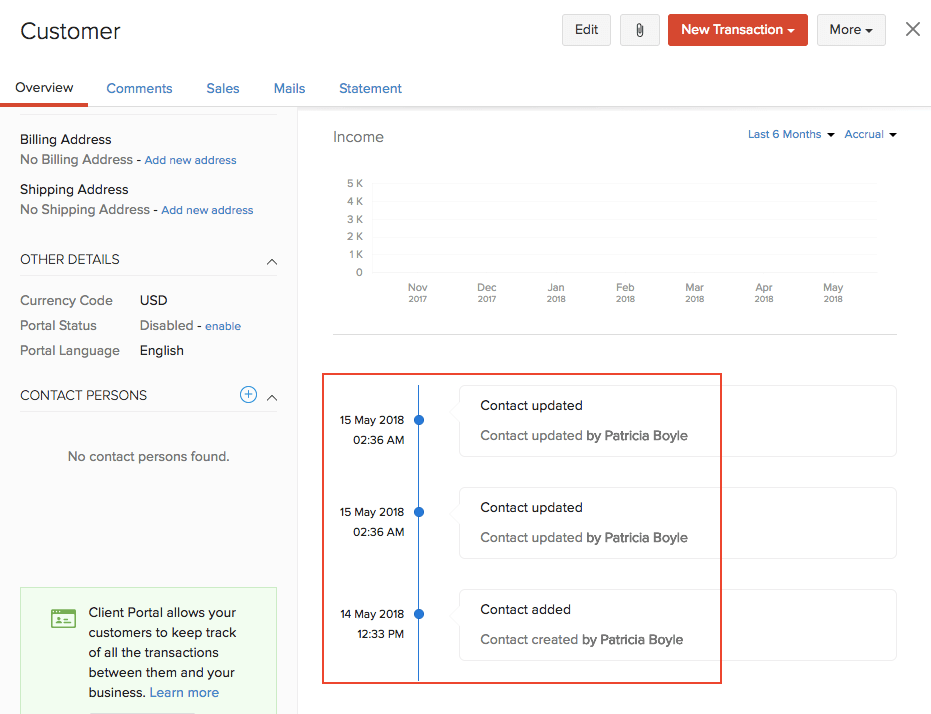
Du kannst alle kürzlichen Aktivitäten, die du mit deinem Kunden in Zoho Books durchgeführt hast, einsehen. So geht’s:
- Gehe zu Verkäufe > Kunden (für Kunden) und Einkäufe > Lieferanten (für Lieferanten) und wähle den Kunden/Lieferanten aus.
- Du kannst die kürzlichen Aktivitäten der Kunden/Lieferanten als Zeitachse in der unteren rechten Ecke der Seite einsehen.
Kunden/Lieferanten als Inaktiv markieren
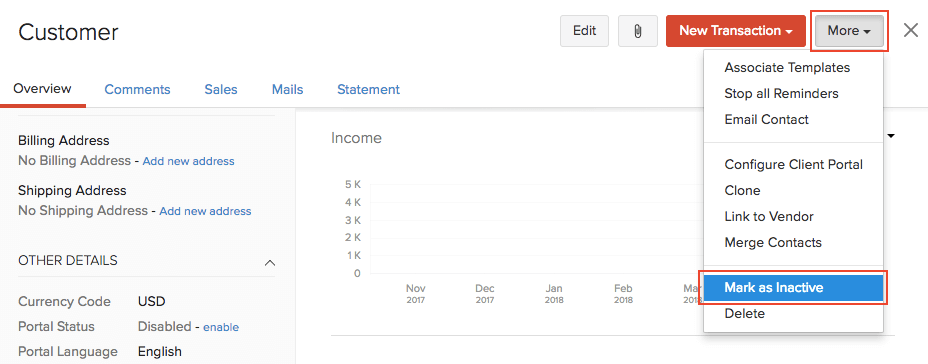
Wenn du keine Transaktionen mehr mit einem Kunden oder Lieferanten durchführst, kannst du ihn als inaktiv markieren. So geht’s:
- Gehe zu Verkäufe > Kunden (für Kunden) und Einkäufe > Lieferanten (für Lieferanten) und wähle den Kunden/Lieferanten aus, den du als inaktiv markieren möchtest.
- Klicke auf Mehr > Als inaktiv markieren.
Dateien an Kunden/Lieferanten anhängen
Du kannst Dateien an deine Kunden/Lieferanten anhängen.
- Gehe zu Verkäufe > Kunden (für Kunden) und Einkäufe > Lieferanten (für Lieferanten) und wähle den Kunden/Lieferanten aus.
- Klicke auf das Anhängen-Symbol auf der rechten Seite der Seite.

Kundenabrechnung
Du kannst deine Kunden- oder Lieferantenabrechnung basierend auf allen Transaktionen, die du in Zoho Books aufgezeichnet hast, einsehen.
- Gehe zu Verkäufe > Kunden (für Kunden) und Einkäufe > Lieferanten (für Lieferanten) und wähle den Kunden/Lieferanten aus.
- Klicke auf den Abrechnungs-Tab auf der rechten Seite der Seite.
- Wähle den Zeitraum aus, für den die Abrechnung erstellt werden soll.
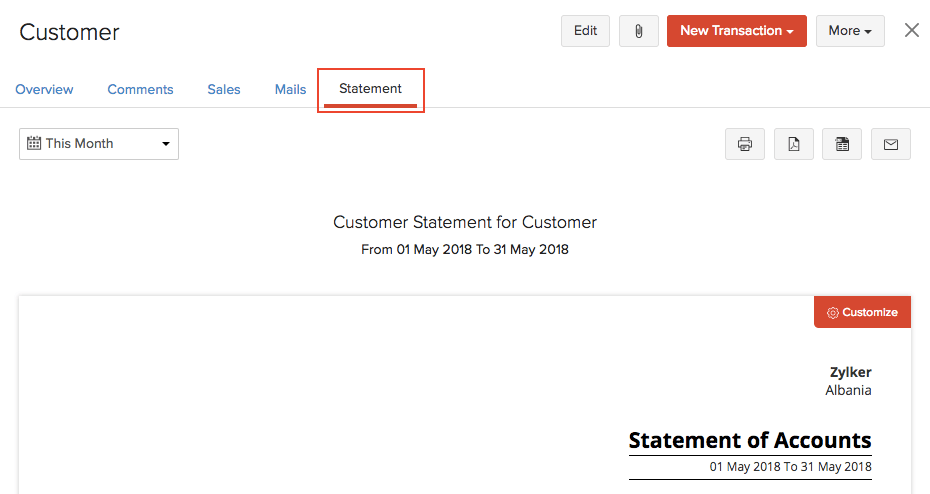
Du kannst die PDF herunterladen, einen Ausdruck machen oder die Abrechnung an deinen Kunden/Lieferanten senden, indem du auf die Symbole oben in der Abrechnung klickst.
Hinweis:
- Wenn du deinem Kunden seine Kundenabrechnung per E-Mail sendest, kannst du eine Liste seiner unbezahlten Rechnungen hinzufügen, indem du das Kästchen Unbezahlte Rechnungen anhängen markierst.
- Die Kundenabrechnung enthält keine Verkäufe oder ungenutzte Gutschriften, wenn das Transaktionsdatum in der Zukunft liegt oder nicht im angegebenen Datumsbereich liegt, während die Abrechnung erstellt wird.
Erinnerungen für Kunden/Lieferanten stoppen
- Gehe zu Verkäufe > Kunden (für Kunden) und Einkäufe > Lieferanten (für Lieferanten) und wähle den Kunden/Lieferanten aus, für den du alle Erinnerungen stoppen möchtest.
- Wähle Mehr > Alle Erinnerungen stoppen.
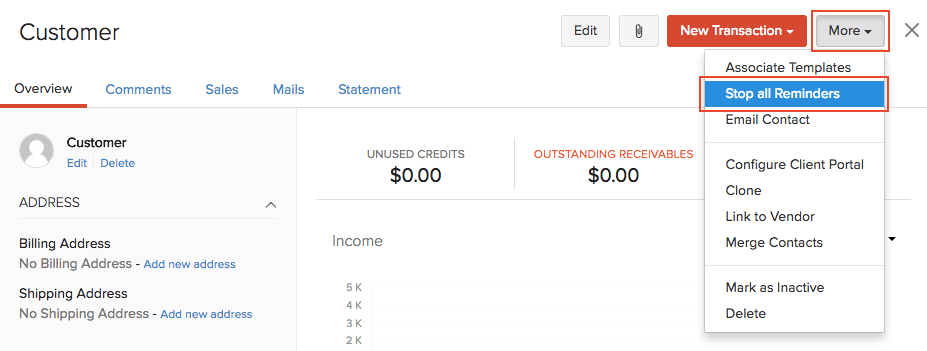
Du kannst diese Änderungen rückgängig machen, indem du auf Mehr > Alle Erinnerungen aktivieren klickst.
Kundenmails
E-Mails, die du an deine Kunden oder Lieferanten sendest, haben ein bestimmtes Format. Um dieses Format anzuzeigen oder zu bearbeiten:
- Klicke auf Einstellungen in der oberen rechten Ecke der Seite.
- Klicke auf E-Mail-Benachrichtigungen unter Erinnerungen & Benachrichtigungen.
- Wählen Sie den Typ der E-Mail-Vorlage aus, die Sie anzeigen oder bearbeiten möchten (zum Beispiel, Rechnungsbenachrichtigung).
- Klicken Sie auf Mail-Inhalt anzeigen unten in der Standardvorlage.
- Nehmen Sie die erforderlichen Änderungen vor und klicken Sie auf Speichern.
Sehen Sie sich alle E-Mail-Aktivitäten zwischen Ihnen und Ihrem Kunden an.
- Gehen Sie zu Verkäufe > Kunden (für Kunden) und Einkäufe > Lieferanten (für Lieferanten) und wählen Sie den Kunden/Lieferanten aus.
- Klicken Sie auf die Registerkarte E-Mails auf der rechten Seite der Seite.

Kundenkommentare
Sie können Kommentare für Ihre Kunden zu Ihrem persönlichen Verweis hinzufügen. So geht’s:
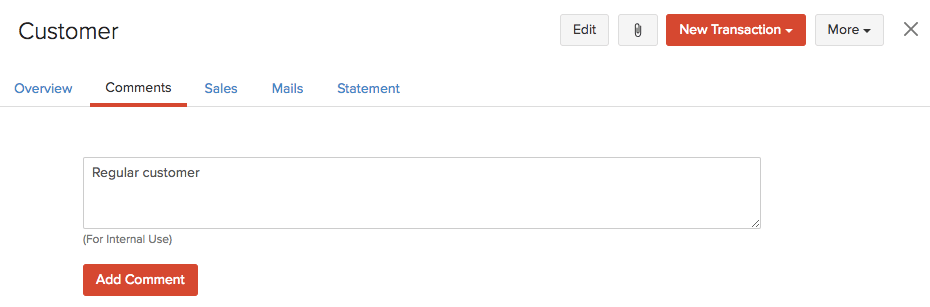
- Gehen Sie zu Verkäufe > Kunden (für Kunden) und Einkäufe > Lieferanten (für Lieferanten) und wählen Sie den Kunden/Lieferanten aus, für den Sie die Kommentare hinzufügen möchten.
- Klicken Sie auf die Registerkarte Kommentare auf der rechten Seite der Seite.
- Geben Sie einen Kommentar ein und klicken Sie auf Kommentar hinzufügen.
Kommentare, die Sie für Ihre Kunden oder Lieferanten hinzufügen, werden ihnen nicht angezeigt.
Massenaktionen
Sie können Massenaktionen im Kundenmodul durchführen. Einige davon sind:
- Als inaktiv markieren
- Löschen
- Kundenabrechnung drucken
- Kundenabrechnung senden
- Zusammenführen
Um Massenaktionen für mehrere Kunden durchzuführen:
- Gehen Sie zu Verkäufe > Kunden.
- Wählen Sie die Kunden aus, für die Sie die Massenaktion durchführen möchten.
- Klicken Sie auf die gewünschte Aktion oben auf der Seite.
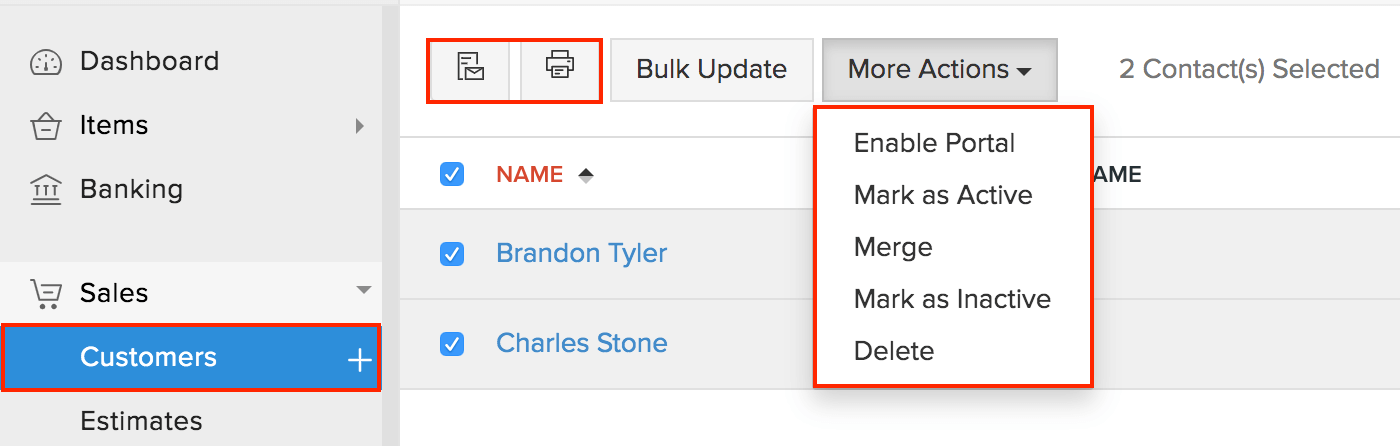
Einblick: Die oben genannten Aktionen können auch für Kunden durchgeführt werden, die mithilfe benutzerdefinierter Ansichten gefiltert wurden.
Kunden/Lieferanten löschen
Wenn Sie vorübergehend keine Transaktionen mit einem Kunden/Lieferanten durchführen, können Sie ihn als inaktiv markieren.
Wenn Sie den Kunden/Lieferanten jedoch dennoch löschen möchten, müssen Sie alle Verkaufs- und Einkaufstransaktionen, die Sie für ihn erstellt haben, sowie alle Buchungseinträge, die mit dem Kunden/Lieferanten verbunden sind, löschen.
Um die Verkaufstransaktionen Ihres Kunden anzuzeigen:
- Gehen Sie zu Verkäufe > Kunden und wählen Sie den Kunden/Lieferanten aus.
- Wählen Sie die Registerkarte Verkäufe auf der rechten Seite der Seite.
Um die Einkaufstransaktionen Ihres Lieferanten anzuzeigen:
- Gehen Sie zu Einkäufe > Lieferanten und wählen Sie den Lieferanten aus.
- Wählen Sie die Registerkarte Einkäufe auf der rechten Seite der Seite.
Sie müssen die in diesen Verkäufe/Einkäufe-Registerkarten angezeigten Transaktionen löschen, um einen Kunden/Lieferanten zu löschen.
Nachdem Sie die Transaktionen des Kunden/Lieferanten gelöscht haben, können Sie den Kunden/Lieferanten löschen. So geht’s:
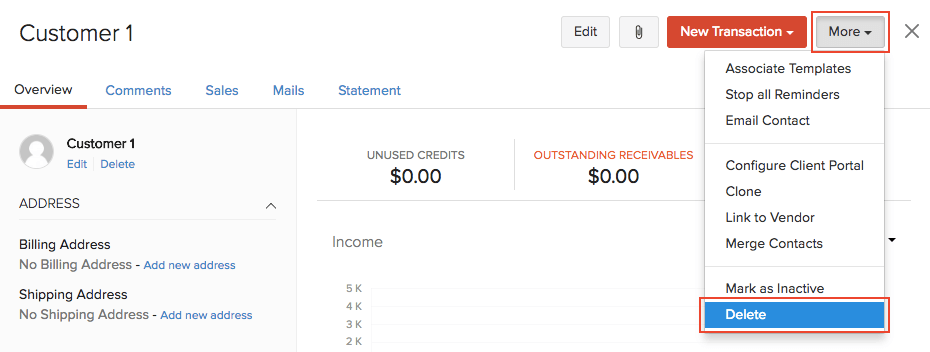
- Gehen Sie zu Verkäufe > Kunden (für Kunden) und Einkäufe > Lieferanten (für Lieferanten) und wählen Sie den Kunden/Lieferanten aus, den Sie löschen möchten.
- Wählen Sie Mehr > Löschen.
- Klicken Sie auf Löschen, um zu bestätigen.
Um mehrere Kunden/Lieferanten auf einmal zu löschen:
- Gehen Sie zu Verkäufe > Kunden (für Kunden) und Einkäufe > Lieferanten (für Lieferanten) und aktivieren Sie die Kästchen neben den Kunden/Lieferanten, die Sie löschen möchten.
- Klicken Sie auf Mehr > Löschen.
- Wählen Sie Löschen, um zu bestätigen.
Kunden/Lieferanten exportieren
Sie können alle Kunden/Lieferanten und Ansprechpartner, die Sie in Zoho Books hinzugefügt haben, in Ihr System im CSV- oder XLS-Format exportieren. So geht’s:
- Gehen Sie zu Verkäufe > Kunden (für Kunden) und Einkäufe > Lieferanten (für Lieferanten).
- Klicken Sie auf das Mehr-Symbol auf der rechten Seite der Seite.
- Wählen Sie Kunden exportieren oder Lieferanten exportieren.
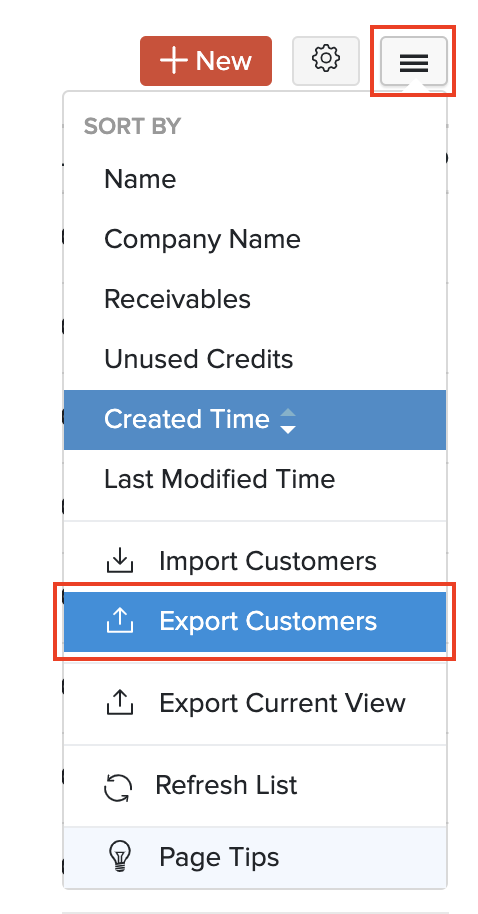
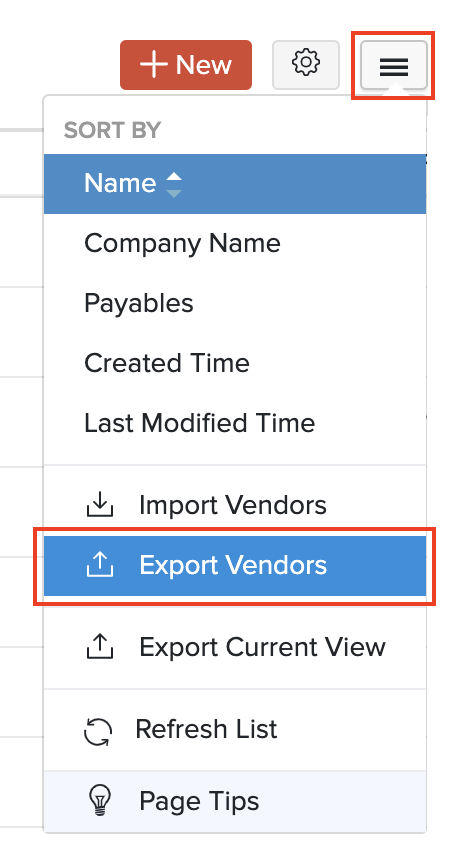
- Wählen Sie das Modul zum Exportieren, d.h. Kunden oder Lieferanten.
- Wählen Sie, ob Sie die Kunden/Lieferanten, die Ansprechpartner des Kunden/Lieferanten, oder die Adressen des Kunden/Lieferanten exportieren möchten.
- Wählen Sie, ob Sie Alle Kunden/Alle Lieferanten oder die Kunden/Lieferanten während eines bestimmten Zeitraums exportieren möchten.
- Wählen Sie das Exportdateiformat im Feld Exportieren als.
- Um personenbezogene Daten (PII) zu exportieren, aktivieren Sie das Kästchen Sensitive personenbezogene Daten (PII) beim Exportieren einbeziehen.
- Geben Sie ein Passwort ein, wenn Sie Ihre Exportdatei sichern möchten.
- Klicken Sie auf Exportieren.
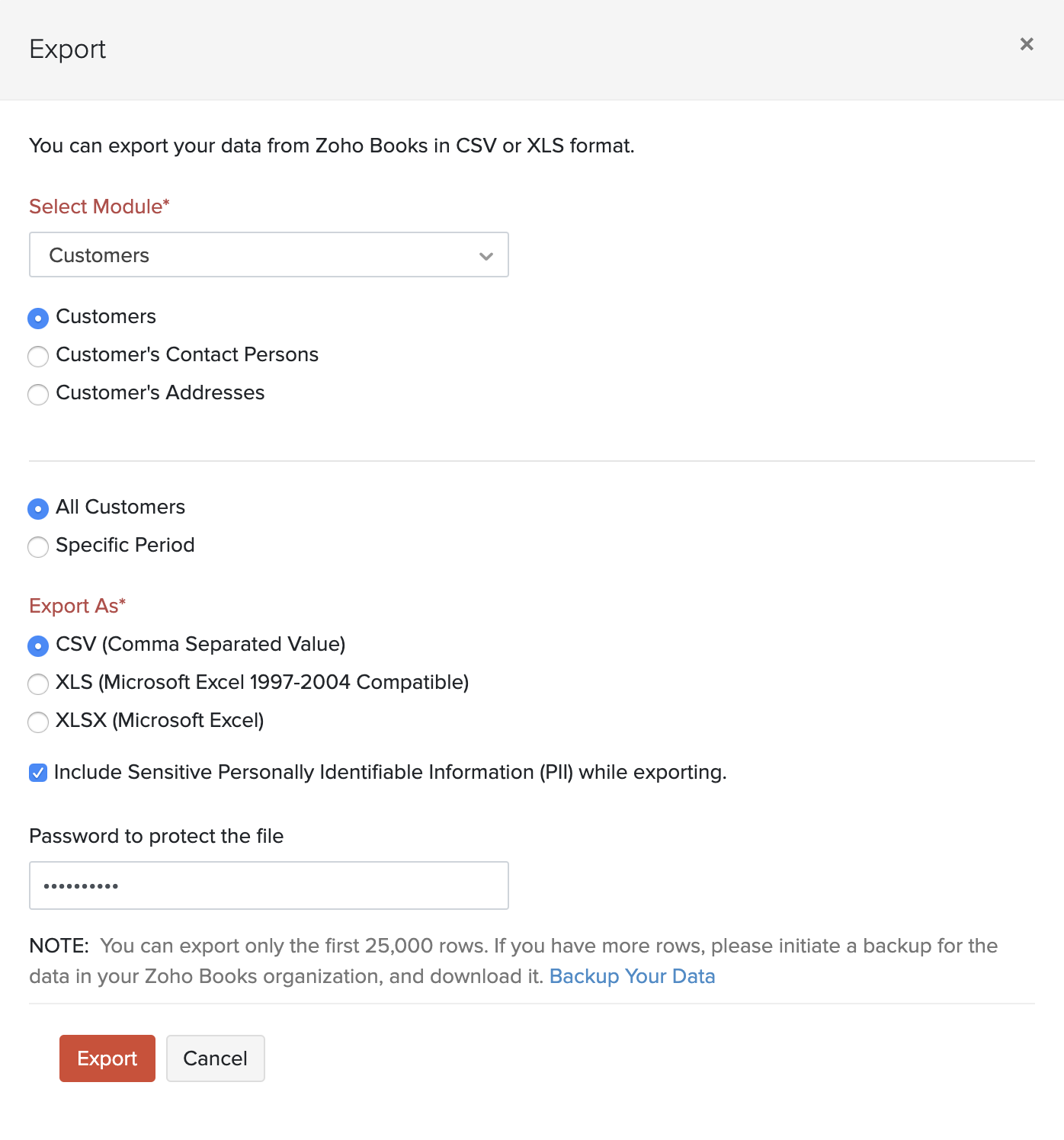
(Kunden exportieren)
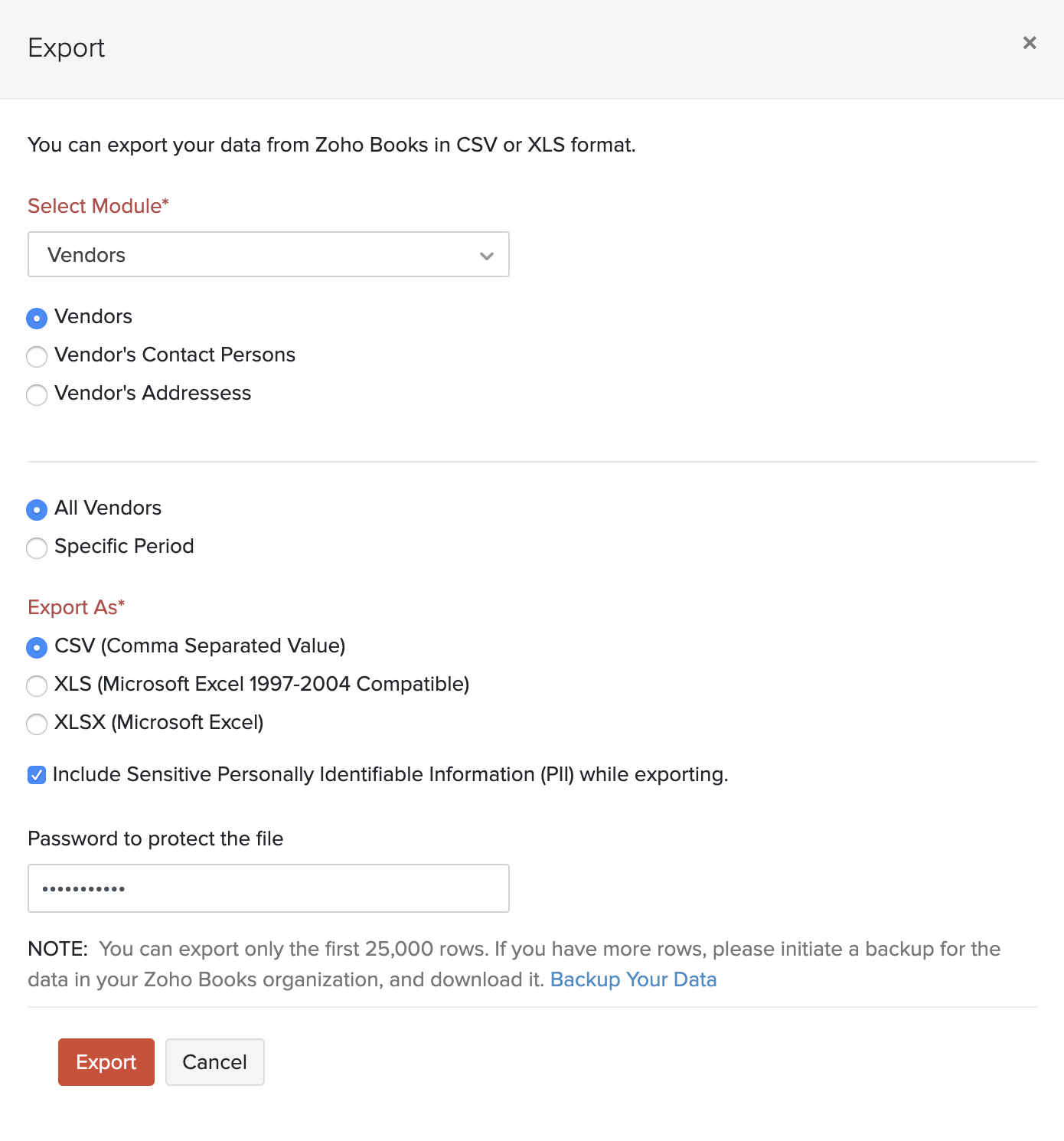
(Lieferanten exportieren)
 Ja
Ja