


Eröffnungsbilanz für Kunden und Lieferanten

Sie könnten Ihre Kunden- oder Lieferantensalden übernehmen, wenn Sie von einer anderen Buchhaltungsanwendung zu Zoho Books migrieren. Sie können diese Salden in Zoho Books auf folgende Weise erfassen:
Kunden oder Lieferanten importieren zusammen mit ihren Eröffnungsbilanzen im Kunden- oder Lieferanten-Modul.
Eröffnungsbilanzen importieren für Forderungen von Kunden und Verbindlichkeiten von Lieferanten im Abschnitt Eröffnungsbilanzen.
Salden für neue Kunden oder Lieferanten eingeben im Abschnitt Weitere Details der Erstellungsseite für Kunden oder Lieferanten.
Salden für bestehende Kunden eingeben in den Ausstehenden Forderungen und für bestehende Lieferanten im Abschnitt Ausstehende Verbindlichkeiten auf der Übersichts-Seite.
Einblicke:
- Ausstehende Forderungen auf der Übersichts-Seite des Kunden enthalten den Gesamtbetrag, den der Kunde Ihnen schuldet (für die erstellten Rechnungen), und enthalten auch die Eröffnungsbilanz, die Sie ursprünglich für den Kunden hinzugefügt haben.
- Ausstehende Verbindlichkeiten auf der Übersichts-Seite des Lieferanten enthalten den Gesamtbetrag, den Sie Ihrem Lieferanten schulden (für die erstellten Rechnungen), und enthalten auch die Eröffnungsbilanz, die Sie ursprünglich für den Lieferanten hinzugefügt haben.
- Ausstehende Eröffnungsbilanz ist der Betrag, den der Kunde Ihnen schuldet oder den Sie einem Lieferanten schulden, ohne die in Zoho Books erfassten Verkaufs- und Einkaufstransaktionen. Jedes Mal, wenn Sie eine Zahlung erfassen (außer den Zahlungen für Rechnungen oder Rechnungen), verringert sich die ausstehende Eröffnungsbilanz.
Wenn Sie die Eröffnungsbilanz, die Sie eingegeben haben, anzeigen oder aktualisieren möchten:
- Navigieren Sie zu Verkäufe in der linken Seitenleiste und wählen Sie Kunden aus, oder gehen Sie zu Einkäufe und wählen Sie Lieferanten aus.
- Wählen Sie den Kunden/Lieferanten aus, für den Sie die Eröffnungsbilanz anzeigen oder aktualisieren möchten.
- Klicken Sie auf Eröffnungsbilanz anzeigen unter dem Abschnitt Forderungen.
- Geben Sie die neue Eröffnungsbilanz ein und klicken Sie auf Speichern.
Eröffnungsbilanz des Kunden abschreiben
Sie können auch die Eröffnungsbilanz eines Kunden von der Detailseite des Kunden abschreiben. So geht’s:
Gehen Sie zu Verkäufe in der linken Seitenleiste und wählen Sie Kunden aus.
Wählen Sie den Kunden aus, dessen Eröffnungsbilanz Sie abschreiben möchten.
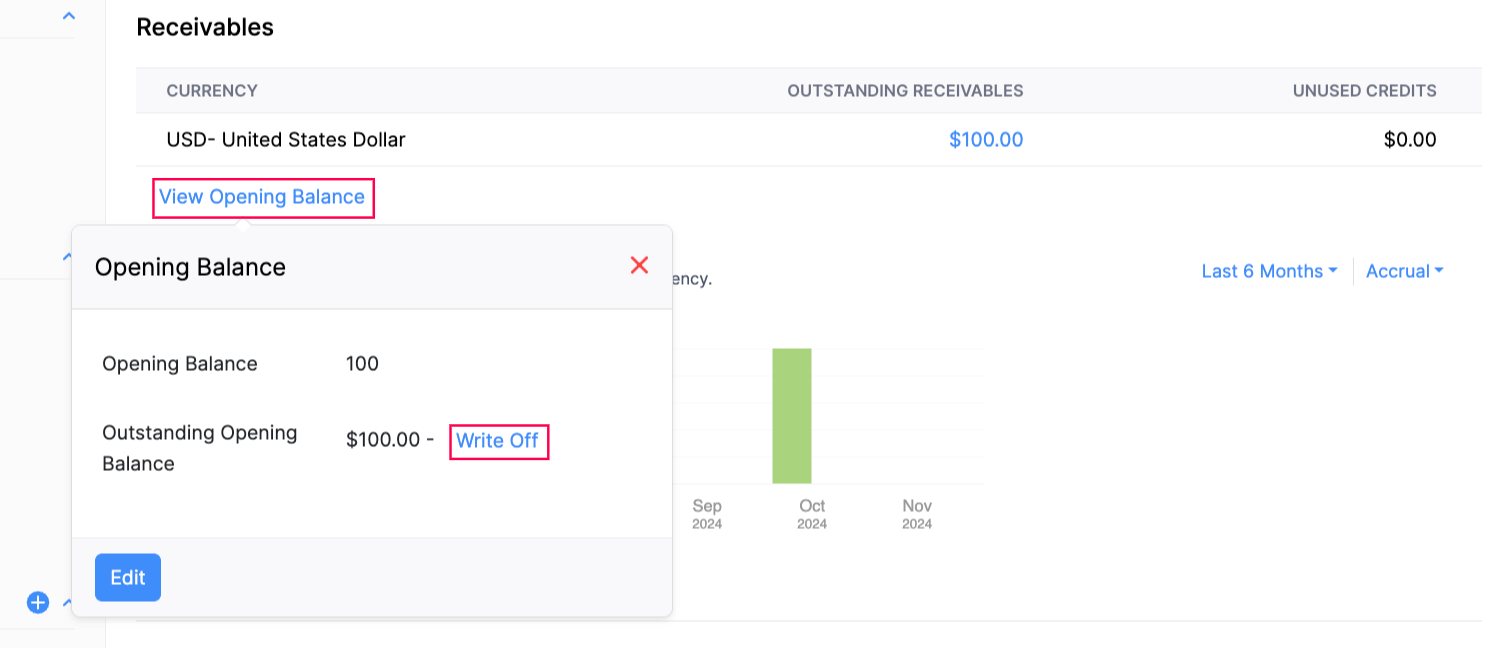
Klicken Sie auf der Detail-Seite auf Eröffnungsbilanz anzeigen unter der Tabelle Forderungen.
Klicken Sie im Pop-up Eröffnungsbilanz auf Abschreiben neben dem Betrag der Ausstehenden Eröffnungsbilanz.
Geben Sie im Pop-up Eröffnungsbilanz abschreiben das Abschreibungsdatum und den Grund für die Abschreibung ein.
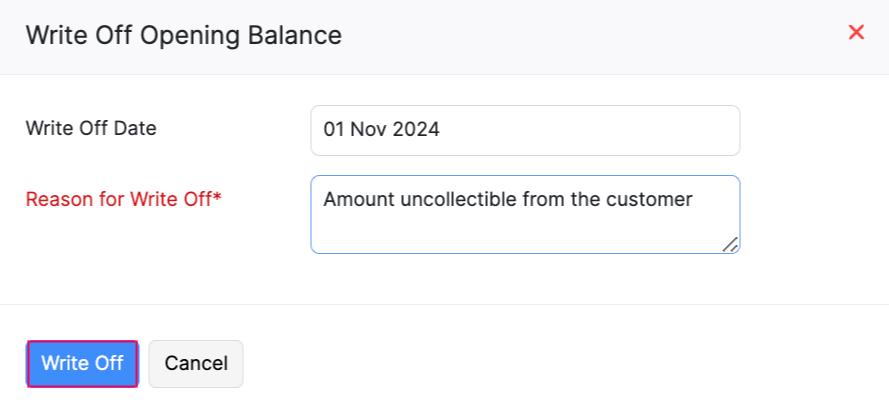
Klicken Sie auf Abschreiben.
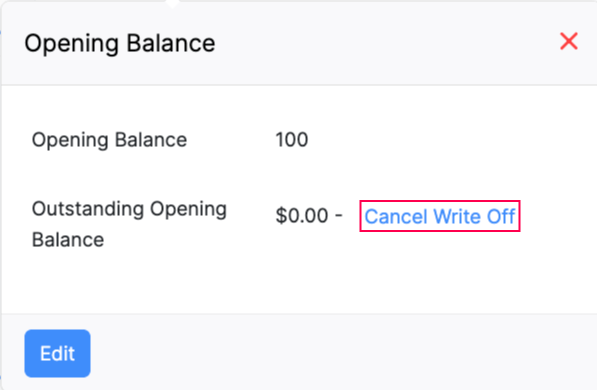
Die Eröffnungsbilanz der Eröffnungsbilanz des Kunden wird abgeschrieben. Um die Abschreibung zu stornieren:
- Klicken Sie auf der Detail-Seite auf Eröffnungsbilanz anzeigen unter der Tabelle Forderungen.
- Klicken Sie im Pop-up Eröffnungsbilanz auf Abschreibung stornieren neben dem Betrag der Ausstehenden Eröffnungsbilanz.
Um das Anfangs saldo für Ihren Kunden für verschiedene Filialen hinzuzufügen: So geht’s:
Gehen Sie zu Verkäufe in der linken Seitenleiste und wählen Sie Kunden.
Wählen Sie den Kunden aus, für den Sie ein Anfangs saldo hinzufügen möchten.
Klicken Sie auf der Seite Details auf Anfangs saldo anzeigen unter der Tabelle Forderungen.
Klicken Sie im Pop-up Anfangs saldo auf Bearbeiten, um Anfangs salden für Ihren Kunden für andere Filialen hinzuzufügen.
Klicken Sie auf + Filiale hinzufügen unter der Tabelle, um das Anfangs saldo für mehrere Filialen hinzuzufügen.
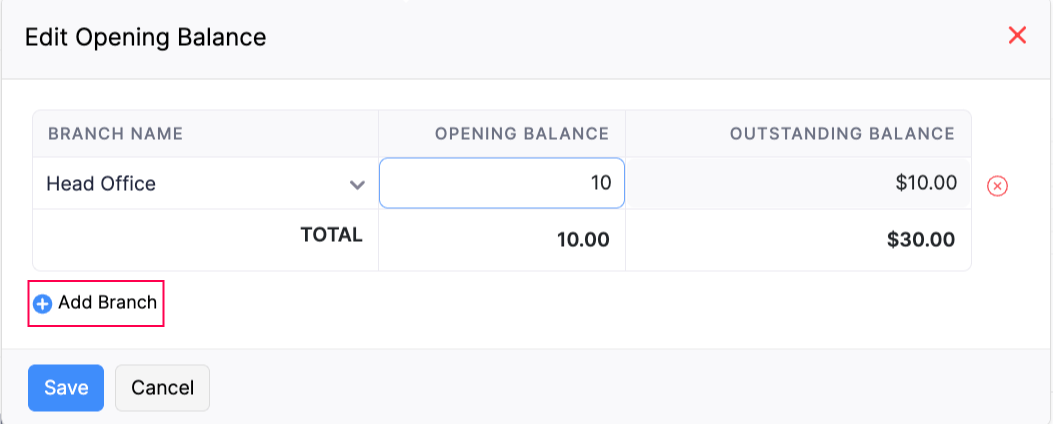
Klicken Sie auf das Dropdown-Menü und wählen Sie den erforderlichen Filialnamen aus und geben Sie den Betrag des Anfangs saldos ein.
Klicken Sie auf Speichern.
Ebenso können Sie das Anfangs saldo für mehrere Filialen erfassen.
Um die Anfangs salden des Kunden für verschiedene Filialen abzuschreiben:
Klicken Sie auf der Seite Details auf Anfangs saldo anzeigen unter der Tabelle Forderungen.
Klicken Sie auf das Mehr-Symbol neben dem jeweiligen ausstehenden Saldo und wählen Sie Abschreibung aus dem Dropdown-Menü.
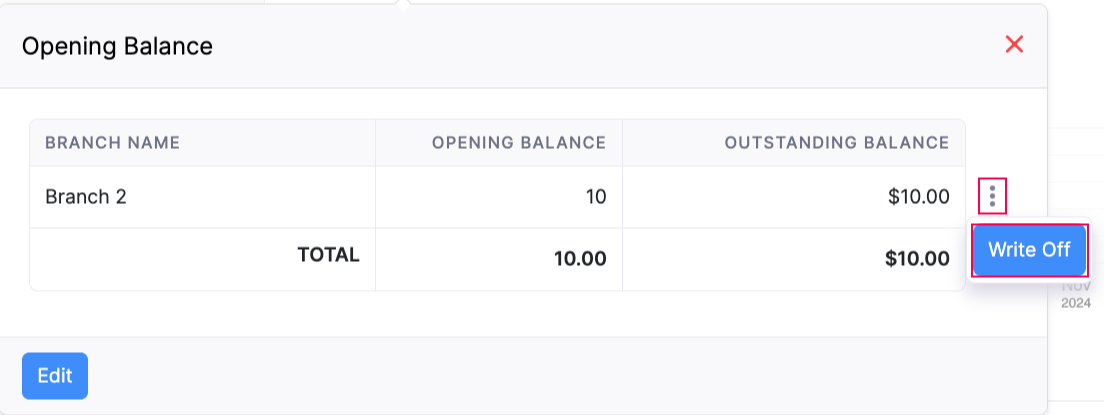
Geben Sie im Pop-up Abschreibung Anfangs saldo das Abschreibungsdatum und den Grund für die Abschreibung ein.
Klicken Sie auf Abschreibung.
Das Anfangs saldo des Kunden für die jeweilige Filiale wird abgeschrieben. Um die Abschreibung zu stornieren:
Klicken Sie auf der Seite Details auf Anfangs saldo anzeigen unter der Tabelle Forderungen.
Klicken Sie im Pop-up Anfangs saldo auf das Mehr-Symbol neben der jeweiligen Filiale und wählen Sie Abschreibung stornieren.
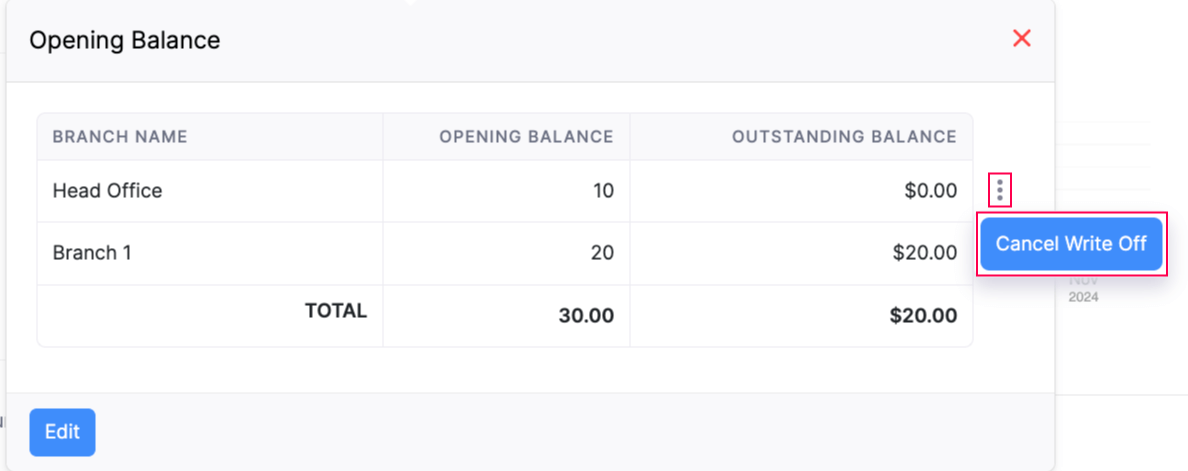
Die Abschreibung wird für den Betrag des Anfangs saldos storniert.
Nächster > Link Kunde und Anbieter
 Ja
Ja