


Kunde und Anbieter verknüpfen

Einige Unternehmen haben Kunden, die auch ihre Anbieter sind. Zum Beispiel bietet Unternehmen A Buchhaltungsdienstleistungen für Unternehmen B an, das im Lebensmittelservice tätig ist. Unternehmen A kauft wiederum Lebensmittelservices von Unternehmen B. In diesem Fall können wir sehen, wie ein Kontakt sowohl ein Kunde als auch ein Anbieter ist. Solche Fälle können in Zoho Books behandelt werden.
So verknüpfen Sie Ihren Kunden und Anbieter:
- Gehen Sie zu Verkäufe > Kunden (für Kunden) oder Einkäufe > Anbieter (für Anbieter).
- Erstellen Sie einen Kunden im Modul Kunden und einen Anbieter im Modul Anbieter mit demselben Namen.
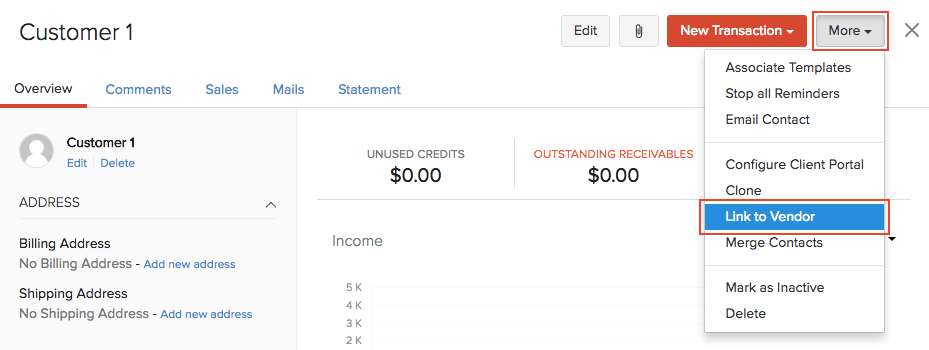
- Wählen Sie nun den Kunden/Anbieter aus, den Sie erstellt haben, der ein Kunde ist, und klicken Sie auf Mehr > Mit Anbieter verknüpfen/Mit Kunde verknüpfen.
- Wählen Sie den Anbieter/Kunden aus und klicken Sie auf Verknüpfen.
Konsolidierten Betrag erfassen
Wenn Sie eine Rechnung und eine Rechnung für eine Person erstellen, die sowohl ein Kunde als auch ein Anbieter ist, möchten Sie möglicherweise die Zahlung als konsolidierten Betrag für die Differenz des Betrags erfassen.
Szenario: Patricia erstellt eine Rechnung für Brandon über 2500 und eine Rechnung über 2000. Jetzt zahlt Brandon Ihnen nur den Differenzbetrag von 500, abzüglich des Betrags, den Patricia ihm zahlen muss. In diesem Fall muss Patricia die volle Zahlung von 2500 für die Rechnung mit dem Konto Einzahlung auf als Bankkonto und 2000 für die Rechnung mit dem Konto Bezahlt durch als dasselbe Bankkonto erfassen. Sie kann dann den Einzahlungseingang von 500 in ihrer Bank mit diesen Zahlungen abgleichen.
Hinweis:
Wenn die Währung der Bank, die Währung der Transaktion und die Basiswährung der Organisation alle unterschiedlich sind, können Sie die Zahlung für die Rechnung nicht mit Einzahlung auf als das entsprechende Bankkonto erfassen. In einem solchen Fall müssen Sie das Verfahren in diesem FAQ befolgen.
Um einen konsolidierten Betrag zu erfassen:
- Stellen Sie zunächst sicher, dass Sie die Person sowohl als Kunden als auch als Anbieter hinzugefügt und entsprechend verknüpft haben.
- Erstellen Sie eine Rechnung und eine Rechnung über den genauen Betrag, den Sie von dieser Person gekauft und verkauft haben.
- Erfassen Sie die volle Zahlung für sowohl die Rechnung als auch die Rechnung und wählen Sie dabei das Konto Einzahlung auf/Bezahlt durch als Bankkonto aus. Stellen Sie sicher, dass Sie dasselbe Bankkonto für die Rechnung und die Rechnung auswählen.
- Gehen Sie zum Modul Banking in der linken Seitenleiste.
- Wählen Sie das Bankkonto aus, das Sie bei der Erfassung der Zahlungen für die Rechnung und die Rechnung ausgewählt haben.
- Wählen Sie den Filter Nicht kategorisierte Transaktionen.

- Wählen Sie den Einzahlungs-Eingang aus, der der Differenz des Betrags entspricht, den Sie von Ihrem Kunden erhalten müssen.
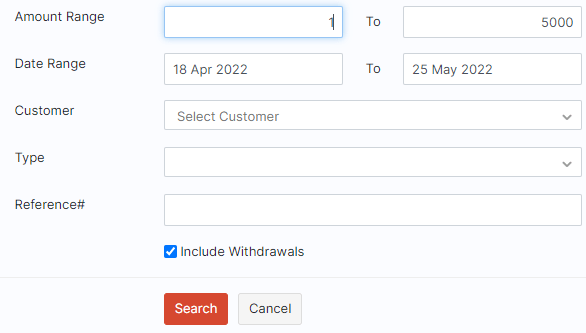
- Klicken Sie auf das Filter-Symbol und wählen Sie den Datumsbereich aus, für den Sie die Transaktionen filtern möchten.
- Aktivieren Sie das Kästchen Abhebungen einbeziehen.
- Klicken Sie auf Suchen.
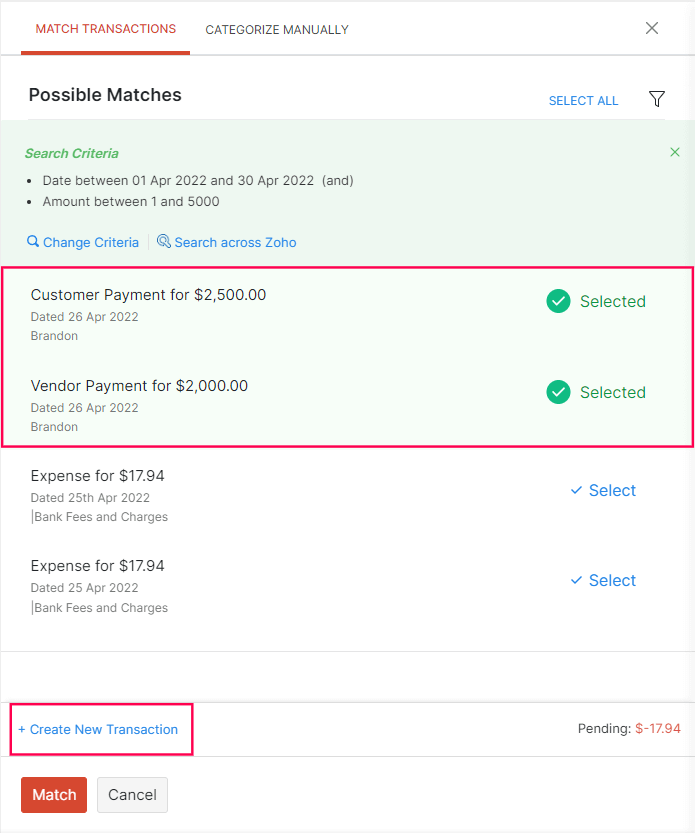
- Wählen Sie die Kundenzahlung (für die Rechnung) und die Anbieterzahlung (für die Rechnung) aus, die abgeglichen werden sollen.
- Wenn am Ende der Seite ein ausstehender Betrag vorhanden ist, klicken Sie auf + Neue Transaktion erstellen und erfassen Sie die Anpassung unter einem Konto.
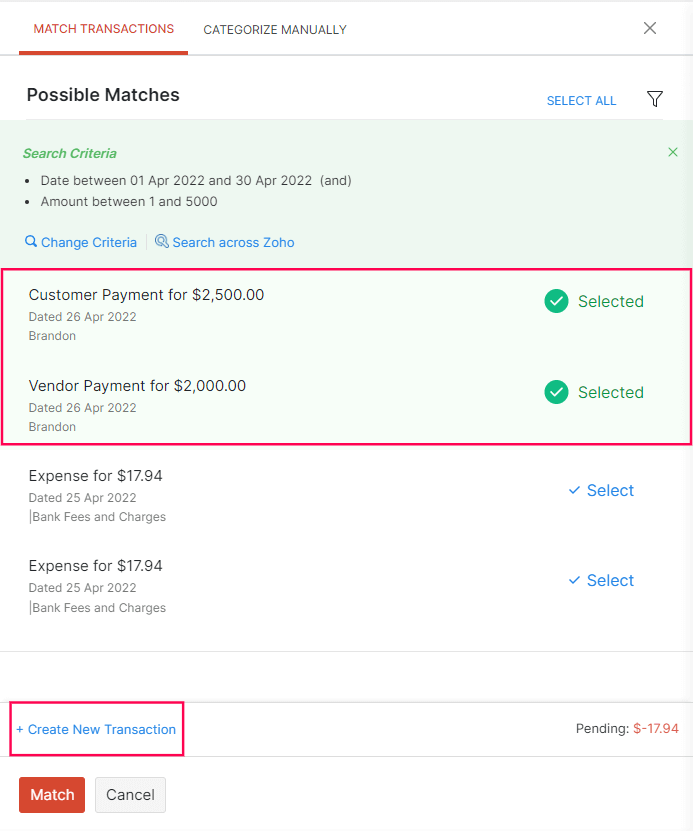
Einblick: Bevor Sie zwei Transaktionen abgleichen, müssen Sie sicherstellen, dass der ausstehende Betrag 0 ist. Angenommen, der konsolidierte Betrag beträgt 500 und der von Ihnen ausgewählte Einzahlungsbetrag beträgt 5000. Der ausstehende Betrag beträgt dann 4500 (5000 - 500), für den Sie eine Anpassung vornehmen müssen.
Anpassung hinzufügen
Um eine Anpassung hinzuzufügen, klicken Sie auf + Neue Transaktion erstellen und wählen Sie das erforderliche Konto aus, um die Anpassung vorzunehmen.
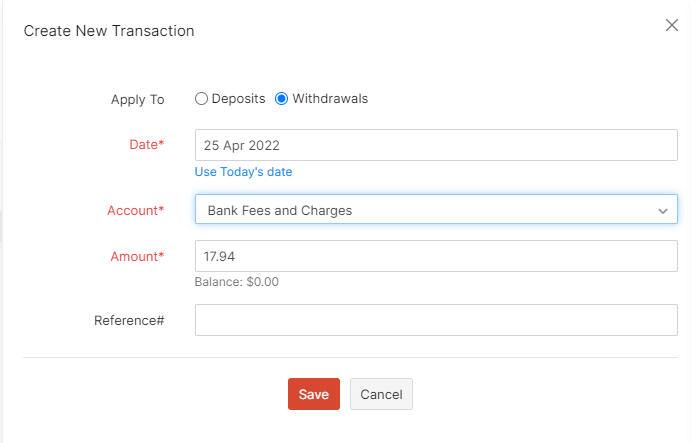
- Klicken Sie auf Speichern, um die Anpassung vorzunehmen.
- Nach der Anpassung beträgt der ausstehende Betrag 0. Klicken Sie auf Abgleichen, um die Transaktion zu verrechnen.
Transaktionen abgleichen
Wenn Sie abgestimmte Transaktionen für Ihre verknüpften Kunden und Lieferanten haben, können Sie diese abgleichen. So geht’s:
- Gehen Sie zum Modul Banking in der linken Seitenleiste.
- Wählen Sie das Bankkonto aus, das Sie beim Erfassen von Zahlungen für die Rechnung und die Rechnung ausgewählt haben.
- Wählen Sie den Filter Abgestimmte Transaktionen.
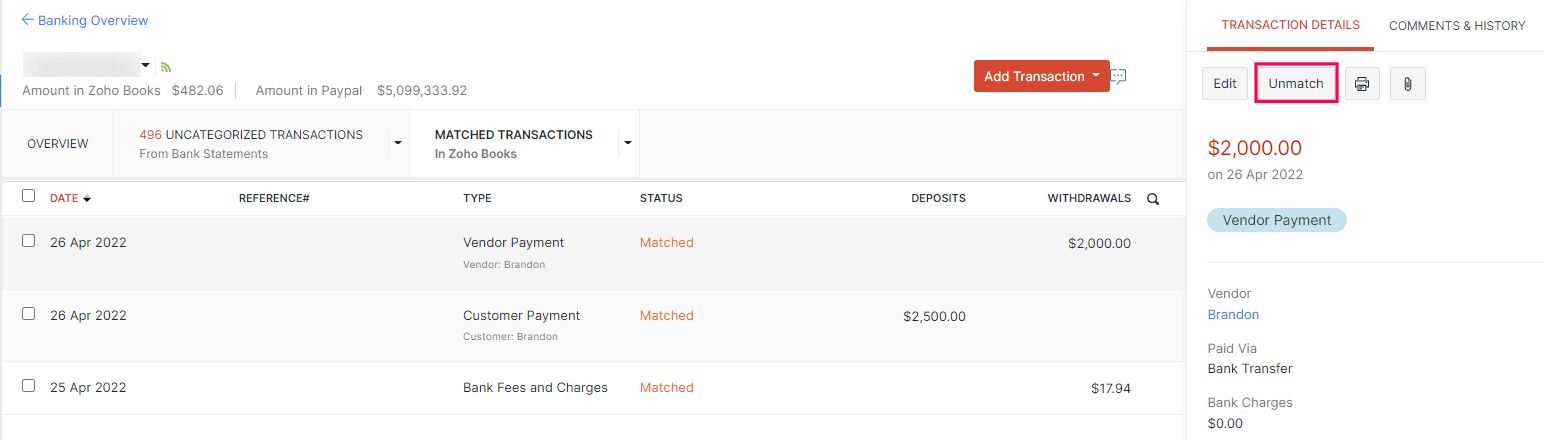
- Wählen Sie die Transaktion aus, die Sie abgleichen möchten.
- Klicken Sie auf die Schaltfläche Abgleichen in der oberen rechten Ecke der Seite.
- Klicken Sie auf Ja, abgleichen, um zu bestätigen.
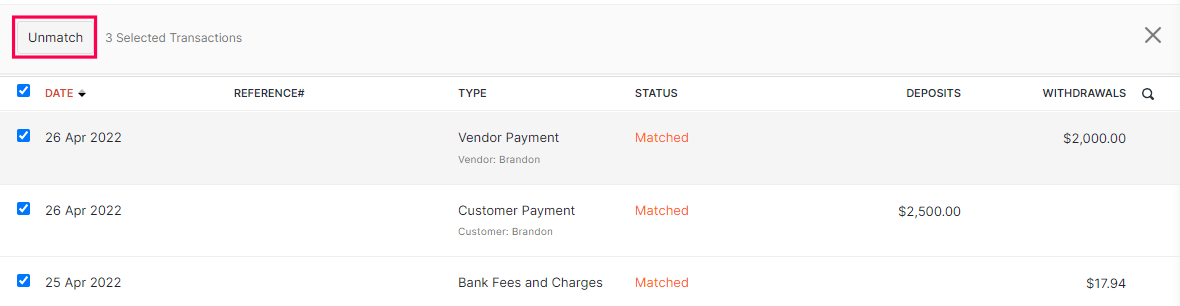
Alternativ können Sie auch mehrere erforderliche Transaktionen auswählen und oben auf Abgleichen klicken.
Weiter >
Kundenkreditlimit
 Ja
Ja