


Kundenkreditlimit

Als Geschäftsinhaber könnten Sie Ihre Waren/Dienstleistungen auf Kredit an Ihre Kunden verkaufen. Dies erhöht wiederum das Risiko, dass Kunden hohe überfällige Salden haben. Zoho Books ermöglicht es Ihnen jetzt, für jeden Kunden ein Kreditlimit festzulegen, wodurch Sie die Kontrolle über die ausstehenden Forderungen haben. Neben dem Versenden von Zahlungserinnerungen für überfällige Rechnungen wird Ihnen dies helfen, viele ausstehende Rechnungen zu vermeiden.
Sie werden auch in der Lage sein, das Kreditlimit des Kunden im Bericht über Kunden Salden zu sehen.
Voraussetzung: Kreditlimits können nur in der Basiswährung der Organisation festgelegt werden, auch wenn eine Fremdwährung mit dem Kunden verbunden ist.
AUF DIESER SEITE:
- Aktivieren des Kundenkreditlimits
- Festlegen von Kreditlimits für Kunden
- Workflow für Kundenkreditlimits
Aktivieren des Kundenkreditlimits
Um Kreditlimits festzulegen, müssen Sie zunächst die Funktion in Ihren Einstellungen aktivieren. Gehen Sie dazu wie folgt vor:
- Klicken Sie auf Einstellungen in der oberen rechten Ecke der Seite.
- Klicken Sie unter Einstellungen auf Kunden und Anbieter.
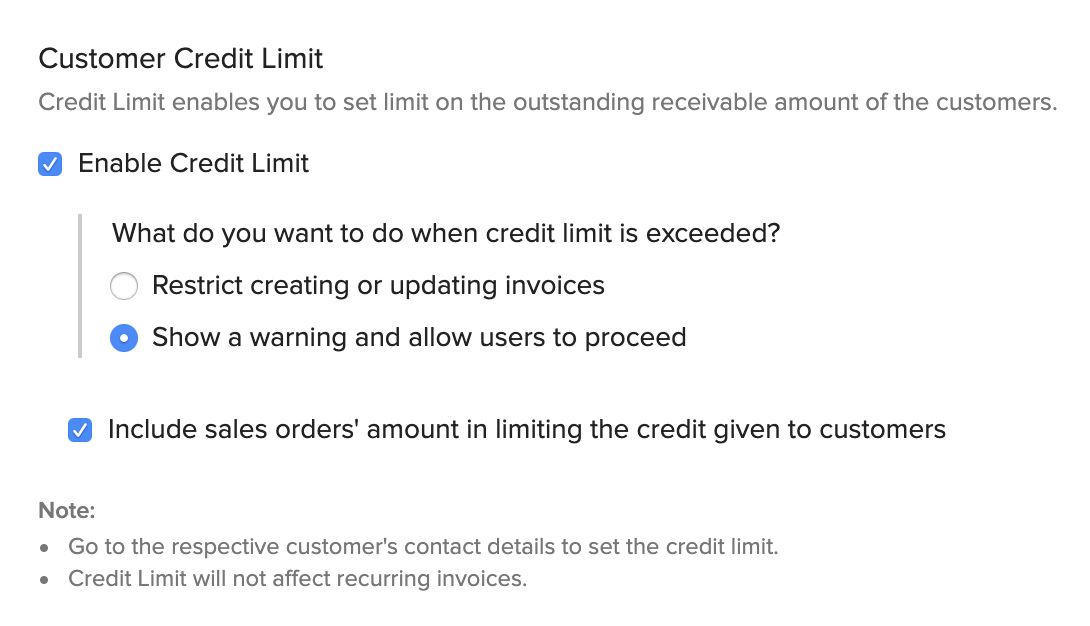
- Aktivieren Sie im Tab Allgemein die Option Kreditlimit aktivieren.
- Wählen Sie aus, was Sie tun möchten, wenn ein Kreditlimit überschritten wird. Sie können wählen, ob Sie:
Kreditlimit für Verkaufsaufträge
Sie können wählen, ob Sie das Kreditlimit für einen Verkaufsauftrag des Kunden aktivieren möchten. Aktivieren Sie dazu das Kästchen Betrag der Verkaufsaufträge in das Kreditlimit einbeziehen, das den Kunden gewährt wird. Wenn das Kreditlimit des Kunden überschritten wird, werden Sie entsprechend eingeschränkt oder gewarnt.
Diese Einschränkung oder Warnmeldung wird für Verkaufsaufträge basierend auf den von Ihnen festgelegten Kreditlimit-Präferenzen angezeigt.
Wann wird das Kreditlimit berücksichtigt?
In Bezug auf Verkaufsaufträge wird die Einschränkung oder Warnmeldung in Zoho Books in den folgenden Fällen angezeigt:
- Erstellung
- Aktualisierung
- Andere Aktionen (In offen umwandeln, In Rechnung umwandeln, Mail, Als gesendet markieren)
- Massenaktionen (In offen umwandeln, In Rechnung umwandeln, Als gesendet markieren, Mail)
An anderen Stellen:
- Wenn Sie mit einer Organisation in Zoho Inventory integriert sind, wird auch in dieser Organisation ein Fehler angezeigt.
- Zoho-Anwendungen wie Zoho CRM.
Wann wird es nicht berücksichtigt?
Die Beträge für verschiedene Verkaufsaufträge werden in den folgenden Fällen nicht berücksichtigt:
- Importieren von Verkaufsaufträgen
- Genehmigen von Verkaufsaufträgen
- Erstellen von Paketen und Versandaufträgen (in Organisationen, die mit Zoho Inventory integriert sind)
Nachdem Sie die erforderlichen Änderungen vorgenommen haben, klicken Sie auf Speichern.
Festlegen von Kreditlimits für Kunden
Sobald Sie die Option aktiviert haben, müssen Sie für jeden Kunden ein Kreditlimit festlegen. Das Festlegen eines Limits kann nützlich sein, wenn andere Benutzer in Ihrer Organisation Rechnungen für einen Kunden erstellen, dessen zukünftige Rückzahlungsfähigkeit ihnen unbekannt ist. Um Limits festzulegen:
Für bestehende Kunden/Anbieter,
- Gehen Sie zu Verkäufe > Kunden und wählen Sie einen bestimmten Kunden/Anbieter aus, für den Sie ein Limit festlegen möchten.
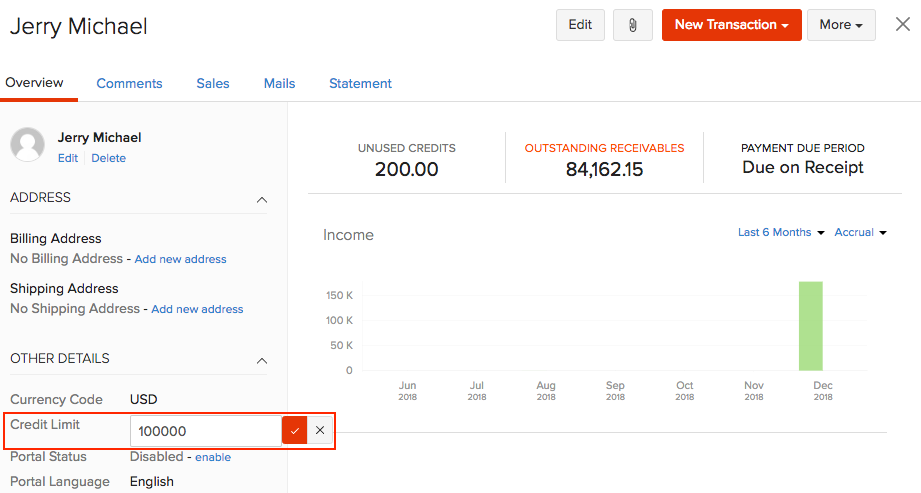
- Gehen Sie zum Tab Übersicht und Sie werden das Kreditlimit im Abschnitt Weitere Details finden.
Klicken Sie auf das Bleistift-Symbol und geben Sie den Kreditlimitwert ein.
- Speichern Sie Ihre Einstellungen, indem Sie auf das Häkchen-Symbol klicken.
Für einen neuen Kunden/Lieferanten,
- Gehen Sie zu Verkäufe > Kunden und wählen Sie die Schaltfläche + Neu oben auf der Seite aus.
- Geben Sie alle erforderlichen Details ein und im Tab Weitere Details finden Sie die Option Kreditlimit.
- Geben Sie den Wert ein und klicken Sie auf Speichern.
Workflow für das Kundenkreditlimit
Sobald Sie die Option aktivieren und das Kreditlimit festlegen, können Sie die festgelegten Limits und die weiteren erstellten Rechnungen im Auge behalten. Basierend auf Ihren Einstellungen werden Sie beim Erstellen von Transaktionen benachrichtigt.
Erstellung oder Aktualisierung von Rechnungen einschränken
Wenn Sie sich entschieden haben, die Erstellung und Aktualisierung von Rechnungen einzuschränken, werden Sie gewarnt, wenn die Rechnungsbeträge und Ihr fälliger Saldo das Kreditlimit überschreiten.
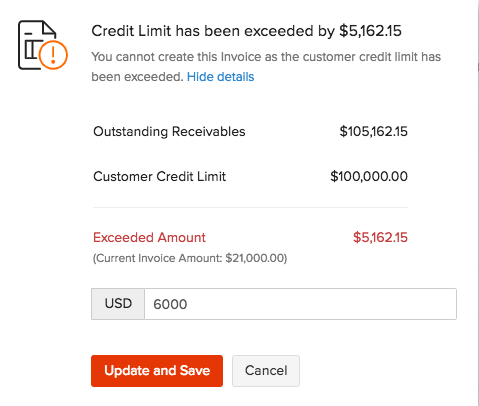
Klicken Sie auf Details anzeigen im Popup, um die ausstehenden Salden und Kreditlimits anzuzeigen.
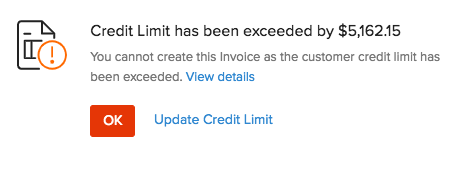
Sie können wählen, Ok auszuwählen und die Erstellung der Transaktion abzubrechen.
Klicken Sie auf Kreditlimit aktualisieren, um das Kreditlimit für Ihren Kunden zu erhöhen.
Klicken Sie auf Aktualisieren und Speichern, um das Limit zu erhöhen und dann mit der Transaktion fortzufahren.
Eine Warnung anzeigen und Benutzern erlauben, fortzufahren
Wenn Ihr Rechnungsbetrag und der fällige Saldo das Kreditlimit überschreiten, werden Sie gewarnt, bevor Sie mit der Transaktion fortfahren.
Klicken Sie auf Details anzeigen im Popup, um die ausstehenden Salden und Kreditlimits anzuzeigen.
Sie können wählen, Fortfahren auszuwählen und die Transaktion zu speichern.
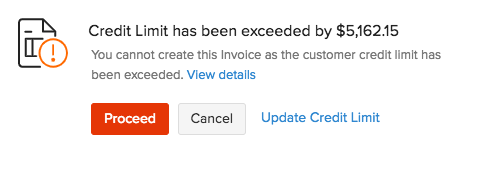
Klicken Sie auf Kreditlimit aktualisieren, um das Kreditlimit für Ihren Kunden zu erhöhen.
Klicken Sie auf Aktualisieren und Speichern, um das Limit zu erhöhen und dann mit der Transaktion fortzufahren.
Hinweis: Wiederkehrende Rechnungen, die für Ihre Kunden erstellt werden, werden weiterhin an Ihre Kunden gesendet. Sie erhalten jedoch eine E-Mail-Benachrichtigung, wenn der Wert der wiederkehrenden Rechnung und die ausstehenden Salden die Kreditlimits überschreiten.
Nächster > Kunden/Lieferanten löschen
 Ja
Ja