


Kunden-/Lieferantenpräferenzen

Lassen Sie uns die verschiedenen Einstellungen ansehen, die Sie für das Modul Kunden/Lieferanten in Zoho Books konfigurieren können.
Grundlegende Einstellungen
Sie können auswählen, welche Felder Ihres Kunden/Lieferanten in Ihrem Transaktions-PDF angezeigt werden sollen, und auch mehrere Kunden/Lieferanten mit ähnlichen Details erstellen.
Um die Präferenzen für Kunden/Lieferanten zu konfigurieren:
- Klicken Sie auf Einstellungen in der oberen rechten Ecke der Seite.
- Klicken Sie unter Präferenzen auf Kunden und Lieferanten.
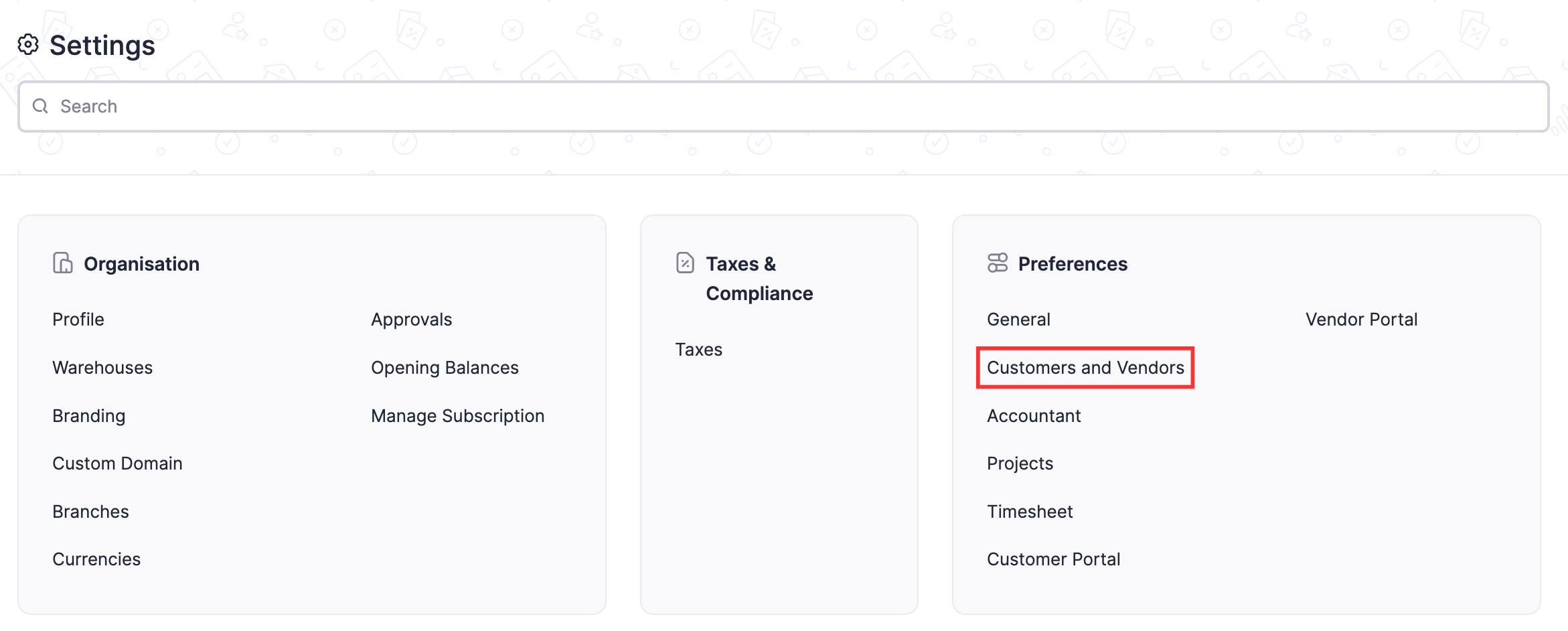
- Wenn Sie mehrere Kunden/Lieferanten mit demselben Anzeigenamen für Kunden/Lieferanten erstellen möchten, aktivieren Sie Duplikate für den Kontaktanzeigenamen zulassen.
- Aktivieren Sie das Kundenkreditlimit.
- Klicken Sie auf die Schaltfläche Platzhalter einfügen.
- Wählen Sie die Felder aus, die Sie in Ihrem Transaktions-PDF anzeigen möchten.
- Sie können die Felder auch aus dem Platzhalterfeld entfernen oder zusätzlichen Text hinzufügen.
Feldanpassung
Sie können mehrere benutzerdefinierte Felder für das Modul Kunden/Lieferanten hinzufügen und jedem von ihnen unterschiedliche Datentypen zuweisen. Erfahren Sie mehr über Benutzerdefinierte Felder.
Benutzerdefinierte Schaltflächen
Sie können neue Schaltflächen im Modul Kunden/Lieferanten erstellen, um spezifische Aktionen für Ihre Transaktionen auszuführen oder externe Links zu öffnen. Sie können diese mit Deluge-Skripten erstellen und Aktionen basierend auf den Funktionen ausführen, die Sie hinzufügen. Erfahren Sie mehr über Benutzerdefinierte Schaltflächen.
Transaktionen in mehreren Währungen für jeden Kontakt
Zoho Books ermöglicht es Ihnen, Transaktionen für Ihre Kunden und Lieferanten in verschiedenen Währungen zu erstellen. Lassen Sie uns verstehen, wie dies in Zoho Books mit Hilfe eines Szenarios funktioniert.
Szenario: Rockvan, Inc. ist eine Investmentmanagementgesellschaft mit Sitz in New York City. Einer ihrer Kunden, QP Banks, ist ein multinationaler Konzern in verschiedenen Ländern. Rockvan, Inc. nutzt die Funktion für Transaktionen in mehreren Währungen für jeden Kontakt in Zoho Books, um QP Banks basierend auf der Währung zu fakturieren, die im Land verwendet wird, in dem sie tätig sind.
Hinweis: Zoho Books ruft die Wechselkurse automatisch in Echtzeit für die Fremdwährung ab, während Sie Transaktionen erstellen. Diese Wechselkurse werden von unserem Drittanbieter Open Exchange Rates im Verhältnis zur Basiswährung Ihrer Organisation abgerufen. Wenn Sie jedoch die Kurse manuell eingeben möchten, deaktivieren Sie zuerst die Wechselkursfeeds und geben Sie die Wechselkurse manuell ein.
Aktivierung von Multi-Währungs-Transaktionen für jeden Kontakt
Bevor Sie Multi-Währungs-Transaktionen für jeden Kontakt für Kunden und Lieferanten aktivieren, stellen Sie sicher, dass Sie das Kreditlimit in der Basiswährung für alle Kunden aktualisieren.
Wenn Sie benutzerdefinierte Ansichten, Workflows oder Webhooks mit Parametern wie Forderungen, Verbindlichkeiten oder ungenutzten Guthaben erstellt haben, stellen Sie sicher, dass Sie Folgendes für Kunden und Lieferanten bearbeiten:
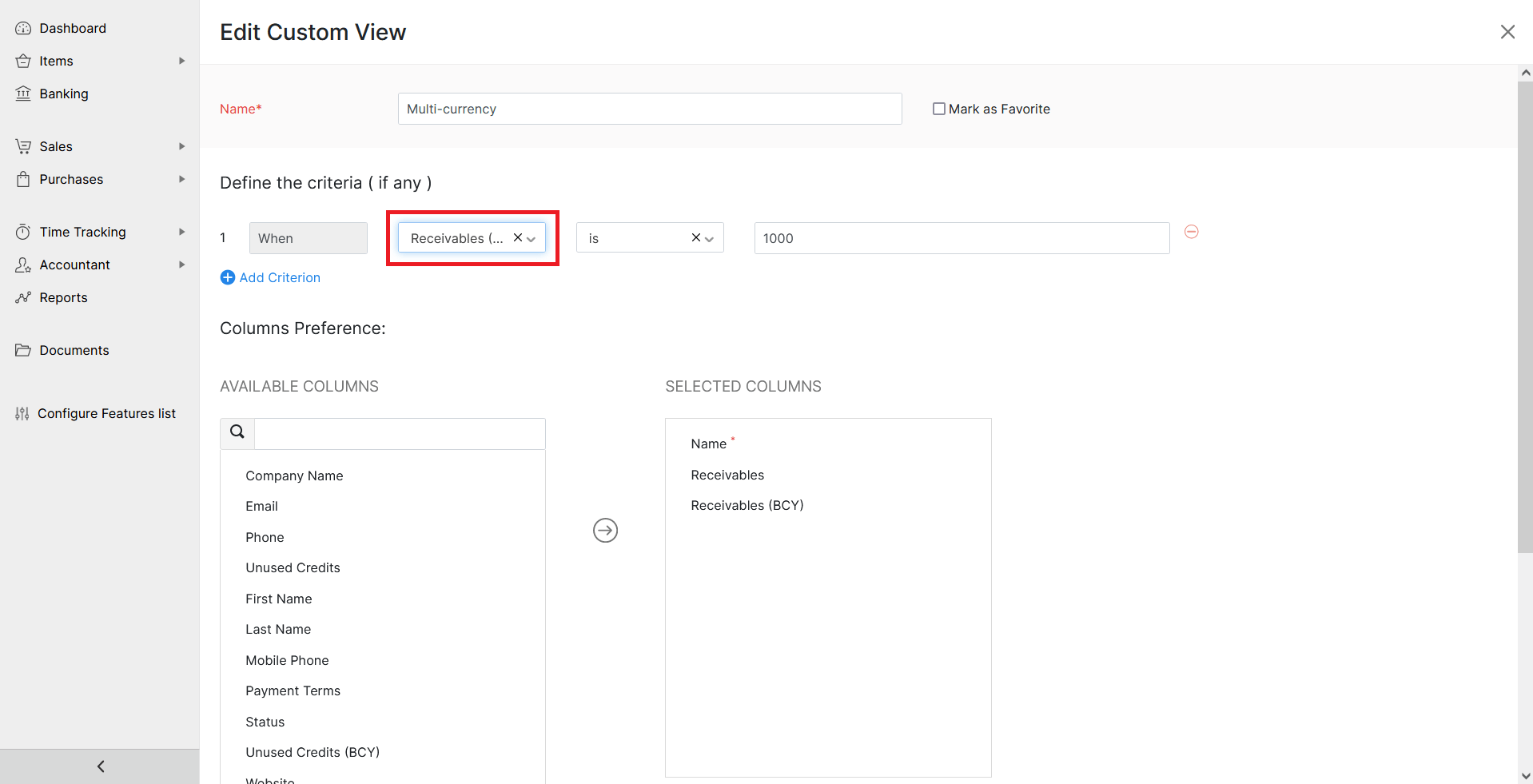
- Benutzerdefinierte Ansichten: Während Sie die Kriterien aktualisieren, wählen Sie Forderungen BCY, Verbindlichkeiten BCY und ungenutzte Guthaben BCY als die Felder anstelle von Forderungen, Verbindlichkeiten und ungenutzten Guthaben.
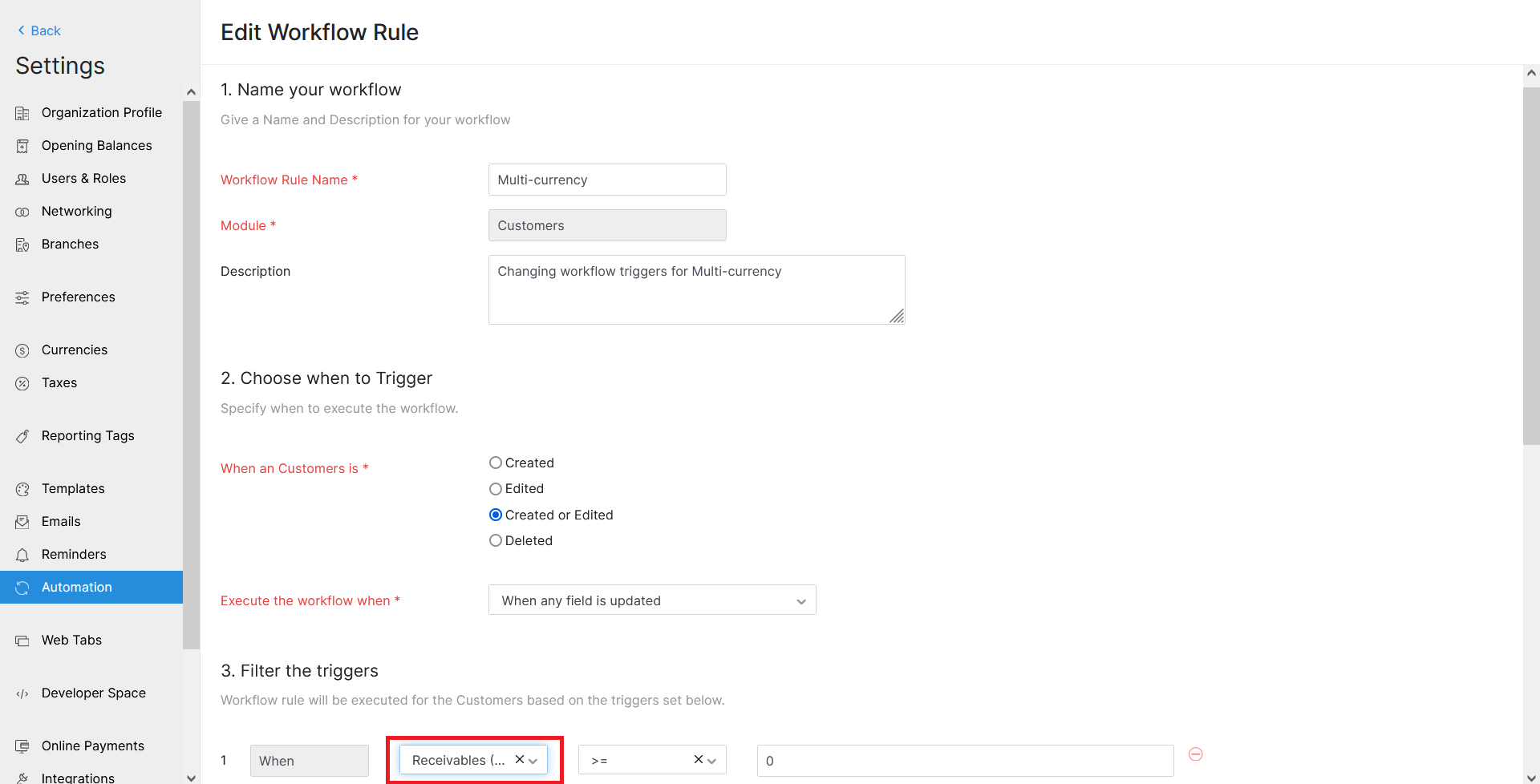
- Workflow-Regel: Während Sie die Auslöser aktualisieren, wählen Sie Forderungen BCY und Verbindlichkeiten BCY als die Felder anstelle von Forderungen und Verbindlichkeiten.
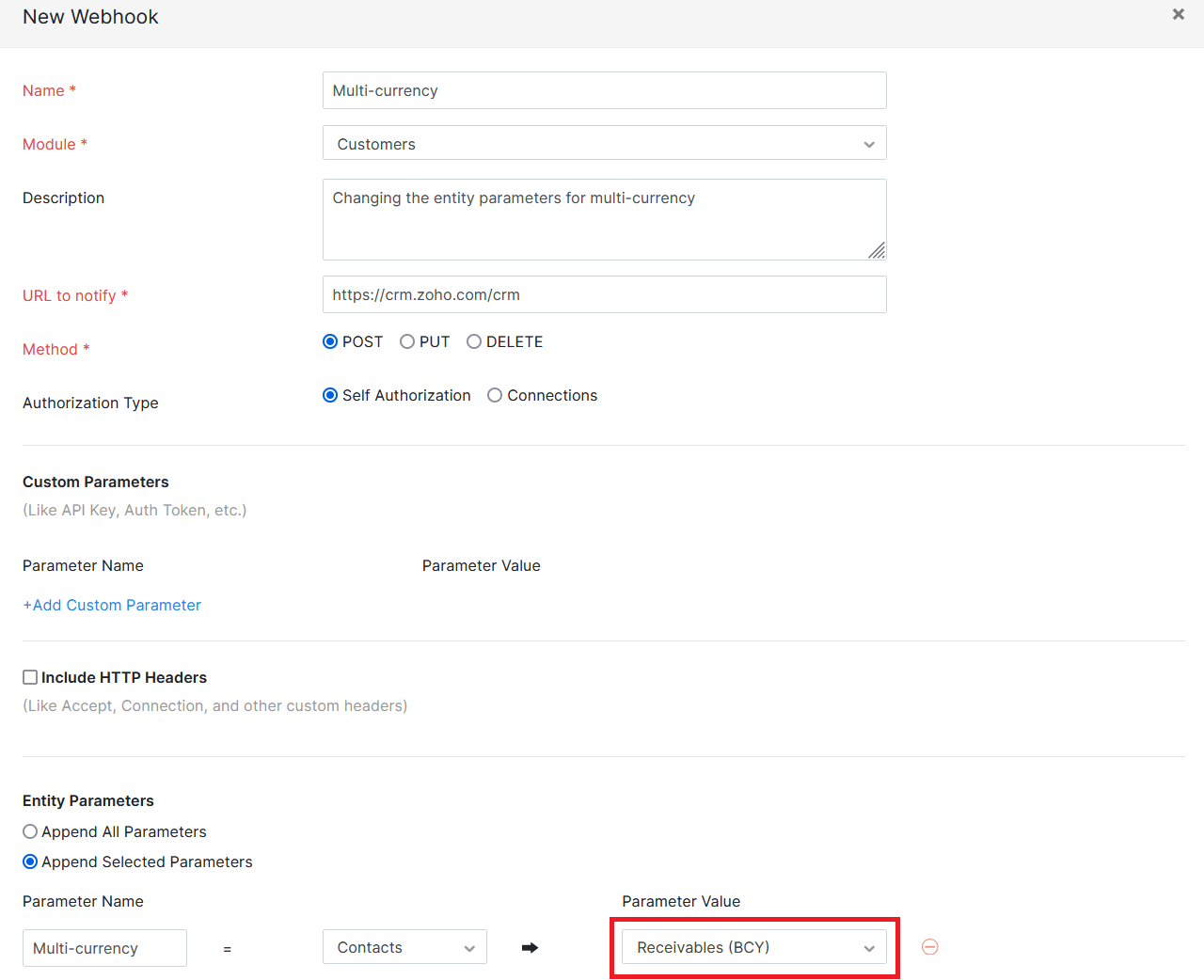
- Webhooks: Während Sie die Parameterwerte aktualisieren, wählen Sie Forderungen BCY und Verbindlichkeiten BCY als die Parameter anstelle von Forderungen und Verbindlichkeiten.
Sie müssen Multi-Währungs-Transaktionen für jeden Kontakt aktivieren, um Transaktionen in verschiedenen Währungen aufzuzeichnen.
- Klicken Sie auf Einstellungen in der oberen rechten Ecke der Seite.
- Klicken Sie auf Kunden und Lieferanten unter Einstellungen.
- Schieben Sie den Schalter neben Multi-Währungs-Transaktionen für jeden Kontakt auf Aktiviert.
- Klicken Sie auf Speichern.
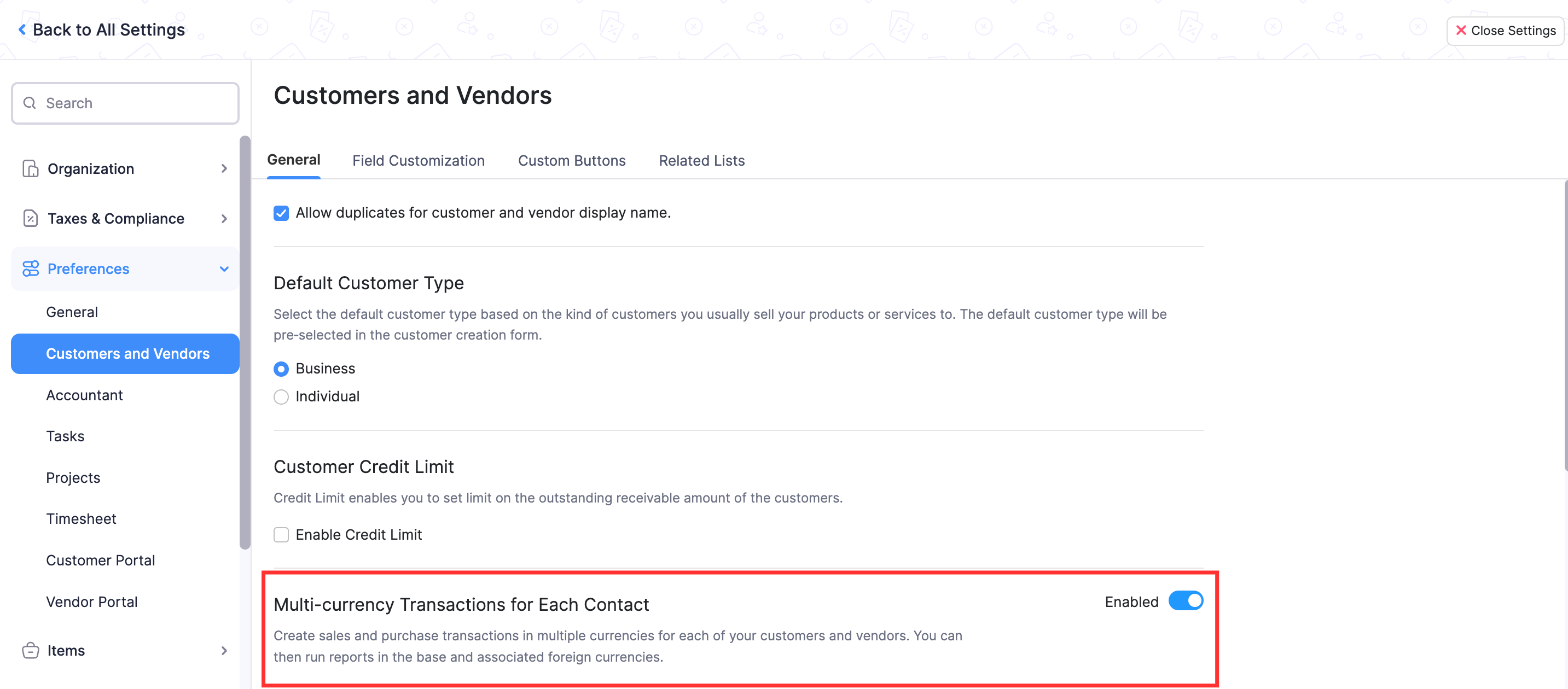
Hinweis: Sie können Multi-Währungs-Transaktionen für jeden Kontakt nicht deaktivieren, sobald Sie Transaktionen in anderen Währungen für Ihre Kunden oder Lieferanten erstellt haben.
Erstellen von Transaktionen in verschiedenen Währungen
Jetzt, da Sie Multi-Währungs-Transaktionen für jeden Kontakt aktiviert haben, können Sie Transaktionen für Ihre Kunden oder Lieferanten in anderen Währungen erstellen.
- Wählen Sie die Verkaufs- oder Einkaufs-Transaktion aus, die Sie erstellen möchten.
- Klicken Sie auf die + Neu-Schaltfläche in der oberen rechten Ecke der Transaktionsliste.
- Geben Sie die Transaktionsdetails ein.
- Klicken Sie auf das Währungs-Dropdown neben dem Kundennamen und wählen Sie die Währung aus, in der Sie die Transaktion erstellen möchten.
- Klicken Sie auf Speichern.
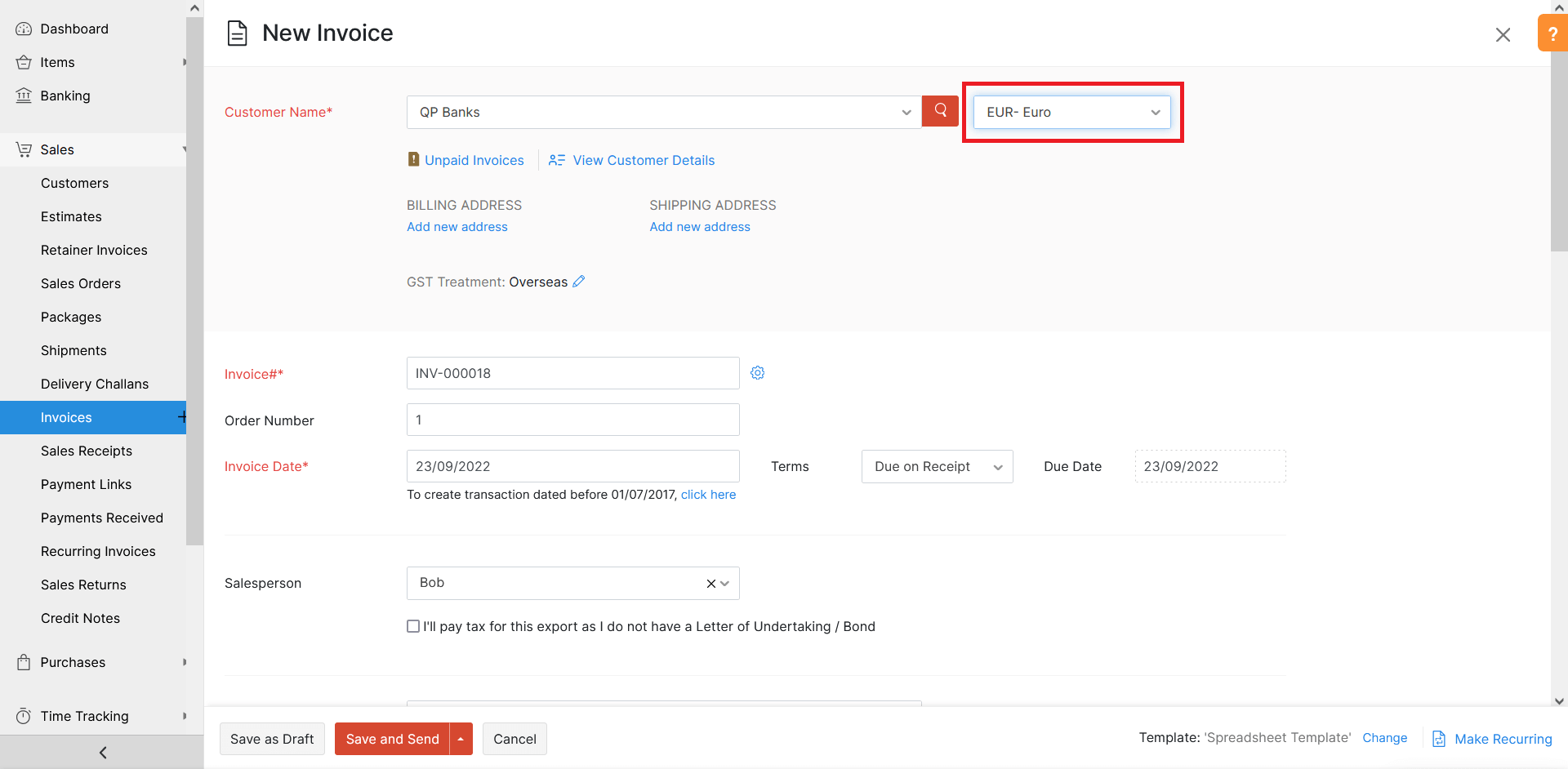
Mehrwährungsdetails von Kunden und Lieferanten anzeigen
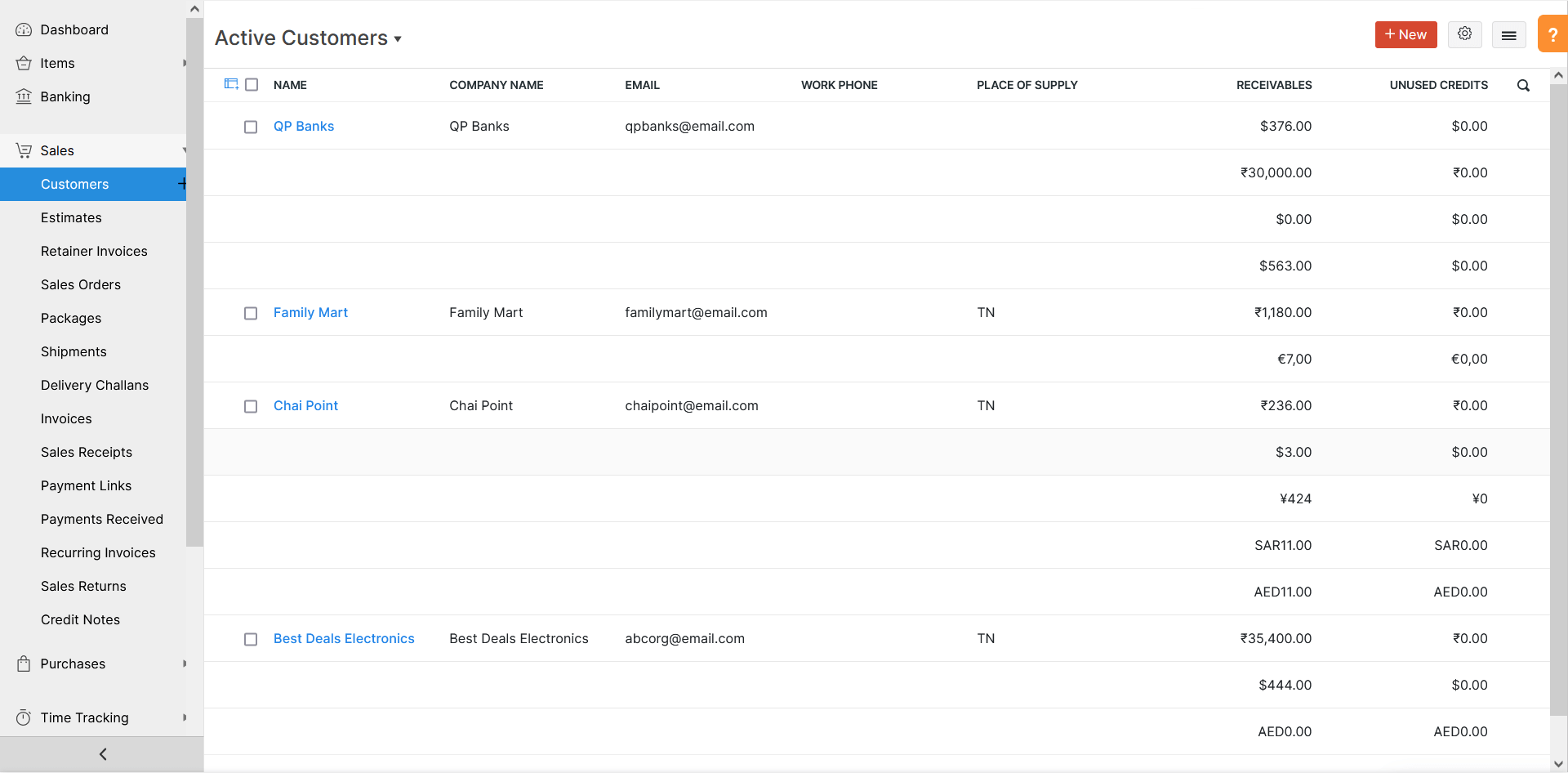
Kontaktliste
Die Forderungen, Verbindlichkeiten und ungenutzten Guthaben für verschiedene Währungen werden unter der Standardwährung des Kunden oder Lieferanten aufgeführt.
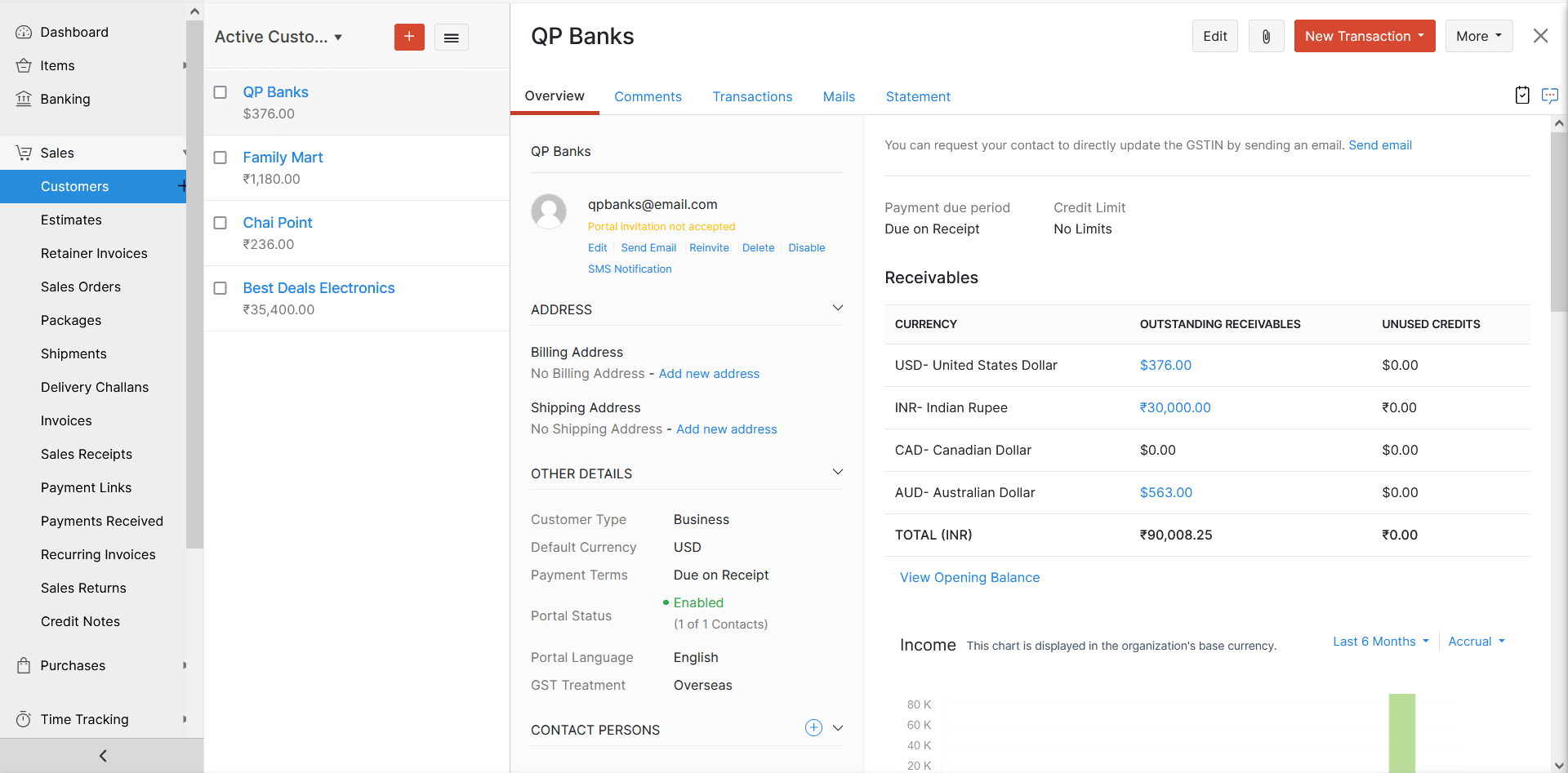
Kontaktdetails
Forderungen oder Verbindlichkeiten werden als Tabelle angezeigt. Sie enthält die ausstehenden Forderungen oder Verbindlichkeiten, ungenutzte Guthaben und die Währung, in der Sie Transaktionen für Ihre Kunden oder Lieferanten aufgezeichnet haben.
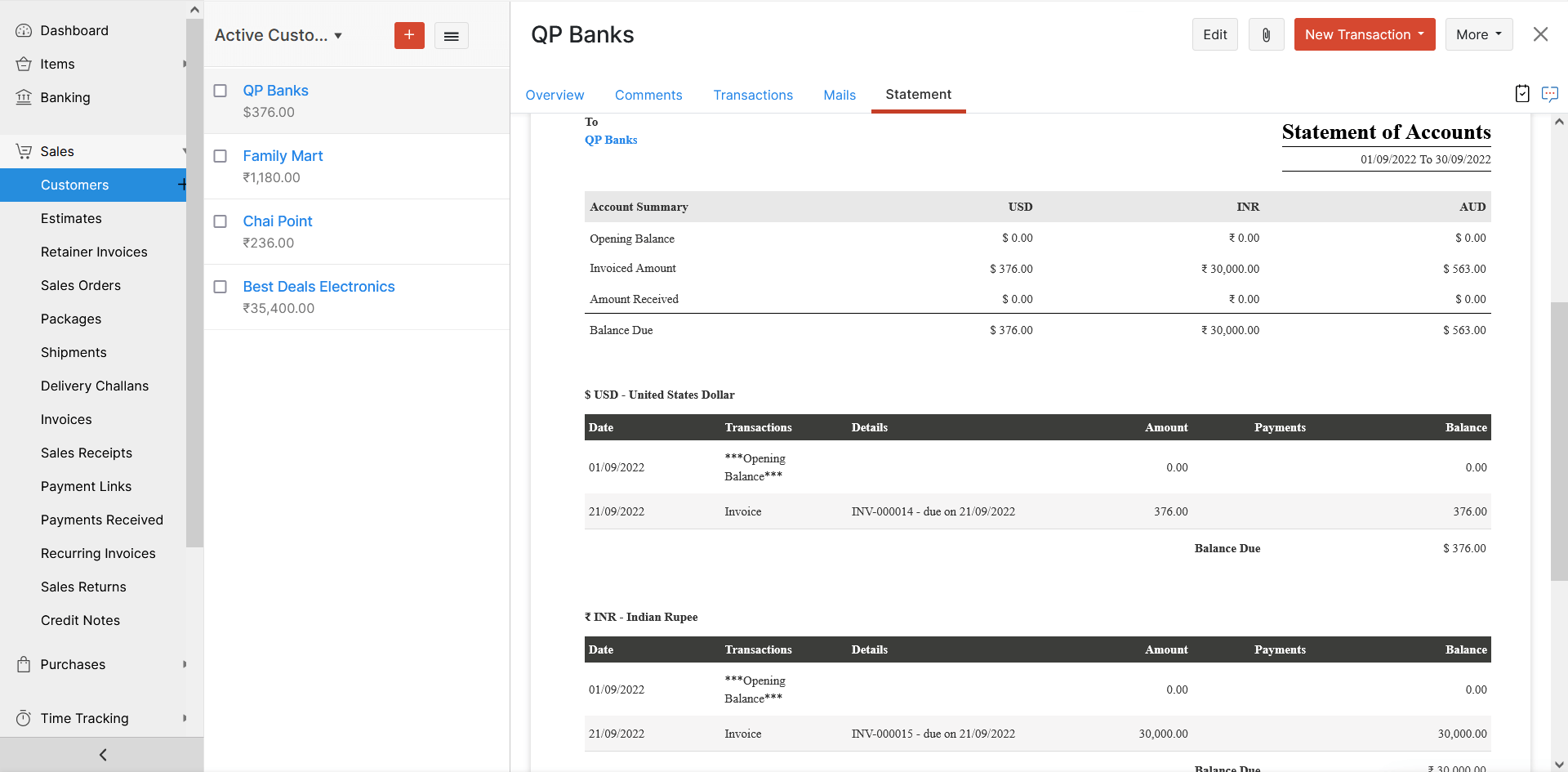
Kunden- und Lieferantenabrechnungen
Der Abschnitt Abrechnung enthält die Aufschlüsselung aller Währungen, in denen Sie Transaktionen erstellt haben.
Zahlungen erfassen oder leisten
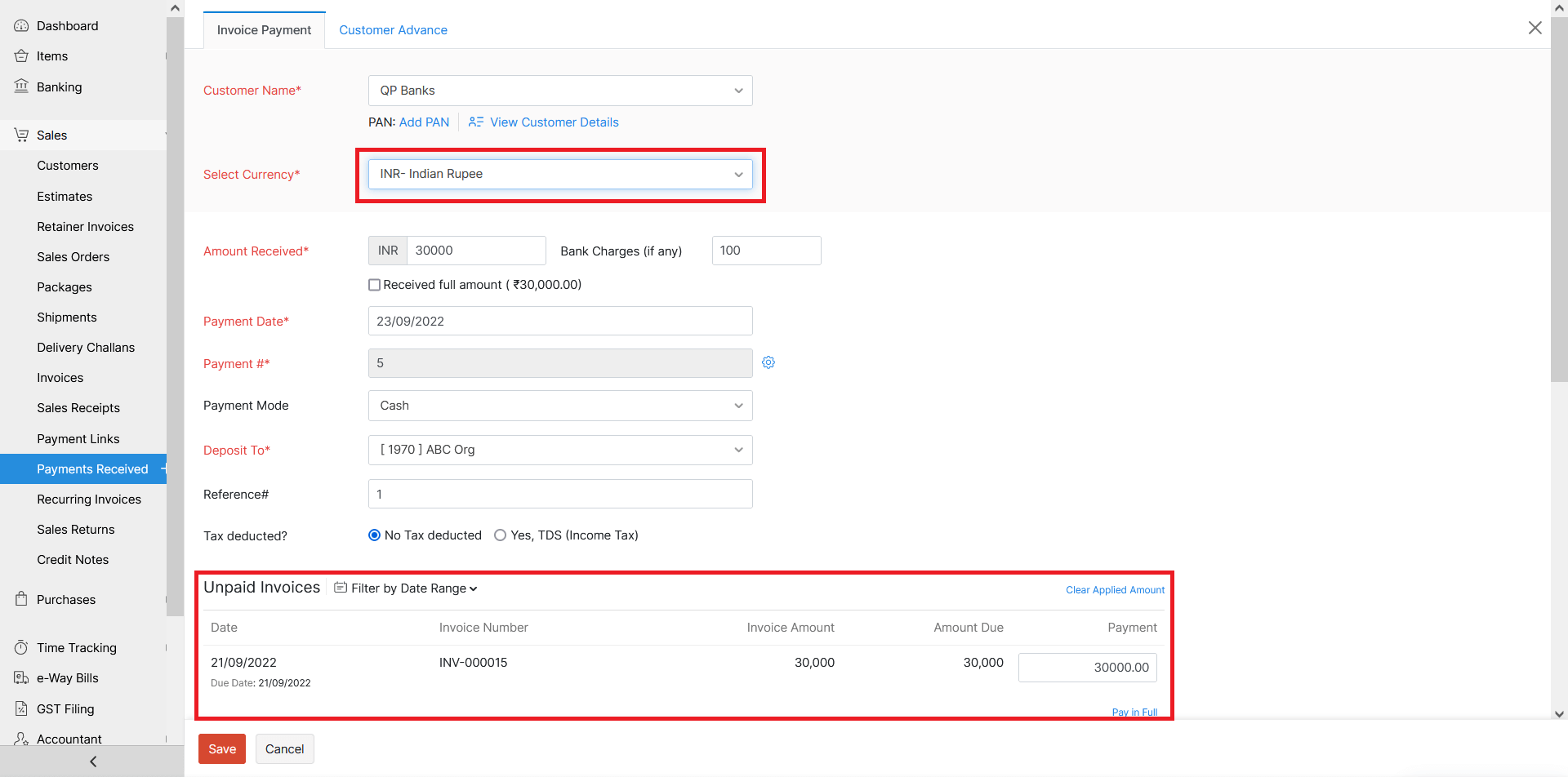
Sie können auch Zahlungen in Währungen erfassen, in denen Sie Ihre Kunden in Rechnung gestellt oder Lieferantenrechnungen aufgezeichnet haben.
- Gehen Sie zu Zahlungen erhalten, um die Zahlung des Kunden zu erfassen, oder zu Zahlungen geleistet, um die Zahlung des Lieferanten zu erfassen.
- Wählen Sie die Währung aus, in der Sie die Zahlung erfassen möchten.
- Geben Sie den Erhaltenen Betrag ein, wenn Sie die Zahlung des Kunden erfassen, oder Zahlung geleistet, wenn Sie die Zahlung des Lieferanten erfassen.
- Geben Sie den Betrag für jede unbezahlte Rechnung oder Rechnung ein.
- Klicken Sie auf Speichern.
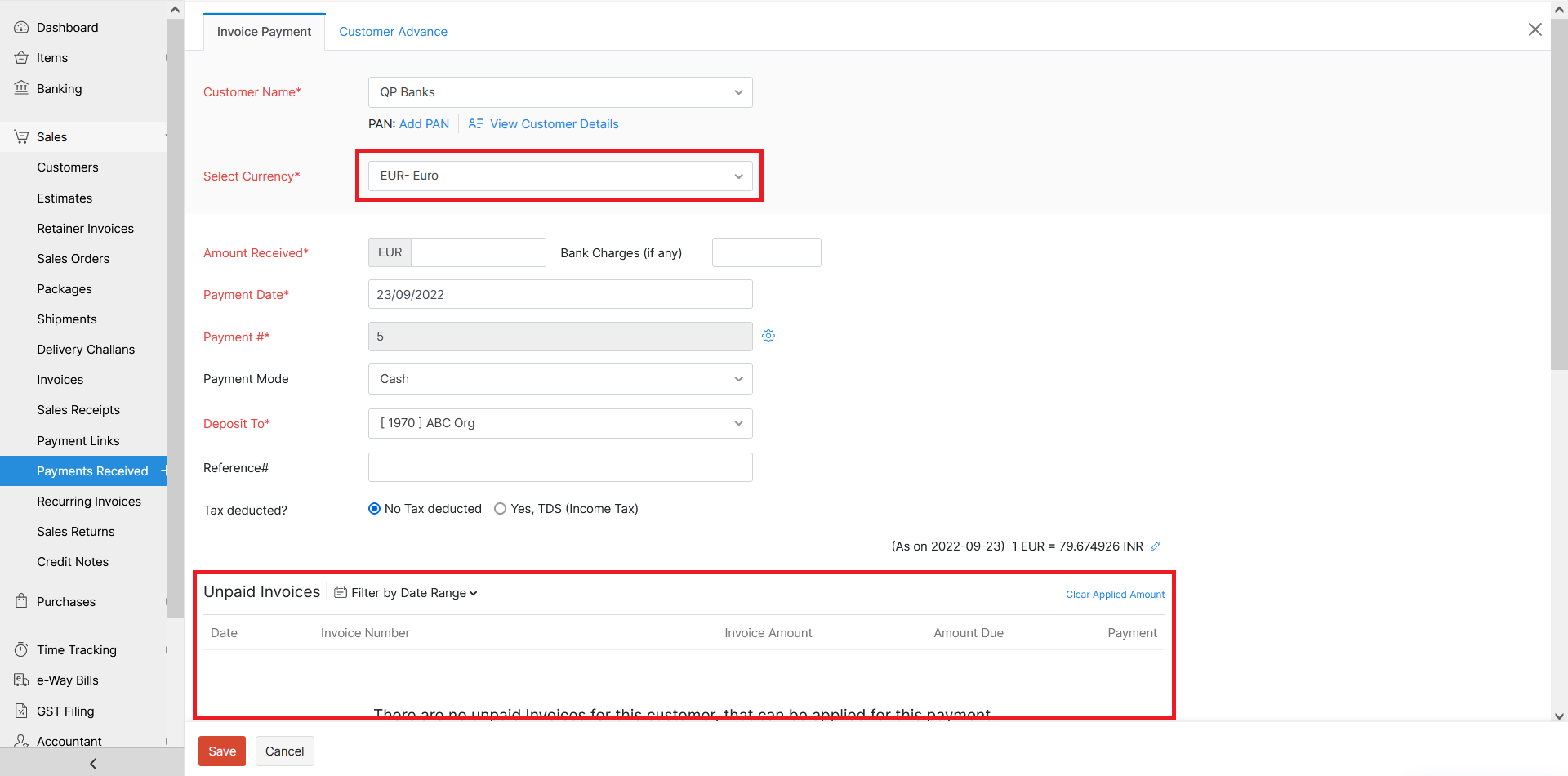
Angenommen, Sie erfassen eine Zahlung in einer Währung, für die Sie keine Transaktionen für den Kunden oder Lieferanten haben. In diesem Fall wird die Zahlung als Überzahlung erfasst.
Berichte
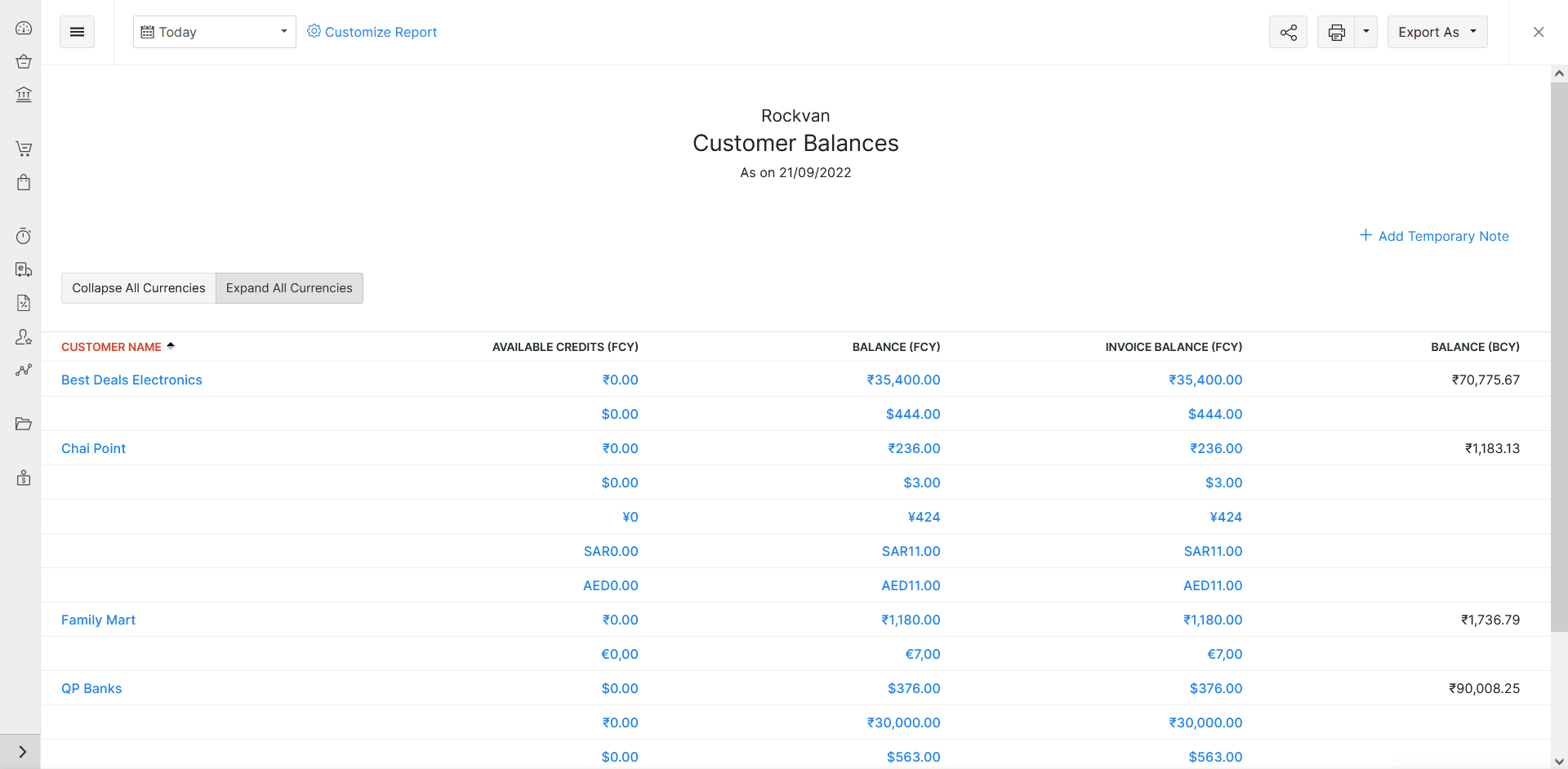
Wir haben die Schaltflächen Alle Währungen zusammenklappen und Alle Währungen erweitern für Berichte hinzugefügt, die Mehrwährungs-transaktionen für jeden Kontakt unterstützen.
Alle Währungen zusammenklappen zeigt Transaktionen an, die in der Standardwährung der Kunden oder Lieferanten erstellt wurden.
Alle Währungen erweitern zeigt alle Transaktionen an, die für Ihre Kunden oder Lieferanten erstellt wurden.
Die folgenden Berichte unterstützen Mehrwährungs-transaktionen für jeden Kontakt:
- AR Aging Summary Report
- AP Aging Summary Report
- Kundenbilanzbericht
- Zusammenfassender Kundenbilanzbericht
- Lieferantenbilanzbericht
- Zusammenfassender Lieferantenbilanzbericht
- Bestellungen nach Lieferanten Bericht
Erweiterte Suche
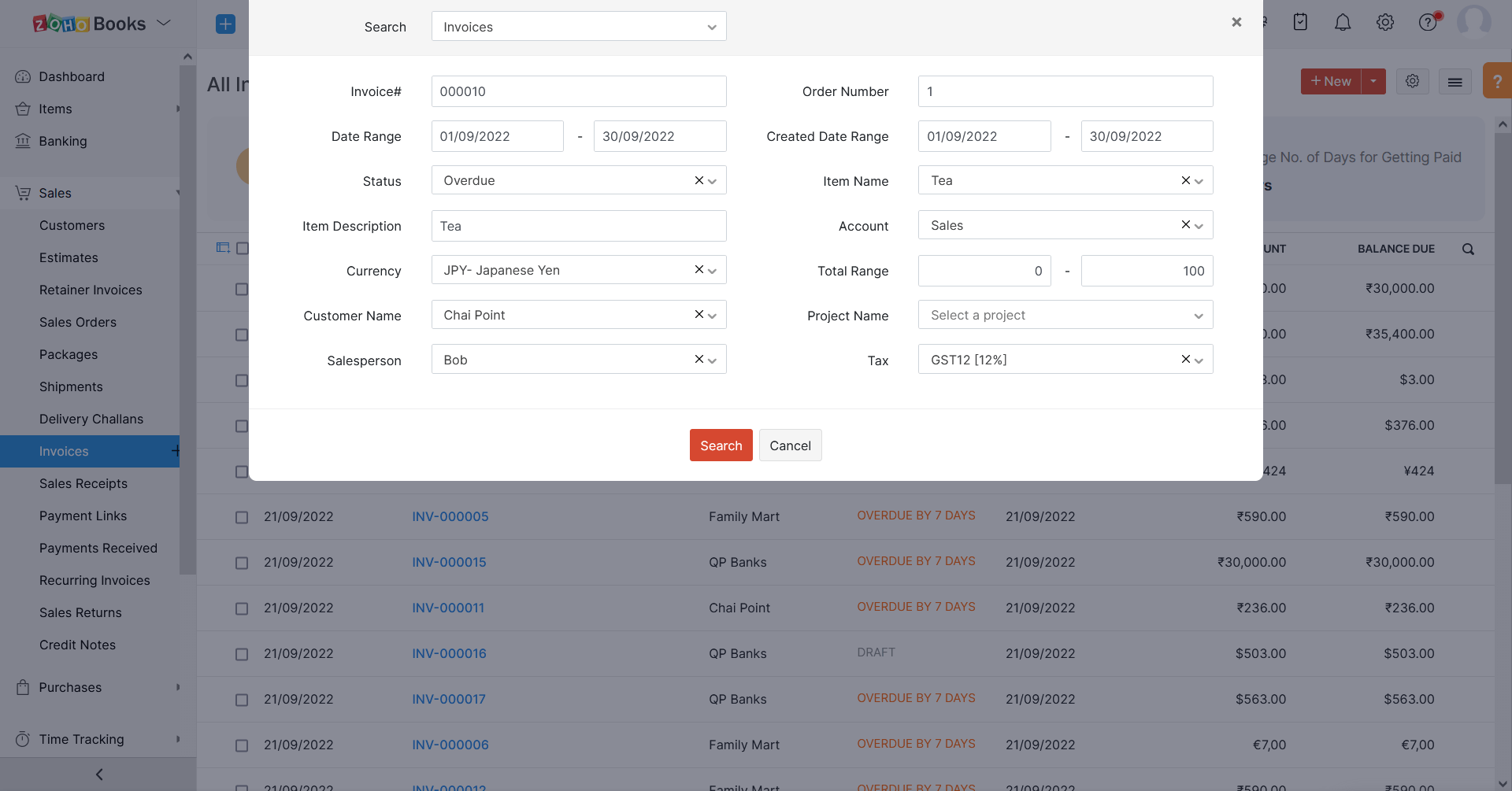
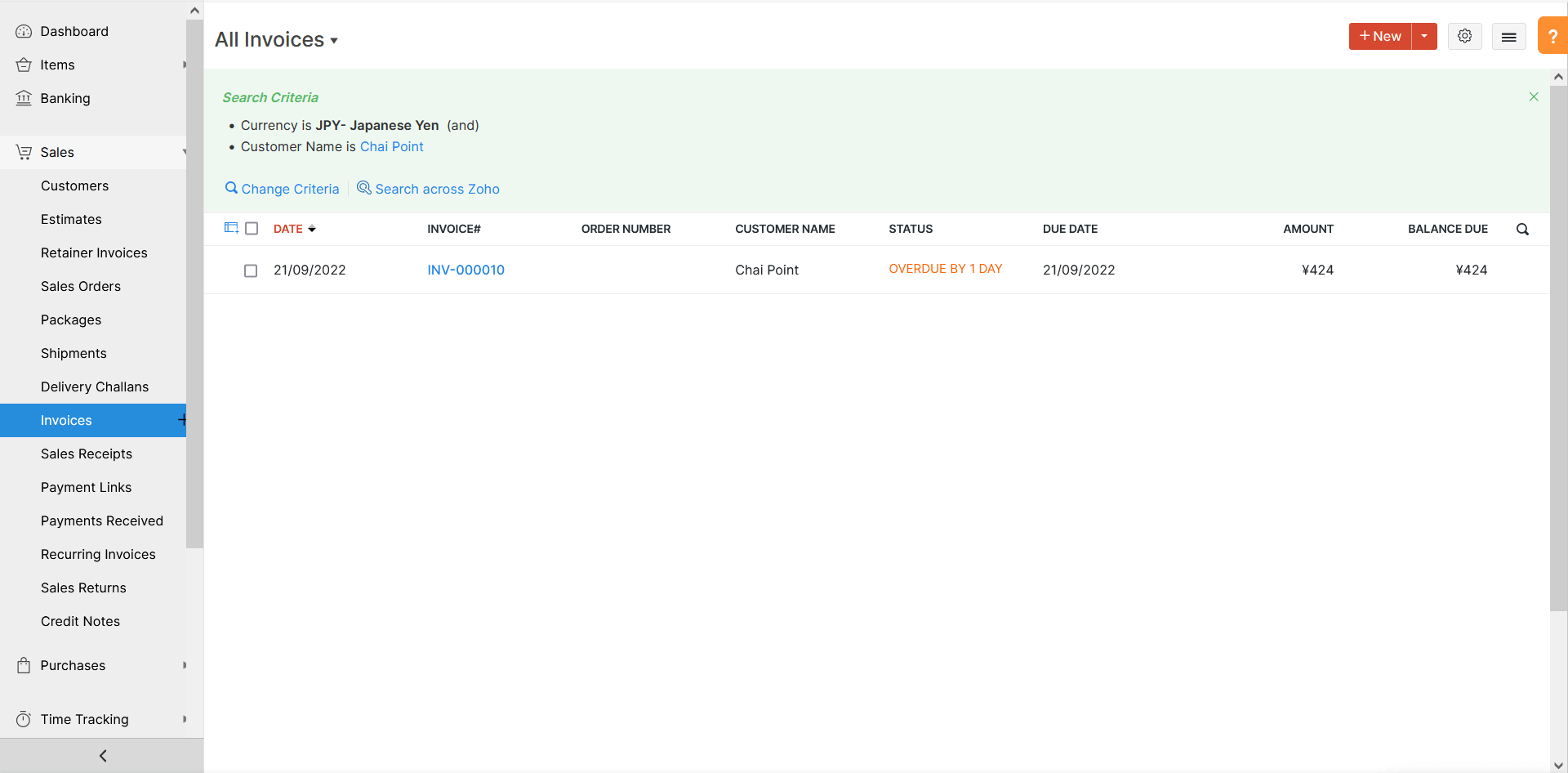
Bei der Durchführung einer erweiterten Suche können Sie das Währungsfeld als Filter verwenden, um nach Transaktionen einer bestimmten Währung zu suchen.
Hinweis: Wenn Sie mit Zoho Subscriptions integriert sind, können Sie Ihre Kunden auch in verschiedenen Währungen in Rechnung stellen.
Nächste > Weitere Aktionen für Kunden/Lieferanten
 Ja
Ja