


Funktionen in Rechnungen

Lassen Sie uns einige der Funktionen ansehen, die in Zoho Books für Rechnungen ausgeführt werden können.
Gutschriften auf Rechnung anwenden
Wenn Sie Gutschriften für einen bestimmten Lieferanten erfasst haben, können Sie diese Gutschriften auf deren Rechnungen anwenden. So geht’s:
- Gehen Sie zu Einkäufe in der linken Seitenleiste und wählen Sie Rechnungen.
- Wählen Sie eine Rechnung aus, auf die Sie Gutschriften anwenden möchten.
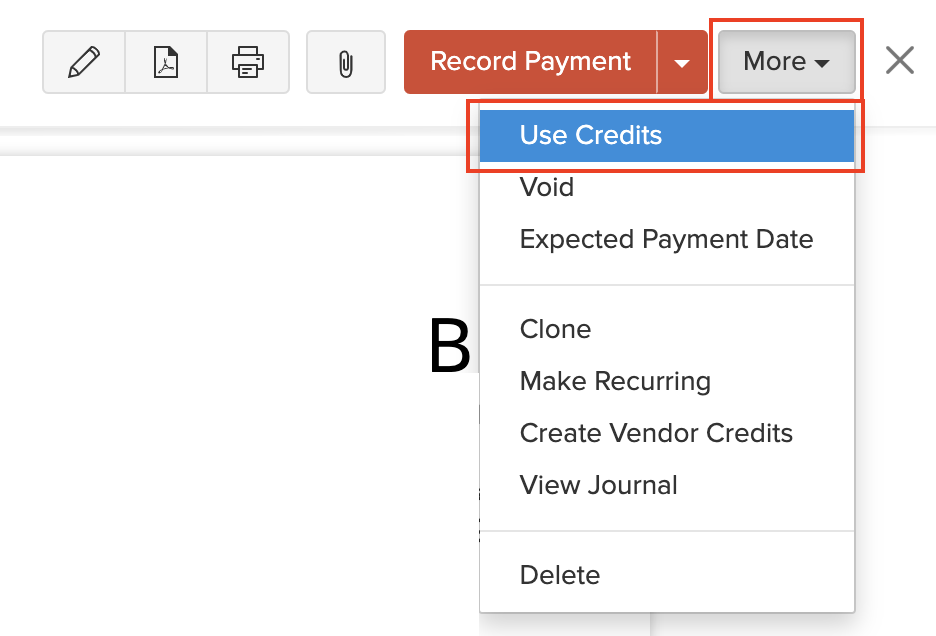
- Klicken Sie auf Mehr > Gutschriften verwenden.
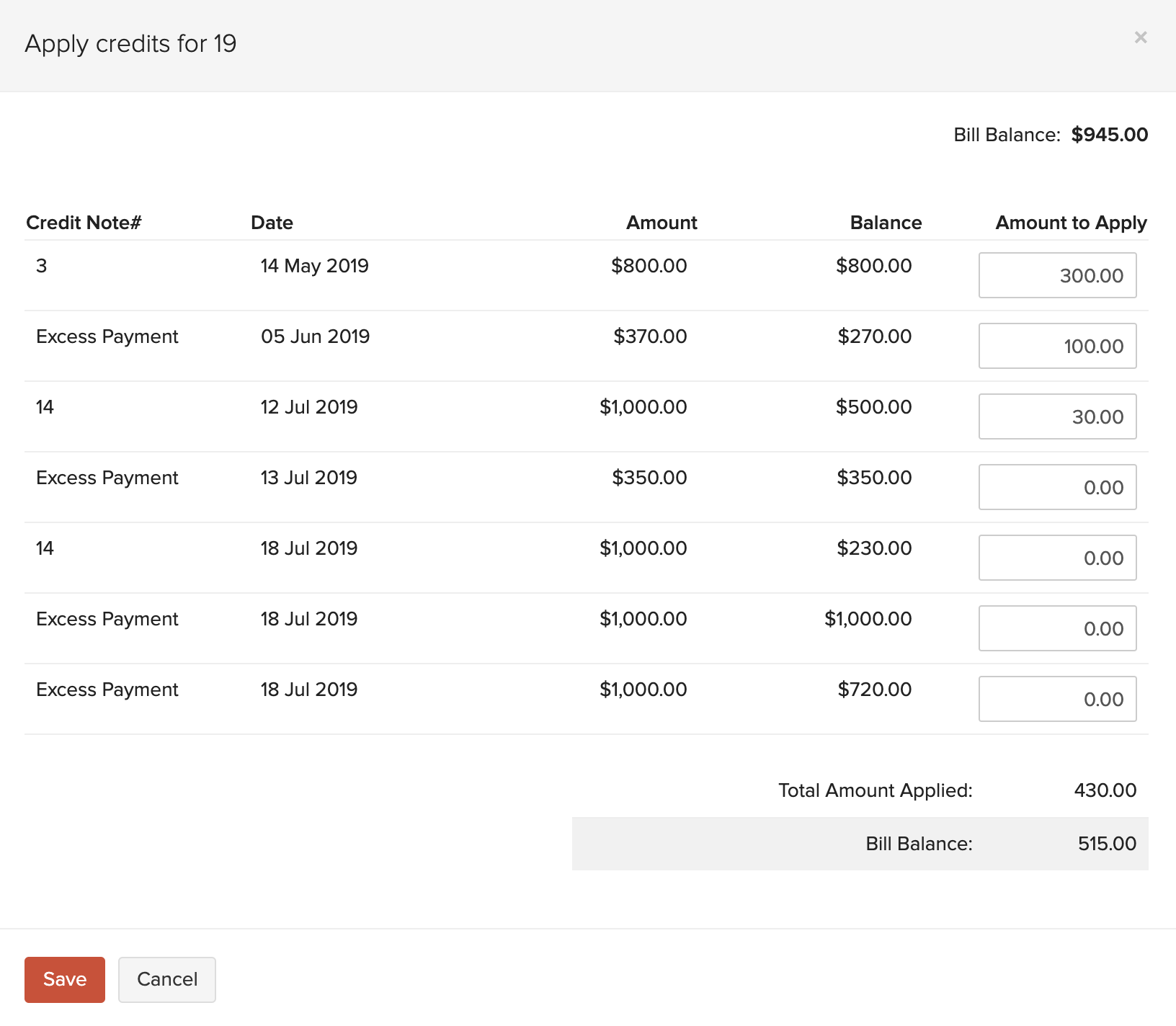
- Geben Sie den Betrag ein, der auf die verschiedenen Rechnungen des Lieferanten angewendet werden soll.
- Klicken Sie auf Speichern.
Rechnung für eine Rechnung erstellen
Wenn Sie einen Posten in einer Rechnung haben, den Sie als abrechenbar gegenüber dem Kunden markiert haben, können Sie eine Rechnung für die Rechnung mit diesen abrechenbaren Posten erstellen. So geht’s:
- Gehen Sie zu Einkäufe in der linken Seitenleiste und wählen Sie Rechnungen.
- Wählen Sie die Rechnung aus, die abrechenbare Posten enthält, für die Sie eine Rechnung erstellen möchten.
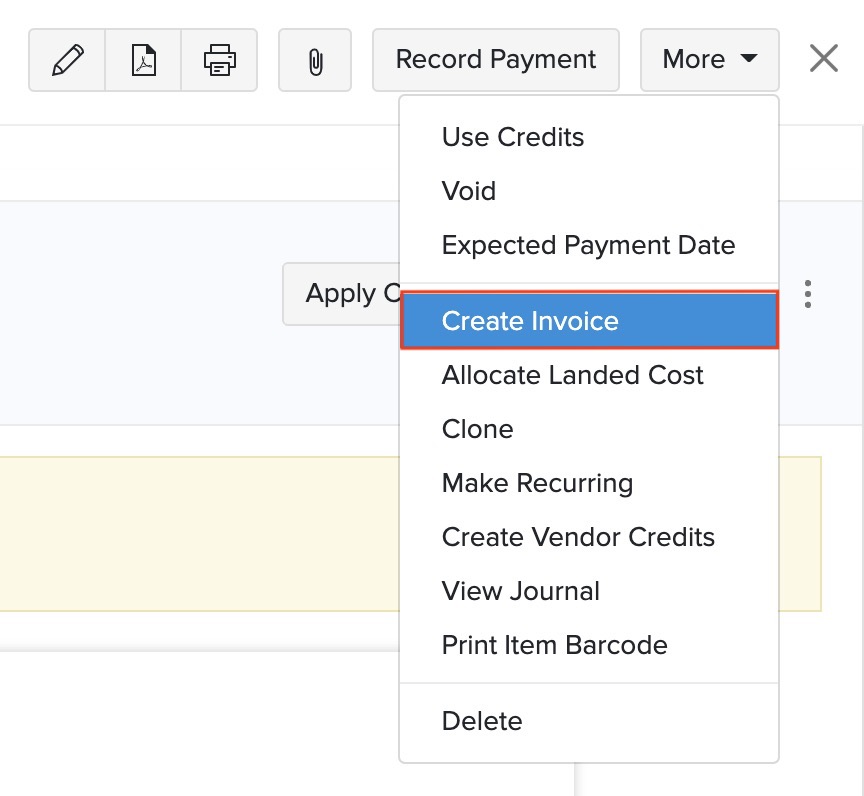
- Klicken Sie auf das Dropdown-Menü Mehr und wählen Sie Rechnung erstellen. Sie werden zur Seite zur Erstellung der Rechnung weitergeleitet.
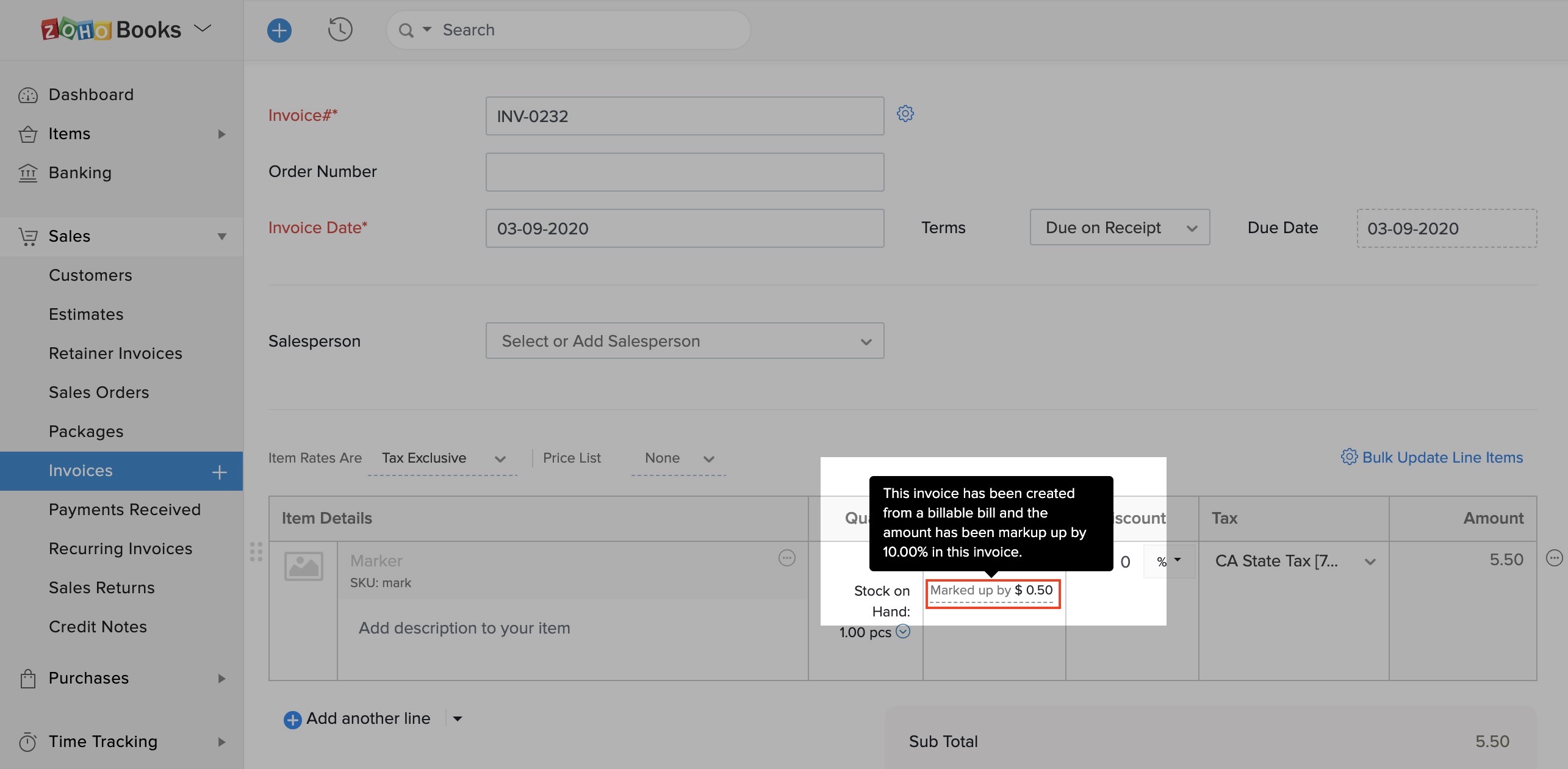
Wenn Sie einen Aufschlagprozentsatz für den abrechenbaren Posten in der Rechnung angegeben haben, wird der aufgeschlagene Betrag zusammen mit dem Satz des Postens in der Rechnung angezeigt.
- Klicken Sie auf Als Entwurf speichern oder Speichern und senden.
Angewendete Gutschriften löschen
Sie können die Gutschriften löschen, die Sie auf die verschiedenen Rechnungen des Lieferanten angewendet haben.
- Gehen Sie zu Einkäufe in der linken Seitenleiste und wählen Sie Rechnungen.
- Wählen Sie die Rechnung aus, auf die Sie Gutschriften angewendet haben.
- Klicken Sie auf die Registerkarte Angewendete Gutschriften oben auf der Seite.
- Fahren Sie mit der Maus über die Gutschrift, die Sie löschen möchten.
- Klicken Sie auf das Löschen-Symbol.
- Klicken Sie auf OK, um zu bestätigen.

Erwartetes Zahlungsdatum festlegen
Sie können ein erwartetes Zahlungsdatum eingeben, bis zu dem Sie die Zahlung für Ihre Rechnung leisten möchten. So geht’s:
- Gehen Sie zu Einkäufe in der linken Seitenleiste und wählen Sie Rechnungen.
- Wählen Sie die Rechnung aus, für die Sie das erwartete Zahlungsdatum festlegen möchten.
- Klicken Sie auf Mehr > Erwartetes Zahlungsdatum.
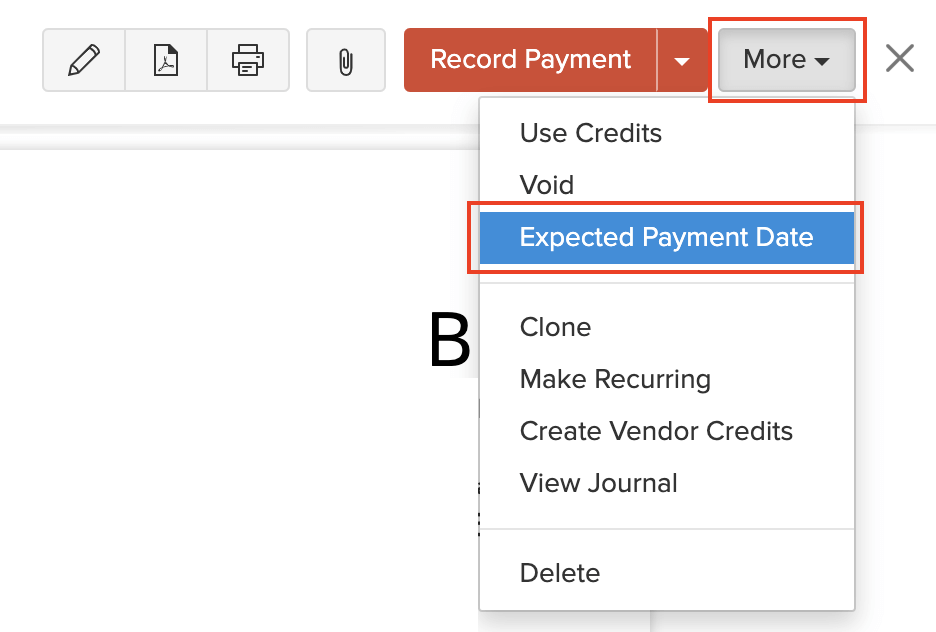
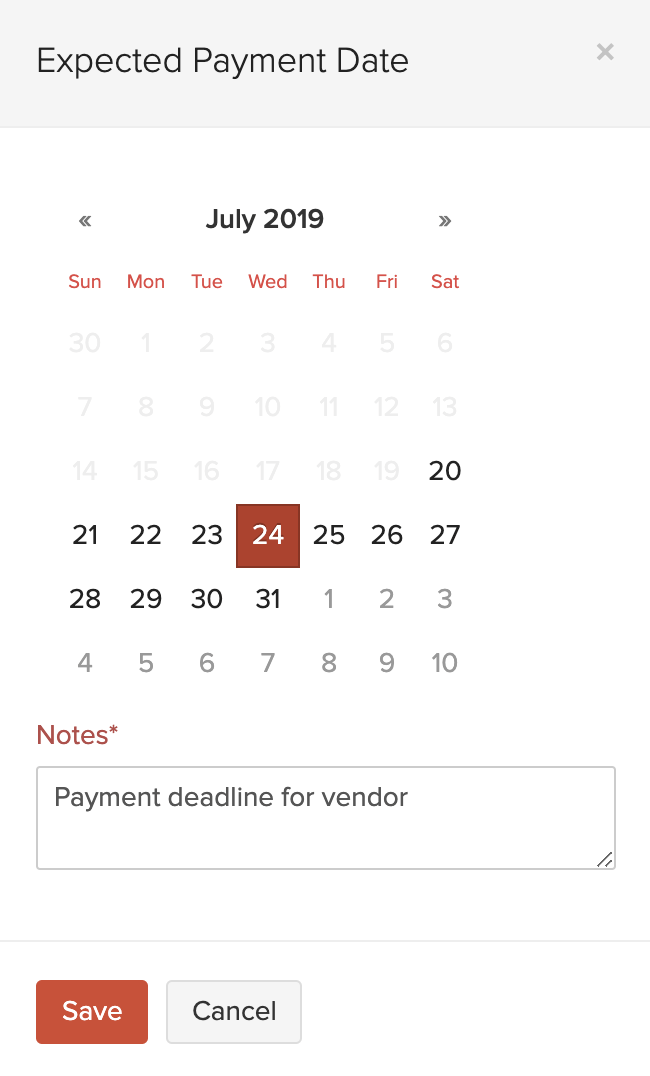
- Wählen Sie ein Zahlungsdatum aus und geben Sie Notizen dazu ein.
- Klicken Sie auf Speichern.
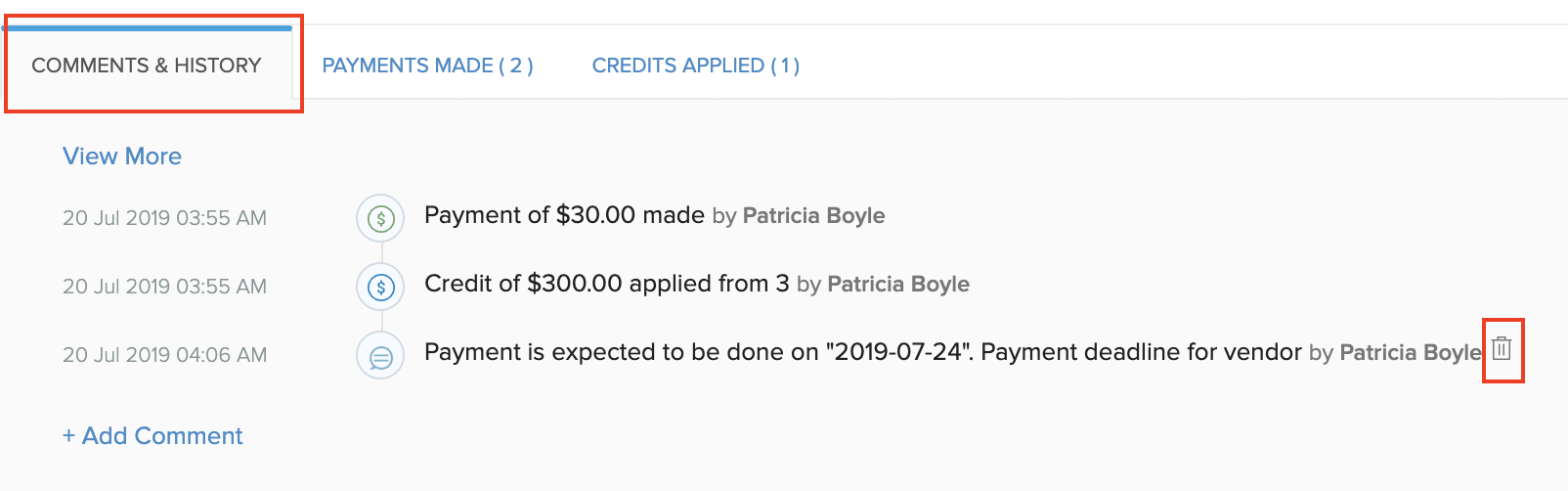
Sie finden das erwartete Zahlungsdatum im Abschnitt Kommentare & Verlauf der Rechnung. Um dieses Datum zu löschen:
- Klicken Sie auf das Löschen-Symbol neben der Aktivität.
- Wählen Sie Löschen, um zu bestätigen.
Lieferantengutschriften erstellen
Sie können für jede Rechnung Lieferantenkredite erstellen. Wenn Sie dies tun, werden alle Artikel in der Rechnung im Lieferantenkredit enthalten sein.
Um einen Lieferantenkredit zu erstellen:
- Gehen Sie zu Einkäufe in der linken Seitenleiste und wählen Sie Rechnungen.
- Wählen Sie die Rechnung aus, für die Sie Lieferantenkredite erstellen möchten.
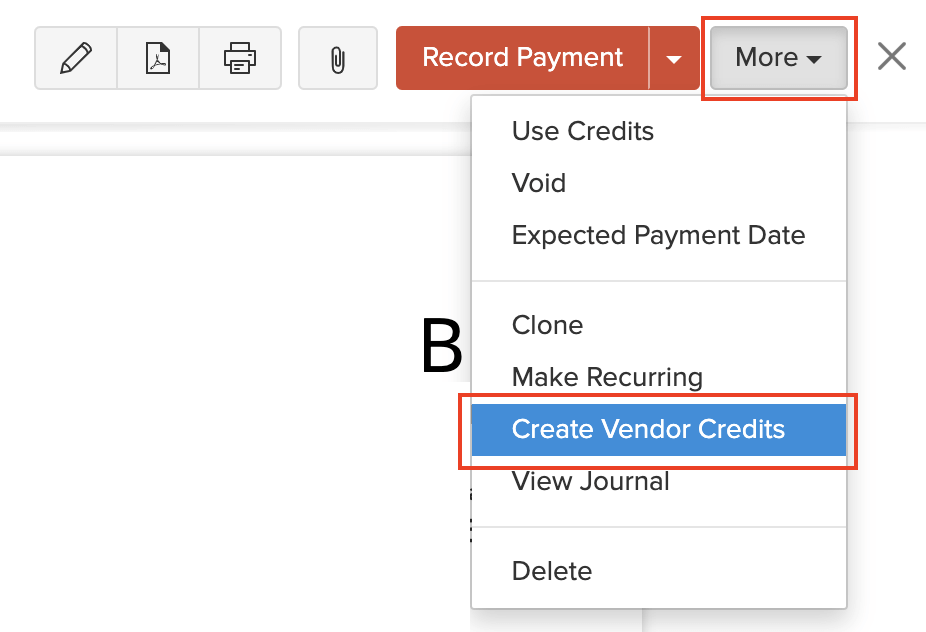
- Klicken Sie auf Mehr > Lieferantenkredite erstellen.
- Klicken Sie auf Fortfahren.
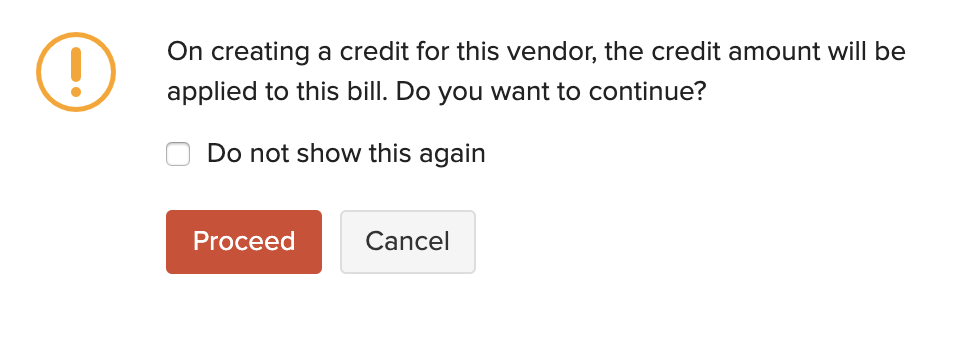
- Füllen Sie die erforderlichen Details des Lieferantenkredits aus und speichern Sie ihn.
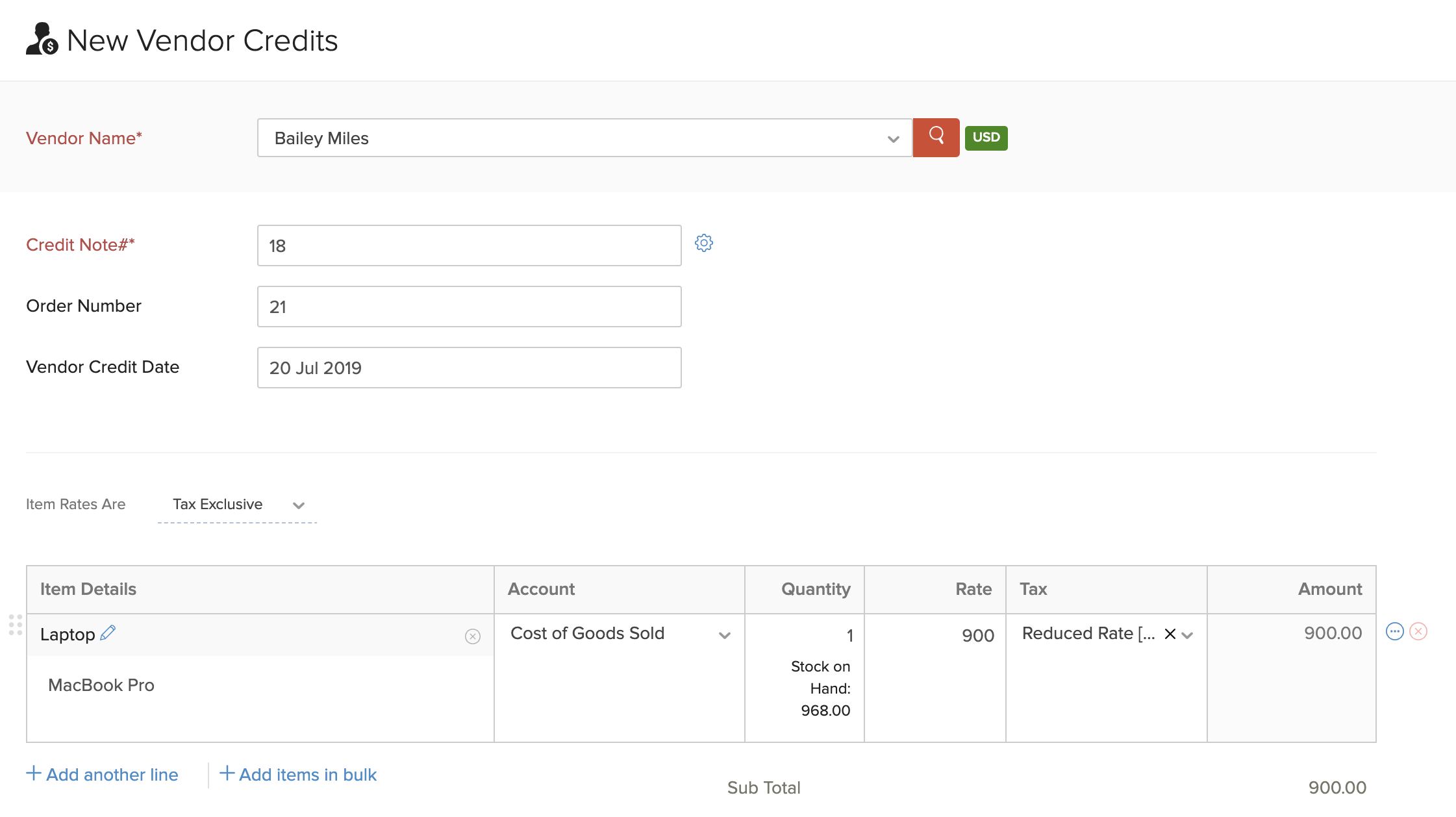
Einblick: Sobald Sie einen Lieferantenkredit für die Rechnung erstellen, wird dieser automatisch auf die Rechnung angewendet, und der Status der Rechnung ändert sich in Bezahlt. Wenn der Betrag des Lieferantenkredits den Rechnungsbetrag übersteigt, wird die gesamte Zahlung für die Rechnung erfasst und der überschüssige Betrag als Restbetrag für den Lieferantenkredit gespeichert.
Vorlage anpassen
Sie können das Format der PDF Ihrer Rechnung anpassen. So geht’s:
- Gehen Sie zu Einkäufe in der linken Seitenleiste und wählen Sie Rechnungen.
- Wählen Sie die Rechnung aus, für die Sie die Vorlage anpassen möchten.
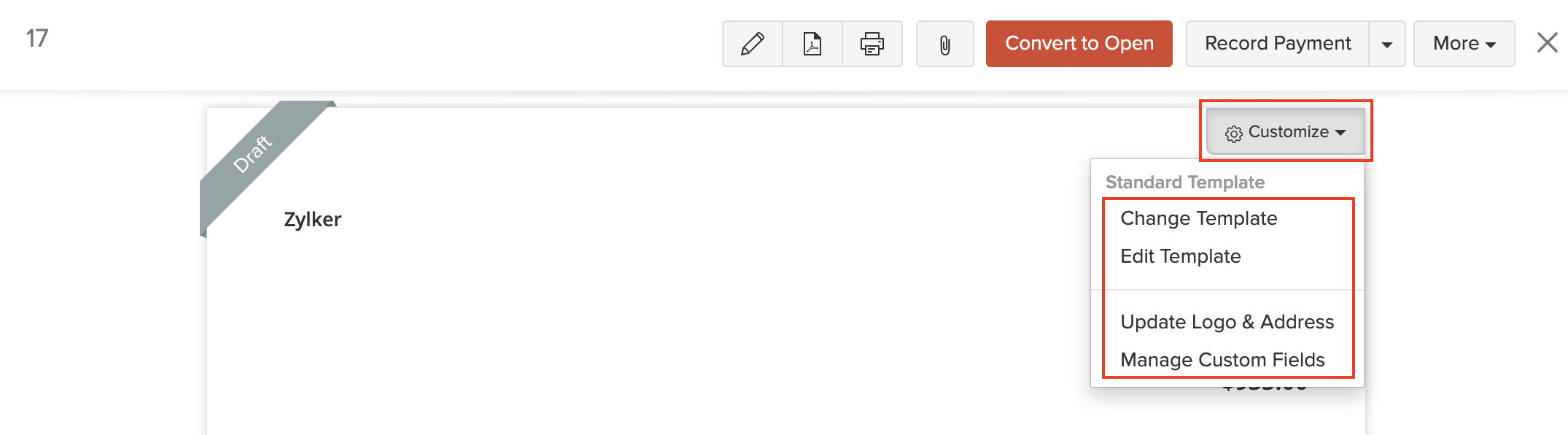
- Fahren Sie mit der Maus über die Rechnung und klicken Sie auf die Schaltfläche Anpassen in der oberen rechten Ecke.
- Von hier aus können Sie verschiedene Aktionen für die Vorlage der Rechnung durchführen.
Erfahren Sie mehr über Vorlagen und Rechnungsvorlagen.
Gelandete Kosten
Die gelandeten Kosten eines Produkts sind die Kosten, die beim Transport eines Produkts, das Sie von Ihrem Lieferanten gekauft haben, in Ihr Lager anfallen. Diese Kosten sind exklusive der Kosten der Waren. Einige Beispiele für gelandete Kosten sind Fracht, Versandkosten, Zoll und andere Gebühren, die der Verkäufer bis zur Beschaffung der Waren möglicherweise anfallen.
Die Verfolgung der gelandeten Kosten hilft Ihnen, die tatsächlichen Kosten beim Erhalt der Produkte zu berechnen. Dies wird Ihnen wiederum helfen, den Verkaufspreis für Ihren Bestand festzulegen, ohne Ihre Gewinne zu gefährden.
Gelandete Kosten aktivieren
Um gelandete Kosten in Zoho Books zu aktivieren:
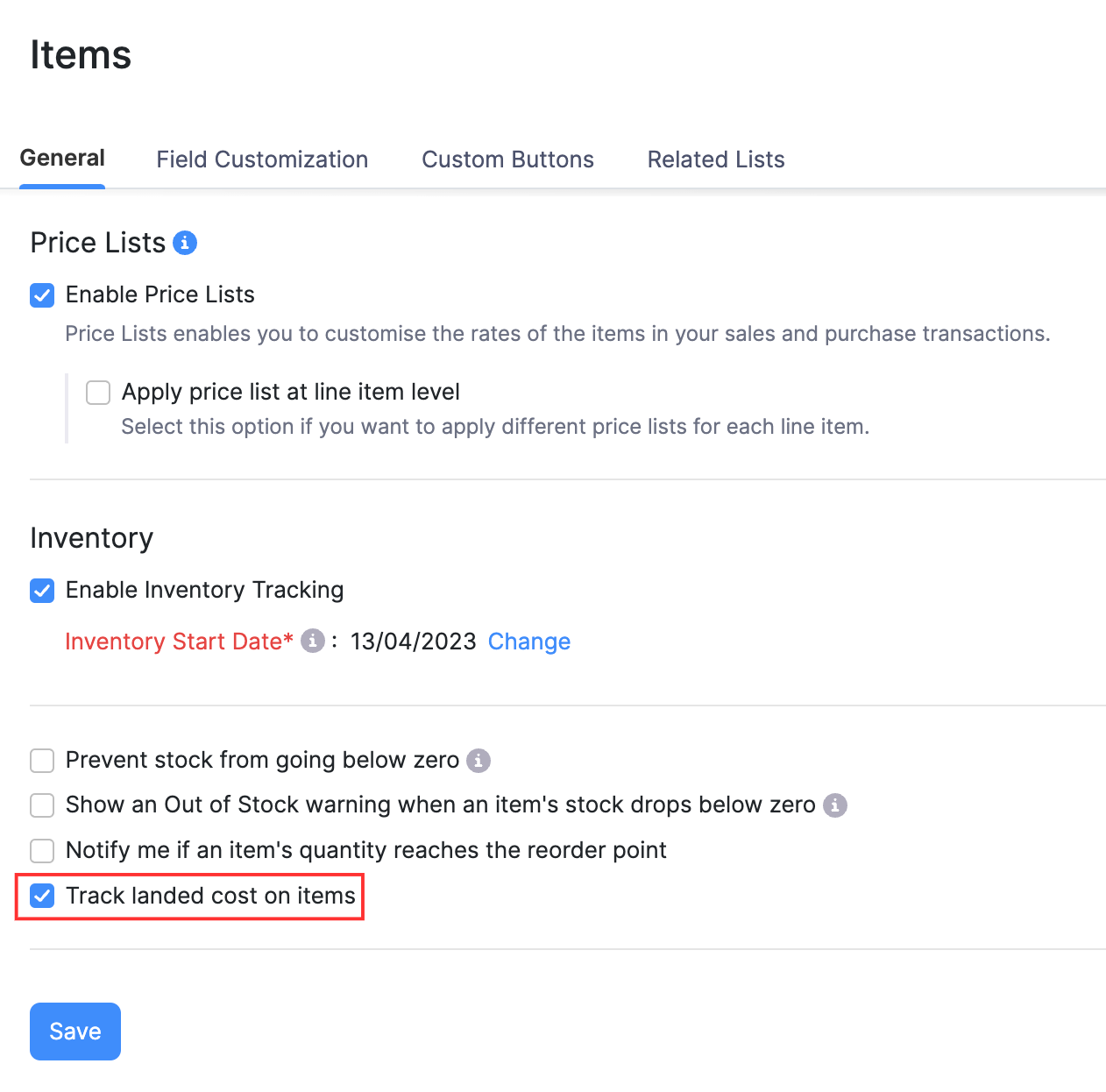
- Klicken Sie auf Einstellungen in der oberen rechten Ecke der Seite.
- Klicken Sie auf Artikel unter Artikel.
- Aktivieren Sie die Option Gelandete Kosten bei Artikeln verfolgen.
- Klicken Sie auf Speichern.
Hinweis:
Sie können gelandete Kosten nur aktivieren, wenn Sie die Bestandsverfolgung für Ihre Organisation aktiviert haben. Wenn Sie dies noch nicht aktiviert haben, aktivieren Sie die Bestandsverfolgung aktivieren auf derselben Seite (Einstellungen > Artikel > Artikel).
Gelandete Kosten zuweisen
Sobald Sie die gelandeten Kosten für Ihre Organisation aktiviert haben, können Sie diese zu den Artikeln in Ihren Rechnungen hinzufügen und zuweisen.
Schritt 1: Gelandete Kosten zu Rechnungen hinzufügen
Sie können gelandete Kosten direkt der gesamten Rechnung zuweisen.
- Gehen Sie zu Einkäufe > Rechnungen.
- Erstellen Sie eine neue Rechnung und geben Sie die Artikel ein.
- Klicken Sie auf + Landed Cost unter den Artikel-Details und geben Sie die zusätzlichen Kosten an, die als Artikel entstanden sind (z. B. Fracht). Sie können einen neuen Artikel als Dienstleistung erstellen oder einen auswählen, den Sie möglicherweise bereits erstellt haben.
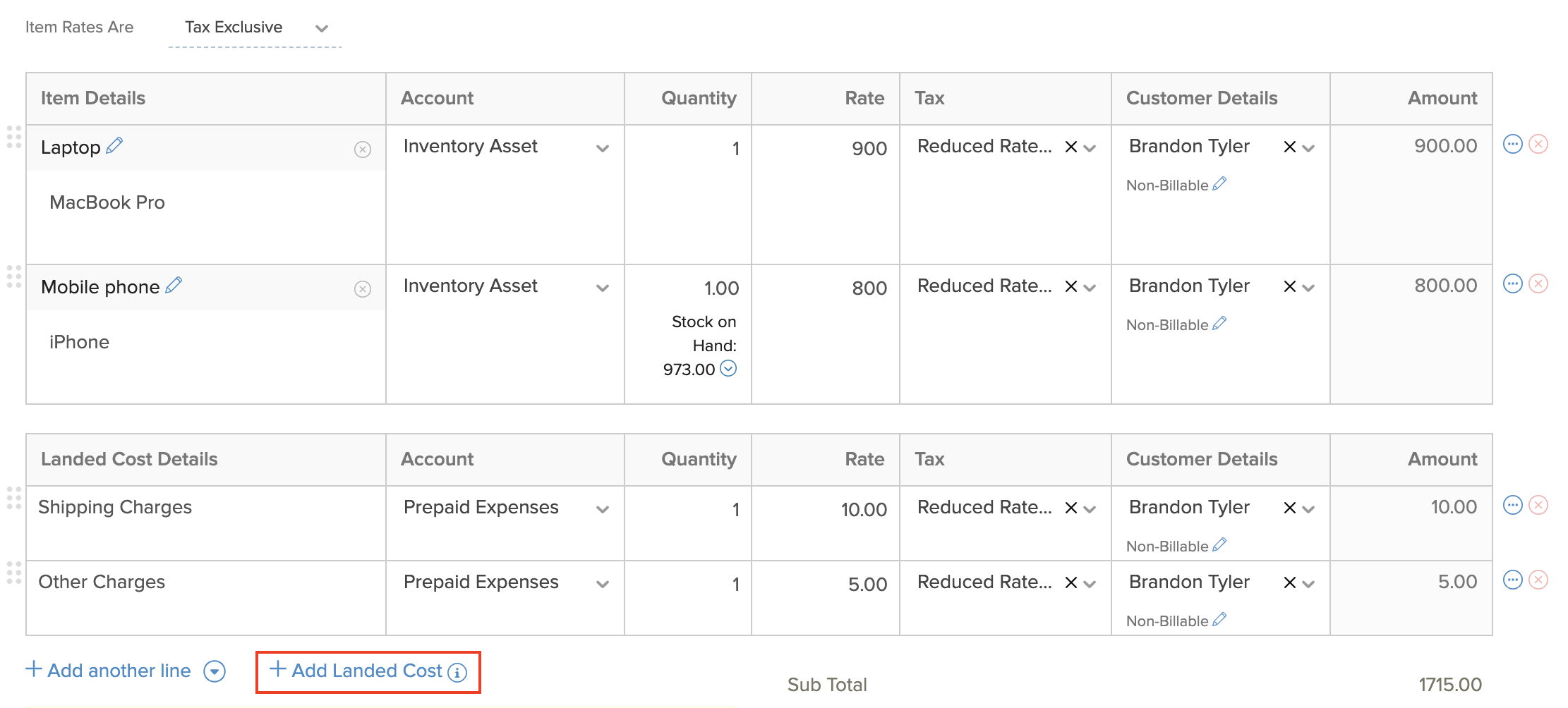
- Klicken Sie auf Als Entwurf speichern oder klicken Sie auf Als offen speichern und Landed Costs anwenden, um die Kosten den Artikeln zuzuordnen.
Hinweis:
Landed Costs können nur für Artikel zugeordnet werden, für die der Bestand verfolgt wird.
Schritt 2: Landed Costs den Artikeln in der Rechnung zuordnen
Sie können Landed Costs verschiedenen Artikeln in einer Rechnung zuordnen. Es gibt drei Möglichkeiten, dies zu tun:
- Landed Costs beim Erstellen einer Rechnung zuordnen
- Erstellen Sie eine neue Rechnung, fügen Sie Landed Costs zur Rechnung hinzu und klicken Sie auf Als offen speichern und Landed Costs anwenden.
- Wenn Sie die Rechnung speichern, erscheint ein Popup, in dem Sie die Landed Costs proportional basierend auf dem Wert oder der Menge der Artikel zuordnen können.
- Bearbeiten Sie die Gebühren-Felder, wenn Sie Änderungen an den berechneten Kosten vornehmen möchten.
- Klicken Sie auf Speichern & Weiter, wenn zwei oder mehr Landed Costs zugeordnet werden sollen.
- Klicken Sie auf Überspringen, wenn Sie die Landed Costs später zuordnen möchten.
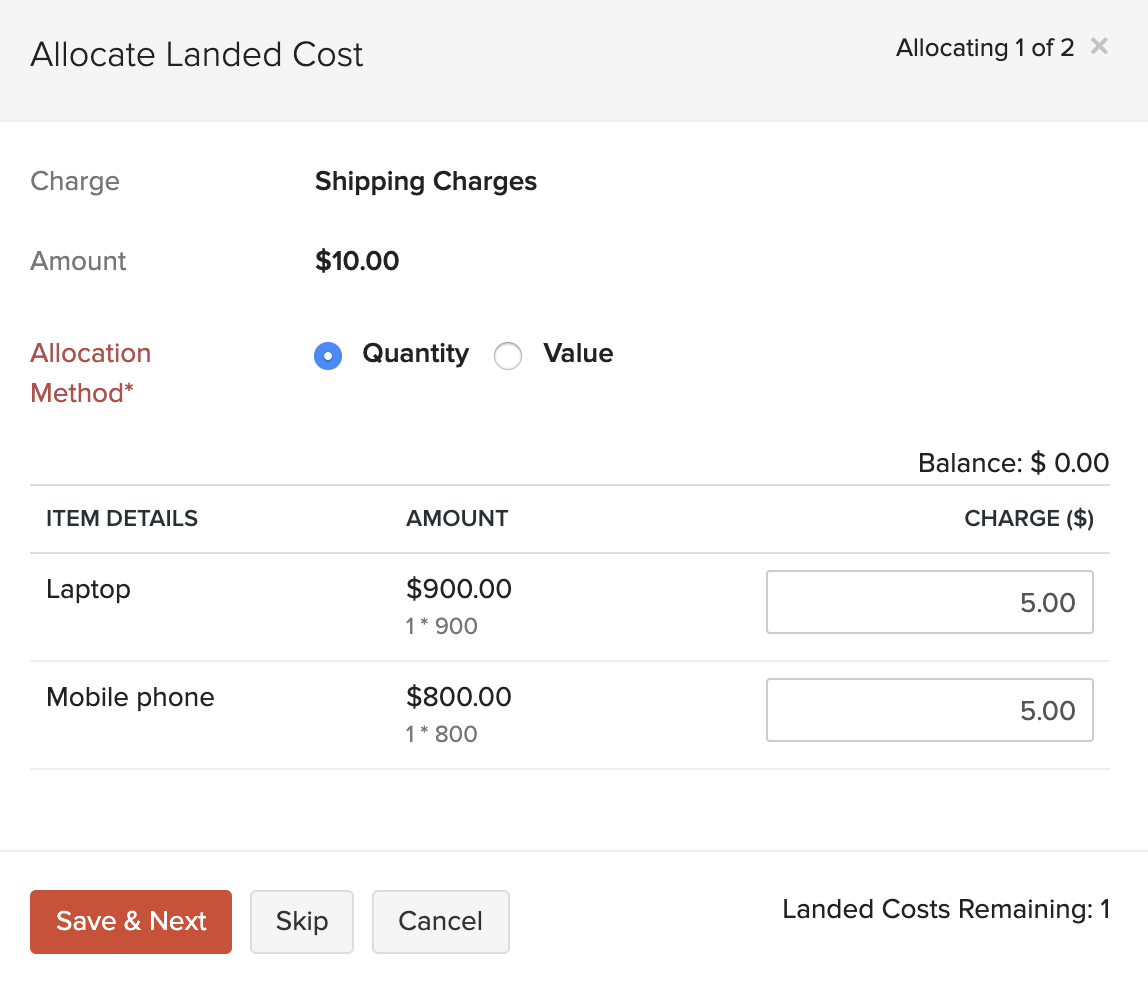
- Klicken Sie auf Speichern.
Hinweis:
Sie können auch wählen, keine Landed Costs für diese spezielle Rechnung zuzuordnen und sie anderen Rechnungen zuzuordnen.
- Landed Costs einer bestehenden Rechnung zuordnen
Wenn Sie bereits Landed Cost(s) zu einer Rechnung hinzugefügt haben, diese jedoch noch nicht den Artikeln zugeordnet haben, können Sie dies tun.
- Wählen Sie eine Rechnung aus, für die Sie Landed Cost(s) hinzugefügt haben, diese jedoch noch nicht den Artikeln zugeordnet haben.
- Klicken Sie auf die Schaltfläche Landed Costs zuordnen auf Ihrer Rechnungsdetailseite, um sie einer Rechnung zuzuordnen.

- Ordnen Sie die Gebühren proportional zu und klicken Sie auf Speichern.
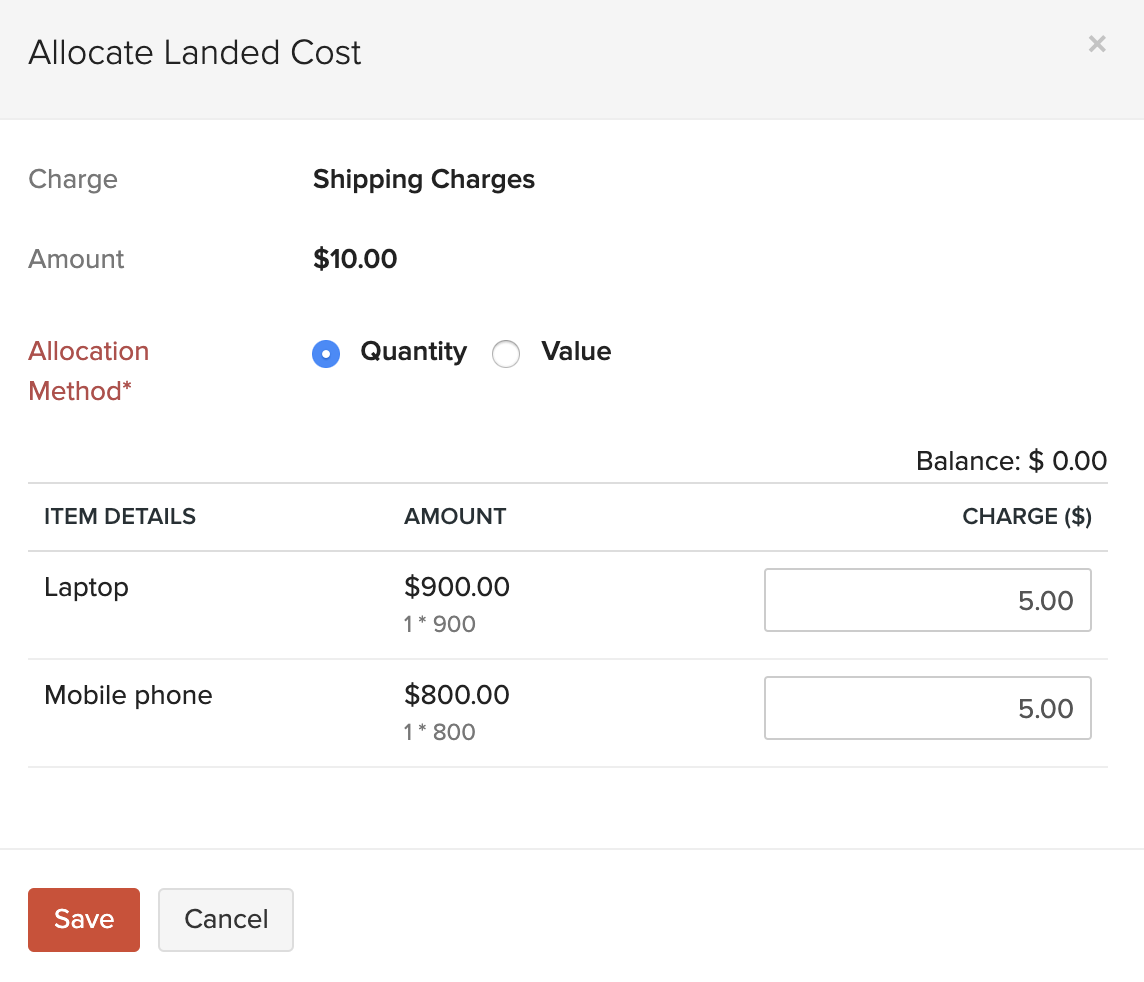
- Sie können die zugeordneten Kosten bearbeiten oder sie löschen, indem Sie auf das Löschen-Symbol klicken.
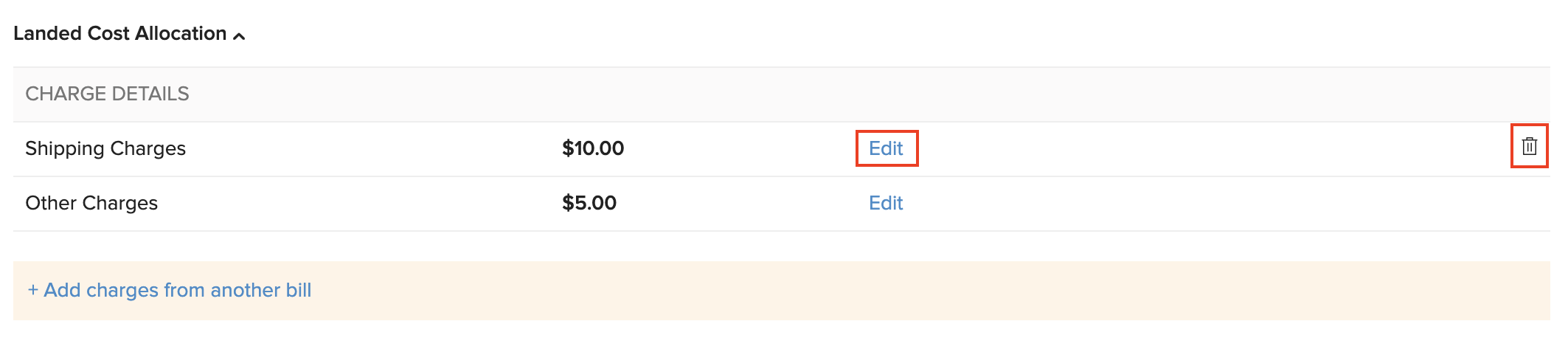
Pro Tipp: Sie können auch frühere Rechnungen bearbeiten, um Landed Costs hinzuzufügen und diese zuzuordnen.
Landed Costs von einer Rechnung auf eine andere zuordnen
Es kann Fälle geben, in denen Ihr Anbieter keinen Versand für das Produkt anbietet und Sie es von einer anderen Versandagentur versenden lassen. In einem solchen Fall können Sie eine separate Rechnung mit nur den Landed Costs erstellen und diese auf die Rechnung Ihres Anbieters anwenden. Sie können auch nicht verwendete Landed Costs aus anderen Rechnungen anwenden. Um dies zu tun:
- Wählen Sie die Rechnung aus, der Sie die Landed Cost(s) zuordnen möchten.
- Klicken Sie auf Mehr > Landed Costs hinzufügen.
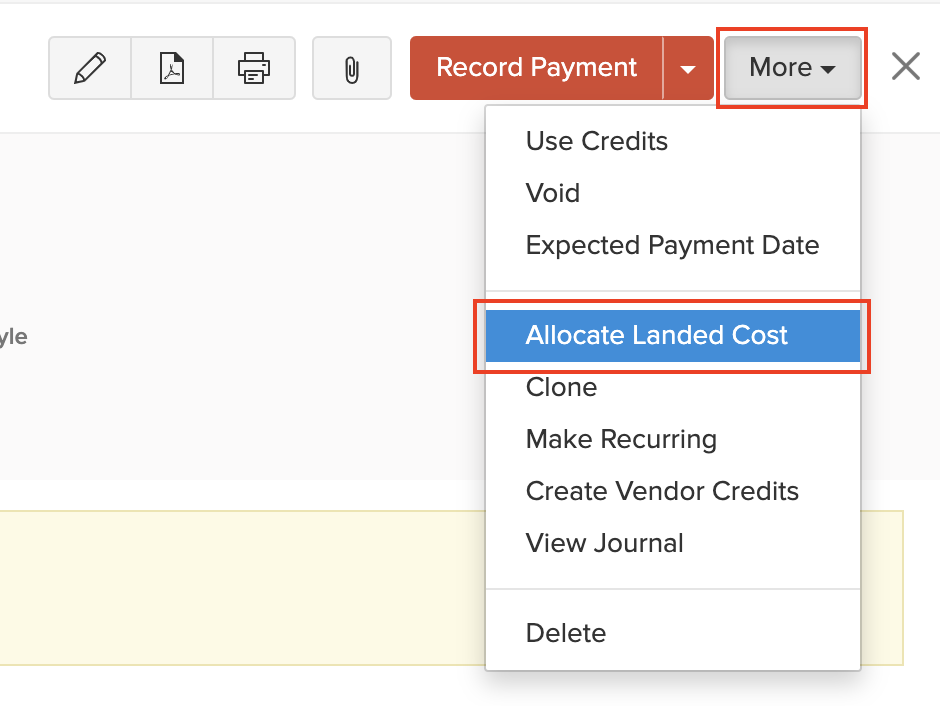
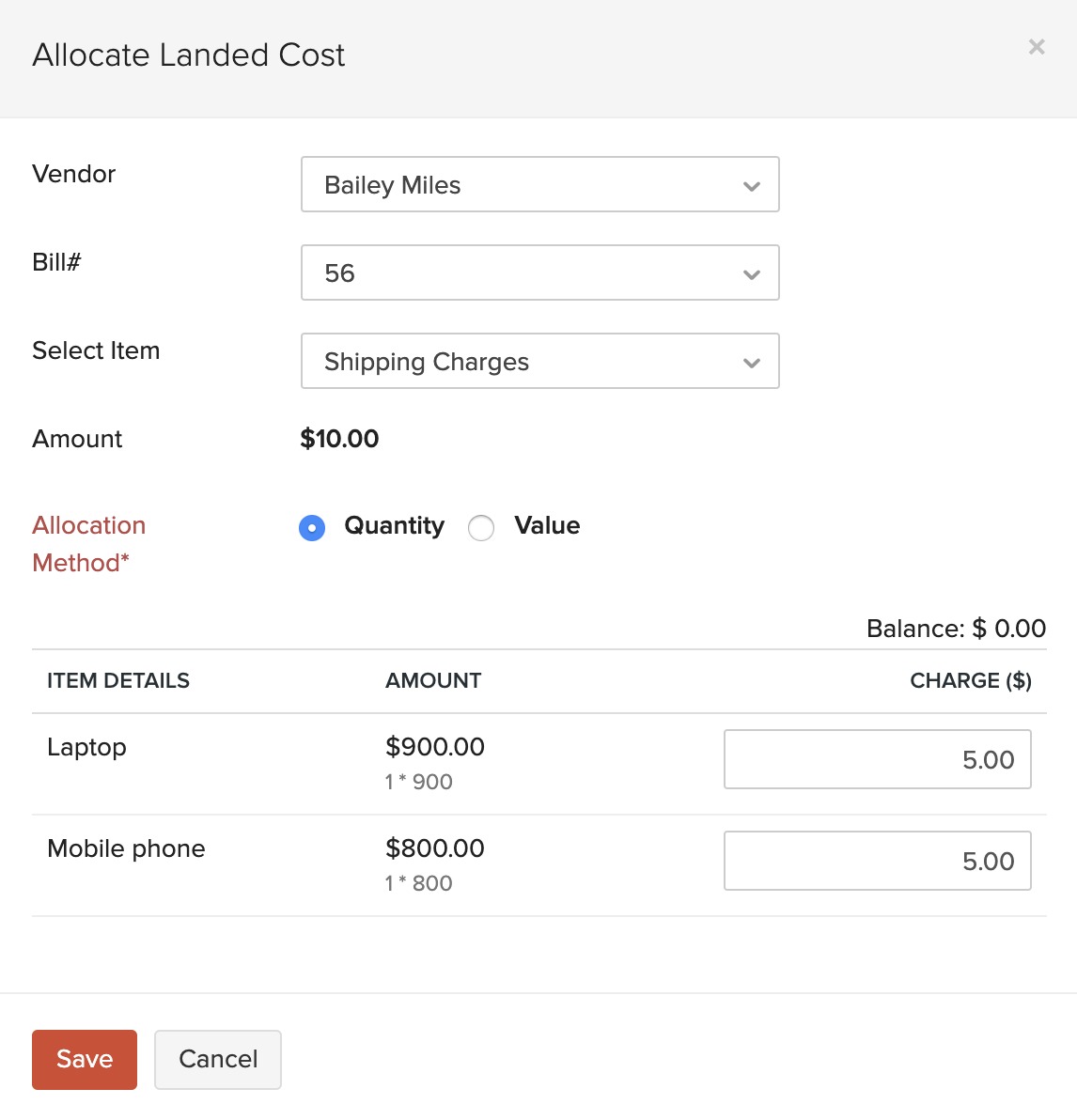
- Wählen Sie den Anbieter, die Rechnungsnummer, von der Sie die Kosten zuordnen möchten, und die Landed Cost.
- Ordnen Sie die Landed Costs proportional zu und klicken Sie auf Speichern.
- Landed Costs einer anderen Rechnung zuordnen.
Nächster >
Rechnungen verwalten
Verwandt
 Ja
Ja