


Anbieter-Onboarding

Das Anbieter-Onboarding verbessert den Prozess, neue Anbieter in Ihre Organisation zu integrieren. Es umfasst das Sammeln wesentlicher Informationen von den Anbietern selbst, wie z.B. deren Namen, Kontaktdaten, Steueridentifikationsnummern und Bankinformationen, sowie die Überprüfung der gesammelten Details. Sie können einen Anbieter mit seiner E-Mail-Adresse einladen. Er erhält eine Einladung per E-Mail mit dem Link zum Portal. Der Anbieter kann sich dann mit dieser E-Mail im Portal anmelden und die erforderlichen Details angeben.
Hinweis: Diese Funktion ist Teil des Zoho BillPay-Add-ons für Zoho Books. Kaufen Sie das Add-on, um die Funktion für Ihre Organisation zu aktivieren.
Benutzeraktionen
Anbieter-Onboarding aktivieren
So aktivieren Sie das Anbieter-Onboarding für Ihre Organisation:
- Gehen Sie zu Einstellungen in der oberen rechten Ecke der Seite.
- Klicken Sie unter Einrichtung & Konfigurationen auf Anbieterportal.
- Aktivieren Sie Organisationsdetails des Anbieters sammeln, wenn sie sich für das Portal anmelden.
- Klicken Sie auf Speichern.
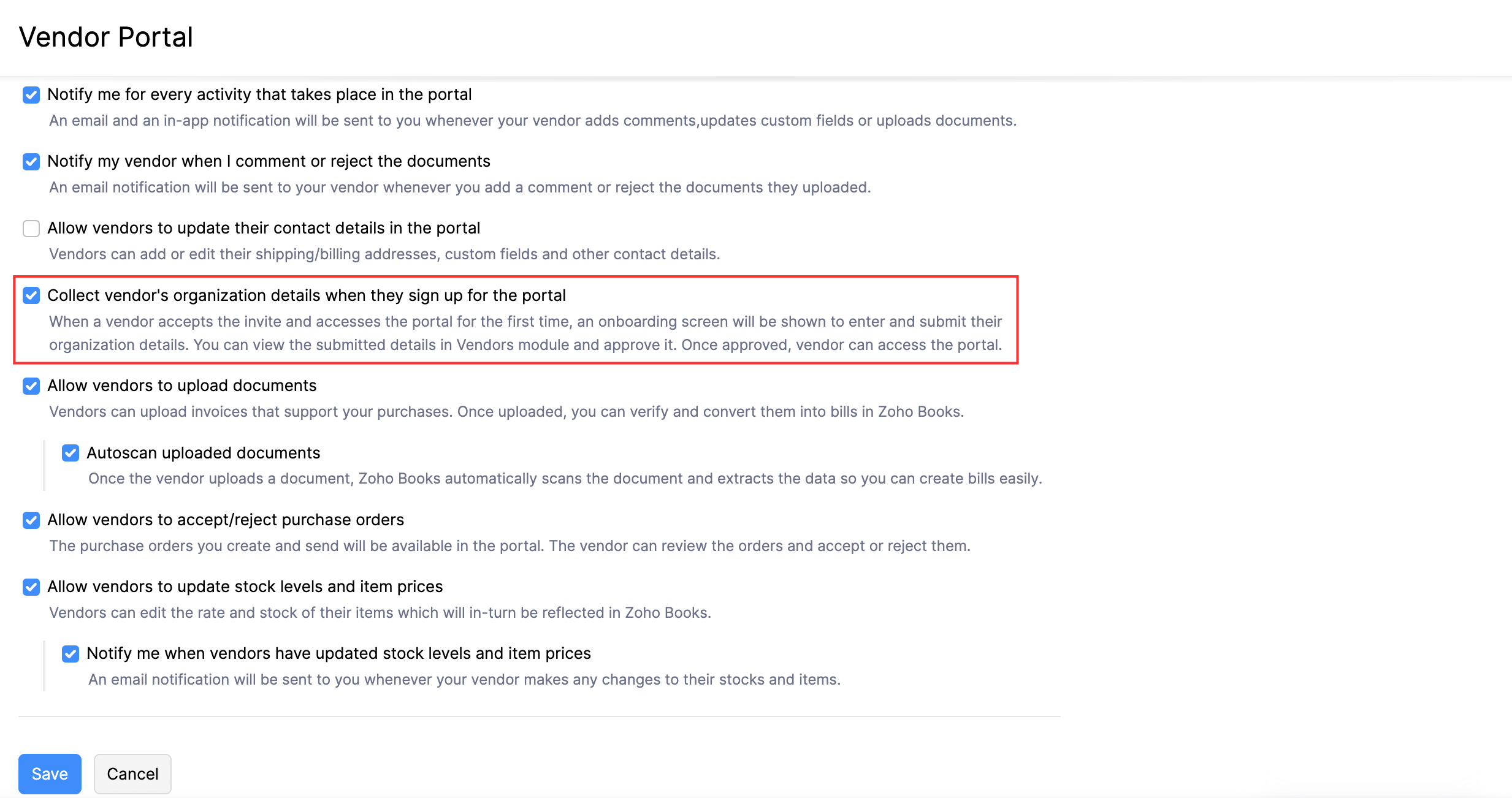
Jetzt müssen Sie, wann immer Sie einen neuen Anbieter integrieren möchten, nicht mehr alle Details ausfüllen. Sie müssen ihn nur mit seiner E-Mail-Adresse einladen. Der Anbieter kann seine Details ausfüllen, indem er sich im Anbieterportal anmeldet.
Einen Anbieter einladen
Um einen Anbieter in Ihre Organisation einzuladen:
- Gehen Sie zu Einkäufe in der linken Seitenleiste und klicken Sie auf Anbieter.
- Klicken Sie auf das Dropdown neben + Neu und wählen Sie Anbieter einladen.
- Geben Sie den Anzeigenamen und die E-Mail-Adresse des Anbieters ein.
- Klicken Sie auf Einladung senden.
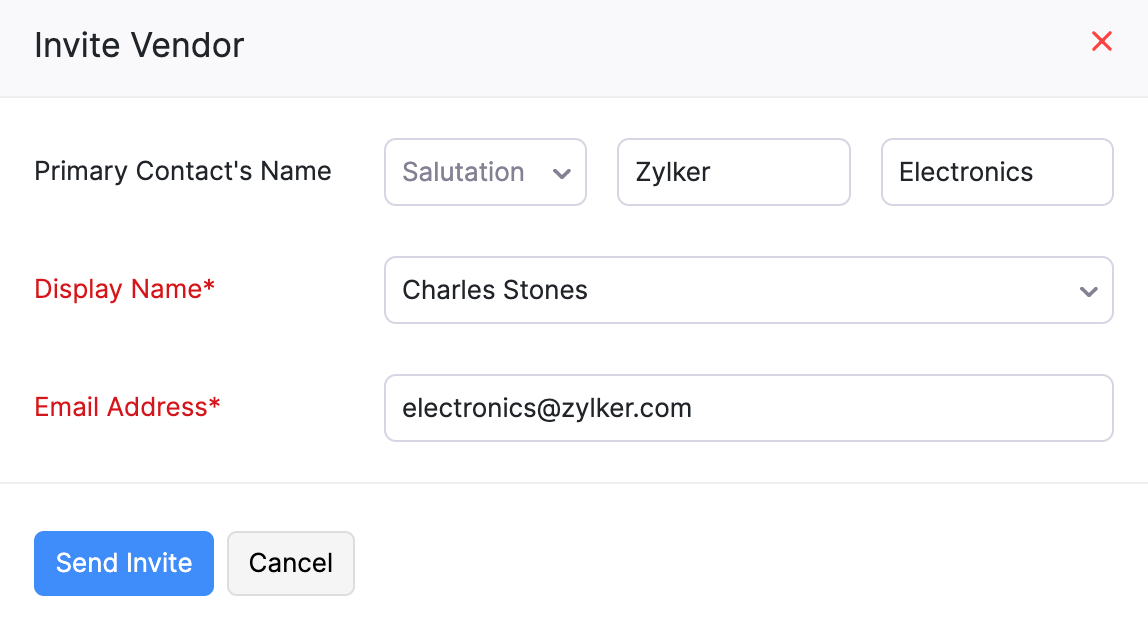
Eine E-Mail wird an die E-Mail-Adresse des Anbieters gesendet. Erfahren Sie, wie Ihr Anbieter die Einladung annehmen und seine Details ausfüllen kann.
Eine Anbieter-Einladung stornieren
Sie können die Einladung, die an einen Anbieter gesendet wurde, stornieren. So geht’s:
Hinweis: Sie können die Einladung nicht stornieren, wenn der Anbieter sie angenommen hat.
- Gehen Sie zu Einkäufe in der linken Seitenleiste und klicken Sie auf Anbieter.
- Klicken Sie oben auf Alle Anbieter und wählen Sie Eingeladene Anbieter.
- Klicken Sie auf den Anbieter, für den Sie die Einladung stornieren möchten.
- Klicken Sie auf Einladung stornieren.
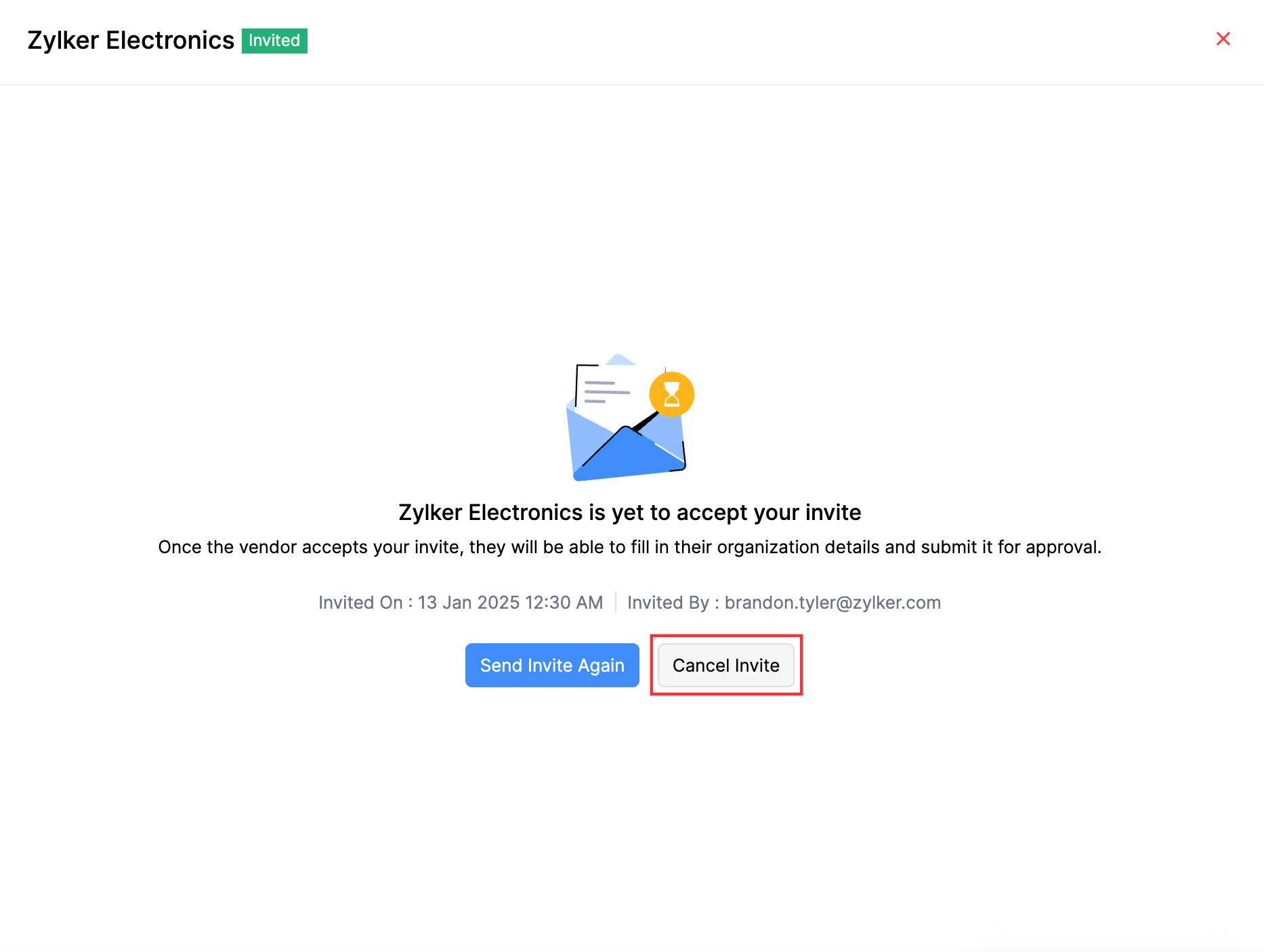
- Klicken Sie erneut auf Einladung stornieren im Popup, das erscheint.
Genehmigen Sie einen Anbieter
Sobald Ihr Anbieter seine Daten ausgefüllt und zur Genehmigung eingereicht hat, können Sie die Informationen überprüfen und ihn genehmigen. So geht’s:
- Gehen Sie zu Einkäufe in der linken Seitenleiste und klicken Sie auf Anbieter.
- Klicken Sie oben auf Alle Anbieter und wählen Sie Eingeladene Anbieter.
- Klicken Sie auf den Anbieter, den Sie genehmigen möchten. Das Label Genehmigung ausstehend wird neben dem Anbieter angezeigt.
- Klicken Sie auf Genehmigen.
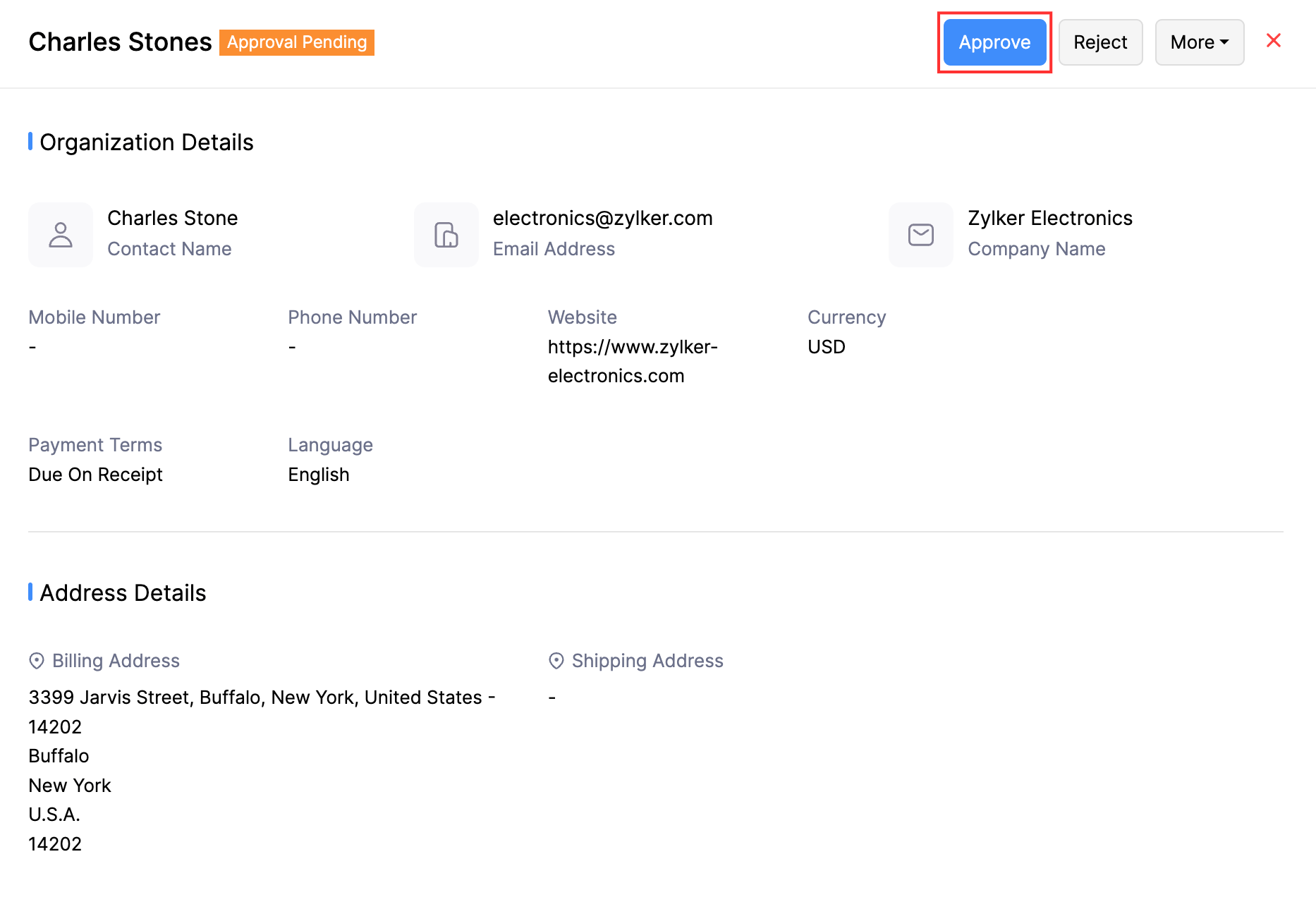
- Wenn Anbieter-Genehmigungen für Ihre Organisation aktiviert sind, klicken Sie auf Genehmigen und Fortfahren. Die Anbieterdaten werden zur weiteren Genehmigung basierend auf dem Genehmigungsfluss Ihrer Organisation gesendet.
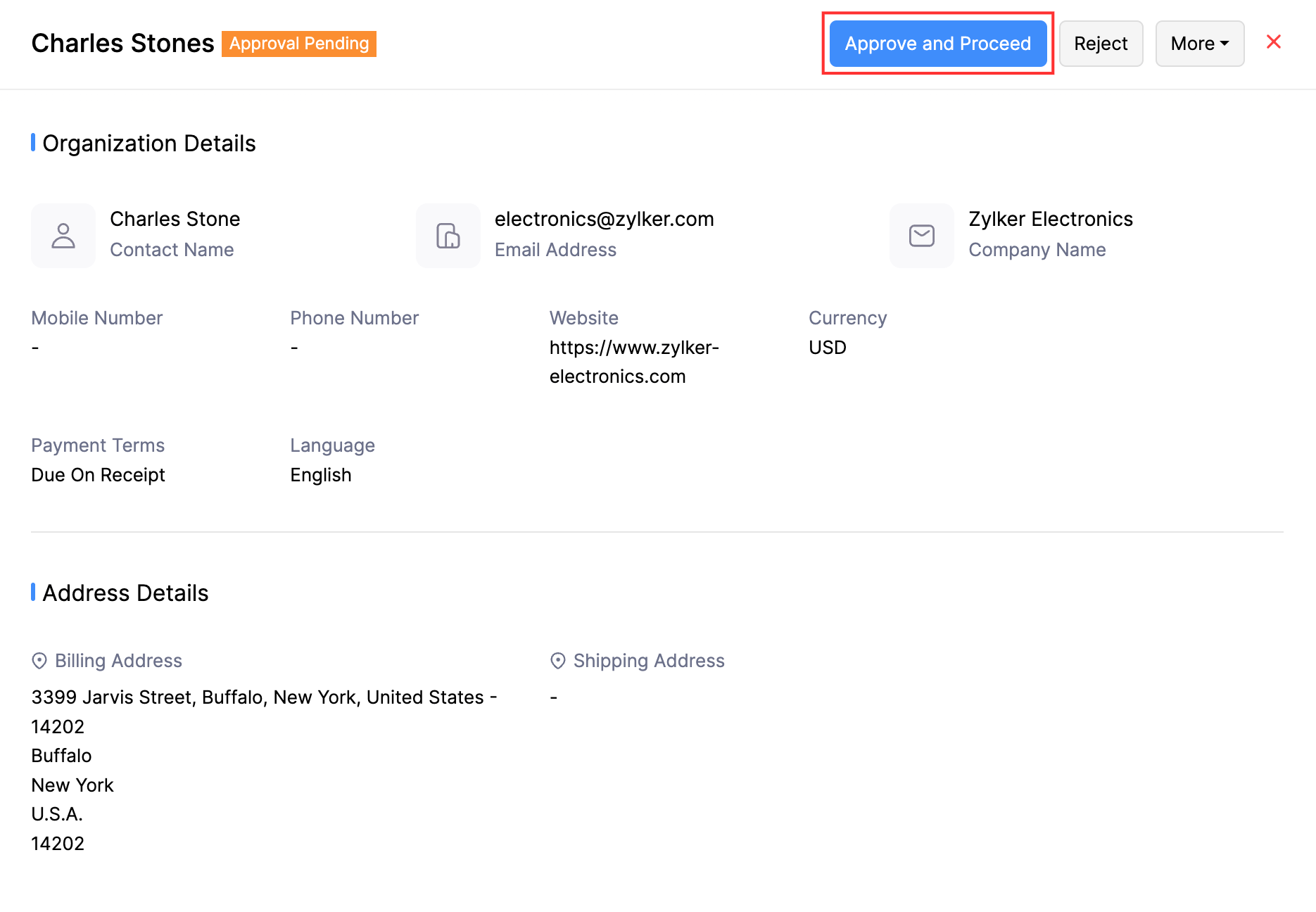
- Klicken Sie im Popup, das erscheint, auf Fortfahren.
- Wenn kleine Details Ihres Anbieters geändert werden müssen, können Sie dies selbst tun. Klicken Sie auf Mehr und wählen Sie Bearbeiten und Genehmigen aus dem Dropdown-Menü.
- Nehmen Sie die erforderlichen Änderungen vor und klicken Sie auf Speichern und Genehmigen.
Der Anbieter wird genehmigt, und sein Status wird auf Aktiv aktualisiert. Ihr Anbieter erhält eine E-Mail, die ihn darüber informiert, und er kann das Portal zur Verwaltung von Bestellungen, Rechnungen und mehr nutzen. Benutzer in Ihrer Organisation können jetzt Transaktionen für diesen Anbieter erstellen.
Weitere Details anfordern
Wenn ein Anbieter nicht alle angeforderten Details bereitgestellt hat, können Sie ihn bitten, die fehlenden Details bereitzustellen. So geht’s:
- Gehen Sie zu Einkäufe in der linken Seitenleiste und klicken Sie auf Anbieter.
- Klicken Sie oben auf Alle Anbieter und wählen Sie Eingeladene Anbieter.
- Klicken Sie auf den Anbieter, der weitere Details bereitstellen muss.
- Klicken Sie auf Mehr und wählen Sie Weitere Details anfordern aus dem Dropdown-Menü.
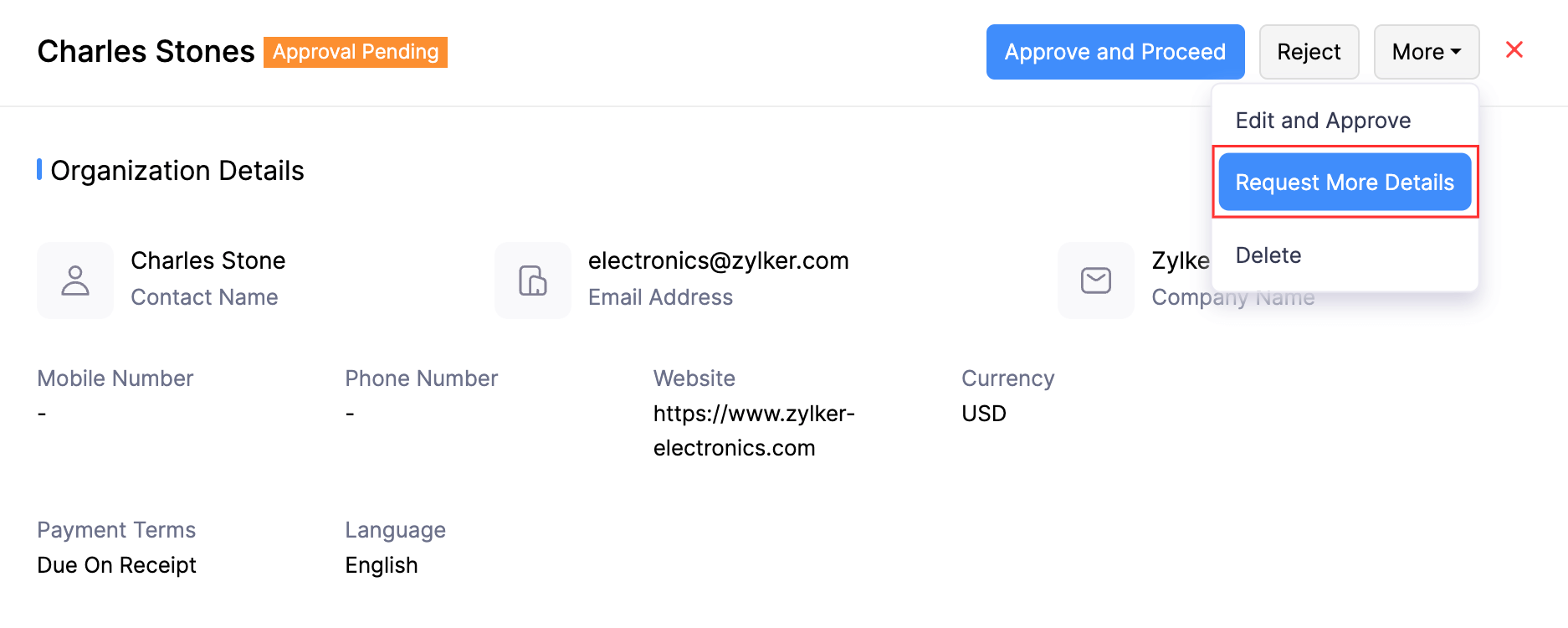
- Nennen Sie die erforderlichen Details und klicken Sie auf Senden.
Eine E-Mail, in der um weitere Informationen gebeten wird, wird an Ihren Anbieter gesendet, und sein Status ändert sich in Überprüfung ausstehend. Erfahren Sie, wie Ihr Anbieter die angeforderten Details bereitstellen kann.
Einen Anbieter ablehnen
Wenn ein Anbieter die angeforderten Details nicht bereitstellt oder nicht Ihren geschäftlichen Anforderungen entspricht, können Sie ihn ablehnen. So geht’s:
- Gehen Sie zu Einkäufe in der linken Seitenleiste und klicken Sie auf Anbieter.
- Klicken Sie oben auf Alle Anbieter und wählen Sie Eingeladene Anbieter.
- Klicken Sie auf den Anbieter, den Sie ablehnen möchten.
- Klicken Sie auf Ablehnen.
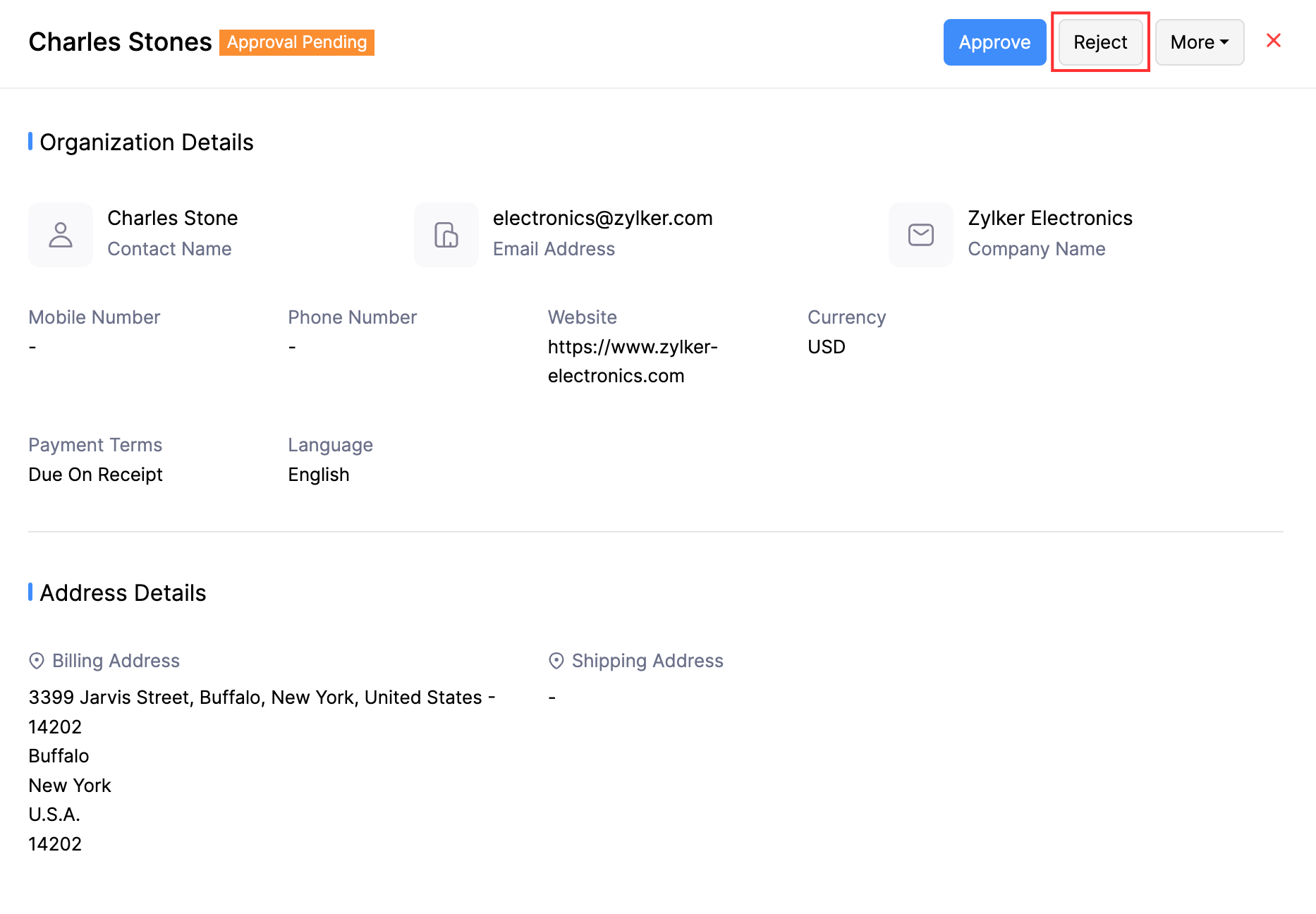
- Nennen Sie den Grund für die Ablehnung des Anbieters und klicken Sie auf Ablehnen.
Anbieter-Onboarding deaktivieren
Sie können das Anbieter-Onboarding deaktivieren, wenn es für Ihre Organisation nicht erforderlich ist. So geht’s:
- Gehe zu Einstellungen in der oberen rechten Ecke der Seite.
- Klicke auf Vendor Portal unter Setup & Configurations.
- Deaktiviere Sammle die Organisationsdetails des Anbieters, wenn sie sich für das Portal anmelden.
- Klicke auf Speichern.
Die Anbieter-Onboarding-Funktion wird für deine Organisation deaktiviert, und die Benutzer müssen die Details neuer Anbieter manuell eingeben.
Anbieteraktionen
Anmeldung zum Portal
Nachdem dein Kunde dir die Einladung per E-Mail geschickt hat, um ihrem Portal beizutreten, musst du diese annehmen und dich in ihrem Portal anmelden. So geht’s:
- Öffne die Einladung per E-Mail und klicke auf Einladung annehmen. Du wirst zur Anmeldeseite des Portals weitergeleitet.
- Gib das Passwort ein und klicke auf Bestätigen.
Geschäftsdaten ausfüllen
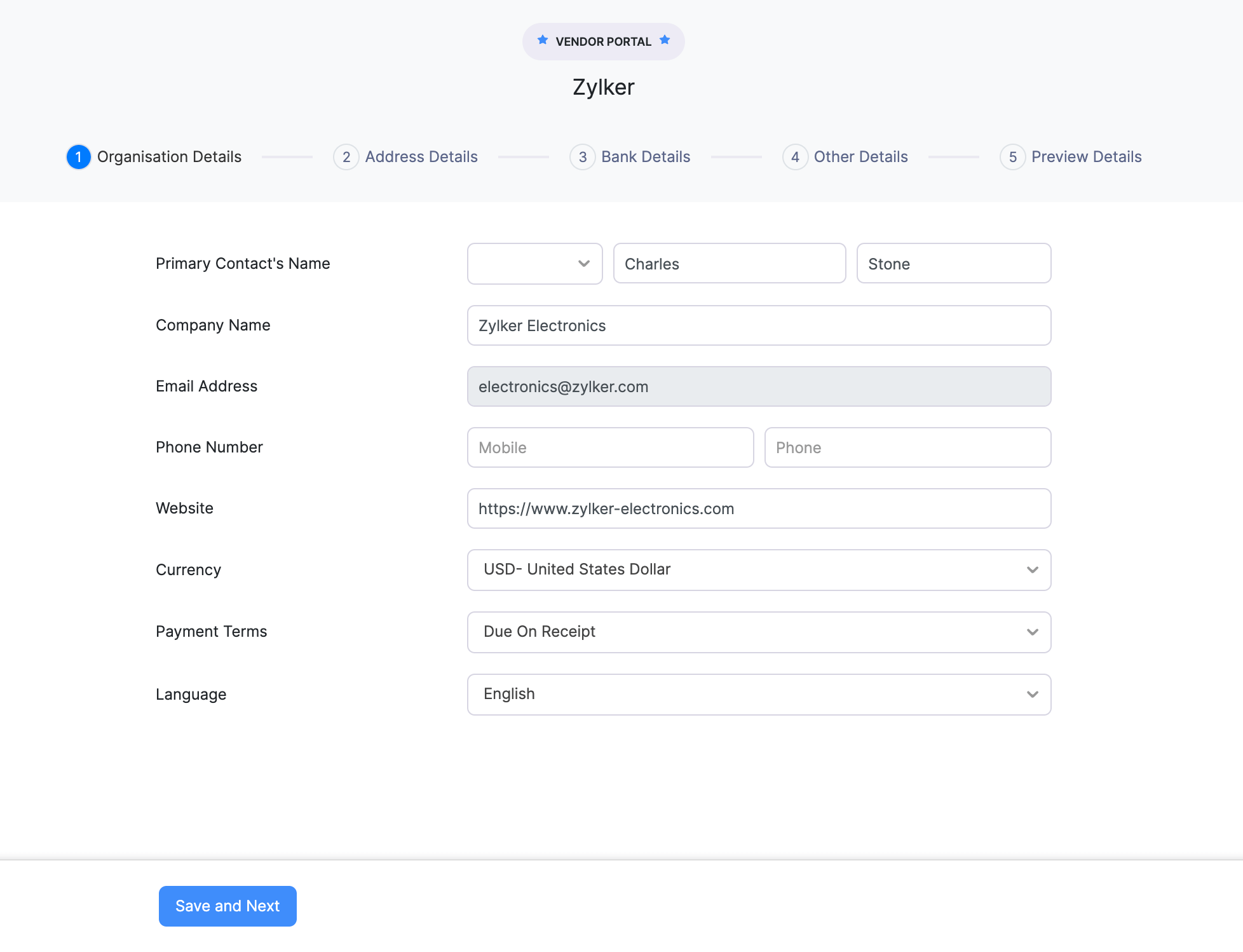
Sobald du dich im Portal angemeldet hast, musst du die folgenden Details eingeben:
Geschäftsdaten
Fülle die Details deines Unternehmens aus, die Währung, in der dein Unternehmen Geschäfte tätigt, den Hauptansprechpartner deines Unternehmens und die Sprache, in der du das Portal anzeigen möchtest. Klicke auf Speichern und Weiter, um fortzufahren.
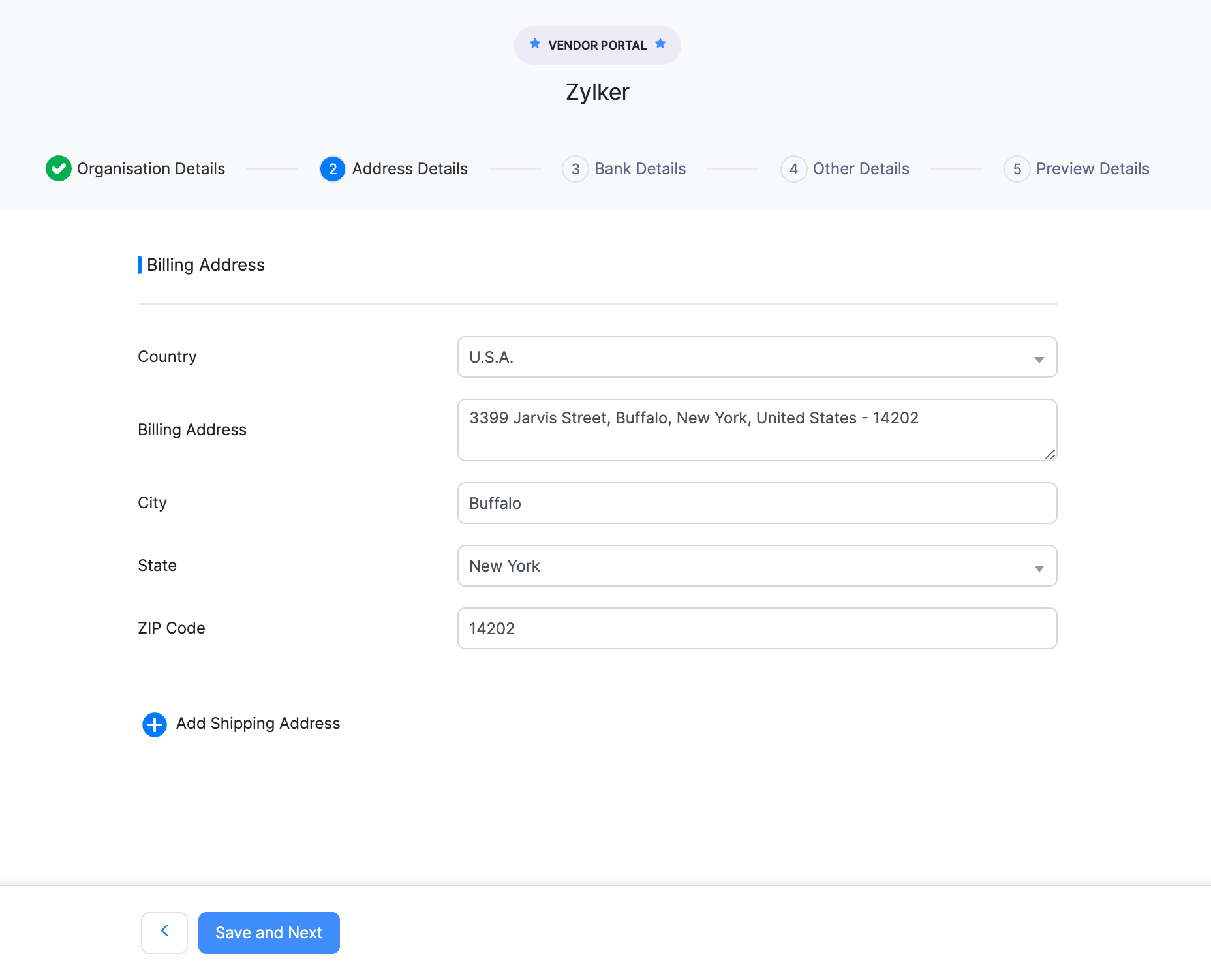
Adressdaten
Füge die Rechnungsadresse deines Unternehmens hinzu. Du kannst die Versandadresse hinzufügen, indem du auf + Versandadresse hinzufügen klickst. Wenn die Versand- und Rechnungsadressen identisch sind, klicke auf Rechnungsadresse kopieren. Klicke auf Speichern und Weiter, um fortzufahren.
Steuerdaten
Hinweis: Dieser Abschnitt ist nur für Unternehmen, die in Indien tätig sind, relevant.
Gib deine Steuerdaten wie GSTIN, GST-Behandlung und Lieferquelle an. Klicke auf Speichern und Weiter, um fortzufahren.
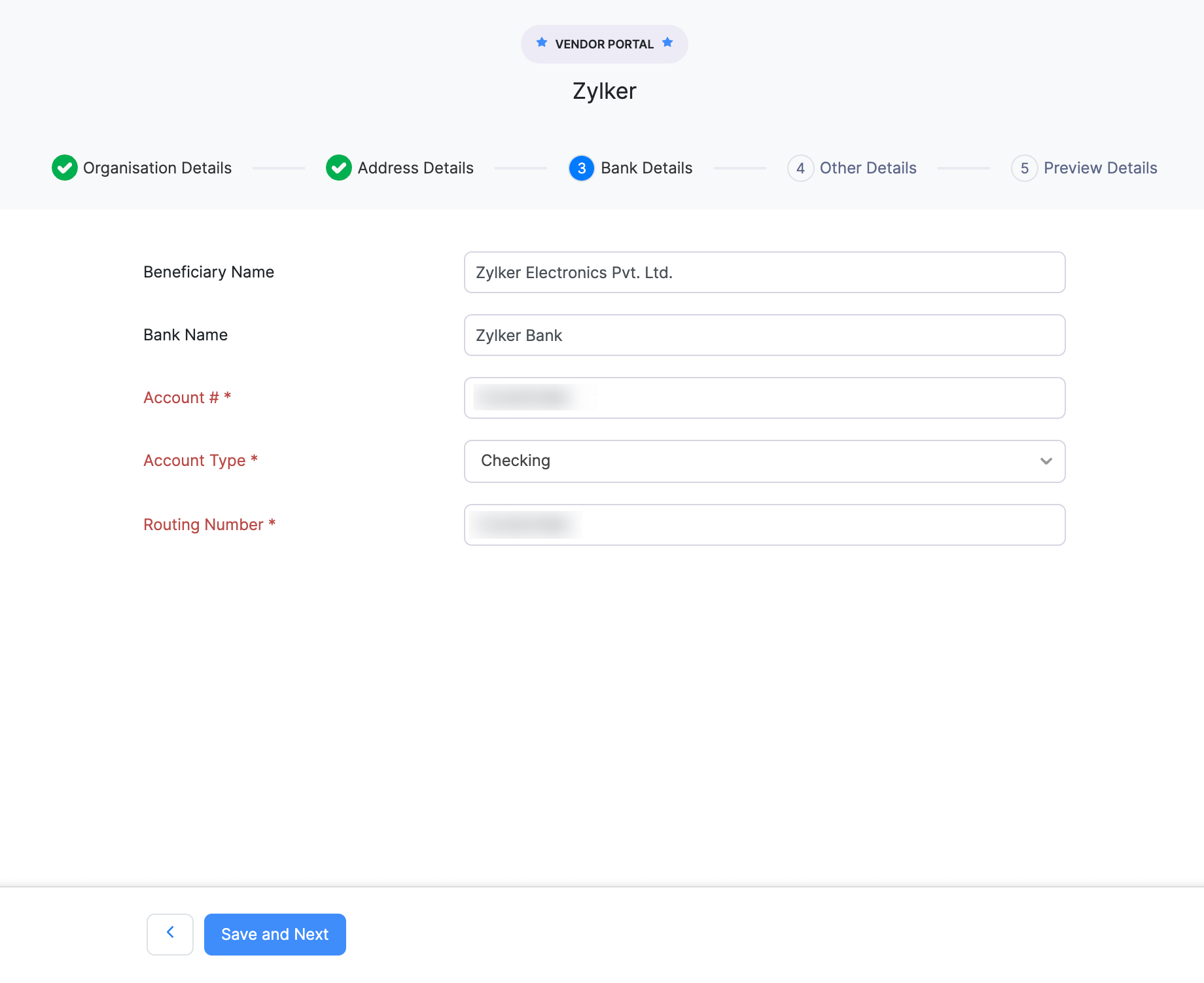
Bankdaten
Fülle die Bankdaten deines Unternehmens aus. Die eingegebenen Informationen werden auch von deinem Kunden verwendet, um Zahlungen zu senden. Klicke auf Speichern und Weiter, um fortzufahren.
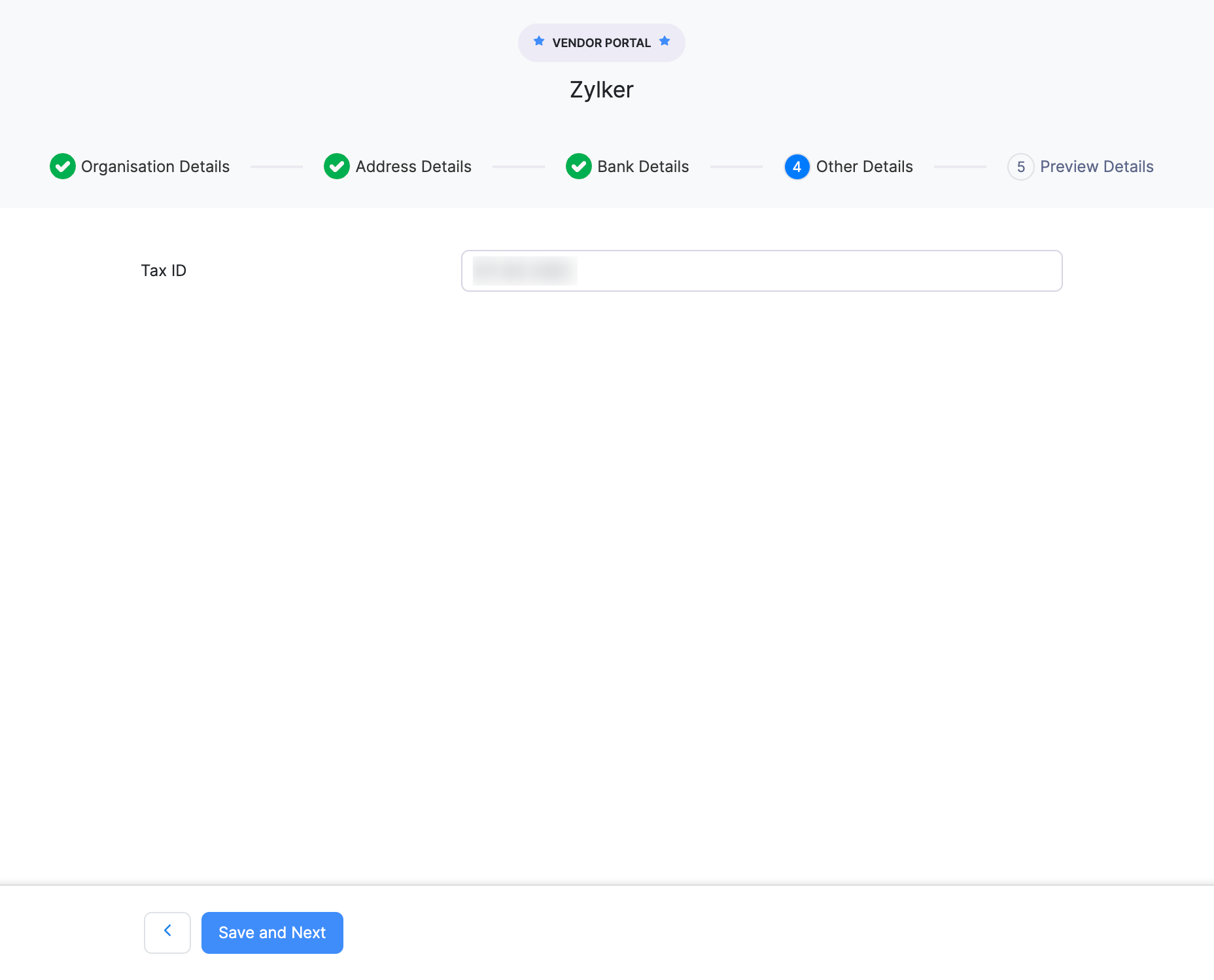
Sonstige Daten
Fülle die anderen von deinem Kunden angeforderten Daten aus. Klicke auf Speichern und Weiter, um fortzufahren.
Details überprüfen
Überprüfe die von dir bereitgestellten Details. Klicke auf Zur Genehmigung einreichen, sobald du bestätigst, dass die Informationen korrekt sind. Klicke erneut auf Einreichen.
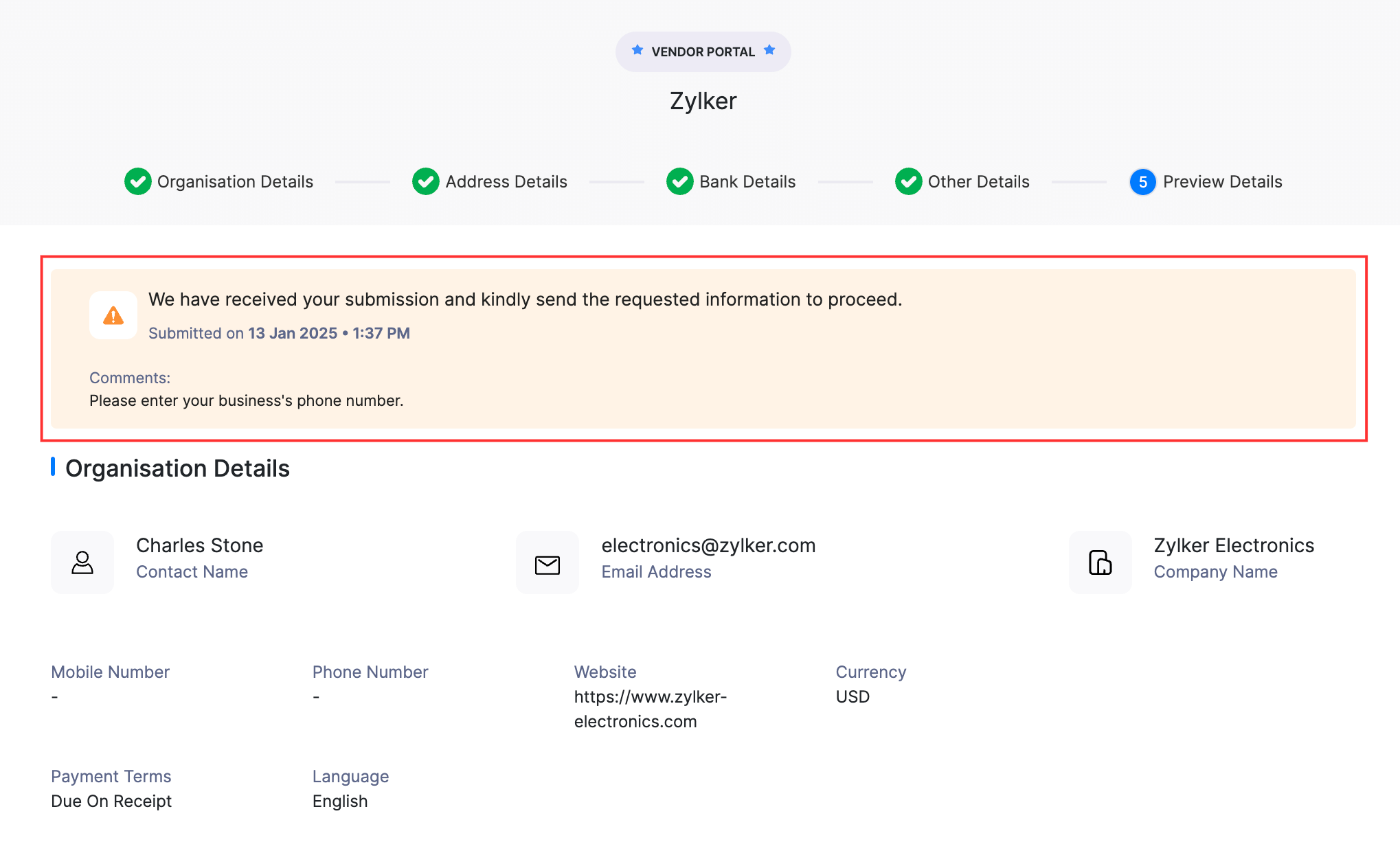
Angeforderte Details erneut einreichen
Wenn dein Kunde zusätzliche Informationen anfordert, um dich in ihre Organisation einzuarbeiten, musst du diese Details bereitstellen. So kannst du dies tun:
Öffne die E-Mail, die vom Kunden gesendet wurde.
Klicke auf Antrag anzeigen. Du wirst zum Portal weitergeleitet.
Die angeforderten Details werden oben angezeigt. Gib sie an oder nimm die erforderlichen Änderungen vor.
Klicken Sie auf Zur Genehmigung einreichen.
Ihre Daten werden erneut zur Genehmigung an Ihren Kunden gesendet.
 Ja
Ja