


Rechnungsabgleich

Der Rechnungsabgleich hilft Ihnen, Überzahlungen für Einkäufe zu vermeiden, indem Rechnungen mit Bestellungen und Wareneingängen abgeglichen werden. Rechnungen, die nicht mit Bestellungen und Wareneingängen verknüpft sind oder Rechnungen, bei denen die Artikelpreise nicht übereinstimmen, werden markiert. Eine Warnung wird für diese Rechnungen angezeigt.
Hinweis: Diese Funktion ist Teil des Zoho BillPay-Add-ons für Zoho Books. Kaufen Sie das Add-on, um die Funktion für Ihre Organisation zu aktivieren.
Rechnungsabgleich aktivieren
Um den Rechnungsabgleich zu aktivieren:
- Gehen Sie zu Einstellungen in der oberen rechten Ecke der Seite.
- Klicken Sie auf Rechnungen unter Einkäufe.
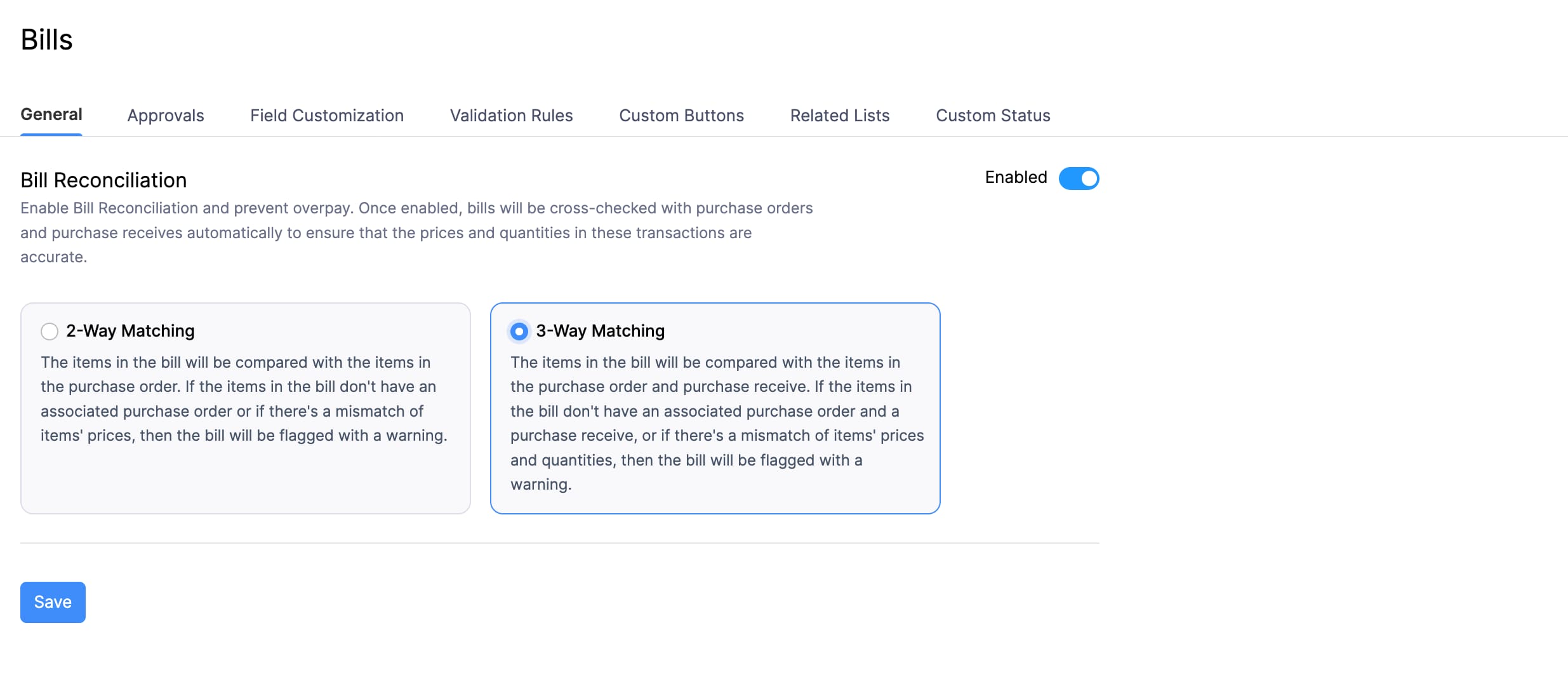
- Im Tab Allgemein schieben Sie den Schalter neben Rechnungsabgleich auf Aktiviert.
- Wählen Sie die Abgleichmethode.
| Abgleichmethode | Beschreibung |
|---|---|
| 2-Wege-Abgleich | Die Artikel in der Rechnung werden mit den Artikeln in der Bestellung verglichen. Wenn die Rechnungsartikel keine zugehörige Bestellung haben oder wenn es eine Preisabweichung der Artikel gibt, wird die Rechnung mit einer Warnung markiert. |
| 3-Wege-Abgleich | Die Artikel in der Rechnung werden mit den Artikeln in der Bestellung und dem Wareneingang verglichen. Wenn die Artikel in der Rechnung keine zugehörige Bestellung und keinen Wareneingang haben oder wenn es eine Preisabweichung der Artikel gibt, wird die Rechnung mit einer Warnung markiert. |
- Klicken Sie auf Speichern.
Markierte Rechnungen anzeigen
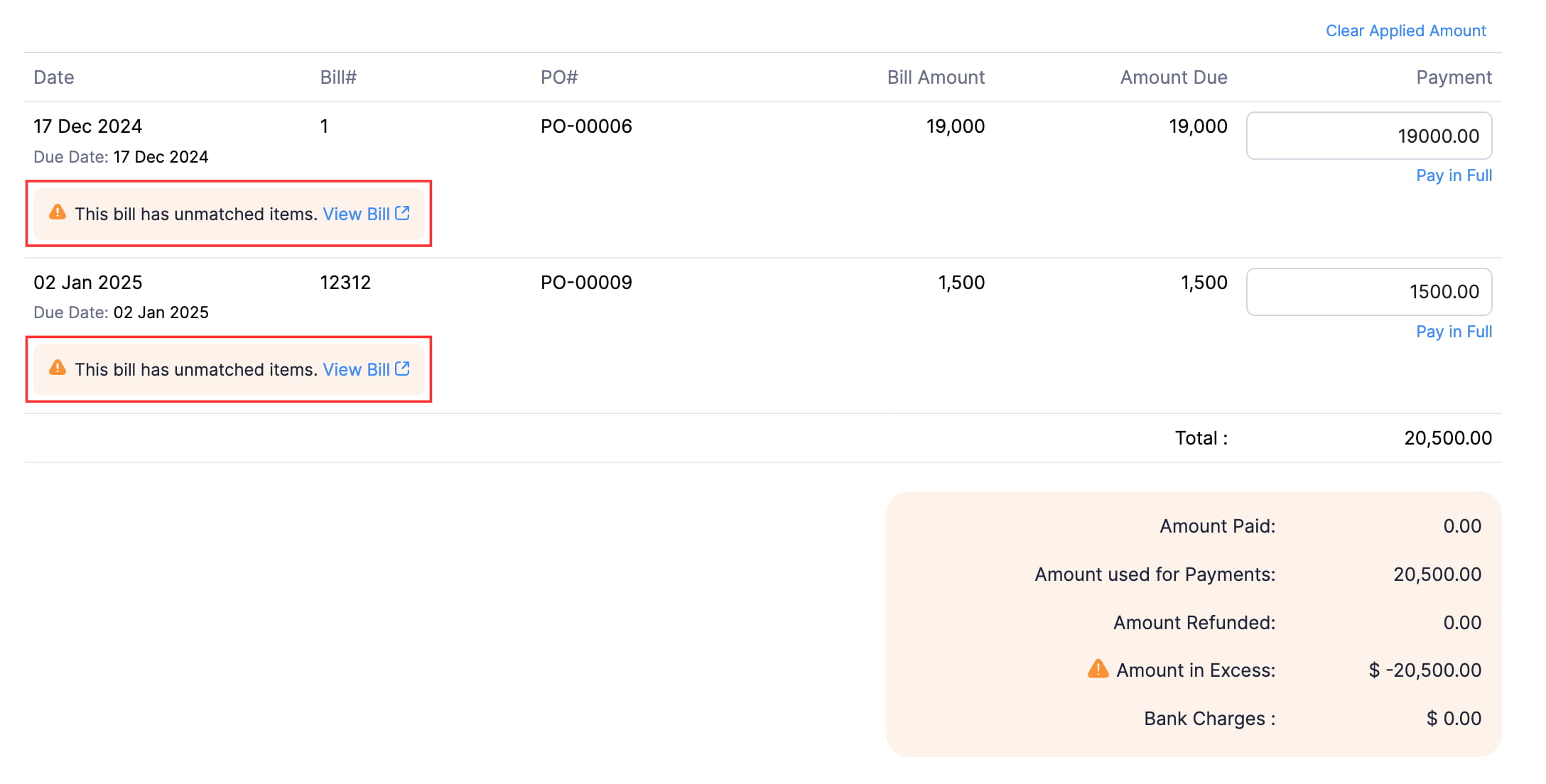
Rechnungen, die nicht mit Bestellungen und Wareneingängen verknüpft sind oder bei denen die Artikelpreise nicht übereinstimmen, werden markiert. Eine Warnung wird auf der Seite der Rechnungsübersicht, der Detailseite dieser Rechnungen und der Seite zur Zahlungserfassung angezeigt, wenn solche Rechnungen zur Zahlung ausgewählt werden.
So können Sie die Warnung im Rechnungsmodul anzeigen:
- Gehen Sie zu Einkäufe in der linken Seitenleiste und klicken Sie auf Rechnungen.
- Klicken Sie oben auf Alle Rechnungen und wählen Sie Verstöße aus dem Dropdown-Menü. Alle Rechnungen mit Verstößen werden angezeigt, zusammen mit einem Warnsymbol daneben.
- Klicken Sie auf eine Rechnung. Ein Banner mit den Gründen, warum die Rechnung markiert wurde, wird auf ihrer Detailseite angezeigt.
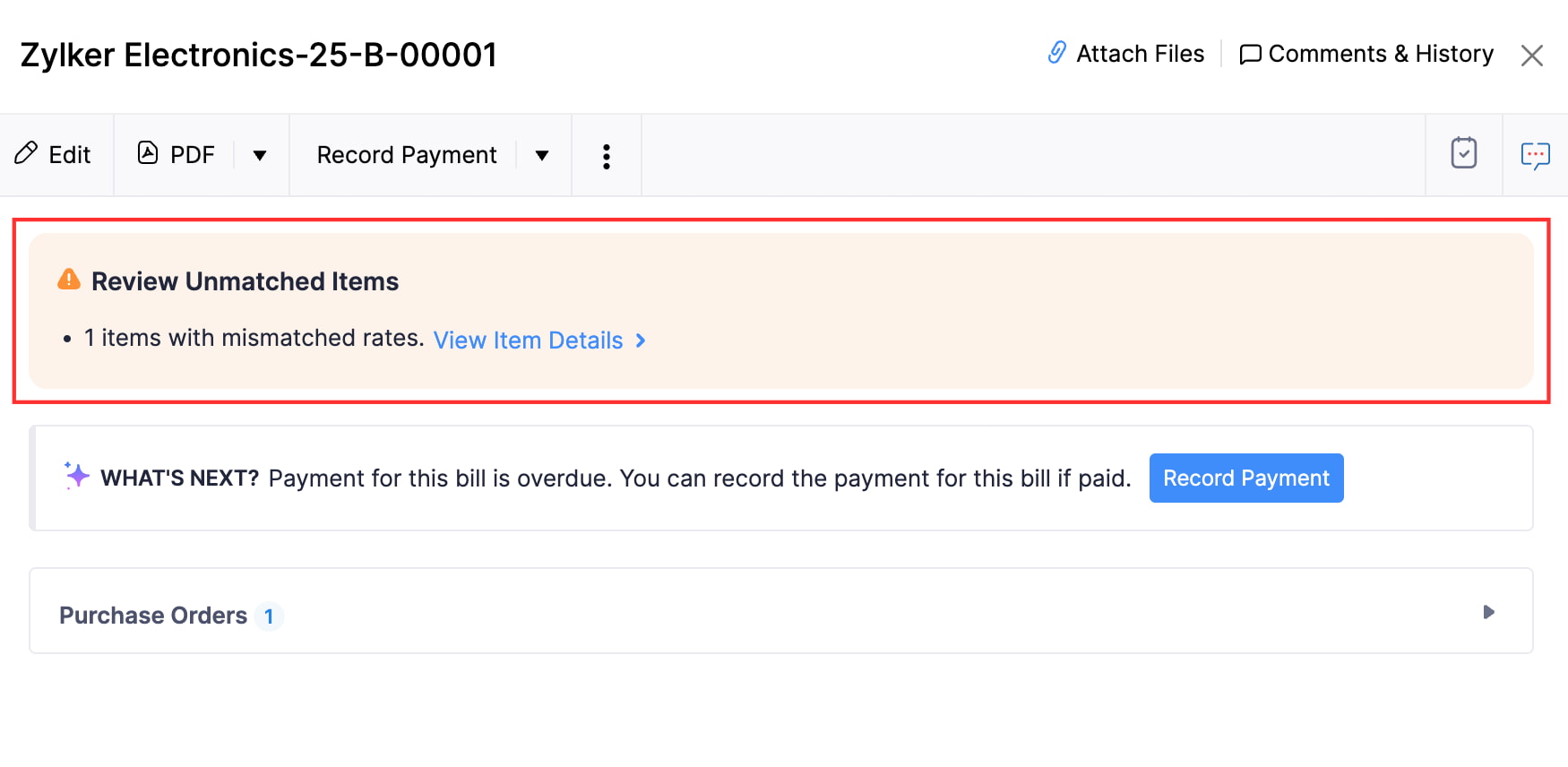
- Klicken Sie auf Details der Artikel anzeigen neben einem Grund, um zusätzliche Informationen anzuzeigen.
So können Sie die Warnung im Modul Zahlungen anzeigen:
- Gehen Sie zu Einkäufe in der linken Seitenleiste und klicken Sie auf Zahlungen.
- Klicken Sie auf + Neu in der oberen rechten Ecke der Seite.
- Füllen Sie die erforderlichen Details aus.
- Wenn es markierte Rechnungen für den ausgewählten Anbieter gibt, wird eine Warnung unter diesen Rechnungen angezeigt.
Rechnungsabgleich deaktivieren
Sie können die Rechnungsabstimmung deaktivieren, wenn erforderlich. So geht’s:
- Gehen Sie zu Einstellungen in der oberen rechten Ecke der Seite.
- Klicken Sie auf Rechnungen unter Einkäufe.
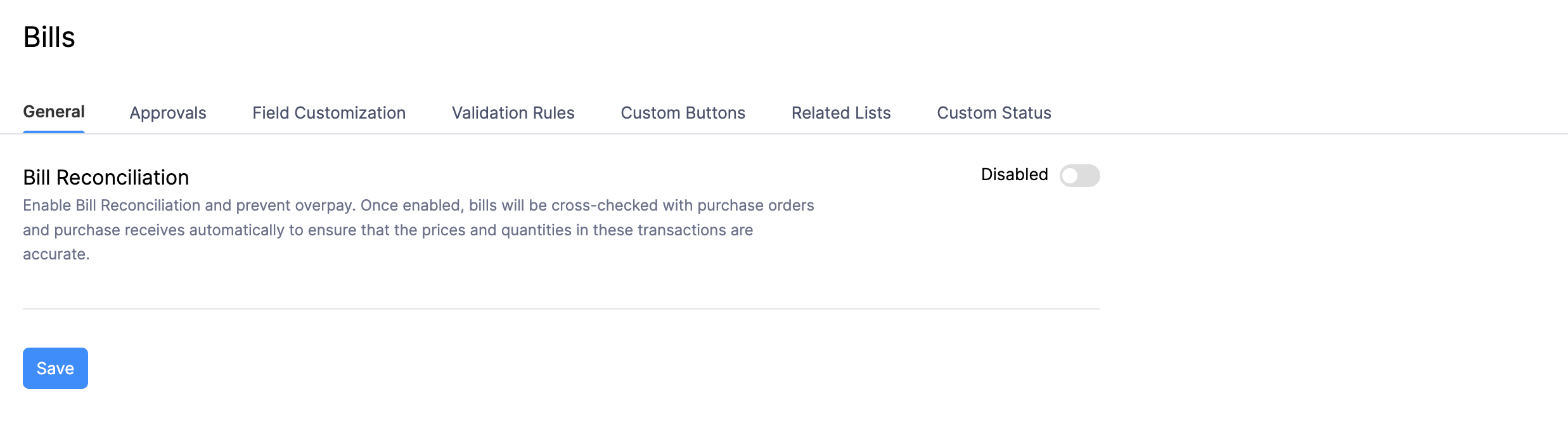
- Im Allgemein-Tab schieben Sie den Schalter neben Rechnungsabstimmung auf Deaktiviert.
- Klicken Sie auf Speichern.
 Ja
Ja