


Charge Zahlungen

Das Modul für Charge Zahlungen ermöglicht es Ihnen, Rechnungen von mehreren Anbietern gleichzeitig zu bezahlen. Sie können eine Charge erstellen, sie exportieren und in Ihr Bankportal hochladen, um die Zahlung vorzunehmen. Sobald dies erledigt ist, können Sie die Charge in Zoho Books als verarbeitet markieren und den Status der damit verbundenen Zahlungen aktualisieren.
Hinweis: Diese Funktion ist Teil des Zoho BillPay-Add-ons für Zoho Books. Kaufen Sie das Add-on, um die Funktion für Ihre Organisation zu aktivieren.
Erstellen Sie eine Charge
Sie müssen eine Charge erstellen, um Rechnungen von mehreren Anbietern gleichzeitig zu bezahlen. So geht’s:
Gehen Sie zu Einkäufe in der linken Seitenleiste.
Klicken Sie auf Charge Zahlungen.
Klicken Sie auf + Neu in der oberen rechten Ecke der Seite.
Füllen Sie die folgenden Details aus.
Feldname Beschreibung Chargenname Ein eindeutiger Name zur Identifizierung der Charge. Charge# Eine eindeutige Nummer, die zur Identifizierung jeder Charge verwendet wird. Diese wird automatisch generiert. Bezahlt über Die Bank, über die Sie die Zahlung vornehmen möchten. Zahlungsdatum Das Datum, an dem Sie die Zahlung vornehmen werden. Beschreibung Eine kurze Beschreibung, die erklärt, warum Sie die Charge erstellen. Klicken Sie auf Weiter, um fortzufahren. Sie werden zur Seite Rechnungen hinzufügen weitergeleitet, auf der alle Ihre unbezahlten Rechnungen angezeigt werden.
Aktivieren Sie das Kästchen auf der linken Seite der Rechnungen, die Sie in die Charge aufnehmen möchten.
Der Rechnungsbetrag wird automatisch ausgefüllt. Wenn Sie den zu zahlenden Betrag aktualisieren möchten, klicken Sie auf Betrag zu zahlen und geben Sie den Betrag ein, den Sie für die Rechnung zahlen möchten.
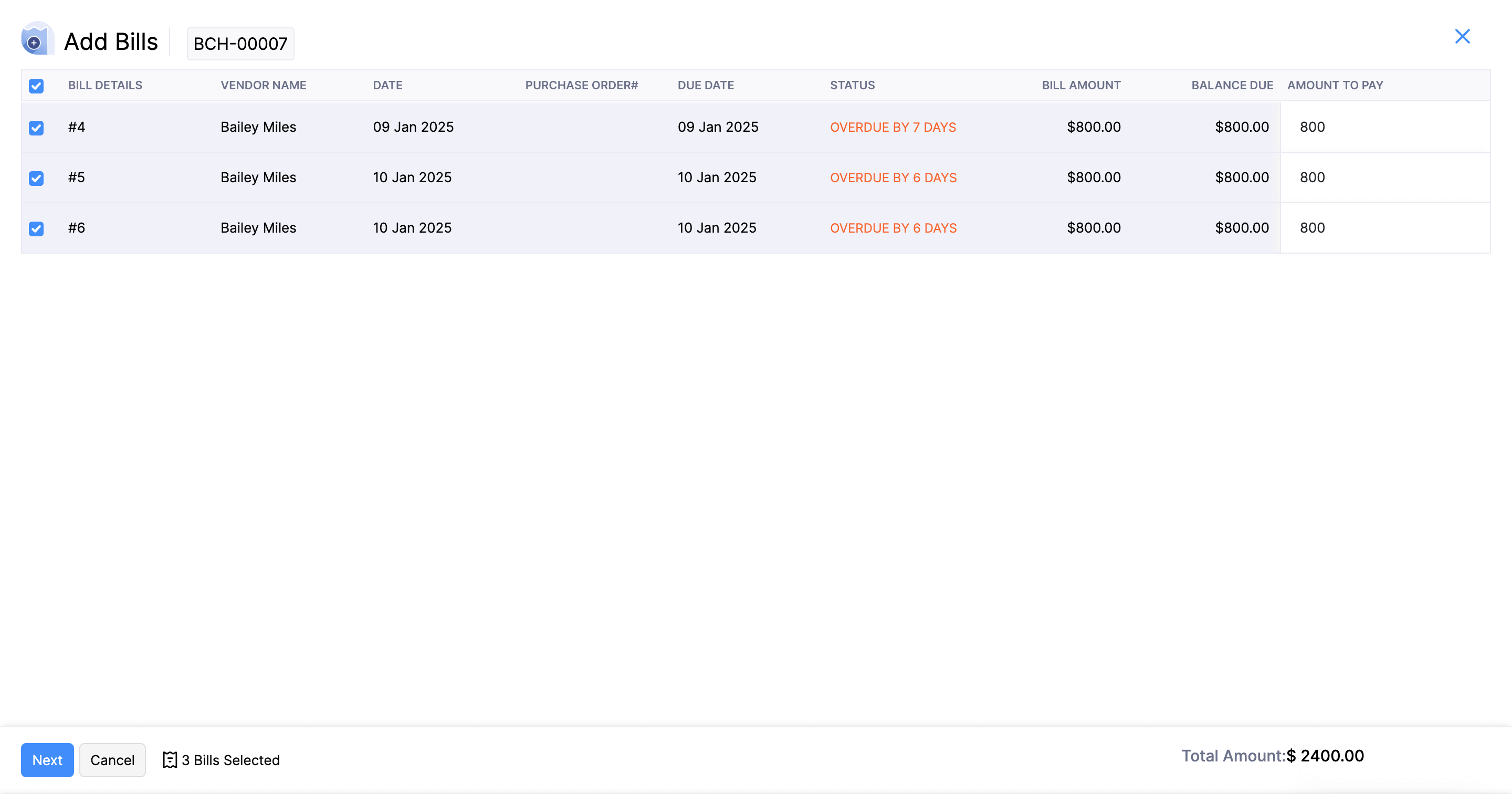
- Klicken Sie auf Weiter. Sie werden zur Seite Rechnungen bezahlen weitergeleitet, auf der die Details der Anbieter und ihrer Rechnungen, die zur Charge hinzugefügt wurden, verfügbar sind.
- Wählen Sie das Bankkonto aus, in dem jeder Anbieter die Zahlung erhalten wird.
- Klicken Sie auf Speichern.
Reichen Sie eine Charge zur Genehmigung ein
Nachdem Sie eine Charge erstellt haben, müssen Sie sie zur Genehmigung einreichen. So geht’s:
- Gehen Sie zu Einkäufe in der linken Seitenleiste.
- Klicken Sie auf Charge Zahlungen.
- Klicken Sie auf die Charge, die zur Genehmigung eingereicht werden muss.
- Klicken Sie auf Zur Genehmigung einreichen.
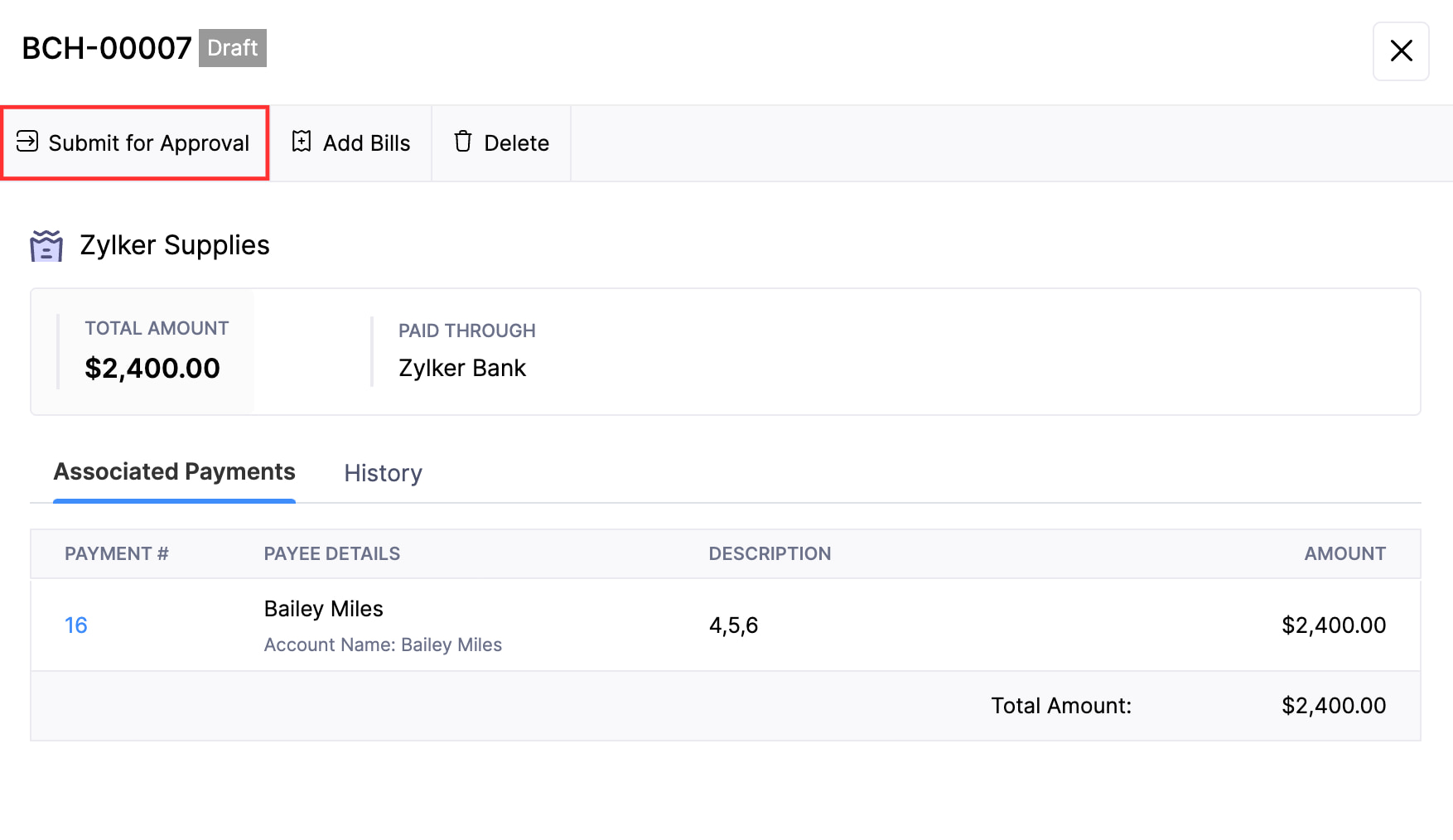
- Klicken Sie auf Ja im erscheinenden Pop-up.
Genehmigen Sie eine Charge
So können Sie eine zur Genehmigung eingereichte Charge genehmigen:
- Gehen Sie zu Einkäufe in der linken Seitenleiste.
- Klicken Sie auf Charge Zahlungen.
- Klicken Sie auf die Charge, die genehmigt werden muss.
- Klicken Sie auf Genehmigen.
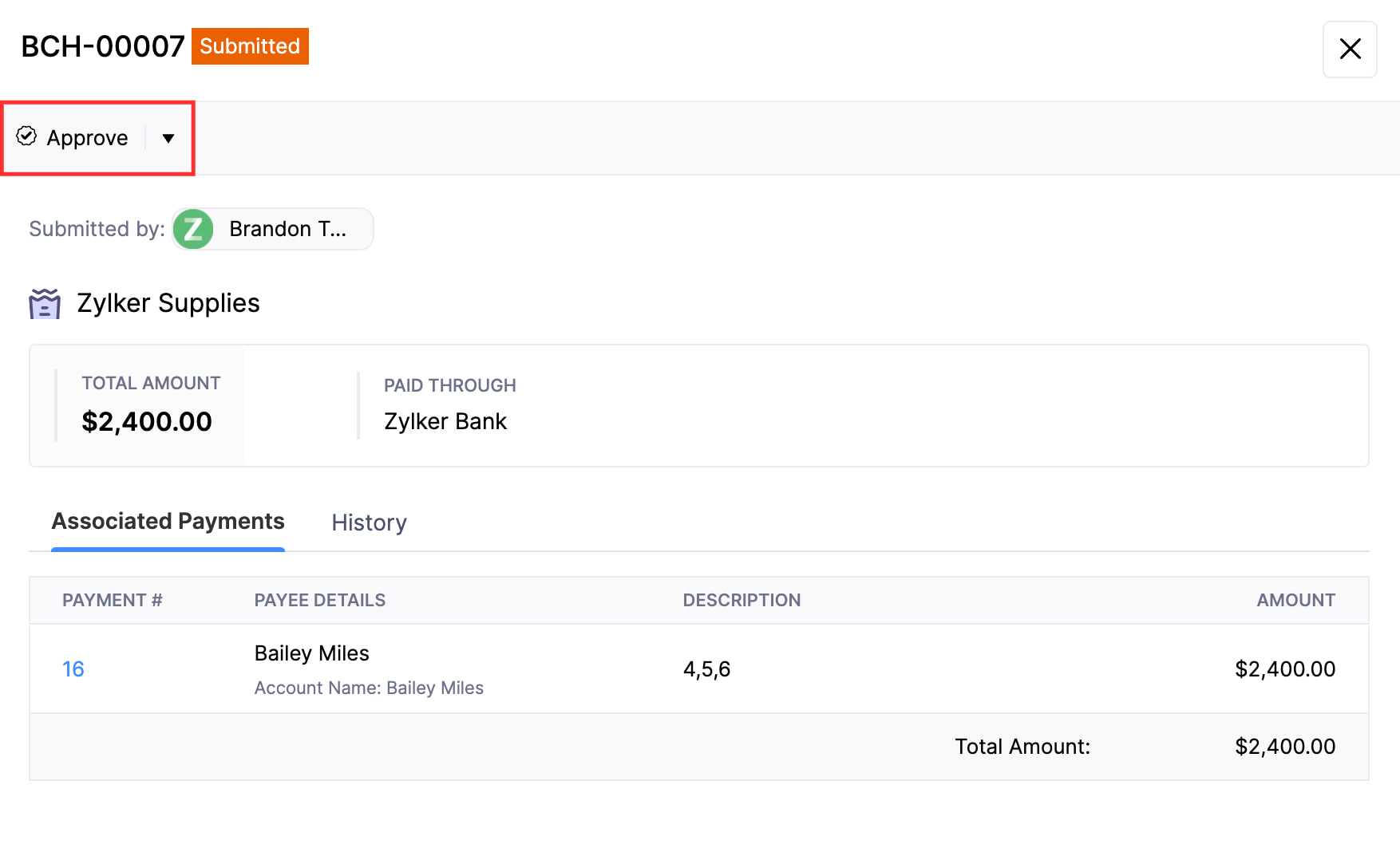
- Klicken Sie auf Ja im erscheinenden Pop-up.
Lehnen Sie eine Charge ab
Um eine Charge abzulehnen:
- Gehen Sie zu Einkäufe in der linken Seitenleiste.
- Klicken Sie auf Batch-Zahlungen.
- Klicken Sie auf das Batch, das abgelehnt werden muss.
- Klicken Sie auf das Dropdown neben Genehmigen und wählen Sie Ablehnen.
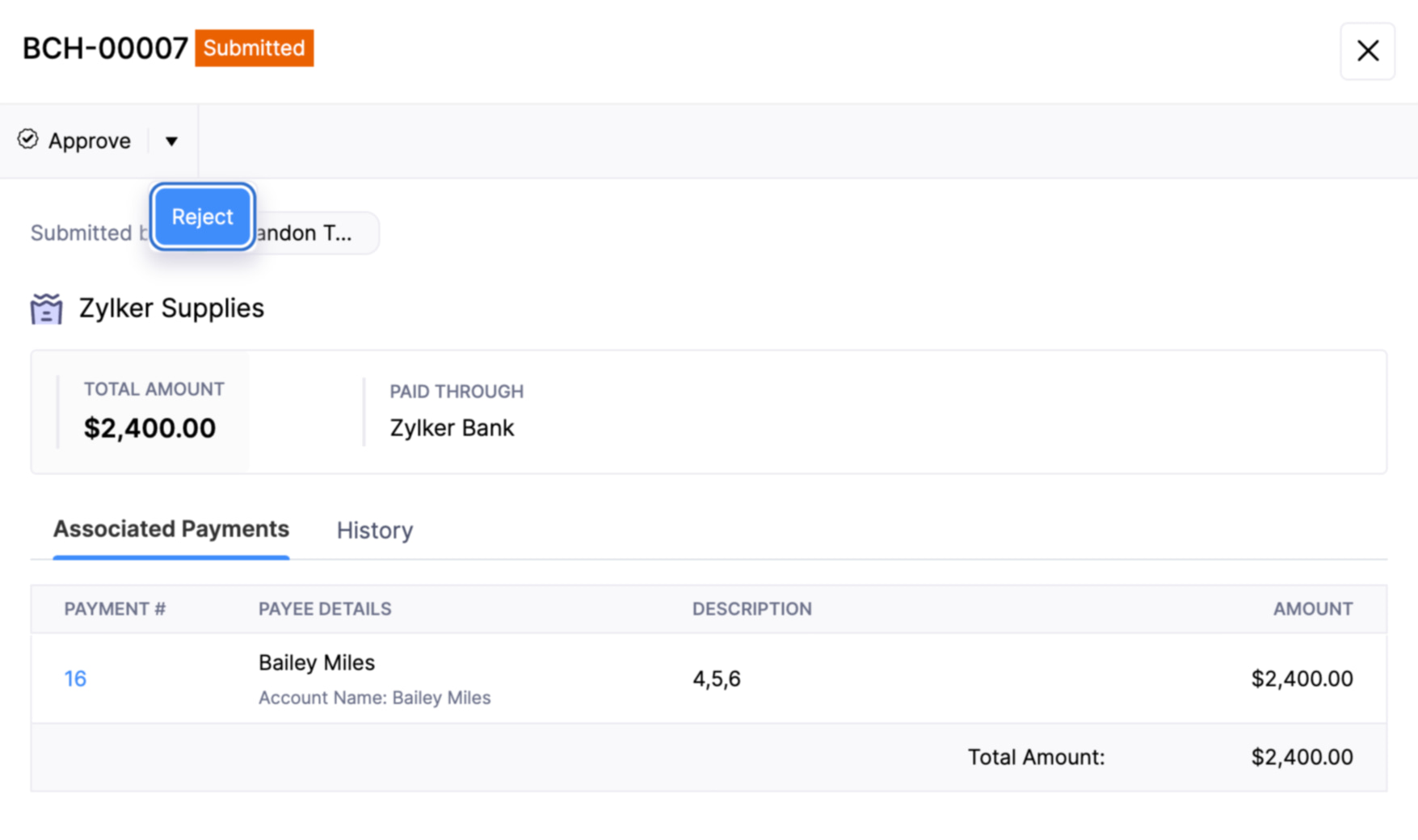
- Geben Sie den Grund für die Ablehnung des Batches ein und klicken Sie erneut auf Ablehnen im erscheinenden Pop-up.
Exportieren eines Batches
Nachdem ein Batch genehmigt wurde, müssen Sie es exportieren, um eine Zahlung von Ihrer Bank vorzunehmen. So geht’s:
- Gehen Sie zu Einkäufe in der linken Seitenleiste.
- Klicken Sie auf Batch-Zahlungen.
- Klicken Sie auf das Batch, das Sie exportieren möchten.
- Klicken Sie auf Exportieren.
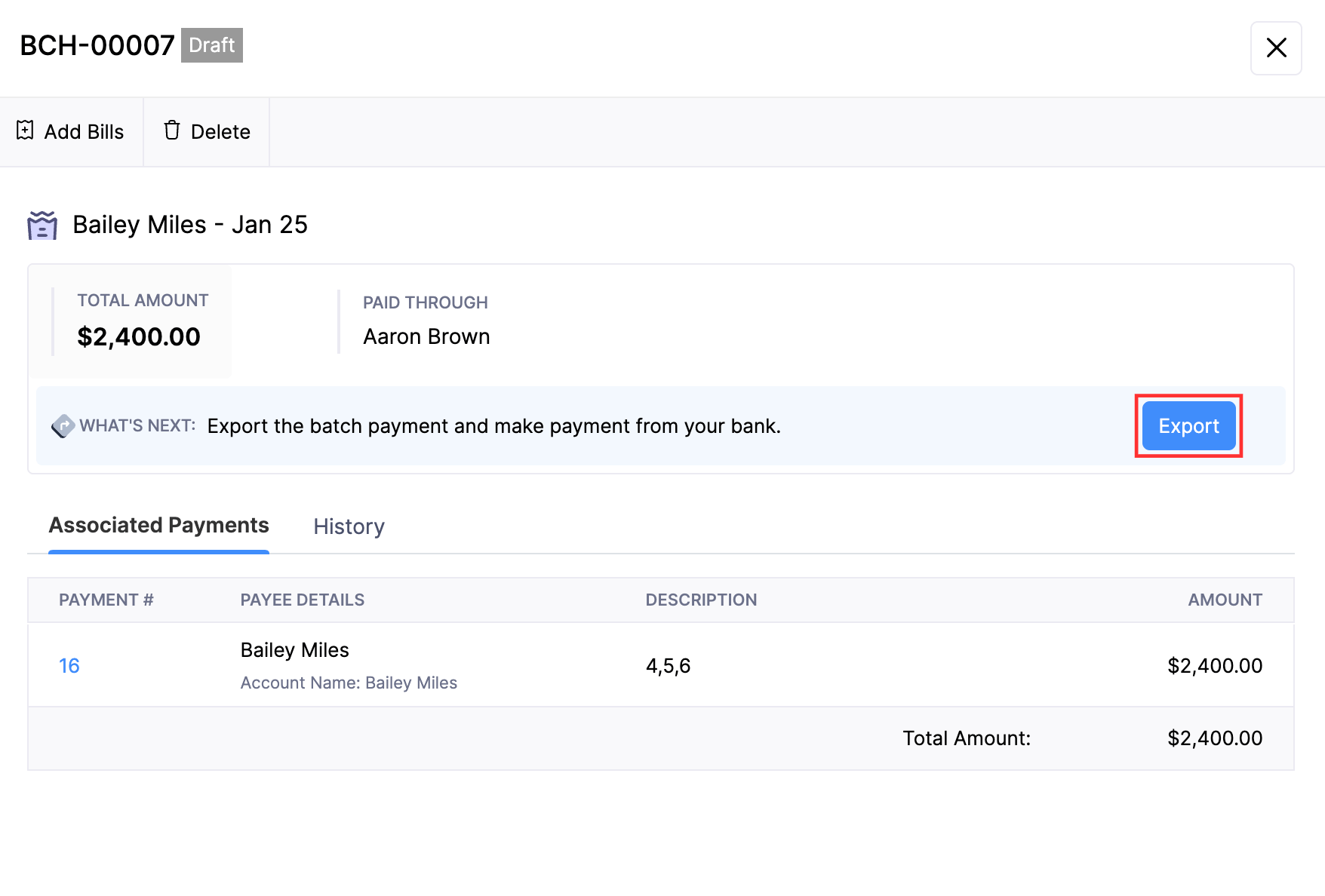
- Wählen Sie das Exportdateiformat aus.
- Geben Sie ein Passwort zum Schutz einer Datei ein, falls erforderlich, im Feld Dateischutz-Passwort.
- Klicken Sie auf Exportieren. Eine Datei wird auf Ihr Gerät exportiert.
Jetzt können Sie die exportierte Datei im Portal Ihrer Bank hochladen und eine Zahlung vornehmen.
Ein Batch als verarbeitet markieren
Sobald Sie die Zahlungen für die in einem Batch enthaltenen Rechnungen vorgenommen haben, können Sie das Batch in Zoho Books als verarbeitet markieren, um den Zahlungsstatus zu aktualisieren. So geht’s:
- Gehen Sie zu Einkäufe in der linken Seitenleiste.
- Klicken Sie auf Batch-Zahlungen.
- Klicken Sie auf das Batch, für das Sie eine Zahlung vorgenommen haben.
- Klicken Sie auf Als verarbeitet markieren.
- Wenn die Zahlung erfolgreich war, wählen Sie Erfolgreich als Zahlungsstatus und geben Sie die Referenznummer der Zahlung ein.
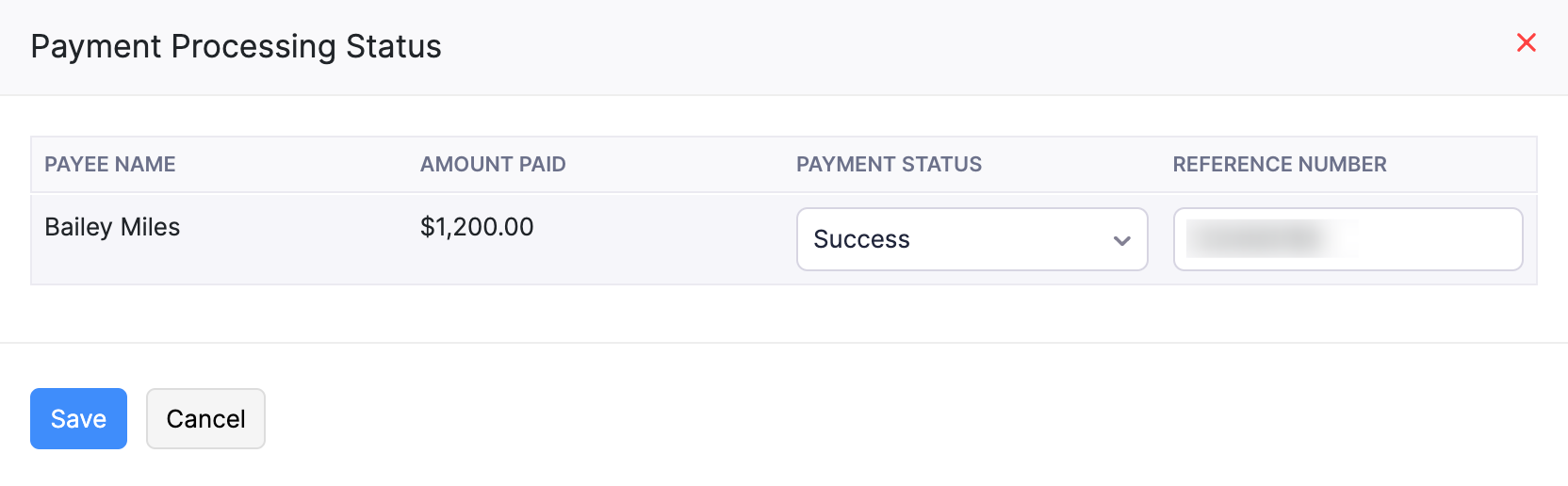
- Wenn die Zahlung nicht erfolgreich war, wählen Sie Fehlgeschlagen als Zahlungsstatus. Klicken Sie auf Grund hinzufügen und geben Sie den Grund an, warum die Zahlung fehlgeschlagen ist.

- Klicken Sie auf Speichern.
Das Batch wird als Verarbeitet markiert, und der Status der vorgenommenen Zahlungen wird aktualisiert.
Weitere Rechnungen zu einem Batch hinzufügen
Sie können weitere Rechnungen zu einem Batch hinzufügen, wenn Sie diese beim Erstellen vergessen haben. So geht’s:
Hinweis: Sie können nur weitere Rechnungen zu Batches im Status Entwurf hinzufügen.
- Gehen Sie zu Einkäufe in der linken Seitenleiste.
- Klicken Sie auf Batch-Zahlungen.
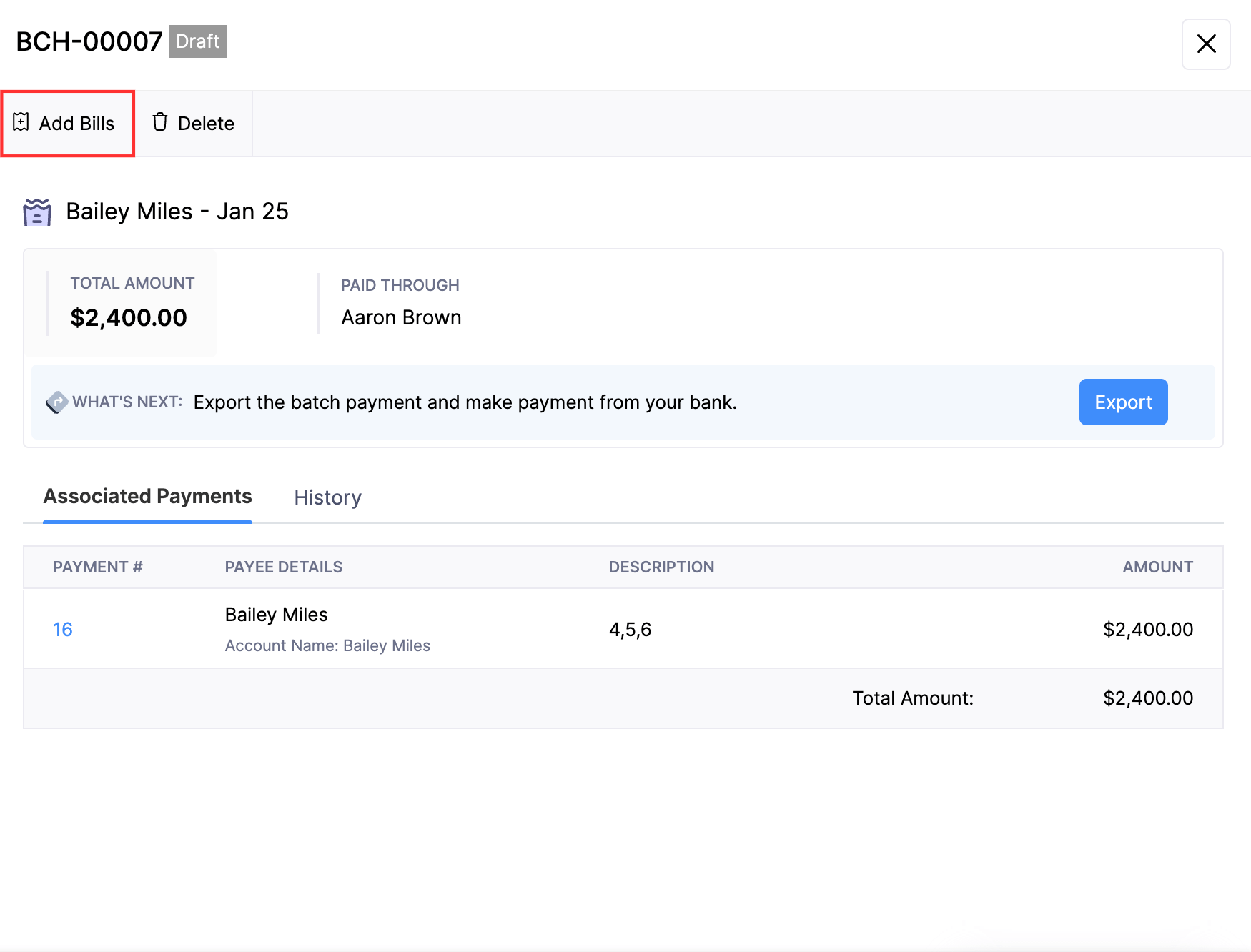
- Klicken Sie auf das Batch, zu dem Sie weitere Rechnungen hinzufügen möchten.
- Klicken Sie auf Rechnungen hinzufügen. Fahren Sie ab Schritt 5 des Abschnitts Batch erstellen fort.
Ein Batch löschen
Um ein Batch zu löschen:
Hinweis: Sie können nur Batches im Status Entwurf löschen.
- Gehen Sie zu Einkäufe in der linken Seitenleiste.
- Klicken Sie auf Batch-Zahlungen.
- Klicken Sie auf das Batch, das Sie löschen möchten.
- Klicken Sie auf Löschen.
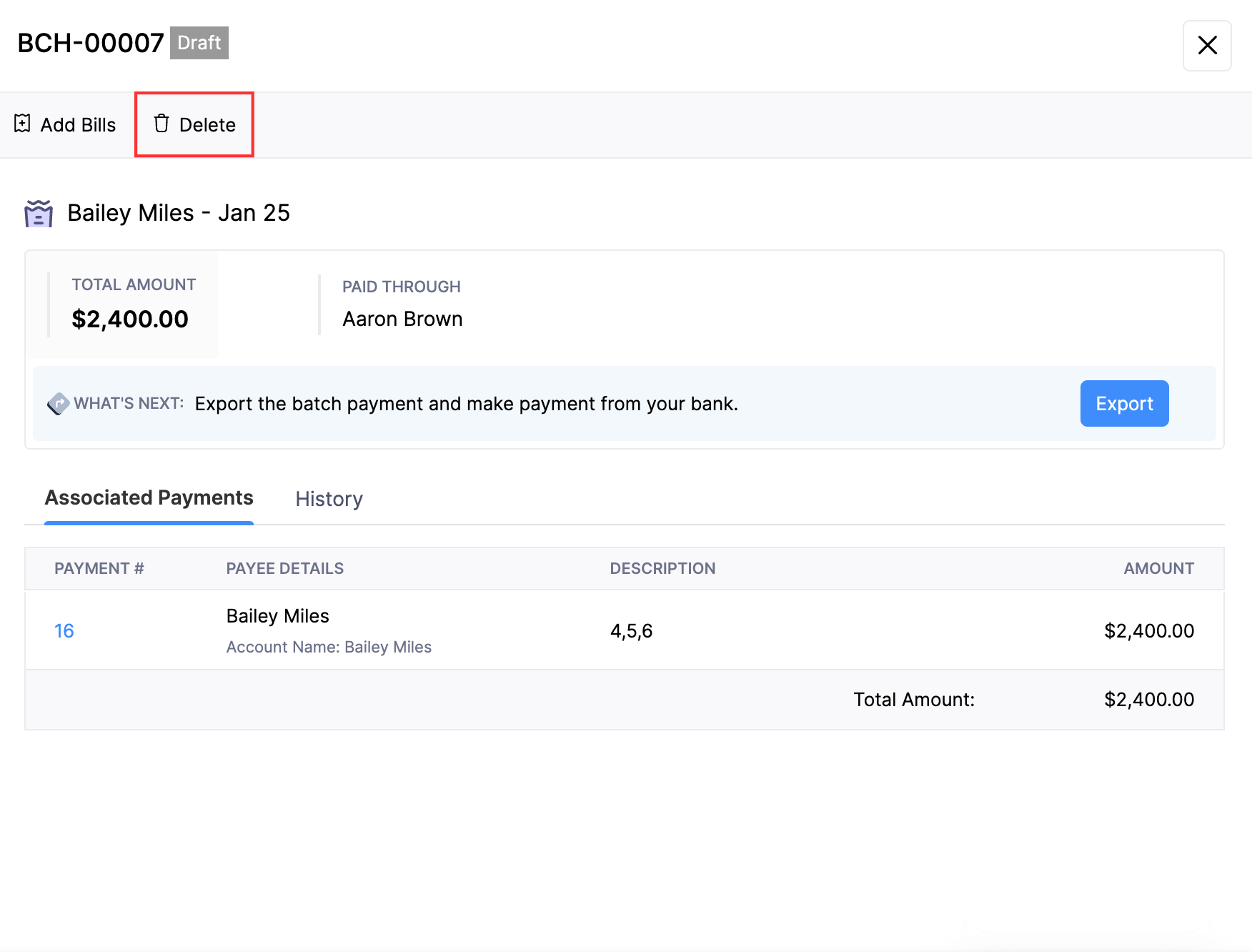
- Klicken Sie im erscheinenden Pop-up erneut auf Löschen.
Genehmigungen aktivieren
Um Genehmigungen für das Modul Batch-Zahlungen zu aktivieren:
- Gehen Sie zu Einkäufe in der linken Seitenleiste.
- Klicken Sie auf Batch-Zahlungen.
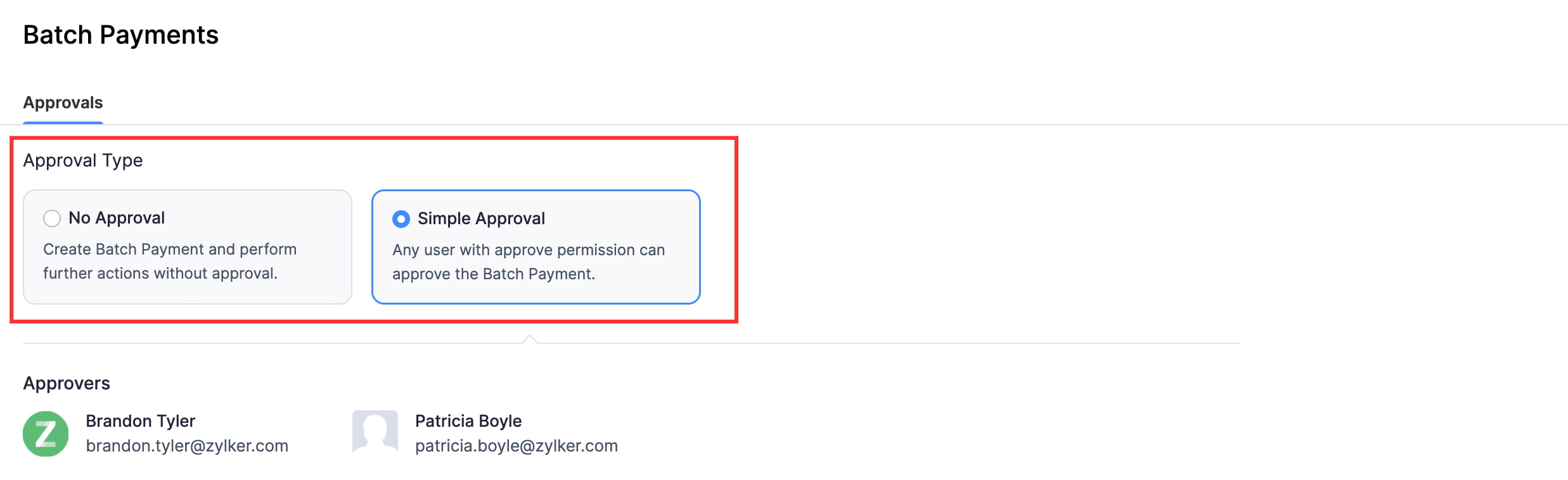
- Klicken Sie auf die Genehmigungen-Registerkarte.
- Der Standard-Genehmigungstyp ist Keine Genehmigungen. Wählen Sie den bevorzugten Genehmigungstyp aus.
| Genehmigungstyp | Beschreibung |
|---|---|
| Keine Genehmigung | Weitere Aktionen können an Chargen ohne Genehmigung durchgeführt werden. |
| Einfache Genehmigung | Jeder Administrator oder Genehmiger kann die Charge genehmigen. Weitere Aktionen können nur nach Genehmigung der Charge durchgeführt werden. |
- Klicken Sie auf Speichern.
 Ja
Ja