


Transaktionsregeln

Mit Transaktionsregeln können Sie die Kategorisierung der Banktransaktionen automatisieren. Transaktionsregeln im Bankmodul helfen Ihnen, Banktransaktionen basierend auf den von Ihnen festgelegten Kriterien zu identifizieren und zu kategorisieren.
Neue Transaktionsregel hinzufügen
Um eine neue Transaktionsregel zu erstellen:
- Gehen Sie zu Banking und wählen Sie das Bankkonto aus, für das Sie die Transaktionsregel erstellen möchten.
- Klicken Sie auf das Zahnrad-Symbol neben der Schaltfläche Import Statement und wählen Sie Transaktionsregeln verwalten.
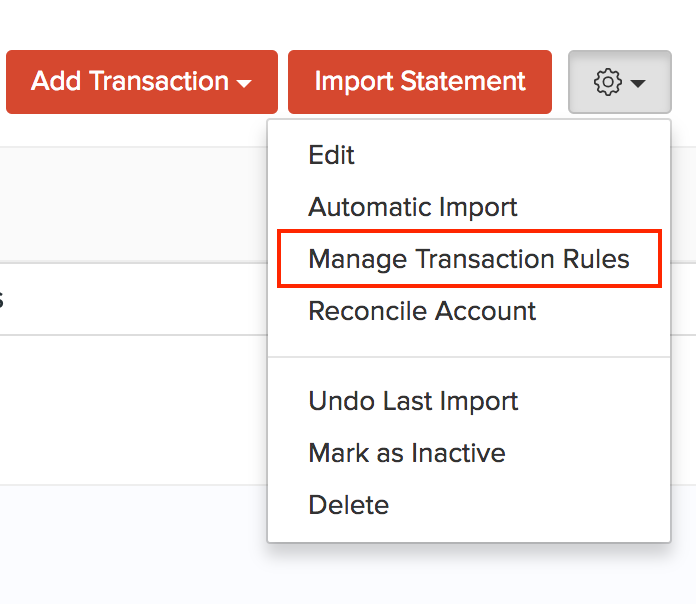
- Klicken Sie auf Neue Regel in der oberen rechten Ecke der Seite.

- Geben Sie einen Namen für die Transaktionsregel ein.
- Wählen Sie, ob die Transaktionsregel für Einzahlungen oder Abhebungen gilt.
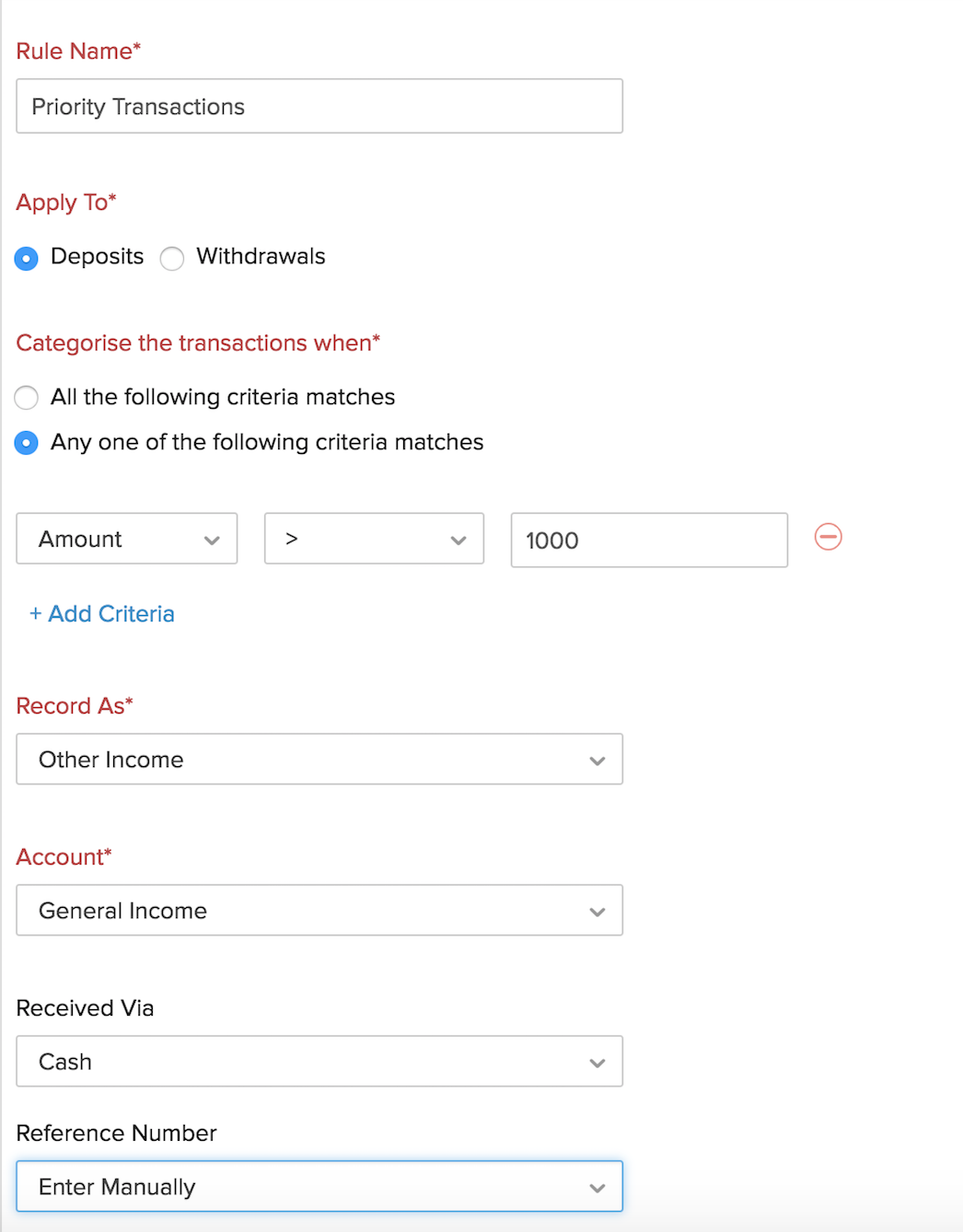
- Wählen Sie aus, wann die Transaktionen kategorisiert werden sollen.
- Wählen Sie Alle folgenden Kriterien stimmen überein, wenn Sie die Transaktionen nur kategorisieren möchten, wenn der Kontoauszug mit allen von Ihnen angegebenen Kriterien übereinstimmt.
- Wählen Sie Eines der folgenden Kriterien stimmt überein, wenn Sie die Transaktionen kategorisieren möchten, wenn der Kontoauszug mit einem der von Ihnen angegebenen Kriterien übereinstimmt.
Jetzt können Sie die Kriterien eingeben, nach denen Sie die Transaktionen kategorisieren möchten. Für sowohl Einzahlungen als auch Abhebungen können Sie auswählen aus,
| Felder | Beschreibungen |
|---|---|
| Zahlungsempfänger | Der Name der Person oder Organisation, mit der die Transaktion stattfinden würde. Dies sollte mit dem Namen übereinstimmen, der in den Feeds erscheint. |
| Beschreibung | Die Beschreibung kann eine Notiz oder Information über die Transaktion sein, die aufgezeichnet werden soll. |
| Referenznummer | Die Nummer, mit der auf eine Transaktion verwiesen wird. Sie kann entweder eine automatisch generierte Sequenz oder manuell aufgezeichnet sein. |
| Betrag | Der Betrag, den Sie in der Transaktion haben möchten. |
Für Typen wie Zahlungsempfänger, Beschreibung, Referenznummer werden die Übereinstimmungskriterien im nächsten Feld wie folgt angegeben: ist, enthält, beginnt mit, ist leer.
| Optionen | Beschreibung |
|---|---|
| Ist | Der Name des Zahlungsempfängers, die Beschreibung oder die Referenznummer sollten genau mit dem gleichen Namen übereinstimmen, der in den Kriterien zur Transaktion angegeben ist. |
| enthält | Der Name des Zahlungsempfängers, die Beschreibung oder die Referenznummer können einen Teil der Kriterien in der Transaktion enthalten. |
| beginnt mit | Der Name des Zahlungsempfängers, die Beschreibung oder die Referenznummer in der Transaktion sollten mit dem im Kriterium angegebenen Eintrag beginnen. |
| ist leer | Der Name des Zahlungsempfängers, die Beschreibung oder die Referenznummer sollten leer sein. |
Für den Betragstyp lauten die Übereinstimmungskriterien:
- = : Gleich
: Größer als
= : Größer als (oder) gleich
- < : Kleiner als
- <= : Kleiner als (oder) gleich
| Felder | Beschreibung |
|---|---|
| Aufzeichnen Als | Für Einzahlungen: Wenn Sie die Option Anwenden auf Einzahlungen auswählen, können Sie Ihre Transaktionen gemäß den im Dropdown-Menü Aufzeichnen Als angegebenen Optionen aufzeichnen. Für Abhebungen: Wenn Sie die Option Anwenden auf Abhebungen auswählen, können Sie Ihre Transaktionen gemäß den im Dropdown-Menü Aufzeichnen Als angegebenen Optionen aufzeichnen. |
| Konto | Das Konto, in dem die Transaktionen geleitet werden müssen. |
| Bezahlt über | Sie können den Zahlungsmodus aus dem Dropdown-Menü auswählen. |
| Referenznummer | Wählen Sie Wert aus dem Kontoauszug verwenden, um die Referenznummer automatisch aus Ihrem Kontoauszug zu erkennen. Wenn Sie die Referenznummern manuell eingeben möchten, wählen Sie Manuell eingeben. |
| Transaktionen in dieser Regel hinzufügen zu | Erkannte Transaktionen: Wählen Sie diese Option, wenn Sie Ihre Kontoauszüge manuell kategorisieren möchten. Kategorisierte Transaktionen: Wählen Sie diese Option, wenn Sie möchten, dass Zoho Books Ihre Transaktionen basierend auf dieser Regel kategorisiert. Überprüfen Sie die Option Zoho Books erlauben, meine Kontoauszüge zu kategorisieren, wenn Sie kategorisierte Transaktionen ausgewählt haben. 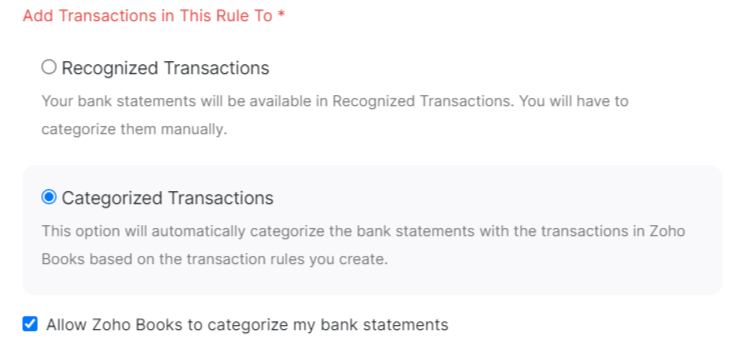 |
- Klicken Sie auf Speichern.
Eine Transaktionsregel bearbeiten
Um eine Transaktionsregel zu bearbeiten:
- Gehen Sie zu Banking und wählen Sie das Bankkonto aus, in dem Sie die Transaktionsregel hinzugefügt haben.
- Klicken Sie auf das Zahnrad-Symbol neben der Schaltfläche Kontoauszug importieren und wählen Sie Transaktionsregeln verwalten.
- Klicken Sie auf die Transaktionsregel, die Sie bearbeiten möchten, und nehmen Sie die erforderlichen Änderungen vor.
- Klicken Sie auf Speichern.
Eine Transaktionsregel löschen
Um eine Transaktionsregel zu löschen,
- Gehen Sie zu Banking und wählen Sie das Bankkonto aus, in dem Sie die Transaktionsregel hinzugefügt haben.
- Klicken Sie auf das Zahnrad-Symbol neben der Schaltfläche Kontoauszug importieren und wählen Sie Transaktionsregeln verwalten.
- Klicken Sie auf das Löschen-Symbol neben der Transaktionsregel, die Sie löschen möchten.

Hinweis: Sie können keine Transaktionsregeln löschen, die für kategorisierte Transaktionen erstellt wurden. Um sie zu löschen, bearbeiten Sie die Regel und wählen Sie erkannte Transaktionen im Feld Transaktionen in dieser Regel hinzufügen zu aus.
Warnung: Einmal gelöscht, werden die Regel Details dauerhaft aus Zoho Books entfernt und können nicht wiederhergestellt werden. Die Transaktionen, die basierend auf der Transaktionsregel kategorisiert wurden, sind jedoch nicht betroffen.
Nächster >
Verwandt >
 Ja
Ja