


Abstimmung

In Zoho Books können Sie ein Konto abstimmen, um sicherzustellen, dass die Transaktionen in Ihrem Bankkonto mit den Transaktionen übereinstimmen, die Sie in Zoho Books erstellt haben. Sie können auch den Zeitraum auswählen, für den Sie ein Konto abstimmen möchten. Dieser Zeitraum kann für einen bestimmten Berichtszeitraum oder am Ende jedes Monats festgelegt werden.
Warnung: Der Eröffnungsbilanz kann nicht bearbeitet werden, sobald die Transaktionen abgestimmt wurden. Bitte stellen Sie sicher, dass die Eröffnungsbilanz korrekt ist, bevor Sie eine Transaktion abstimmen.
Konto abstimmen
Sie können Ihr Bankkonto in Zoho Books abstimmen. So geht’s:
- Gehen Sie zum Banking-Modul in der linken Seitenleiste.
- Wählen Sie das Konto aus, für das Sie die Transaktionen abstimmen möchten.
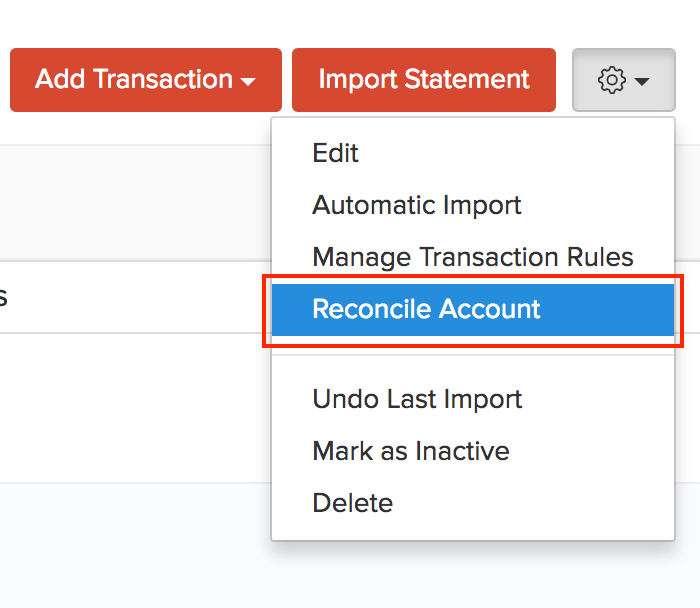
- Klicken Sie auf das Zahnrad-Symbol in der oberen rechten Ecke der Seite.
- Wählen Sie Konto abstimmen.
- Klicken Sie auf die Abstimmung initiieren-Schaltfläche in der oberen rechten Ecke der Seite.

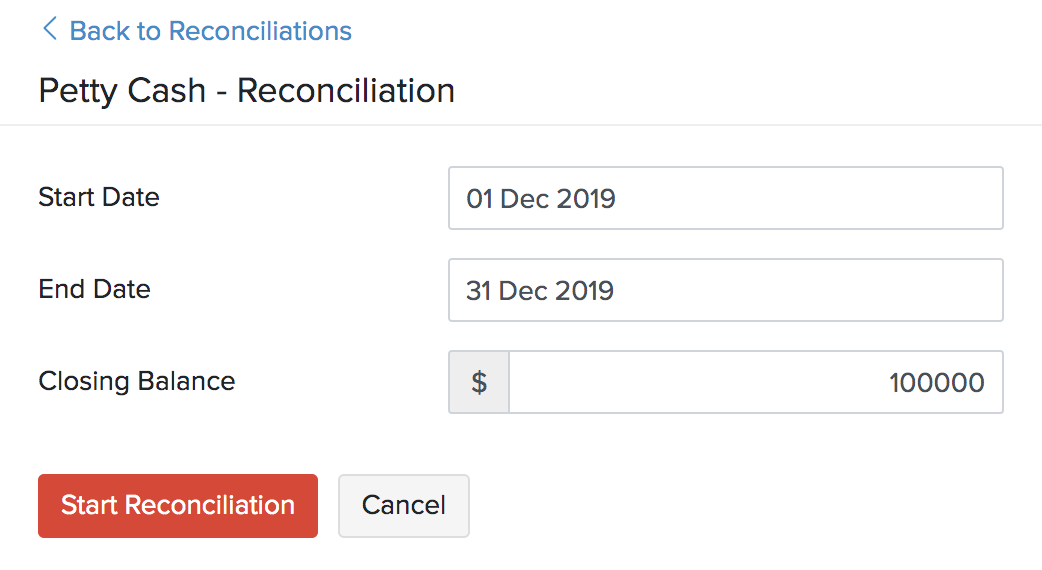
- Geben Sie das Startdatum und Enddatum des Zeitraums ein, den Sie abstimmen möchten.
- Geben Sie den Schlussbilanz Ihres Bankkontos ein.
- Klicken Sie auf Abstimmung starten.
- Wählen Sie die Transaktionen aus, die Sie abstimmen möchten.
- Sie können auch eine Transaktion hinzufügen, um Ihren bereinigten Betrag anzupassen, indem Sie die +Transaktion hinzufügen-Option unter der Transaktionsliste auswählen.
Hinweis: Nur die übereinstimmenden, kategorisierten und manuell hinzugefügten Transaktionen werden im Abstimmungsfenster angezeigt.
Um Ihre Konten abzustimmen, müssen Sie sicherstellen, dass die Schlussbilanz und der bereinigte Betrag gleich sind und die Differenz null beträgt. Falls erforderlich, können Sie auch die Schlussbilanz bearbeiten.
- Klicken Sie auf das Bearbeiten-Symbol neben der Schlussbilanz.
- Geben Sie den Betrag ein und klicken Sie auf Aktualisieren.
Um Ihre Konten abzustimmen, müssen Sie sicherstellen, dass die Schlussbilanz und der bereinigte Betrag gleich sind und die Differenz null beträgt.
Profi-Tipp: Sie können zusätzliche Details zu Ihrer Abstimmung hinzufügen, indem Sie eine Datei von Ihrem Desktop/Cloud hochladen oder eine Datei aus Dokumenten anhängen.
- Nachdem Sie Ihr Konto abgestimmt haben, klicken Sie auf Abstimmen, um den Prozess abzuschließen.
- Wenn Sie die Abstimmung später durchführen möchten, klicken Sie auf Speichern und später abstimmen.
Nach einer erfolgreichen Abstimmung wird der Status Ihres Abstimmungsprozessfensters auf Abgestimmt gesetzt.
Abstimmung rückgängig machen
Wenn Sie während Ihrer vorherigen Abstimmung eine falsche Transaktion hinzugefügt haben, können Sie die Abstimmung rückgängig machen. Wenn die Abstimmung, die Sie rückgängig machen möchten, jedoch nicht die aktuellste ist, müssen Sie alle anderen Abstimmungen bis zu derjenigen löschen, die Sie rückgängig machen möchten. Wenn Sie beispielsweise vor 6 Monaten den falschen Scheck ausgewählt haben, müssen Sie alle Abstimmungen der letzten 6 Monate löschen.
Um eine Abstimmung rückgängig zu machen:
- Gehen Sie zum Banking-Modul in der linken Seitenleiste.
- Wählen Sie das Konto aus, für das Sie die Abstimmung rückgängig machen möchten.
- Klicken Sie auf das Zahnrad-Symbol in der oberen rechten Ecke der Seite.
- Wählen Sie Konto abstimmen.
- Auf der folgenden Seite können Sie alle Abstimmungen einsehen, die Sie aufgezeichnet haben.
- Bewegen Sie den Cursor über einen der Abstimmungszeiträume und klicken Sie auf Abstimmung rückgängig machen.
- Klicken Sie auf Fortfahren, um zu bestätigen.

Abstimmung löschen
Sie können eine Abstimmung löschen, die Sie in Zoho Books aufgezeichnet haben. So geht’s:
- Gehen Sie zum Banking-Modul in der linken Seitenleiste.
- Wählen Sie das Konto aus, für das Sie die Abstimmung löschen möchten.
- Klicken Sie auf das Zahnrad-Symbol in der oberen rechten Ecke der Seite.
- Wählen Sie Konto abstimmen.
- Auf der folgenden Seite können Sie alle Abstimmungen einsehen, die Sie aufgezeichnet haben.
- Bewegen Sie den Cursor über einen der Abstimmungszeiträume und klicken Sie auf das Löschen-Symbol.
- Klicken Sie auf Fortfahren, um zu bestätigen.

Nächste >
Weitere Aktionen im Banking
Verwandt >
 Ja
Ja