


Andere Aktionen

Lassen Sie uns die verschiedenen Aktionen ansehen, die Sie im Banking-Modul in Zoho Books durchführen können.
Konto bearbeiten
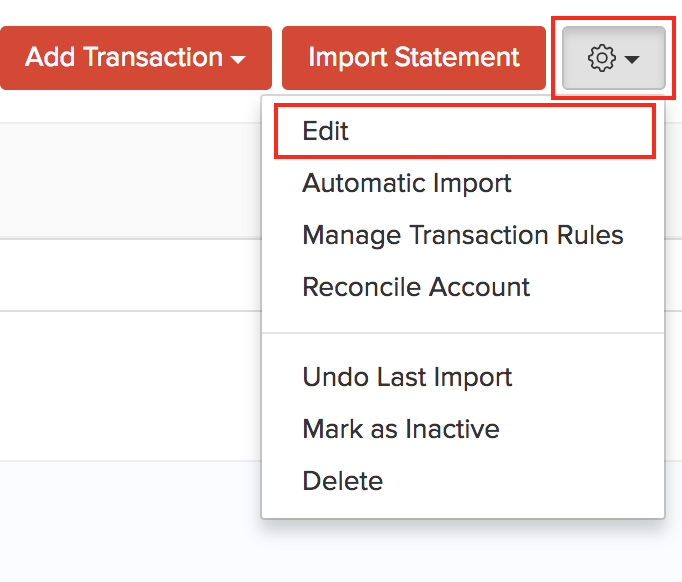
Sie können die Details eines beliebigen Bankkontos in Zoho Books ändern. So geht’s:
- Gehen Sie zum Banking-Modul in der linken Seitenleiste.
- Wählen Sie das Bankkonto aus, das Sie bearbeiten möchten.
- Klicken Sie auf das Zahnrad-Symbol in der oberen rechten Ecke der Seite und wählen Sie Bearbeiten.
- Nehmen Sie die Änderungen vor und klicken Sie auf Speichern.
Hinweise: Änderungen am Bankkonto wirken sich nicht auf frühere Transaktionen aus.
Als inaktiv markieren
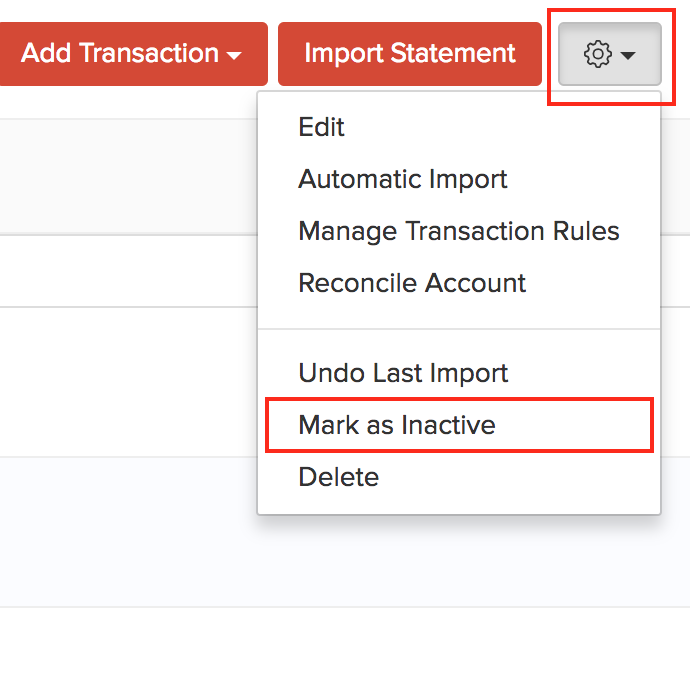
Wenn Sie ein Bankkonto oder eine Kreditkarte in Zoho Books nicht mehr verwenden möchten, können Sie es als inaktiv markieren. Dies ist eine bessere Alternative, als das Bankkonto oder die Kreditkarte dauerhaft zu löschen.
Um ein Konto als inaktiv zu markieren:
- Gehen Sie zum Banking-Modul in der linken Seitenleiste.
- Wählen Sie das Konto aus, das Sie als inaktiv markieren möchten.
- Klicken Sie auf das Zahnrad-Symbol in der oberen rechten Ecke der Seite und wählen Sie Als inaktiv markieren.
Konto löschen
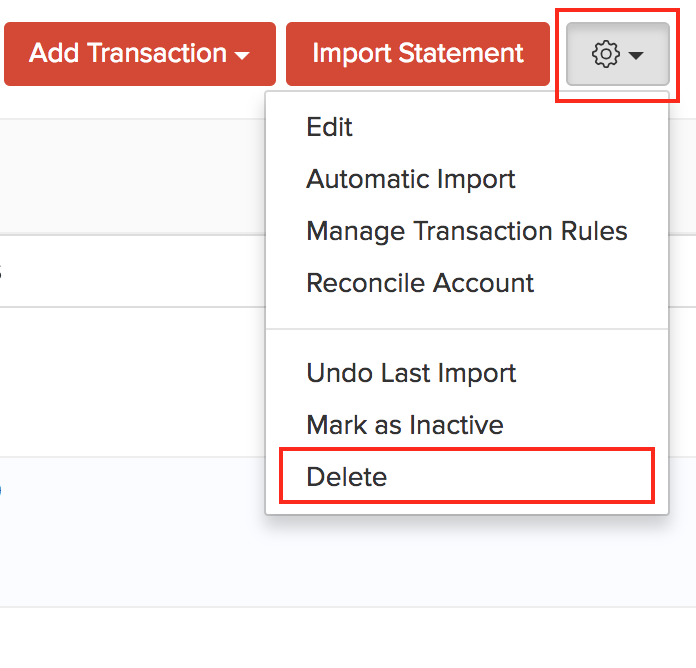
Sie können Ihr Bankkonto oder Ihre Kreditkarte dauerhaft löschen. So geht’s:
- Gehen Sie zum Banking-Modul in der linken Seitenleiste.
- Wählen Sie das Konto aus, das Sie löschen möchten.
- Klicken Sie auf das Zahnrad-Symbol in der oberen rechten Ecke der Seite und wählen Sie Löschen.
- Bestätigen Sie Ihre Aktion im sich öffnenden Pop-up, indem Sie auf Löschen klicken.
Bulk-Aktionen
Ihr Bankkonto kann über einen langen Zeitraum mehrere Transaktionen wie Einzahlungen und Abhebungen haben. Zoho Books ermöglicht es Ihnen, bestimmte Aktionen für mehrere Transaktionen gleichzeitig durchzuführen. Einige davon sind:
- Bulk Ausschließen
- Bulk Abgleichen
- Bulk Kategorisieren
- Bulk Dekategorisieren
- Bulk Löschen
- Bulk Wiederherstellen
Bulk Ausschließen
Wenn Sie doppelte Transaktionen in Ihrem Bankauszug haben und nicht möchten, dass diese in den Finanzberichten Ihres Unternehmens enthalten sind, können Sie wählen, sie auszuschließen. So geht’s:
- Gehen Sie zum Banking-Modul in der linken Seitenleiste.
- Wählen Sie das Konto aus, in dem Sie nicht kategorisierte Transaktionen ausschließen möchten.
- Wählen Sie die Registerkarte Nicht kategorisierte Transaktionen.
- Wählen Sie das Kontrollkästchen neben den Transaktionen aus, die Sie ausschließen möchten, und klicken Sie auf ausschließen.
- Geben Sie im Pop-up einen Grund für das Ausschließen der Transaktion(en) an.
- Klicken Sie auf Ausschließen.
Profi-Tipp: Sie können auch zur Registerkarte Automatisch ausgeschlossen gehen und die Transaktionen, die Sie ausschließen möchten, im Bulk ausschließen.
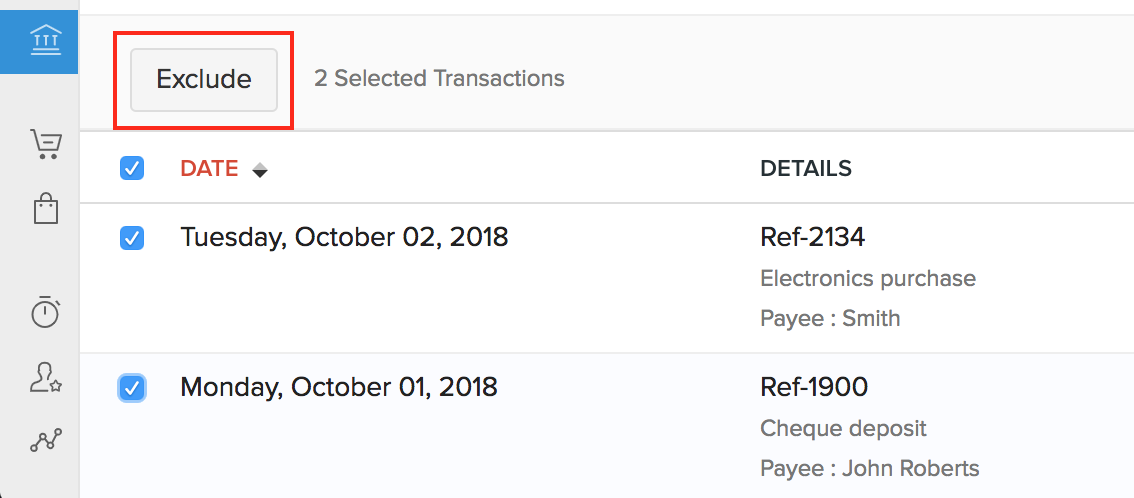 Um alle ausgeschlossenen Transaktionen anzuzeigen, wählen Sie das Dropdown im Unkategorisierte Transaktionen-Tab und klicken Sie auf Ausgeschlossen.
Pro Tipp: Sie können diese Transaktionen auch wiederherstellen, indem Sie eine Transaktion auswählen und auf die Schaltfläche Wiederherstellen im rechten Bereich klicken.
Bulk Unmatch
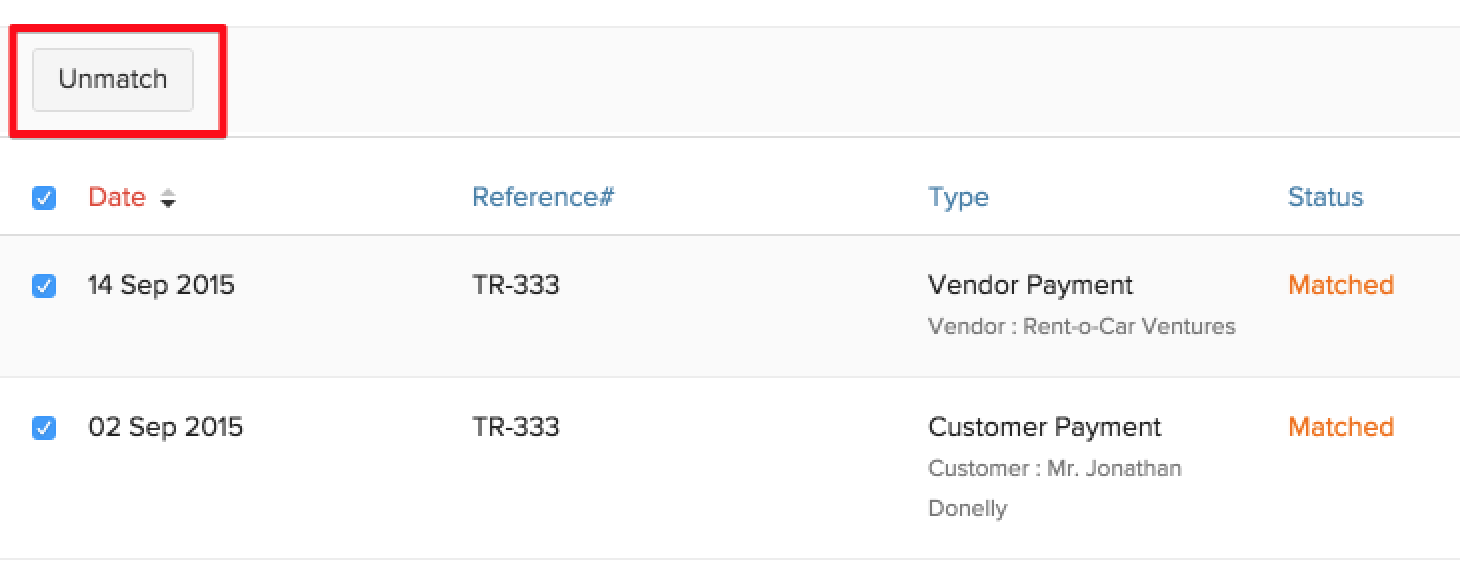
Es kann Tage geben, an denen Sie Transaktionen in Zoho Books fälschlicherweise mit denen im Bankauszug abgeglichen haben. In einem solchen Fall können Sie diese Transaktionen abgleichen. So geht’s:
- Gehen Sie zu Banking im linken Seitenbereich.
- Wählen Sie das Konto aus, für das Sie Transaktionen abgleichen möchten.
- Wählen Sie das Dropdown im Zoho Books Transactions-Tab und wählen Sie Abgeglichen, um alle abgeglichenen Transaktionen anzuzeigen.
- Wählen Sie das Kontrollkästchen neben den Transaktionen aus, die Sie abgleichen möchten, und klicken Sie auf die Unmatch-Option.
- Klicken Sie im erscheinenden Pop-up auf Ja, Unmatch.
Massenkategorisierung
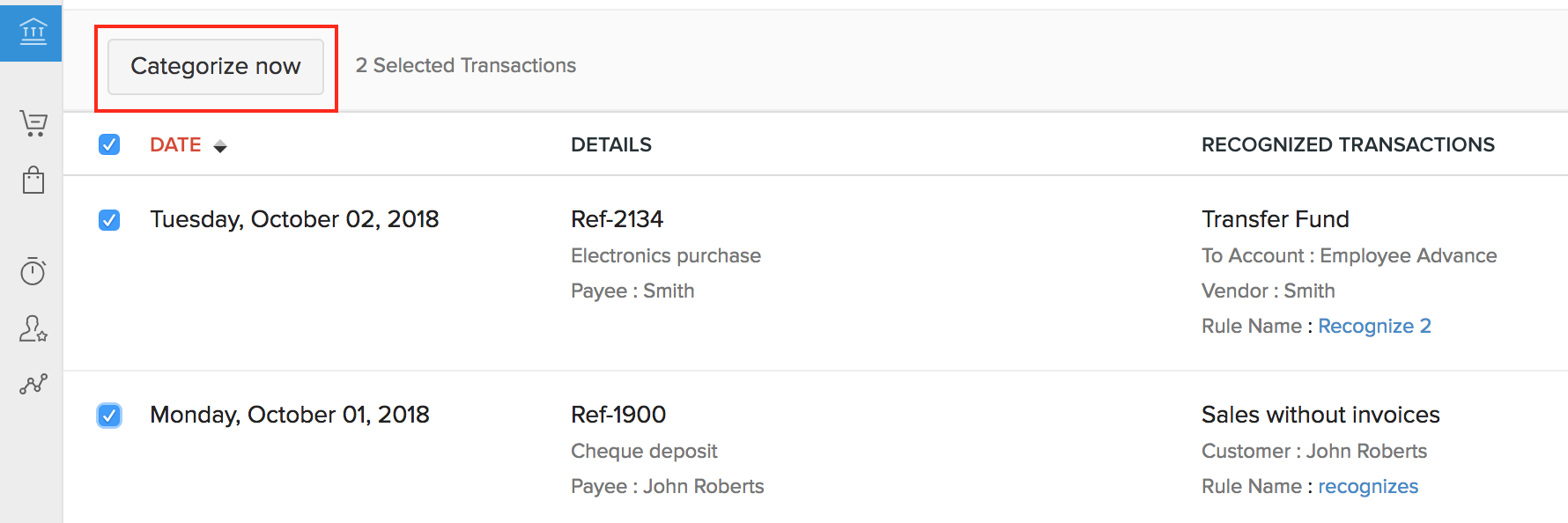
Wenn Sie Transaktionsregeln hinzugefügt haben, erkennt Zoho Books diese Transaktionen automatisch und bringt sie unter dem Erkannten Transaktionen-Tab.
- Gehen Sie zu Banking im linken Seitenbereich.
- Wählen Sie das Konto aus, in dem Sie Transaktionen kategorisieren möchten.
- Wählen Sie das Dropdown im Unkategorisierte Transaktionen-Tab und klicken Sie auf Erkannt, um alle erkannten Transaktionen anzuzeigen.
- Wählen Sie das Kontrollkästchen neben den Transaktionen aus, die Sie kategorisieren möchten, und klicken Sie auf die Jetzt kategorisieren-Option.
- Klicken Sie im erscheinenden Pop-up auf Ja, Kategorisieren.
Massenhafte Neu-Kategorisierung
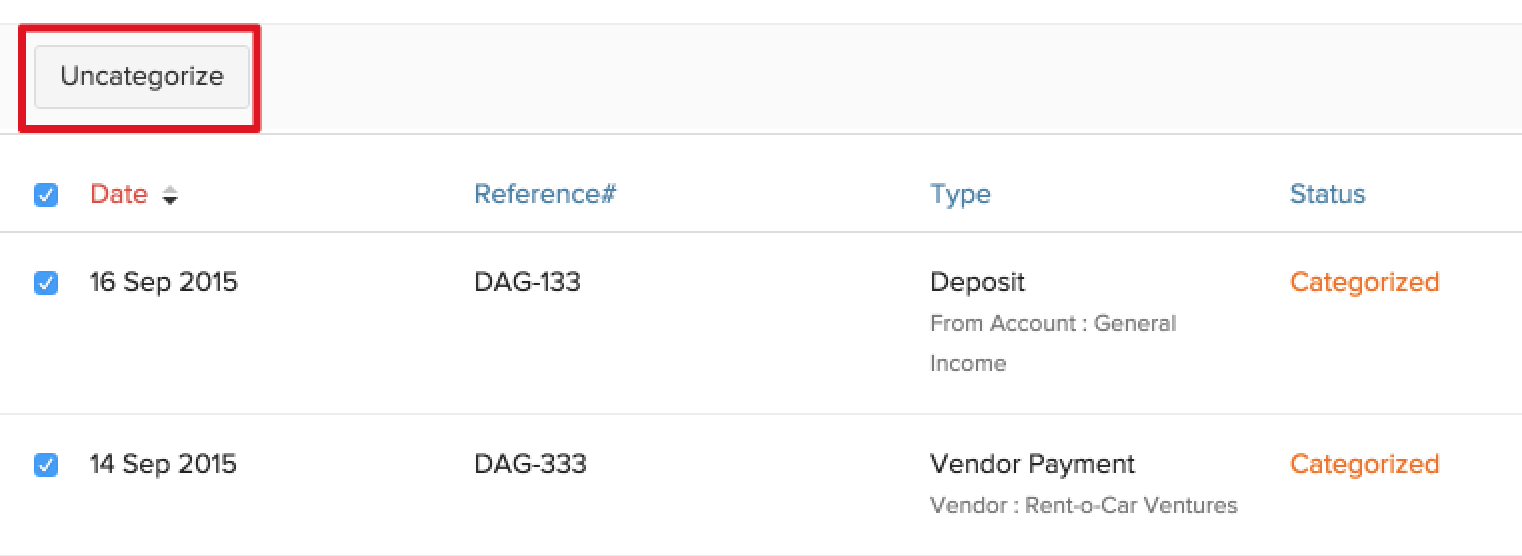
Da viele Bankfeeds in Zoho Books abgerufen werden, können Sie eine Reihe von Transaktionen fälschlicherweise kategorisieren. In einem solchen Fall können Sie mehrere Transaktionen auf einmal unkategorisieren. So geht’s:
- Gehen Sie zu Banking im linken Seitenbereich.
- Wählen Sie das Konto aus, in dem Sie Transaktionen unkategorisieren möchten.
- Wählen Sie das Dropdown im Zoho Books Transactions-Tab und wählen Sie Kategorisiert, um alle kategorisierten Transaktionen anzuzeigen.
- Wählen Sie das Kontrollkästchen neben den Transaktionen aus, die Sie unkategorisieren möchten, und klicken Sie auf die Unkategorisieren-Option.
- Bestätigen Sie Ihre Aktionen im folgenden Pop-up, indem Sie auf die Schaltfläche Ja, Unkategorisieren klicken.
Massenlöschung
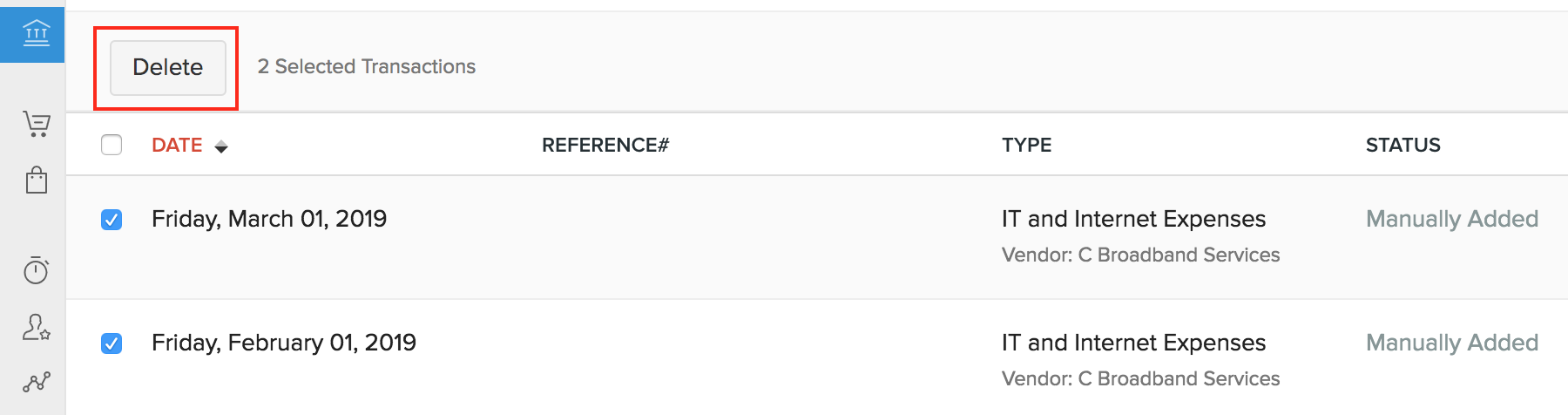
Sie können mehrere manuell hinzugefügte Transaktionen auf einmal auswählen und löschen. So geht’s:
- Gehen Sie zu Banking im linken Seitenbereich.
- Wählen Sie das Konto aus, in dem Sie Transaktionen löschen möchten.
- Wählen Sie das Dropdown im Zoho Books Transactions-Tab und wählen Sie Manuell hinzugefügt, um alle manuell hinzugefügten Transaktionen anzuzeigen.
- Wählen Sie das Kontrollkästchen neben den Transaktionen aus, die Sie löschen möchten, und klicken Sie auf die Löschen-Option.
- Klicken Sie im erscheinenden Pop-up auf Ja, Löschen.
Massenwiederherstellung
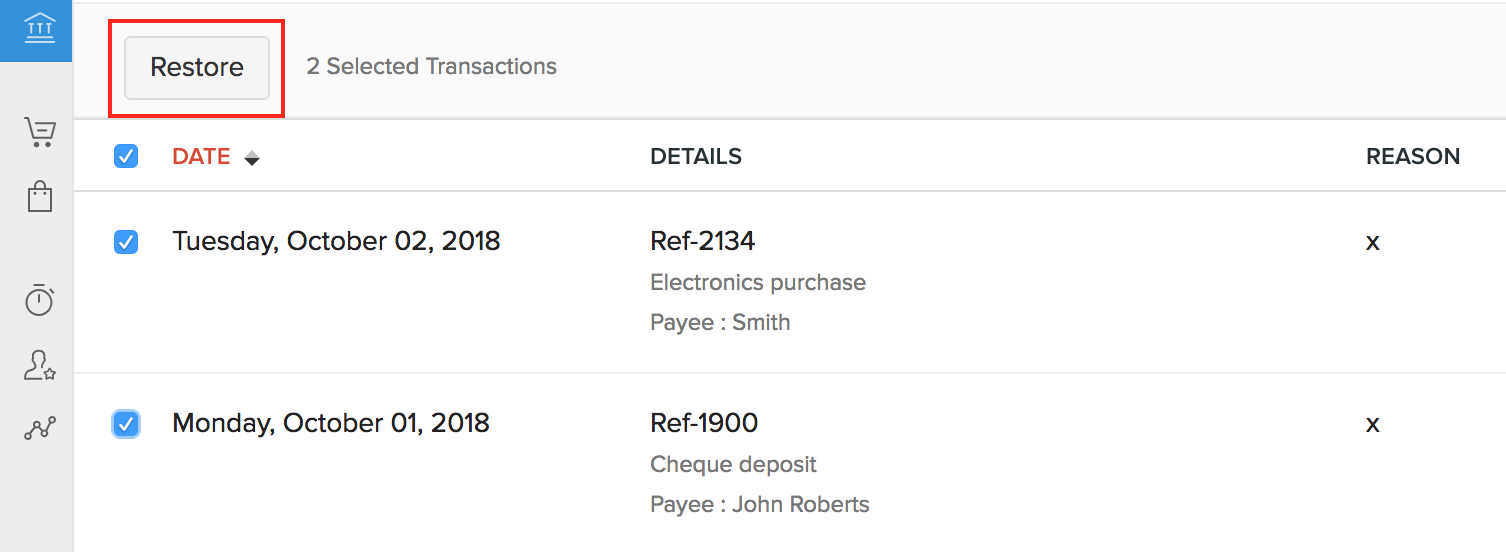
Sie können mehrere ausgeschlossene Transaktionen auswählen und wiederherstellen. So geht’s:
- Gehen Sie zu Banking im linken Seitenbereich.
- Klicken Sie auf das Dropdown neben Unkategorisierte Transaktionen.
- Wählen Sie Ausgeschlossen.
- Wählen Sie die ausgeschlossenen Transaktionen aus, die Sie wiederherstellen möchten.
- Klicken Sie auf Wiederherstellen. Nach diesem werden die wiederhergestellten Transaktionen wieder zu Unkategorisierten Transaktionen hinzugefügt.
Verwandt >
 Ja
Ja