


Einzahlungen aufzeichnen

Wenn Sie eine Kundenzahlung in Zoho Books über ein Bargeld- oder Bankkonto aufzeichnen, müssen Sie möglicherweise diesen Betrag auf Ihr tatsächliches Bankkonto einzahlen. Wenn die Zahlung über dasselbe Bankkonto aufgezeichnet wurde, müssen Sie keine separate Einzahlung aufzeichnen. Wenn sie über ein Bargeldkonto aufgezeichnet wurde, müssen Sie eine Einzahlung für diesen Betrag auf Ihr Bankkonto aufzeichnen.
Zoho Books ermöglicht es Ihnen, den Betrag vom Bargeldkonto auf Ihr Bankkonto zu übertragen. Sobald die Einzahlung aufgezeichnet ist, können Sie den Eintrag im Bankauszug mit der entsprechenden Transaktion in Zoho Books abgleichen. Dies ermöglicht es Ihnen, genaue Finanzunterlagen zu führen und vereinfacht die Abstimmung.
Voraussetzung: Wenn Sie eine Kundenzahlung in Zoho Books aufzeichnen, stellen Sie sicher, dass Sie ein Bargeldkonto im Feld Einzahlen auf auswählen, wenn Sie planen, es später einzuzahlen.
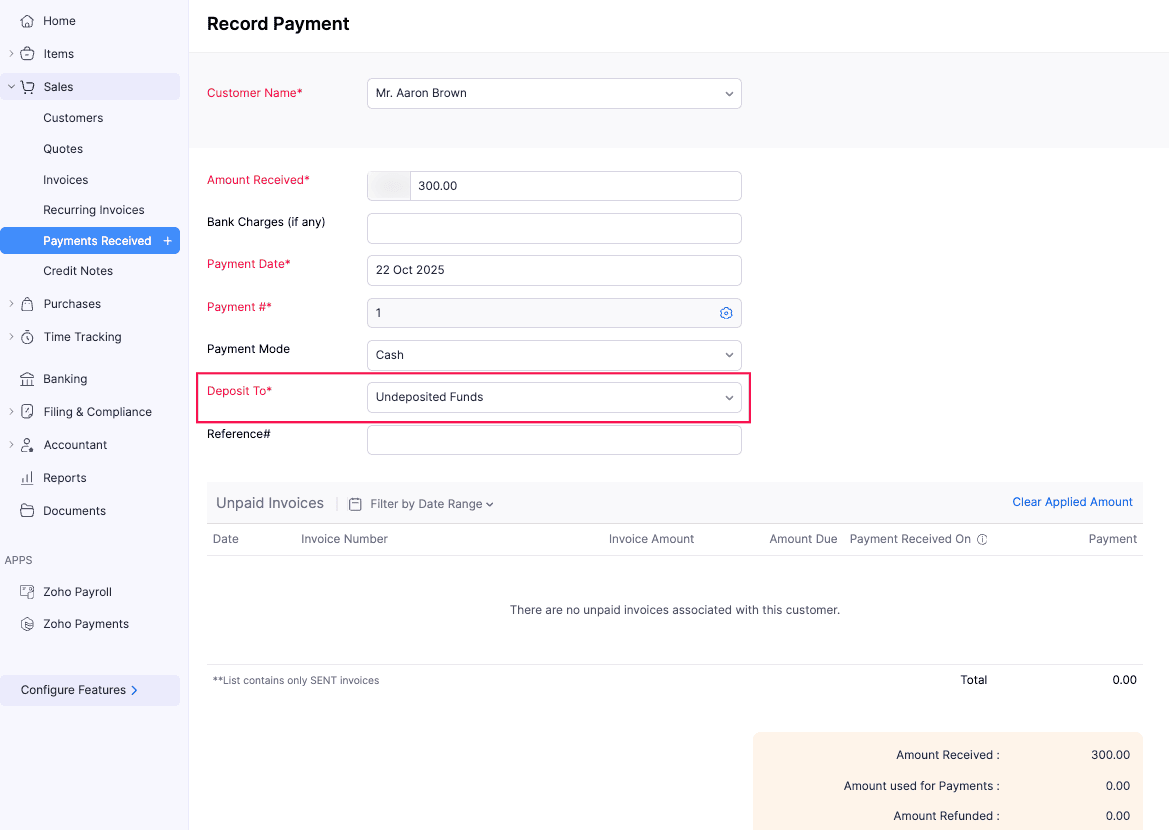
Sobald die Zahlung aufgezeichnet ist, müssen Sie einen Einzahlungsschein für diese Zahlung unter dem jeweiligen Bargeld- oder Bankkonto im Banking-Modul aufzeichnen. So geht’s:
Gehen Sie zu Banking in der linken Seitenleiste.
Wählen Sie auf der Seite Banking Übersicht unter Aktive Konten das jeweilige Bargeld- oder Bankkonto aus, unter dem Sie den Einzahlungsschein aufzeichnen möchten.
Klicken Sie auf der nächsten Seite in der oberen rechten Ecke auf Einzahlung aufzeichnen.
Füllen Sie im Pop-up Einzahlung aufzeichnen die folgenden Felder aus:
- Datum: Wählen Sie das Datum aus, an dem Sie den Einzahlungsschein aufzeichnen möchten.
- Auf Konto: Wählen Sie das Bankkonto aus, auf das Sie den Einzahlungsbetrag übertragen möchten. Beachten Sie, dass dieses Feld nur erscheint, wenn Sie Einzahlungsscheine von einem Bargeldkonto aufzeichnen.
- Bezahlt über: Wählen Sie aus, wie der Betrag auf das Bankkonto übertragen wird.
- Referenz#: Geben Sie eine eindeutige Referenznummer ein, um diese Transaktion intern zu verfolgen.
- Bankgebühren (falls vorhanden): Wenn die Überweisung Gebühren beinhaltete, geben Sie diese hier an.
- Beschreibung: Geben Sie eine kurze Beschreibung zur Aufzeichnung des Einzahlungsscheins ein.
- Filter: Wählen Sie aus, wie Sie die Liste der verfügbaren Transaktionen unter diesem Konto filtern möchten. Nachdem Sie die erforderlichen Filter ausgewählt haben, klicken Sie auf Filter anwenden.
- Erhalten von: Wählen Sie die Kunden aus, auf deren Grundlage Sie die Transaktionen filtern möchten.
- Transaktionen: Wählen Sie aus, welche Transaktionen angezeigt werden sollen. Die verfügbaren Optionen sind: Alle, Kundenzahlung und Verkaufsbeleg.
- Weitere Mittel: Wenn Sie einen zusätzlichen Betrag neben der ausgewählten Einzahlungstransaktion einbeziehen möchten, klicken Sie auf Mittel manuell hinzufügen und geben Sie den entsprechenden Betrag ein.
- Anhänge: Fügen Sie alle Anhänge für den internen Gebrauch hinzu.
Klicken Sie auf Speichern.
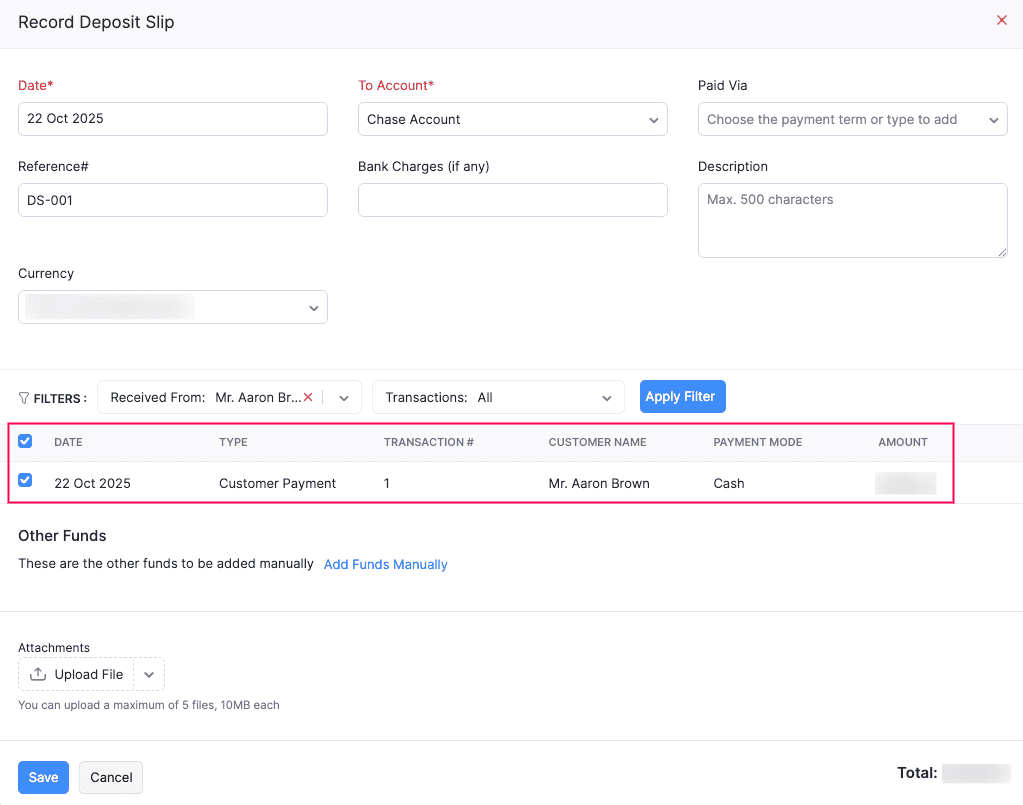
Der Einzahlungsschein wird aufgezeichnet.
Die Transaktion ist nun im jeweiligen Bankkonto im Banking-Modul verfügbar. Sie können diesen Auszug mit der Transaktion in Zoho Books abgleichen. Gehen Sie dazu wie folgt vor:
- Wählen Sie auf der Seite des Bankkontos unter dem Tab Unkategorisierte Transaktionen den Bankauszug aus, den Sie abgleichen möchten.
- Klicken Sie im rechten Bereich, der erscheint, unter Beste Übereinstimmungen auf Abgleichen neben der jeweiligen Transaktion.
Der Bankauszug wird mit der jeweiligen Transaktion abgeglichen.
 Ja
Ja