


Transaktionen hinzufügen

Wenn Sie aus verschiedenen Gründen keine Daten von Ihrer Bank abrufen können, können Sie manuelle Einträge aufzeichnen und Transaktionen für Ihre Offline- oder vergangenen Banktransaktionen Ihrer Bank- oder Kreditkartenkonten importieren.
Manuell Transaktionen hinzufügen
Um manuelle Einträge für Ihre Offline-Transaktionen Ihrer Bank- oder Kreditkartenkonten aufzuzeichnen,
Gehen Sie zum Banking-Modul und wählen Sie das Konto aus, in dem Sie eine Transaktion aufzeichnen möchten. Wählen Sie die gewünschte Transaktion aus, die Sie manuell in Ihrem Konto aus dem Transaktion hinzufügen Dropdown aufzeichnen möchten.
Wenn Sie Ihren Anbietern bezahlen, Geld überweisen, für Ihre Einkäufe bezahlen, Ausgaben aufzeichnen und andere ähnliche Transaktionen durchführen mussten, können Sie ein Konto aus dem Geld Aus-Tab auswählen.
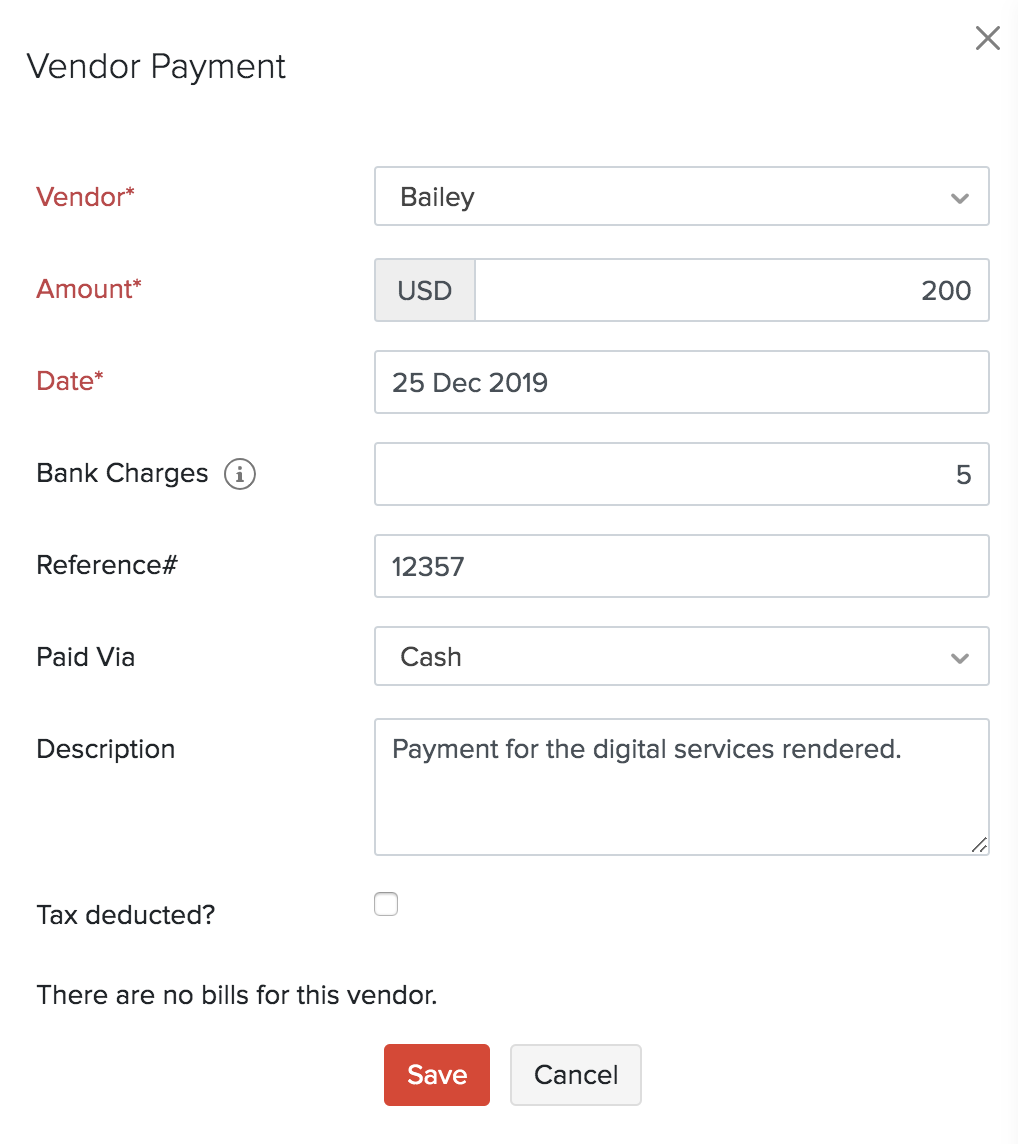
So wie Ausgaben aufgezeichnet werden, kann das Geld, das Ihre Kunden zahlen, wie Verkäufe, Zinsen, Rückerstattungen auf Ausgaben, Einzahlungen und andere Einnahmen, manuell aus den Optionen unter dem Geld Ein-Tab aus dem Dropdown für Transaktionen aufgezeichnet werden.
- Sobald die Transaktionen aufgezeichnet sind, werden sie als Manuell hinzugefügt gekennzeichnet.
Pro Tipp: Sie können zusätzliche Details zu Ihrer Transaktion hinzufügen, indem Sie ein Dokument anhängen.
Um ein Dokument anzuhängen, klicken Sie auf Datei hochladen.
Hinweis: Sie können maximal 5 Dateien mit jeweils 5 MB hochladen.
Bankauszüge importieren
Sie können Bankauszüge für Ihr manuell erstelltes Bank- und Kreditkartenkonto importieren. Die Bankauszüge, die Sie importieren, können im CSV-, TSV-, OFX-, QIF- oder CAMT.053-Format vorliegen.
- Gehen Sie zum Banking-Modul.
- Wählen Sie ein Bank- oder Kreditkonto aus.
- Klicken Sie auf die Schaltfläche Auszug importieren in der oberen rechten Ecke, um zu importieren.
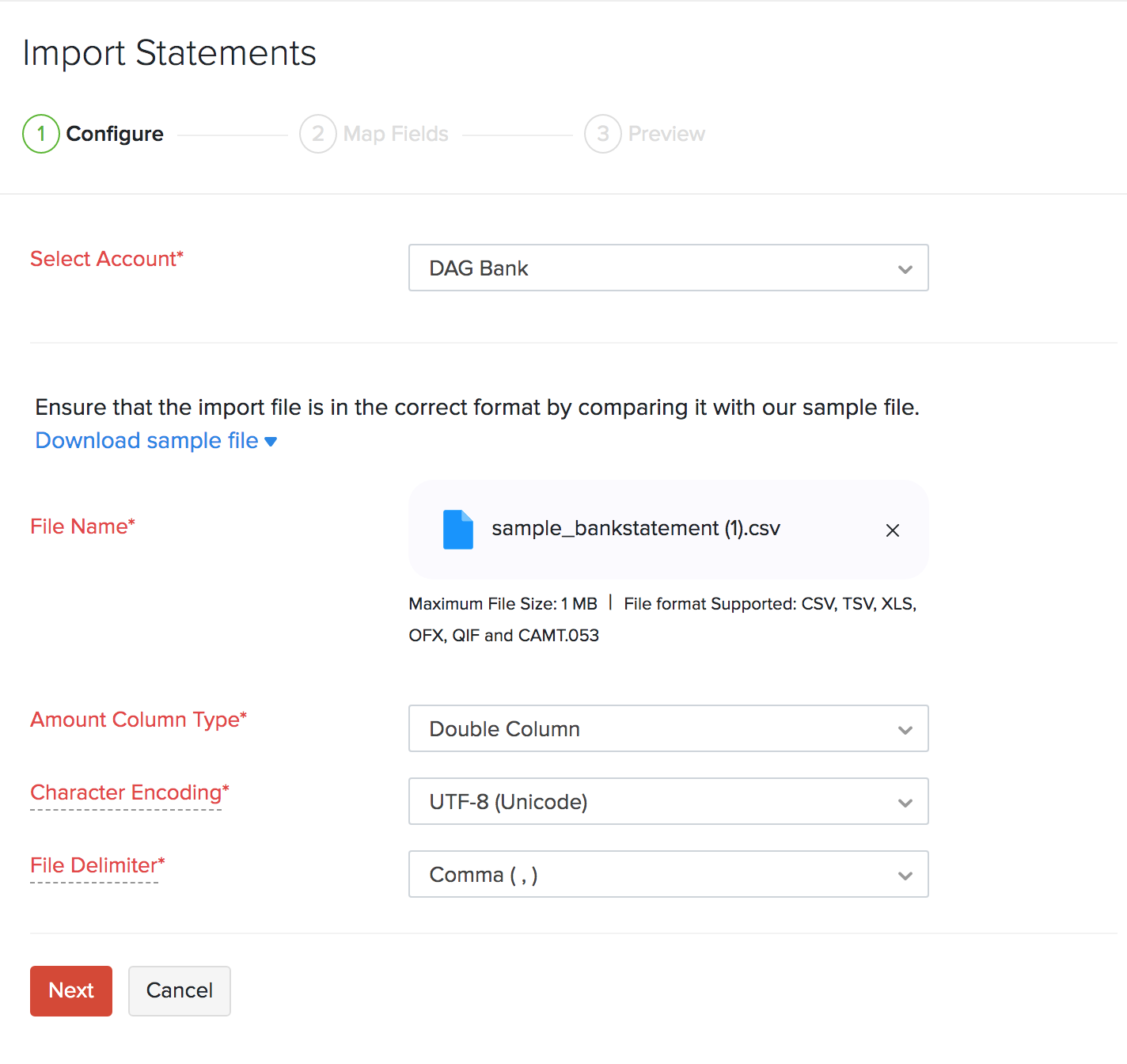
- Laden Sie eine Datei von Ihrem Desktop hoch oder wählen Sie eine Datei aus Dokumenten aus.
Standardmäßig wird die Zeichencodierung als UTF-8 (Unicode) ausgewählt.
Pro Tipp: Um sicherzustellen, dass Sie die richtige Zeichencodierung ausgewählt haben, überprüfen Sie Ihre Importauszugsdatei.
- Wählen Sie das Bankkonto aus, um den Auszug hinzuzufügen.
- Wählen Sie den Betragsspalten-Typ aus dem Dropdown:
- Wählen Sie Doppelte Spalte, wenn Ihre Importdatei zwei verschiedene Spalten für Einzahlungen und Abhebungen hat.
- Wählen Sie Einfache Spalte und Betragstyp, wenn Ihre Importdatei eine einzige Spalte hat, die eine Belastung (Abhebung) oder eine Gutschrift (Einzahlung) anzeigt, und eine separate Spalte für den Betrag.
- Wählen Sie Einfache Spalte mit negativen Werten, wenn Ihre Importdatei nur eine Spalte hat, in der positive Werte Einzahlungen und negative Werte Abhebungen anzeigen.
- Wählen Sie die Zeichencodierung und Dateitrennzeichen und klicken Sie auf Weiter.
Hinweis: Das Komma wird als Standard-Trennzeichen angenommen. Stellen Sie sicher, dass Sie die richtige Zeichencodierung basierend auf Ihrer Importdatei ausgewählt haben.
- Klicken Sie auf Weiter.
Der nächste Schritt besteht darin, die Header der importierten Datei mit den Feldern in Zoho Books abzugleichen. Die beste Übereinstimmung für jedes Feld der ausgewählten Datei wird automatisch ausgewählt.
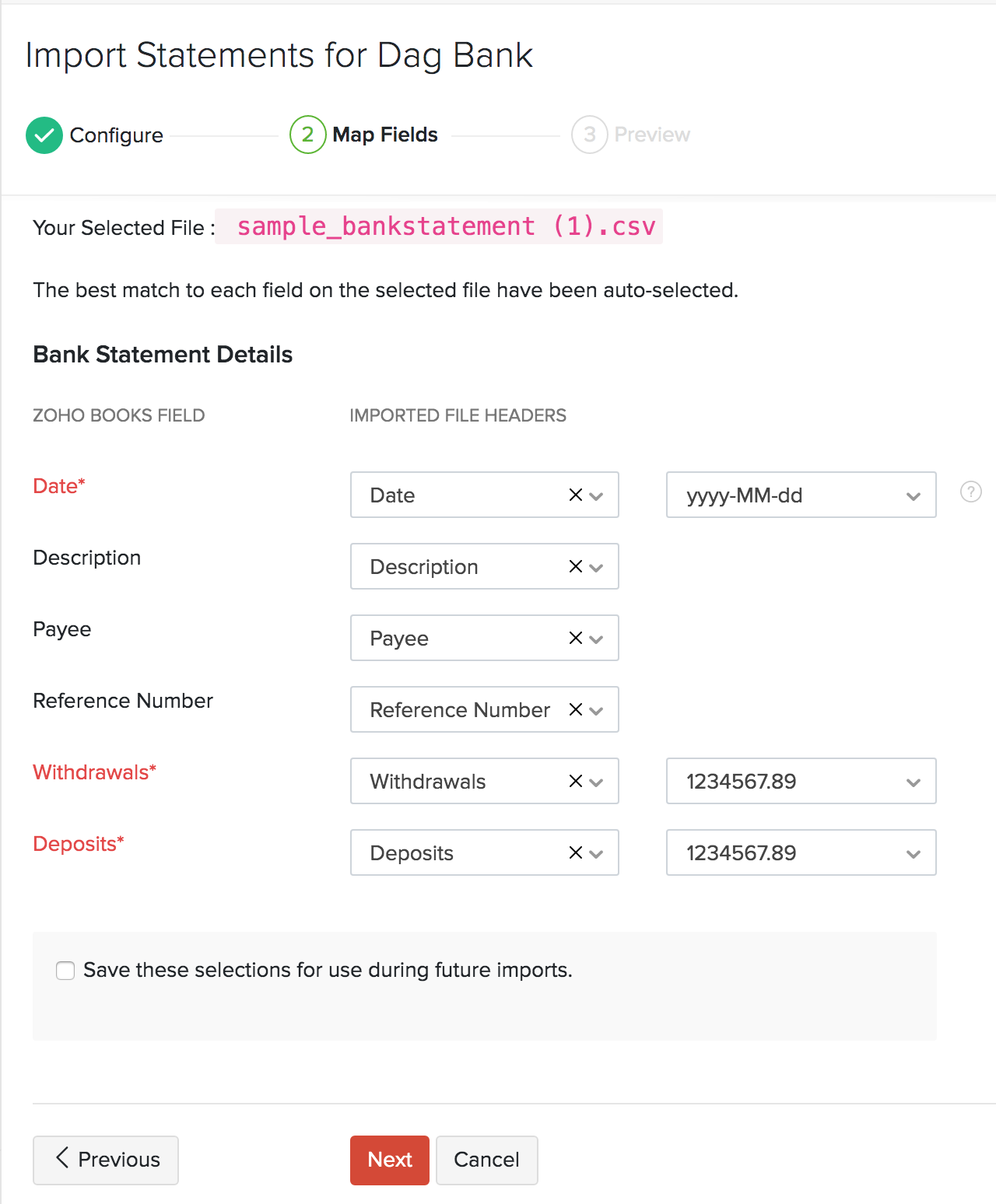
Profi-Tipp: Sie können Ihre Einstellungen für zukünftige Referenzen speichern, indem Sie die Option Diese Auswahl für zukünftige Referenzen speichern auswählen.
- Klicken Sie auf Weiter.
Sie können Ihre Importdetails in der Vorschau anzeigen, wo Sie nach Fehlern und nicht zugeordneten Feldern suchen können. Wenn Sie Änderungen vornehmen möchten, können Sie auf Zurück klicken, um Ihre Importeinstellungen zu bearbeiten.
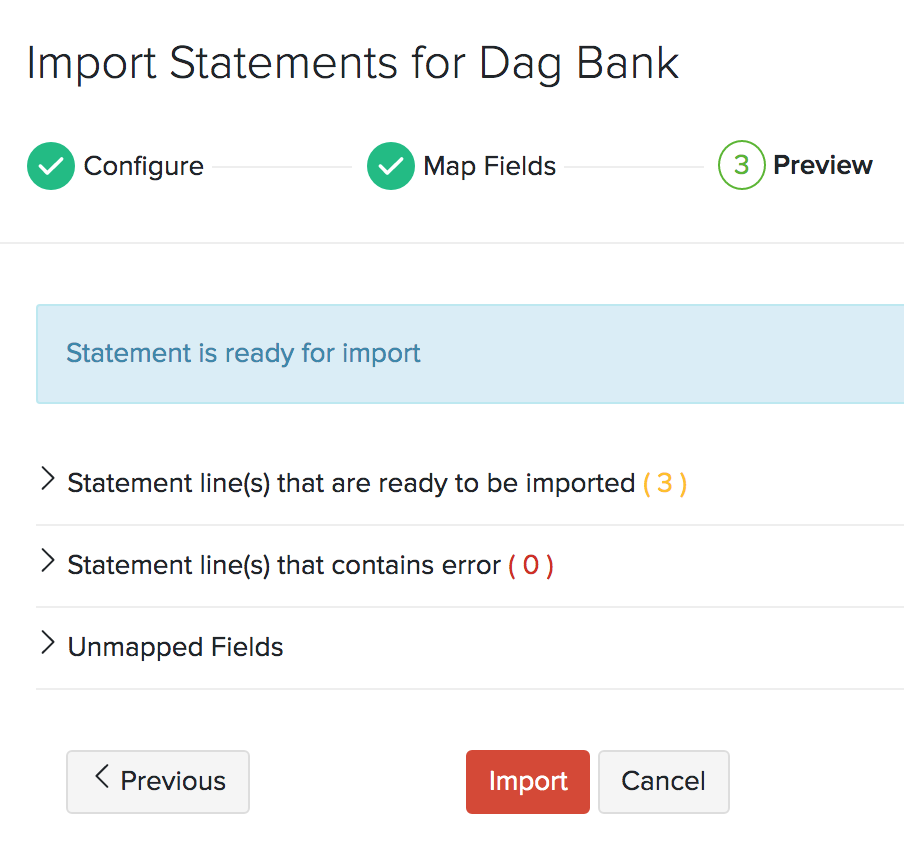
- Klicken Sie auf Importieren.
Automatisches Weiterleiten von Bankauszügen
Wenn Sie das automatische Weiterleiten von Bankauszügen aktiviert haben, können Sie die E-Mails mit Anhängen von Ihrer Bank automatisch an Zoho Books weiterleiten. Um die weitergeleiteten Auszüge dem entsprechenden Bankkonto hinzuzufügen:
- Gehen Sie zu Banking.
- Klicken Sie auf Bankauszug in der oberen rechten Ecke.

- Die weitergeleiteten Auszüge werden unter Bankauszüge aus dem Posteingang angezeigt.
- Klicken Sie auf Zur Bank hinzufügen.
Wenn die gewählte Datei im CSV-, TSV-, OFX-, QIF- oder CAMT.053-Format vorliegt, werden Sie zur Seite Auszüge importieren im Banking-Modul weitergeleitet. So können Sie sie Ihrer Bank hinzufügen.
- Wählen Sie das Bankkonto aus, um den Auszug hinzuzufügen.
- Die Datei wird vorausgefüllt.
- Wählen Sie den Betragsspalten-Typ aus dem Dropdown-Menü:
- Wählen Sie Doppelte Spalte, wenn Ihre Importdatei zwei verschiedene Spalten für Einzahlungen und Abhebungen hat.
- Wählen Sie Einfache Spalte und Betragstyp, wenn Ihre Importdatei eine einzige Spalte hat, die eine Belastung (Abhebung) oder eine Gutschrift (Einzahlung) anzeigt, und eine separate Spalte für den Betrag.
- Wählen Sie Einfache Spalte mit negativen Werten, wenn Ihre Importdatei nur eine Spalte hat, in der positive Werte Einzahlungen und negative Werte Abhebungen anzeigen.
- Wählen Sie die Zeichencodierung und den Dateitrennzeichen und klicken Sie auf Weiter.
Einblick: Stellen Sie sicher, dass Ihre Bank das Weiterleiten von Auszügen per E-Mail im CSV-, XLS-, TSV-, OFX-, QIF- oder CAMT.053-Format unterstützt.
Ordnen Sie die Felder mit den Importdatei-Headern ab und klicken Sie auf Weiter.
Profi-Tipp: Sie können Ihre Einstellungen für zukünftige Referenzen speichern, indem Sie die Option Diese Auswahl für zukünftige Referenzen speichern auswählen.
Sie können Ihre Importdetails in der Vorschau anzeigen, wo Sie nach Fehlern und nicht zugeordneten Feldern suchen können. Wenn Sie Änderungen vornehmen möchten, können Sie auf Zurück klicken, um Ihre Importeinstellungen zu bearbeiten.
- Klicken Sie auf Importieren.
Letzten Import rückgängig machen
Wenn Sie den falschen Bank-/Kreditkartenauszug hochgeladen oder denselben Auszug zweimal hochgeladen haben, können Sie Ihren letzten Import rückgängig machen.
- Klicken Sie auf das Zahnrad-Symbol in der oberen rechten Ecke und klicken Sie auf letzten Import rückgängig machen.
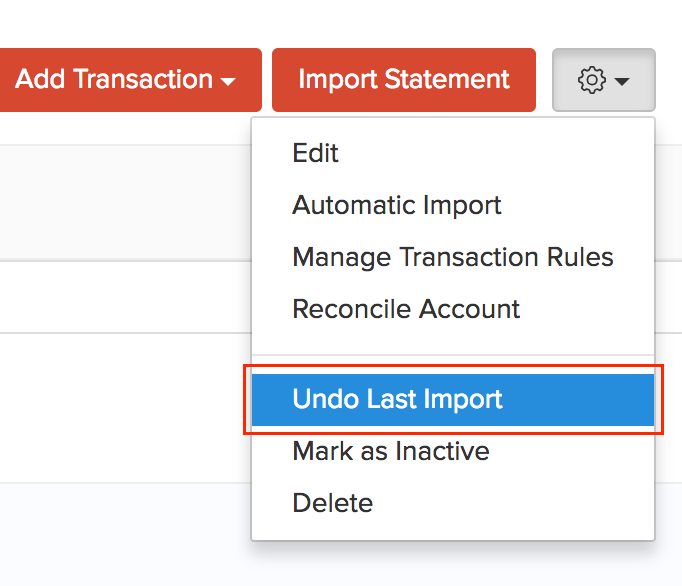
Danach können Sie die Transaktionen, die gelöscht werden sollen, vor dem Rückgängigmachen Ihres letzten Imports in der Vorschau anzeigen.
- Klicken Sie auf Import rückgängig machen.
Weiter >
Verwandt >
 Ja
Ja