


Buchhalterpräferenzen

Den Kontocode als Pflichtfeld und einzigartig festlegen
Sie können Kontencodes für neue Konten verpflichtend machen und sicherstellen, dass jeder Kontocode einzigartig ist. So geht’s:
- Gehen Sie zu Einstellungen.
- Wählen Sie Buchhalter unter Präferenzen.
- Im Tab Allgemein, unter Kontenrahmen, aktivieren Sie die folgenden Optionen:
- Kontocode für neue Konten verpflichtend machen: Dies stellt sicher, dass ein Kontocode für jedes neue Konto erforderlich ist. Wenn Sie ein bestehendes Konto bearbeiten, müssen Sie den Kontocode ausfüllen, wenn dies aktiviert ist.
- Einen einzigartigen Kontocode für erstellte Konten eingeben: Dies stellt sicher, dass jedes neue Konto einen einzigartigen Code hat, der Ihnen hilft, ein Konto von einem anderen zu unterscheiden.
- Klicken Sie auf Speichern.
Jetzt müssen Sie jedes Mal, wenn Sie ein neues Konto erstellen oder ein bestehendes Konto bearbeiten, einen einzigartigen Kontocode eingeben.
Mapping der Einnahmenkonten
Mit dem Mapping der Einnahmenkonten können Sie Einnahmen unter verschiedenen Konten in Ihrer Zoho Books-Organisation einfach verfolgen und aufzeichnen. Wenn Sie einen Artikel auf der Erstellungsseite einer Transaktion auswählen, wird das entsprechende Konto automatisch ausgewählt, und die Einnahmen für diesen Artikel werden in diesem Konto aufgezeichnet. Zum Beispiel, wenn Sie einen Artikel mit einem Steuersatz von 19% verkaufen, wird das Konto Einnahmen 19% USt. automatisch ausgewählt, wenn es so konfiguriert ist.
Hinweis: Diese Funktion ist nur für Rechnungen, wiederkehrende Rechnungen und Gutschriften anwendbar.
Einnahmenkonten-Mapping aktivieren
Um das Mapping der Einnahmenkonten zu aktivieren:
- Gehen Sie zu Einstellungen.
- Navigieren Sie zu Modul-Einstellungen und wählen Sie Buchhalter unter Allgemein.
- Unter dem Tab Allgemein navigieren Sie zum Abschnitt Mapping der Einnahmenkonten.
- Aktivieren Sie die Option Einnahmenkonten basierend auf Mehrwertsteuersätzen, Regionen und Produkttypen zuordnen.
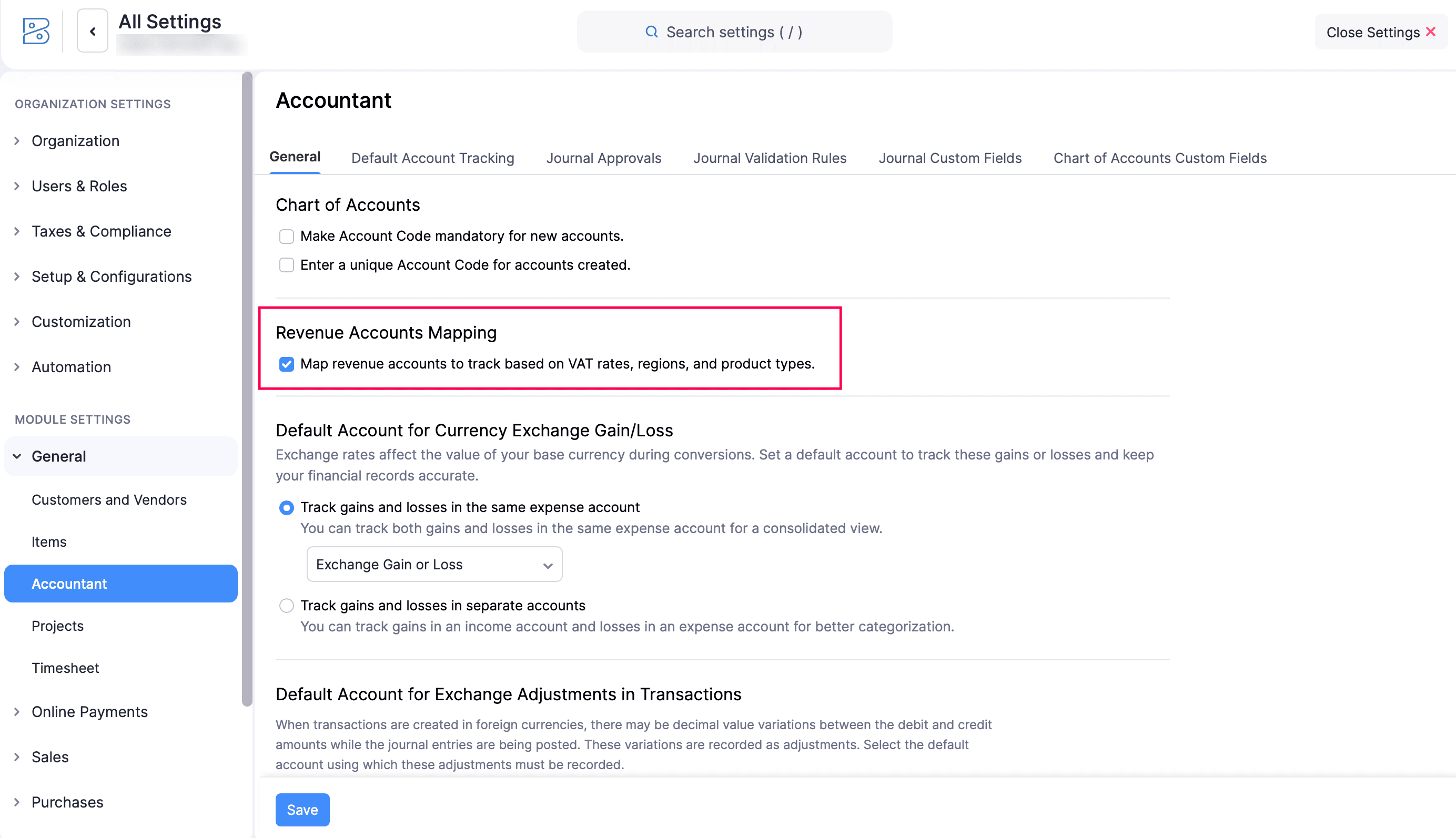
- Klicken Sie auf Speichern. Sobald die Funktion aktiviert ist, wird die Auswahl eines Kunden oder Lieferanten und eines Artikels in einer Transaktion automatisch das entsprechende Konto auf der Zeilenebene auswählen. Wenn das automatisch ausgewählte Konto nicht Ihre bevorzugte Wahl ist, können Sie manuell ein anderes auswählen.
Konten konfigurieren
Sobald Sie die Zuordnung der Einnahmenkonten aktiviert haben, werden Konten automatisch für die verschiedenen Kategorien von Artikeln ausgewählt, die Sie in einer Transaktion basierend auf der Standardzuordnung auswählen. Wenn diese Standardzuordnung nicht mit Ihren Buchhaltungs- oder Geschäftsanforderungen übereinstimmt, können Sie die Konten konfigurieren, die automatisch in Ihren Transaktionen ausgefüllt werden. So geht’s:
Hinweis: Die Konten, die Sie hier konfigurieren, werden automatisch basierend auf der ausgewählten Mehrwertsteuerbehandlung, Mehrwertsteuer, Produkttyp (Waren oder Dienstleistungen) und der Anwendung des inländischen Reverse-Charge-Verfahrens auf der Zeilenebene Ihrer Transaktionen ausgefüllt. Wenn Sie eines dieser Elemente bearbeiten, wird das Konto entsprechend aktualisiert.
- Gehen Sie zu Einstellungen.
- Navigieren Sie zu Modul-Einstellungen und wählen Sie Buchhalter unter Allgemein.
- Navigieren Sie zum Tab Allgemein.
- Klicken Sie auf Konten konfigurieren unter Zuordnung der Einnahmenkonten.
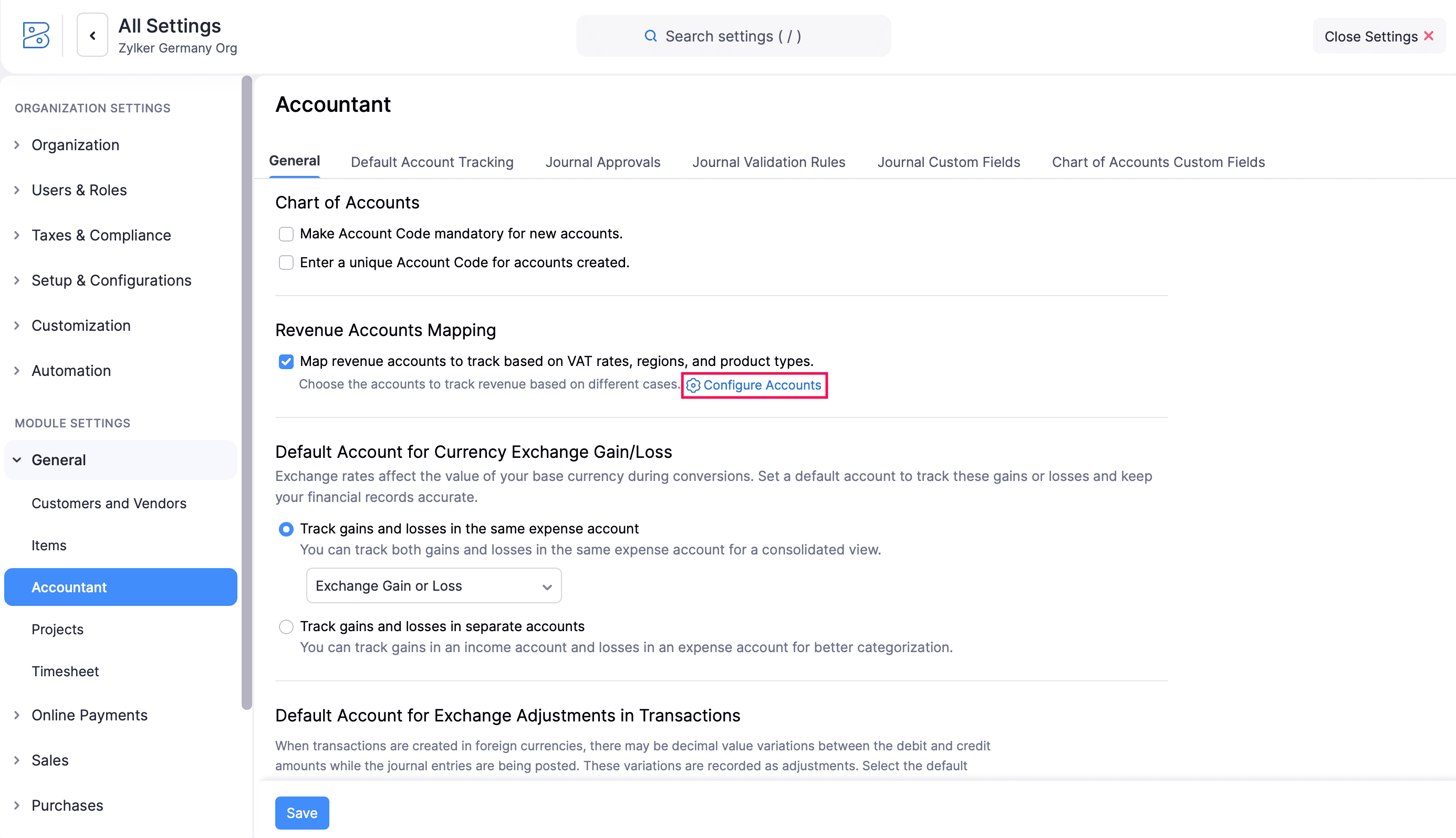
- Klicken Sie im Pop-up zur Zuordnung der Einnahmenkonten auf das Konto, das Sie ändern möchten, und wählen Sie ein anderes Konto aus dem Dropdown-Menü aus.
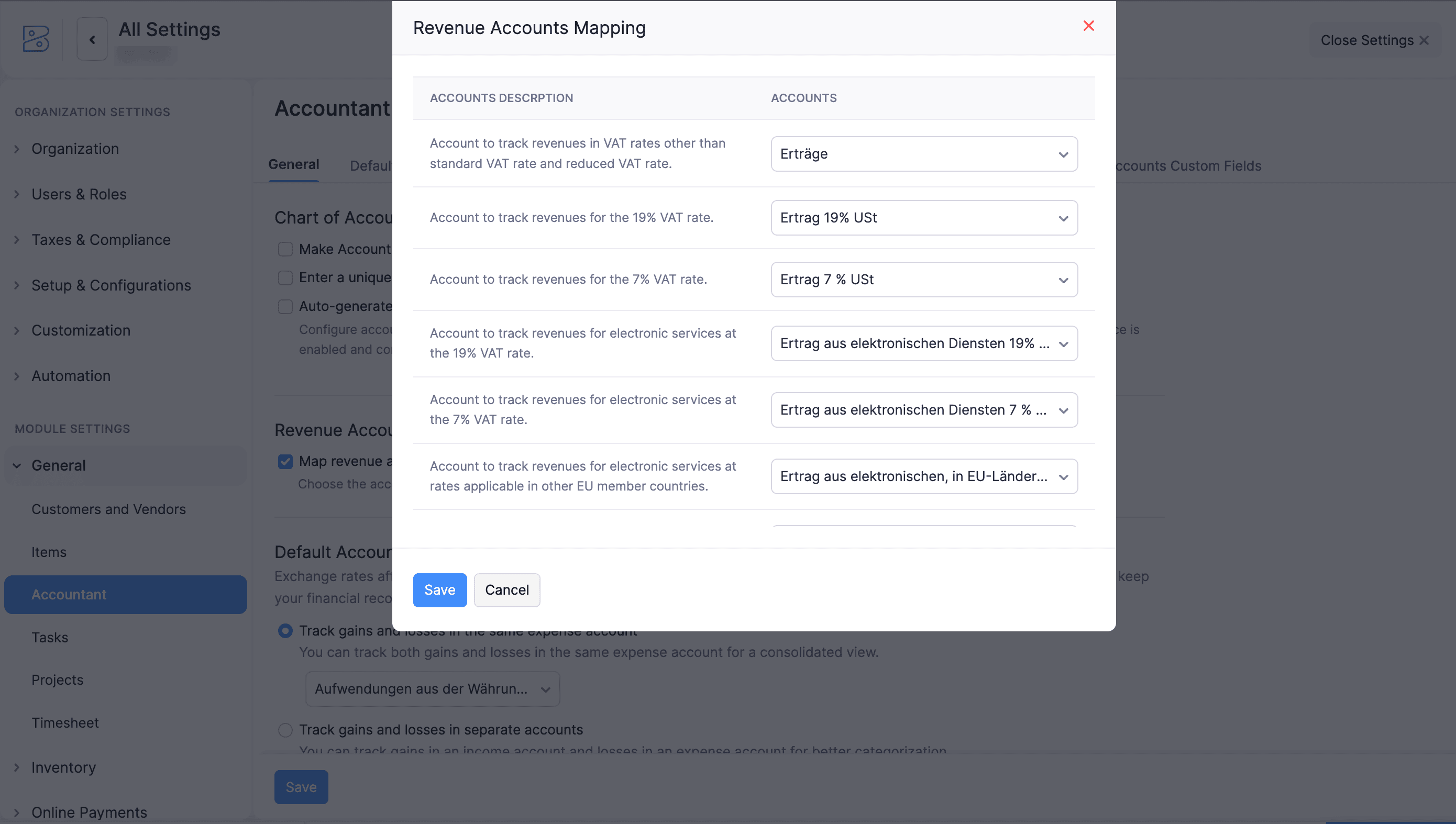
- Klicken Sie auf Speichern.
Nach dem Speichern werden die ausgewählten Konten automatisch auf die Zeilenartikel in Ihren Transaktionen angewendet.
Standardkonten für Transaktionen konfigurieren
Sie können Standardkonten für verschiedene Buchungseinträge konfigurieren. Zum Beispiel können Sie ein Standardkonto für Forderungen aus Lieferungen und Leistungen zuweisen, um Zahlungen von Kunden und ausstehende Salden zu verfolgen. Ebenso können Sie Standardkonten für Verbindlichkeiten, Versandkosten, Anpassungen, Rabatte, uneinbringliche Forderungen, Vorschüsse an Lieferanten und Vorschüsse von Kunden konfigurieren. So geht’s:
- Gehen Sie zu Einstellungen.
- Wählen Sie Buchhalter unter Einstellungen.
- Wählen Sie im Tab Allgemein unter Wählen Sie ein Standardkonto zur Verfolgung aus, das Standardkonto für:
- Forderungen aus Lieferungen und Leistungen: Verfolgen Sie Beträge, die Kunden Ihrem Unternehmen schulden.
- Verbindlichkeiten: Verfolgen Sie Beträge, die Ihr Unternehmen Lieferanten schuldet.
- Versandkosten: Verfolgen Sie Versandgebühren.
- Anpassungen: Verfolgen Sie Transaktionsanpassungen.
- Rabatt: Verfolgen Sie Rabatte, die auf Artikel oder Transaktionen angewendet werden.
- Uneinbringliche Forderungen: Verfolgen Sie uneinbringliche Beträge.
- Vorschuss an Lieferanten: Verfolgen Sie Vorauszahlungen an Lieferanten.
- Vorschuss von Kunden: Verfolgen Sie Vorauszahlungen von Kunden.
- Klicken Sie auf Speichern.
Jetzt werden die Buchungseinträge unter den konfigurierten Standardkonten verfolgt.
Genehmigungen für manuelle Journale konfigurieren
Sie können Genehmigungsworkflows für manuelle Zeitschriften einrichten, um sicherzustellen, dass Zeitschrifteneinträge von den zugewiesenen Benutzern geprüft und genehmigt werden. Wählen Sie aus Keine Genehmigung, einfache Genehmigung, Mehrstufengenehmigung, Mehrstufengenehmigung und benutzerdefinierte Genehmigung basierend auf Ihren Geschäftsanforderungen. Erfahren Sie mehr über Genehmigungen.
Um Genehmigungen für manuelle Journale zu konfigurieren:
- Gehen Sie zu Einstellungen.
- Wählen Sie Buchhalter unter Präferenzen.
- Klicken Sie auf die Registerkarte Journalgenehmigungen oben.
- Unter dieser Registerkarte können Sie Folgendes konfigurieren:
- Genehmigungsart: Wählen Sie, wie die manuellen Journale genehmigt werden sollen:
- Keine Genehmigung: Dies ist standardmäßig ausgewählt. Manuelle Journale können ohne Genehmigung fortfahren.
- Einfache Genehmigung: Jeder Administrator oder Genehmiger kann die Transaktion genehmigen. Weitere Aktionen sind nur nach Genehmigung erlaubt.
- Mehrstufige Genehmigung: Richten Sie bis zu 10 Genehmigungsstufen ein. Manuelle Journale werden nur weitergeleitet, nachdem alle zugewiesenen Genehmiger sie genehmigt haben. Klicken Sie auf Neue Stufe hinzufügen, um weitere Genehmiger hinzuzufügen und den Genehmiger für jede Stufe auszuwählen.
- Benutzerdefinierte Genehmigung: Legen Sie Bedingungen basierend auf Journalfeldern, um die Genehmiger für jedes Handbuch zu bestimmen. Sie können das Workflow auch so konfigurieren, um Zeitschriften automatisch zu genehmigen oder abzulehnen, die die angegebenen Kriterien entsprechen.
- Genehmigungsart: Wählen Sie, wie die manuellen Journale genehmigt werden sollen:
Note: Benutzerdefinierte Genehmigung ist nur für die Premium-, Elite- und Ultimate-Pläne von Zoho Books verfügbar.
- Genehmigungspräferenzen: Aktivieren Sie Genehmigern erlauben, die Transaktionen zu genehmigen, die sie erstellen, wenn Sie möchten, dass Genehmiger ihre eigenen manuellen Journale genehmigen.
- Benachrichtigungspräferenzen: In diesem Abschnitt können Sie eine der folgenden Optionen auswählen:
- E-Mail- und In-App-Benachrichtigungen senden, wenn Transaktionen zur Genehmigung eingereicht werden, um Genehmiger zu benachrichtigen, wenn ein manuelles Journal eingereicht wird.
- Den Einreicher benachrichtigen, wenn eine Transaktion genehmigt oder abgelehnt wird, um die Person, die das manuelle Journal eingereicht hat, über dessen Genehmigung oder Ablehnung zu informieren.
- Klicken Sie auf Speichern.
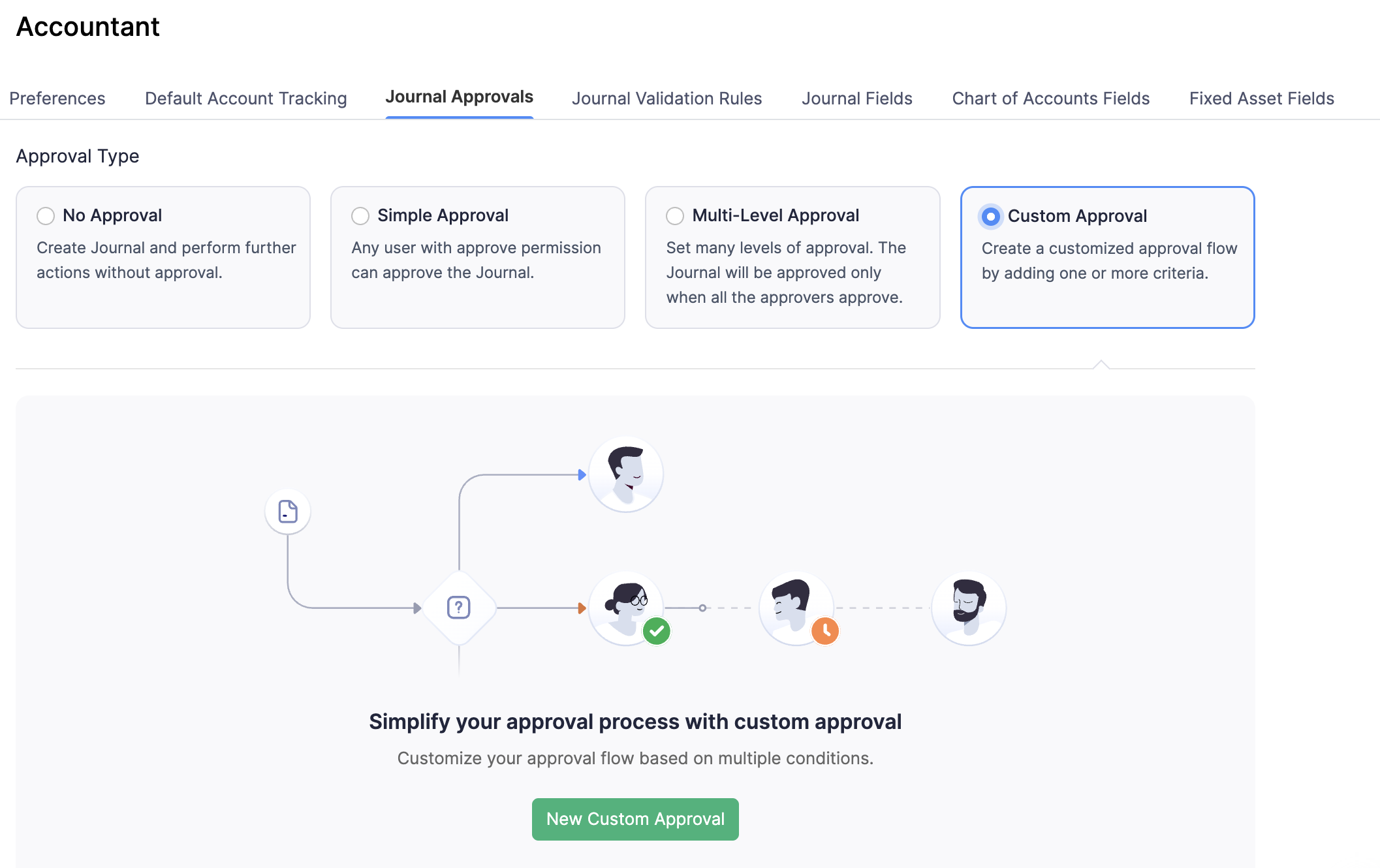
Ihre ausgewählten Genehmigungseinstellungen gelten nun für manuelle Journale in Ihrer Organisation.
Präferenzen für wiederkehrende Journalbuchungen festlegen
Wiederkehrende Journale sind automatisierte Journalbuchungen für wiederkehrende Transaktionen wie Miete oder Abschreibungen. Sie können sie als Entwürfe speichern oder sofort veröffentlichen. Um Ihre Präferenz festzulegen, wie die untergeordneten Journale gespeichert werden sollen:
- Gehen Sie zu Einstellungen.
- Wählen Sie Buchhalter unter Präferenzen.
- Wählen Sie im Tab Allgemein unter Wiederkehrende Journale eine der folgenden Optionen:
- Manuelle Journale im Entwurfszustand erstellen: Erstellt Journalbuchungen als Entwürfe zur späteren Überprüfung und Veröffentlichung.
- Manuelle Journale im veröffentlichten Zustand erstellen: Erstellt Journalbuchungen direkt im veröffentlichten Zustand.
- Klicken Sie auf Speichern.
Alle wiederkehrenden Journale folgen nun Ihrer ausgewählten Präferenz.
Benutzerdefinierte Felder für Journale
In Zoho Books können Sie benutzerdefinierte Felder für Journalbuchungen erstellen, um zusätzliche Informationen zu erfassen. Zum Beispiel können Sie ein benutzerdefiniertes Journalfeld erstellen, um Transaktionsreferenzen, Prüfnotizen oder sogar Steuerdetails zu verfolgen.
Ein benutzerdefiniertes Journalfeld erstellen
Um ein benutzerdefiniertes Journalfeld zu erstellen:
Gehen Sie zu Einstellungen.
Wählen Sie Buchhalter unter Präferenzen.
Klicken Sie auf die Registerkarte Benutzerdefinierte Journalfelder oben.
Klicken Sie auf + Neues benutzerdefiniertes Feld in der oberen rechten Ecke.
Füllen Sie auf der Seite Neue benutzerdefinierte Felder - Journale die folgenden Details aus:
- Bezeichner: Geben Sie den Bezeichner des benutzerdefinierten Feldes ein.
Datentyp: Wählen Sie den Datentyp aus, den Sie mit diesem benutzerdefinierten Feld erfassen möchten, z. B. Text, Zahl, Datum oder Link.
- Hilfetext: Fügen Sie eine kurze Beschreibung hinzu, um den Zweck dieses benutzerdefinierten Feldes den Benutzern zu erklären. Es wird unter dem benutzerdefinierten Feld auf der Seite Journalerstellung angezeigt.
- Datenschutz: Wenn die mit diesem Feld erfassten Informationen sensibel sind, wählen Sie die entsprechenden Optionen aus:
- PII (personenbezogene Daten): Ermöglicht Benutzern mit geschützten Datenzugriff, die Details des benutzerdefinierten Feldes anzuzeigen. Sie können dann eine der folgenden Optionen auswählen:
- Sensibler Daten. Verschlüsseln und speichern.: Wählen Sie dies, wenn Sie nicht möchten, dass das Feld in einer erweiterten Suche verwendet wird.
- Nicht sensible Daten. Unverschlüsselt speichern.: Wählen Sie dies, wenn Sie möchten, dass das Feld in einer erweiterten Suche verwendet wird.
- ePHI: Wählen Sie dies, wenn die Daten des Feldes sensible Gesundheitsinformationen enthalten. Die Daten werden verschlüsselt gespeichert, und nur Benutzer mit geschütztem Datenzugriff können sie einsehen.
- PII (personenbezogene Daten): Ermöglicht Benutzern mit geschützten Datenzugriff, die Details des benutzerdefinierten Feldes anzuzeigen. Sie können dann eine der folgenden Optionen auswählen:
- Doppelte Werte verhindern: Wählen Sie Ja, wenn Sie möchten, dass der Wert einzigartig ist und nicht erneut verwendet wird.
Hinweis: Wenn Sie sich entscheiden, doppelte Werte zu verhindern, steht das benutzerdefinierte Feld nicht für wiederkehrende Journale zur Verfügung.
- Eingabeformat: Wählen Sie das Format für die im benutzerdefinierten Feld eingegebenen Daten. Klicken Sie auf Benutzerdefiniertes Format konfigurieren, um Ihr bevorzugtes Format einzugeben. Sie können eine der folgenden Standardoptionen wählen:
- Zahlen: Akzeptiert nur Zahlen (0-9).
- Alphanumerische Zeichen ohne Leerzeichen: Akzeptiert Kleinbuchstaben (a-z), Großbuchstaben (A-Z) und Zahlen (0-9).
- Alphanumerische Zeichen mit Leerzeichen: Akzeptiert Kleinbuchstaben (a-z), Großbuchstaben (A-Z), Zahlen (0-9) und Leerzeichen.
- Ist erforderlich: Wählen Sie Ja, wenn Sie möchten, dass dieses benutzerdefinierte Feld beim Erstellen des manuellen Journals erforderlich ist.
- In allen PDFs anzeigen: Wählen Sie Ja, wenn Sie möchten, dass dieses benutzerdefinierte Feld in allen manuellen Journal-PDFs angezeigt wird.
Profi-Tipp: Um diese Einstellung für das benutzerdefinierte Feld später zu ändern, gehen Sie zu Einstellungen > Präferenzen > Buchhalter > Registerkarte Benutzerdefinierte Journalfelder. Fahren Sie mit der Maus über das benutzerdefinierte Feld, klicken Sie auf das Dropdown-Menü rechts und wählen Sie In allen PDFs anzeigen. Um es wieder auszublenden, folgen Sie denselben Schritten und klicken Sie auf In allen PDFs ausblenden im Dropdown-Menü.
- Klicken Sie auf Speichern.
Das benutzerdefinierte Feld wird nun auf der Seite Neues Journal für manuelle oder wiederkehrende Journale angezeigt.
Weitere Aktionen in benutzerdefinierten Journalfeldern
Ein benutzerdefiniertes Journalfeld bearbeiten
- Gehen Sie zu Einstellungen.
- Wählen Sie Buchhalter unter Präferenzen.
- Klicken Sie auf die Registerkarte Benutzerdefinierte Journalfelder oben.
- Fahren Sie mit der Maus über das benutzerdefinierte Feld, klicken Sie auf das Dropdown-Menü rechts und wählen Sie Bearbeiten.
- Nehmen Sie auf der Seite Benutzerdefiniertes Feld bearbeiten - Journale die erforderlichen Änderungen vor und klicken Sie auf Speichern.
Ein benutzerdefiniertes Journalfeld als inaktiv markieren
Warnung: Wenn Sie ein benutzerdefiniertes Feld als inaktiv markieren, wird es in keinem Journal mehr angezeigt.
- Gehen Sie zu Einstellungen.
- Wählen Sie Buchhalter unter Einstellungen.
- Klicken Sie auf die Registerkarte Journalbenutzerdefinierte Felder oben.
- Fahren Sie mit der Maus über das benutzerdefinierte Feld, klicken Sie auf das Dropdown-Menü rechts und wählen Sie Als Inaktiv markieren.
Das benutzerdefinierte Feld ist jetzt inaktiv und aus allen vorhandenen Journaleinträgen entfernt. Es wird nicht angezeigt, wenn Sie einen neuen Journaleintrag erstellen.
Hinweis: Um ein benutzerdefiniertes Feld wieder als aktiv zu markieren, folgen Sie denselben Schritten wie oben und klicken Sie auf Als Aktiv markieren im Dropdown-Menü.
Zugriffsberechtigungen für das Journalbenutzerdefinierte Feld festlegen
Sie können steuern, wer in Ihrer Organisation auf ein bestimmtes benutzerdefiniertes Feld zugreifen kann, das Sie im Journal hinzugefügt haben. So geht’s:
- Gehen Sie zu Einstellungen.
- Wählen Sie Buchhalter unter Einstellungen.
- Klicken Sie auf die Registerkarte Journalbenutzerdefinierte Felder oben.
- Fahren Sie mit der Maus über das benutzerdefinierte Feld, klicken Sie auf das Dropdown-Menü rechts und wählen Sie Zugriff konfigurieren.
- Im Popup Lesen/Schreiben für %custom_field% legen Sie den erforderlichen Zugriff für Ihre Organisation fest und klicken Sie auf Speichern.
Benutzer mit den festgelegten Berechtigungen können jetzt auf die Informationen des benutzerdefinierten Feldes zugreifen.
Ein Journalbenutzerdefiniertes Feld löschen
Warnung: Das Löschen eines Journalbenutzerdefinierten Feldes entfernt es dauerhaft aus allen vorhandenen Journalen. Klicken Sie auf Zwangslöschen, um fortzufahren.
Einblick: Wenn Sie ein benutzerdefiniertes Feld vorübergehend nicht verwenden, können Sie es einfach als inaktiv markieren, anstatt es zu löschen.
Um ein Journalbenutzerdefiniertes Feld zu löschen:
- Gehen Sie zu Einstellungen.
- Wählen Sie Buchhalter unter Einstellungen.
- Klicken Sie auf die Registerkarte Journalbenutzerdefinierte Felder oben.
- Fahren Sie mit der Maus über das benutzerdefinierte Feld, klicken Sie auf das Dropdown-Menü rechts und wählen Sie Löschen.
- Klicken Sie im folgenden Popup auf Ja, um die Löschung zu bestätigen.
 Ja
Ja