


Journalvorlagen

Das Erstellen mehrerer Journalbuchungen, deren Soll- und Habenkonten normalerweise immer wieder wiederholt werden, kann ziemlich monoton sein. Mit Journalvorlagen können Sie die Notiz, die Berichtsmethode, das Konto, die Referenznummer, den Projektnamen, die Währung und die Steuer vorab ausfüllen.
Anstatt also jedes Mal neue Journalbuchungen von Grund auf zu erstellen, können Sie einfach die einzigartigen Werte eingeben, die spezifisch für diese bestimmte Journalbuchung sind.
Szenario: Patrica erstellt regelmäßig die Journalbuchungen nach jeder Geschäftstransaktion für ihre Organisation. Im Laufe der Zeit stellt sie fest, dass die Mehrheit der Journale, die sie aufzeichnet, normalerweise Journalbuchungen für Eigentümerentnahmen sind, bei denen das Bargeldkonto im Soll und das Eigenkapital des Eigentümers im Haben steht. Anstatt also ähnliche Journalbuchungen zu erstellen, erstellt sie eine Journalvorlage. Auf diese Weise muss sie beim nächsten Mal, wenn sie eine neue Journalbuchung für die Eigentümerentnahme erstellen möchte, nur die Journalvorlage verwenden.
AUF DIESER SEITE
Neue Journalvorlagen erstellen
Um Journalbuchungen mit Vorlagen aufzuzeichnen, sollten Sie zuerst Ihre Journalvorlage erstellen. Um zu erstellen:
- Gehen Sie zu Buchhalter > Manuelle Journale.
- Klicken Sie auf die Schaltfläche Mehr in der oberen rechten Ecke.
- Klicken Sie auf Vorlagen verwalten.
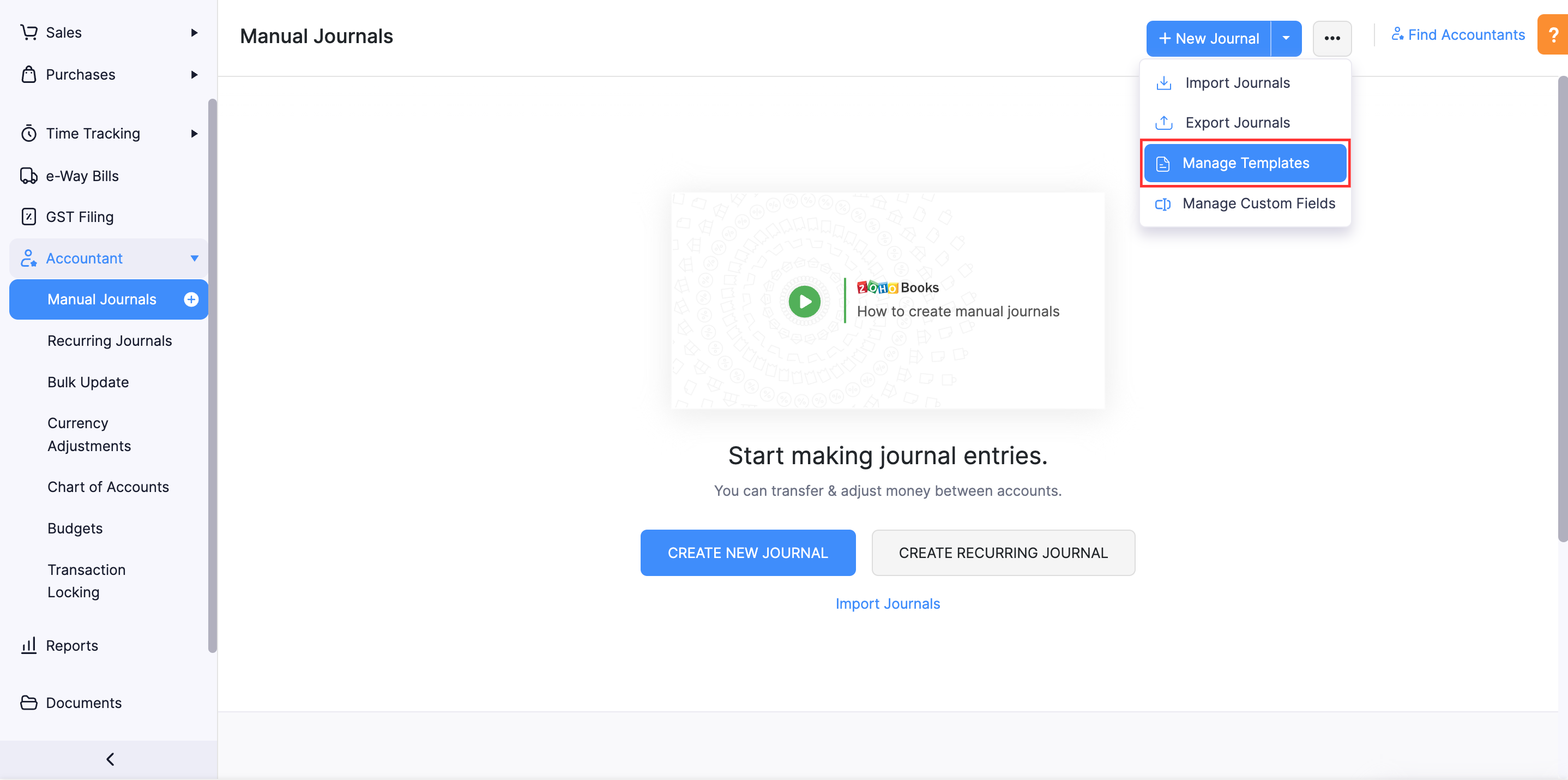
- Klicken Sie auf Neue Vorlage.

- Geben Sie die erforderlichen Details zur Erstellung der Journalvorlage ein:
| Feld | Beschreibung |
|---|---|
| Vorlagenname | Geben Sie einen Namen für Ihre Vorlage ein. (Pflichtfeld) |
| Referenz# | Geben Sie eine Identifikationsnummer oder einen Code für Ihre Journalbuchungen ein. |
| Notizen | Nennen Sie den Grund für die Erstellung eines Journals. (Pflichtfeld) |
| Berichtsmethode | Standardmäßig ist Perioden- und Kassenbasis ausgewählt. Wenn dies ausgewählt ist, erscheinen die manuellen Journale, die unter dieser Vorlage erstellt wurden, in den Berichten, die sowohl auf Kassen- als auch auf Periodenbasis erstellt werden. Wählen Sie Nur Periodenbasis, wenn die manuellen Journale, die unter dieser Vorlage erstellt wurden, nur in Berichten erscheinen sollen, die auf Periodenbasis erstellt werden. Wählen Sie Nur Kassenbasis, wenn die manuellen Journale, die unter dieser Vorlage erstellt wurden, nur in Berichten erscheinen sollen, die auf Kassenbasis erstellt werden. |
| Projektname | Wählen Sie das Projekt aus, das Sie mit der Journalbuchung verknüpfen möchten. |
| Währung | Wählen Sie die Währung aus, in der Sie die Journalbuchung vornehmen möchten. |
- Wählen Sie den Typ der Journalvorlage aus. Sie können zwei Arten von Vorlagen erstellen:
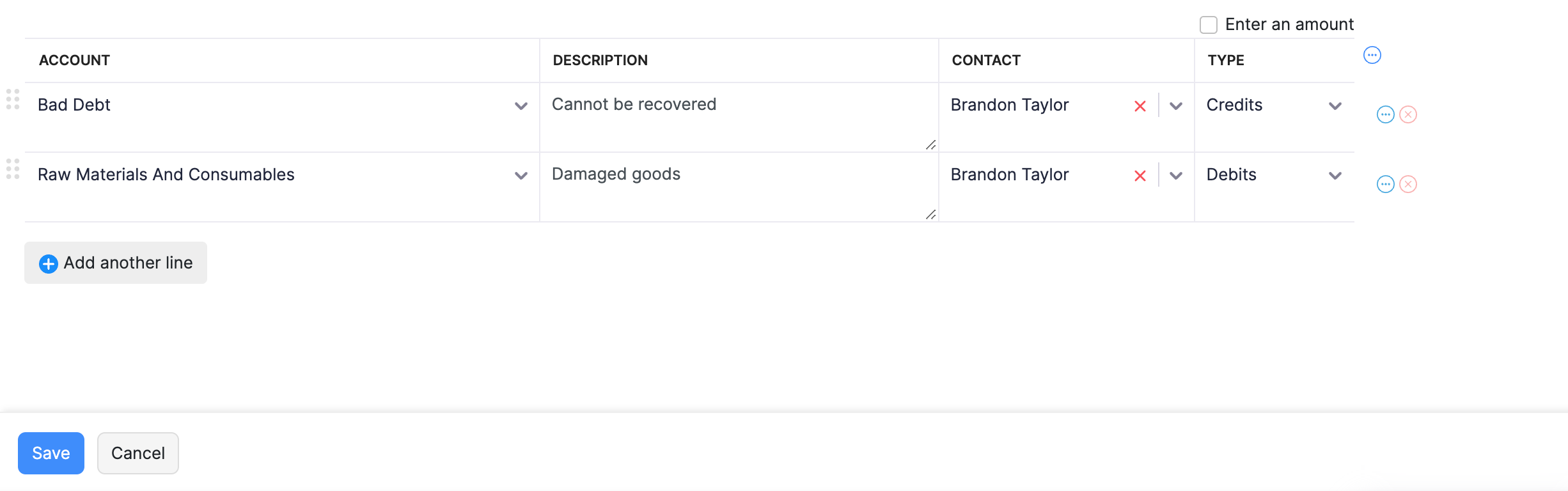
Basierend auf Typ
Wenn Sie Journalvorlagen basierend auf Typ erstellen, werden die Soll- und Habenkonten in den Journalen nicht automatisch ausgefüllt. Daher müssen die Soll- und Habenbeträge manuell im Journal eingegeben werden.
Um Journal einträge basierend auf dem Typ zu erstellen, deaktivieren Sie “Betrag eingeben”.
Basierend auf Betrag
Wenn Sie Journal vorlagen basierend auf dem Betrag erstellen, werden das Kredit- und Debitkonto sowie der Betrag automatisch in den Journale ausgefüllt. Der Debit- und Kreditbetrag wird also vorab ausgefüllt.
Um Journal einträge basierend auf dem Betrag zu erstellen, aktivieren Sie Betrag eingeben.
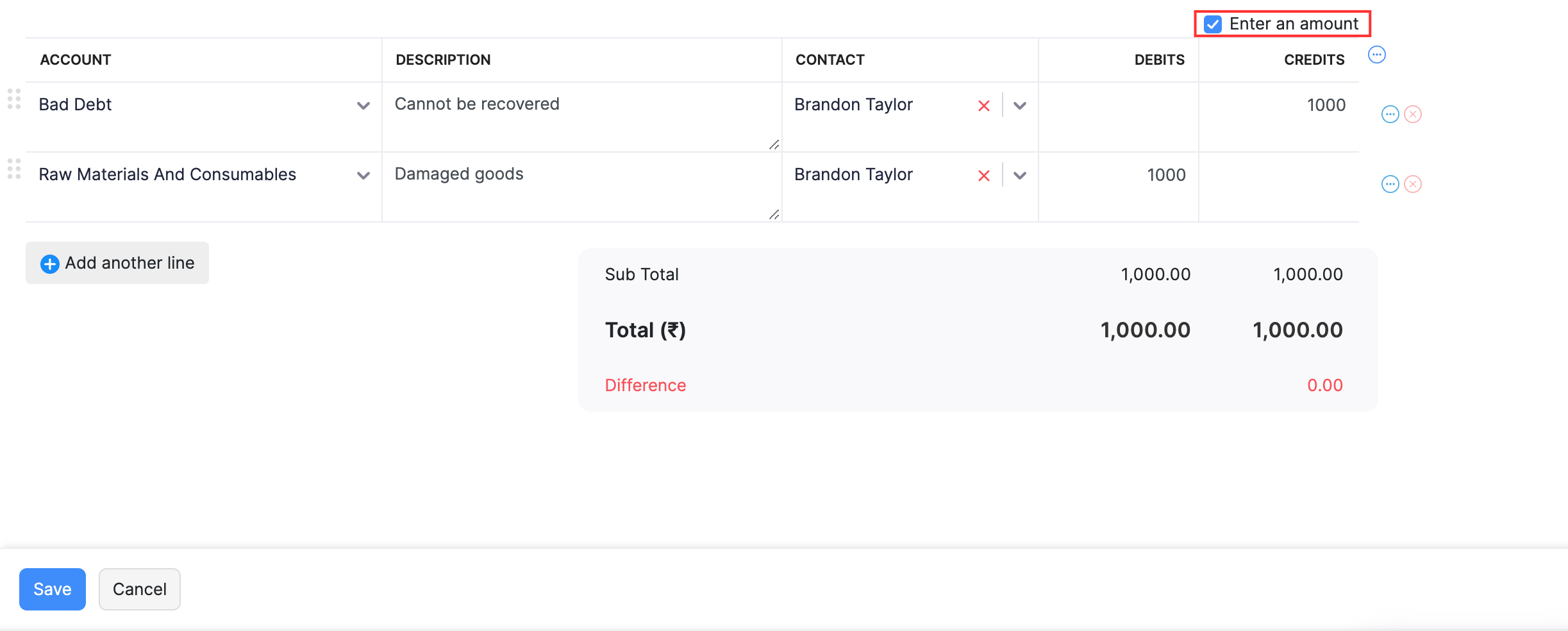
Hinweis: Stellen Sie sicher, dass der gutgeschriebene Betrag dem debitierten Betrag entspricht.
- Klicken Sie auf Speichern.
Sie können jetzt beginnen, Journal einträge basierend auf der von Ihnen erstellten Vorlage zu erstellen.
Journal Vorlage verwenden
Wenn Sie Journalvorlagen erstellt haben, können Sie Journal einträge erstellen. Um Journalvorlagen zu verwenden:
- Gehen Sie zu Buchhalter > Manuelle Journale.
- Klicken Sie auf das + Neues Journal Dropdown.
- Klicken Sie auf Aus Vorlage erstellen.
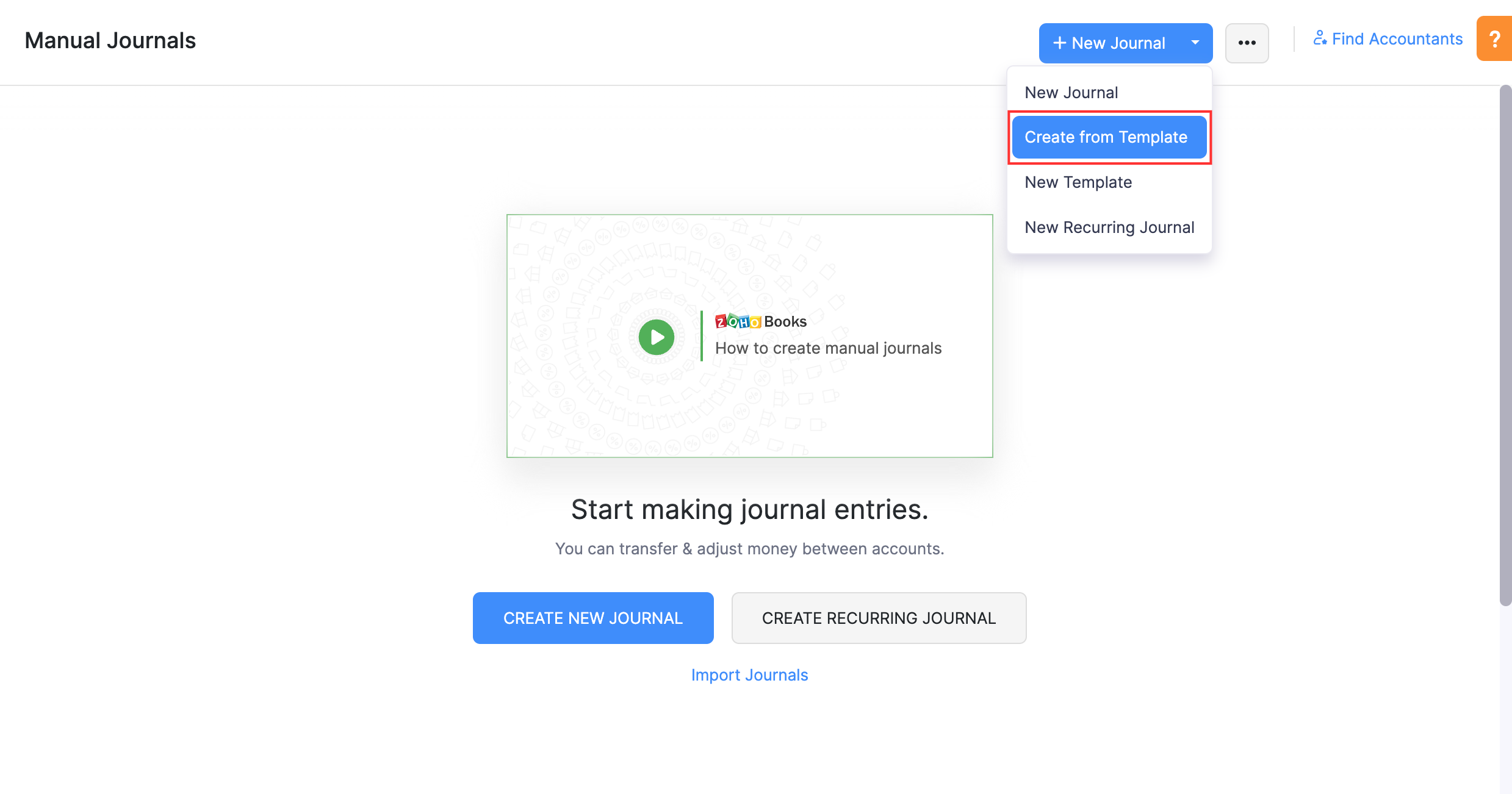
Profi-Tipp: Sie können auch ein neues manuelles Journal erstellen (Buchhalter > Manuelles Journal > + Neues Journal) und auf Vorlage wählen in der oberen rechten Ecke klicken oder Sie können zu Mehr > Vorlagen verwalten gehen und auf Verwenden neben einer Journalvorlage klicken.

Journal Vorlage verwalten
Sie können auch bestimmte Aktionen mit Ihren Journalvorlagen durchführen. Sie werden in der Lage sein zu:
Journal Vorlagen bearbeiten
Wenn Sie Änderungen an Ihren Journalvorlagen vornehmen möchten, können Sie diese jederzeit bearbeiten. Um Journalvorlagen zu bearbeiten:
- Gehen Sie zu Buchhalter > Manuelle Journale.
- Klicken Sie auf die Mehr-Schaltfläche in der oberen rechten Ecke.
- Klicken Sie auf Vorlagen verwalten.
- Klicken Sie auf Bearbeiten neben der Journalvorlage, die Sie bearbeiten möchten.

Journal Vorlagen löschen
Wenn Sie eine Journalvorlage nicht mehr verwenden möchten, können Sie diese dauerhaft löschen. Um einen Journal eintrag zu löschen:
- Gehen Sie zu Buchhalter > Manuelle Journale.
- Klicken Sie auf die Mehr-Schaltfläche in der oberen rechten Ecke.
- Klicken Sie auf Vorlagen verwalten.
- Klicken Sie auf Löschen neben der Journalvorlage, die Sie löschen möchten.

Auch gelesen:
 Ja
Ja