


Journalgutschriften

Zoho Books ermöglicht es Ihnen, Gutschriften sowohl für Ihre Kunden als auch für Ihre Lieferanten mithilfe von manuellen Journaleinträgen in einem einzigen Eintrag zu erstellen. Dies ist nützlich, wenn Sie Gutschriften für einen Kunden erfassen, der auch ein Lieferant für Ihr Unternehmen ist, was es Ihnen ermöglicht, die Gutschriften zu verwalten, ohne separate Transaktionen erstellen zu müssen.
Kunden- und Lieferantengutschriften erstellen
Um Gutschriften für einen Kunden zu erstellen:
- Gehen Sie zu Buchhalter in der linken Seitenleiste und wählen Sie Manuelle Journale.
- Klicken Sie oben auf der Seite auf + Neues Journal.
- Geben Sie auf der Seite Neues Journal die erforderlichen Details ein:
- Geben Sie das Datum und die Notizen für das Journal ein.
- In der Journaltabelle:
- Wählen Sie Forderungen in der Spalte Konto.
- Wählen Sie den erforderlichen Kunden aus, den Sie mit dem Journal verknüpfen möchten, in der Spalte Kontakt.
- Geben Sie den erforderlichen Betrag in der Spalte Gutschriften ein.
- Wählen Sie in der nächsten Zeile das Debitorenkonto aus und geben Sie den zu belastenden Betrag in der Spalte Lastschriften ein.
- Klicken Sie auf Speichern und Veröffentlichen.
Die Kundengutschriften werden mithilfe von Journalen erstellt.
Um Gutschriften für einen Lieferanten zu erstellen:
- Gehen Sie zu Buchhalter in der linken Seitenleiste und wählen Sie Manuelle Journale.
- Klicken Sie oben auf der Seite auf + Neues Journal.
- Geben Sie auf der Seite Neues Journal die erforderlichen Details ein:
- Geben Sie das Datum und die Notizen für das Journal ein.
- In der Journaltabelle:
- Wählen Sie Verbindlichkeiten in der Spalte Konto.
- Wählen Sie den erforderlichen Lieferanten aus, den Sie mit dem Journal verknüpfen möchten, in der Spalte Kontakt.
- Geben Sie den erforderlichen Betrag in der Spalte Lastschriften ein.
- Wählen Sie in der nächsten Zeile das Gutschriftenkonto aus und geben Sie den zu belastenden Betrag in der Spalte Gutschriften ein.
- Klicken Sie auf Speichern und Veröffentlichen.
Die Lieferantengutschriften werden mithilfe von Journalen erstellt.
Ebenso können Sie auch mehrere Einträge von Kunden- oder Lieferantengutschriften im Journal erstellen und die Lastschrifteinträge erfassen.
Sie können auch Gutschriften mithilfe von Journalen für den Kunden erstellen, der auch ein Lieferant für Ihr Unternehmen ist. Um dies zu tun:
- Gehen Sie zu Buchhalter in der linken Seitenleiste und wählen Sie Manuelle Journale.
- Klicken Sie oben auf der Seite auf + Neues Journal.
- Geben Sie auf der Seite Neues Journal die erforderlichen Details ein:
- Geben Sie das Datum und die Notizen für das Journal ein.
- In der Journaltabelle:
- Wählen Sie Forderungen in der Spalte Konto.
- Wählen Sie den erforderlichen Kunden aus, den Sie mit dem Journal verknüpfen möchten, in der Spalte Kontakt.
- Geben Sie den erforderlichen Betrag in der Spalte Gutschriften ein.
- Wählen Sie in der nächsten Zeile Verbindlichkeiten in der Spalte Konto.
- Wählen Sie den erforderlichen Lieferanten aus, den Sie mit dem Journal verknüpfen möchten, in der Spalte Kontakt.
- Geben Sie den erforderlichen Betrag in der Spalte Lastschriften ein.
- Klicken Sie auf Speichern und Veröffentlichen.
Die Gutschriften werden entsprechend im Journal erstellt.
Gutschriften auf Transaktionen anwenden
Sobald Sie das Journal erstellt haben, können Sie diese Gutschriften auf die jeweiligen Rechnungen des Kunden oder die Rechnungen des Lieferanten anwenden. So geht’s:
- Gehe zu Buchhalter in der linken Seitenleiste und wähle Manuelle Journale.
- Wähle das Journal aus, auf das du Gutschriften für die Rechnungen oder Rechnungen anwenden möchtest.
- Klicke auf Anwenden neben Kundenkrediten, um die Gutschriften auf die Rechnungen des Kunden anzuwenden, oder klicke auf Anwenden neben Lieferantenkrediten, um die Gutschriften auf die Rechnungen des Lieferanten oben im Transaktionsdokument auf der Details-Seite des Journals anzuwenden.
- Klicke im erscheinenden Pop-up auf Auf Rechnungen anwenden oder Auf Rechnungen anwenden.
- Um Gutschriften auf die Rechnungen des Kunden anzuwenden:
Gib im Pop-up Gutschriften auf Rechnungen anwenden das Datum in der Spalte Gutschriften angewendet am ein.
Gib den erforderlichen Betrag in der Spalte Gutschriften anzuwenden ein.
Klicke auf Speichern.
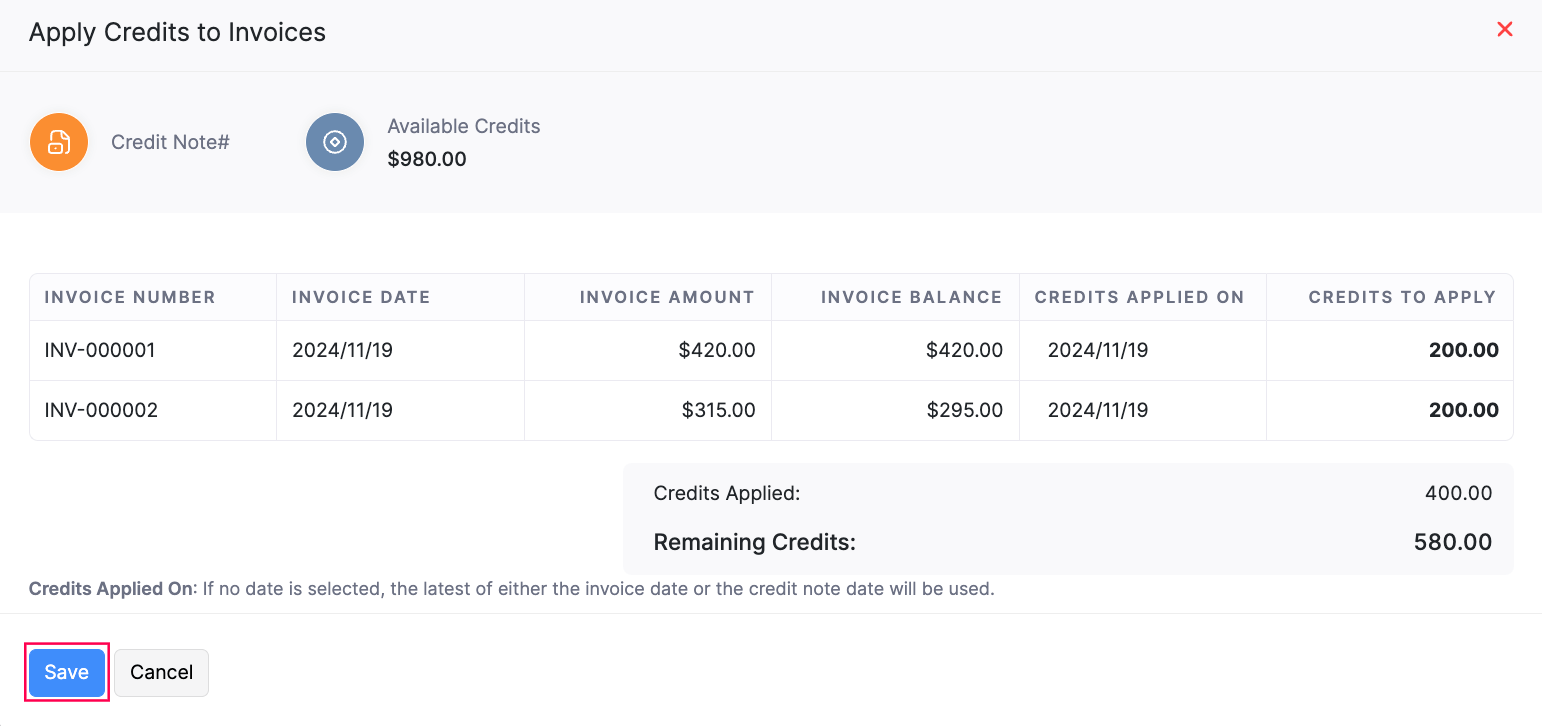
Ebenso kannst du auch Gutschriften auf die Rechnungen deines Lieferanten anwenden, indem du auf Anwenden neben Lieferantenkrediten auf der Details-Seite des Journals klickst.
Die Gutschriften werden basierend auf den gewählten Präferenzen auf die Transaktionen angewendet. Um die auf die Transaktionen angewendeten Gutschriften zu löschen:
Gehe zu Buchhalter in der linken Seitenleiste und wähle Manuelle Journale.
Wähle das Journal aus, für das du die angewendeten Gutschriften löschen möchtest.
Klicke auf Rechnungen gutgeschrieben oben im PDF des Journals.
Bewege den Mauszeiger über die erforderliche Gutschrift und klicke auf das Löschen-Symbol daneben.
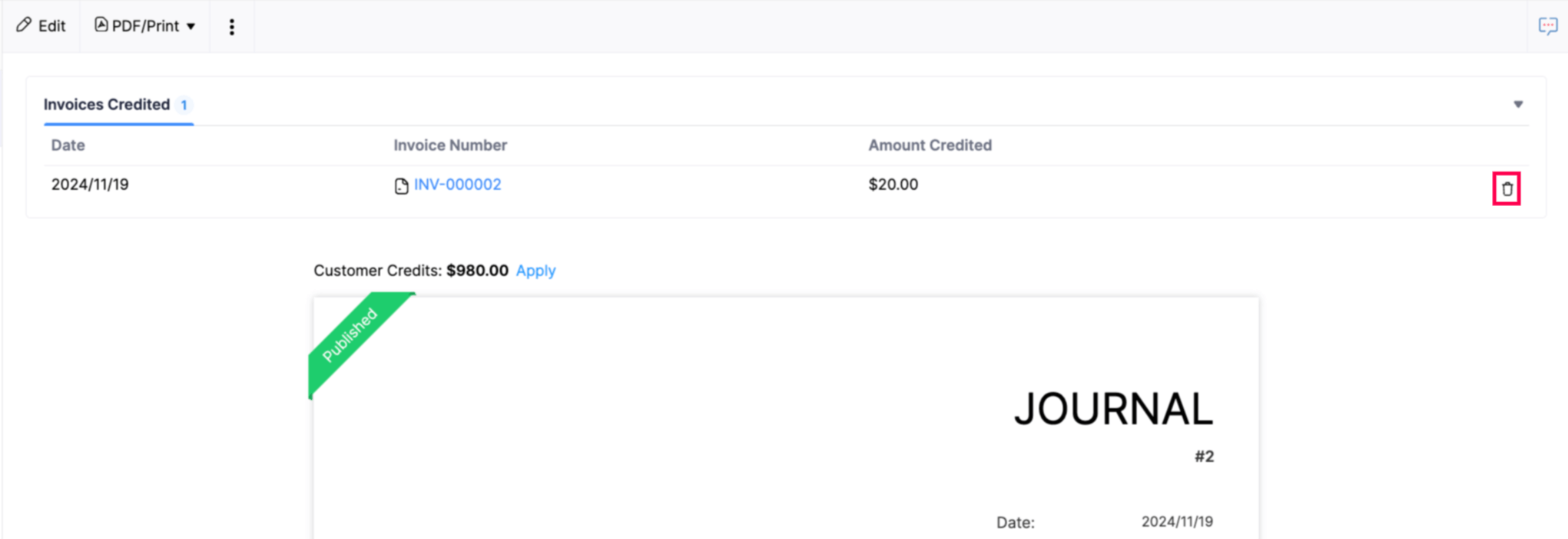
Klicke im erscheinenden Pop-up auf Ok, um zu bestätigen.
Die auf die Rechnungen angewendeten Gutschriften werden gelöscht. Ebenso kannst du auch die auf die Rechnungen eines Lieferanten angewendeten Gutschriften löschen.
Hinweis: Du kannst Gutschriften nur auf die Rechnungen oder Rechnungen anwenden, die den Status Offen haben.
Importierte Kunden- oder Lieferantengutschriften anwenden
Voraussetzung: Du kannst Kunden- oder Lieferantengutschriften nur importieren, wenn die Journale und Transaktionen in Zoho Books mit den Transaktionsnummern in der Importdatei übereinstimmen.
Um angewendete Kunden- oder Lieferantengutschriften zu importieren:
- Gehe zu Buchhalter in der linken Seitenleiste und wähle Manuelle Journale.
- Klicke auf das Mehr-Symbol in der oberen rechten Ecke und wähle Angewendete Kundenkredite importieren, um Gutschriften für Kunden zu importieren, oder wähle Angewendete Lieferantenkredite importieren, um Gutschriften für Lieferanten zu importieren.
- Klicke auf der nächsten Seite auf Datei auswählen, um die Importdatei hochzuladen. Du kannst auch eine Beispieldatei zu deiner Referenz herunterladen.
- Wähle die Zeichencodierung und den Dateitrennzeichen für deine Importdatei.
- Klicke auf Weiter.
- Überprüfe auf der Seite Felder zuordnen, ob die Felder korrekt den Überschriften in der Importdatei zugeordnet sind.
- Überprüfe die Option Diese Auswahl für zukünftige Importe speichern, wenn du dieselbe Feldzuordnung für alle Dateien verwenden möchtest, die du in diesem Modul importierst.
- Klicke auf Weiter.
- Klicke auf der Seite Vorschau auf Importieren.
Die Kunden- oder Lieferantengutschriften werden basierend auf den gewählten Präferenzen importiert und auf die jeweiligen Transaktionen angewendet.
Exportierte Kunden- oder Lieferantengutschriften
Um angewendete Kunden- oder Lieferantengutschriften zu exportieren:
- Gehe zu Buchhalter in der linken Seitenleiste und wähle Manuelle Journale.
- Klicken Sie auf das Mehr-Symbol in der oberen rechten Ecke und wählen Sie Exportierte Kundenkredite aus, um Kundenkredite zu exportieren, oder wählen Sie Exportierte Lieferantenkredite aus, um Lieferantenkredite zu exportieren.
- Geben Sie im Export-Popup die erforderlichen Details ein:
- Wählen Sie die erforderliche Exportvorlage aus. Wenn Sie keine Exportvorlage haben, klicken Sie im Dropdown auf + Neue Vorlage.
- Im Popup Neue Exportvorlage:
- Geben Sie den Vorlagenname ein.
- Wählen Sie die Felder aus, die Sie in die Vorlage aufnehmen möchten. Klicken Sie auf + Neues Feld hinzufügen, um weitere Felder in die Exportvorlage hinzuzufügen.
- Klicken Sie auf Speichern und Auswählen.
- Wählen Sie das erforderliche Exportdateiformat aus. Sie können die Datei im Format CSV, XLS und XLSX exportieren.
- Geben Sie ein Passwort ein, um Ihre Datei zu schützen, falls erforderlich.
- Klicken Sie auf Exportieren.
Die angewendeten Kunden- oder Lieferantenkredite werden im erforderlichen Dateiformat exportiert.
 Ja
Ja